ALPINE MULTIMEDIA SYSTEM
Menu „ Informácie ”
V menu „Informácie“ vyberte kartu „Systém“.
Toto menu použite na zobrazenie rôznych informácií a aktualizácií multimediálneho systému a navigačných máp.
Aktualizácie navrhuje automaticky systém.
tip
Niektoré inštalácie aktualizácií môžu spôsobiť, že vozidlo dočasne nemožno používať. Ak nastane táto situácia, pozrite si údaje zobrazené na obrazovke.
warning
V záujme bezpečnosti nevykonávajte tieto nastavenia počas jazdy.
Obrazovka „Informácie o systéme”
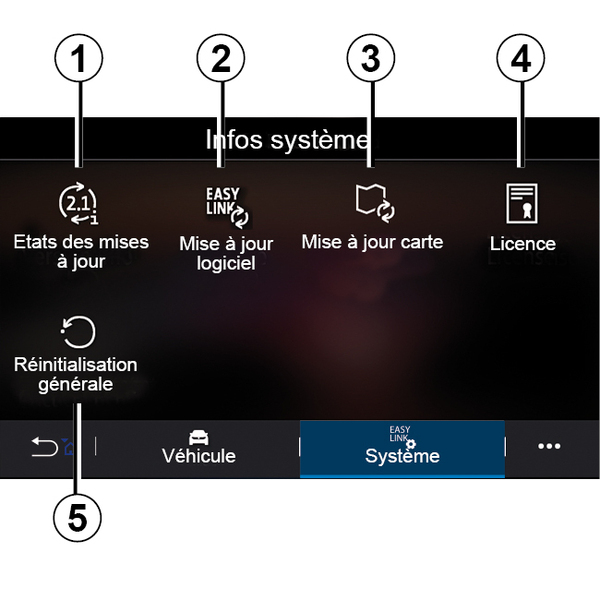
- 1.
« Stav aktualizácie » ;
- 2.
« Aktualizácia softvéru » ;
- 3.
« Aktualizácia mapy » ;
- 4.
« Licencia » ;
- 5.
« Resetovať na výrobné nastavenia ».
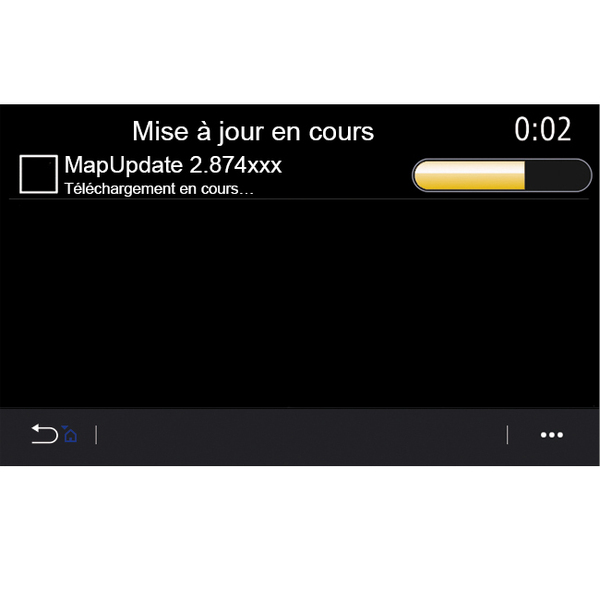
« Stav aktualizácie » 1
Toto menu obsahuje informácie o priebehu aktualizácií multimediálneho systému a navigačných máp:
- názov aktualizácie,
- stav aktualizácií.
Poznámka: Menu „Stav aktualizácie” 1 je k dispozícii, keď prebieha aktualizácia.
Aktualizácia multimediálneho systému
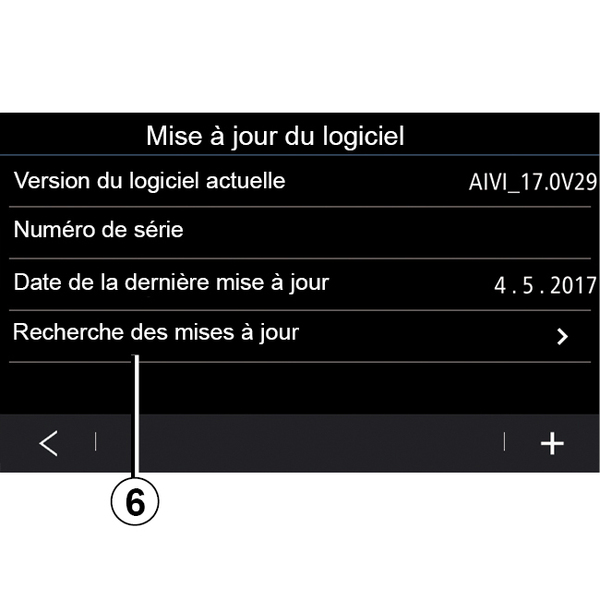
« Aktualizácia softvéru » 2
Toto menu vám umožňuje:
- zobrazí aktuálnu verziu softvéru a sériové číslo multimediálneho systému;
- zistite dátum poslednej aktualizácie;
- skontrolovať, či je aktualizácia k dispozícii,
- aktualizuje rôzne systémy v rámci multimediálneho systému.
Poznámka:
- ak bude k dispozícii aktualizácia, budete upozornení prostredníctvom časti Upozornenia. Pozrite si časť „Správa upozornení”;
- aktualizácie možno vyhľadať a stiahnuť len v prípade, že sa vaše vozidlo nachádza v zemepisnej oblasti s pokrytím mobilnou sieťou. Ďalšie informácie Nastavenia systému.
Ak je dostupná nová aktualizácia, po vypnutí motora sa na obrazovke multimediálneho systému zobrazí oznámenie s príslušnými informáciami.
warning
Skôr než spustíte inštaláciu, zaparkujte vozidlo v bezpečnej vzdialenosti od premávky a použite parkovaciu brzdu.
warning
Nenechávajte motor bežať v uzavretej miestnosti: výfukové plyny sú toxické.
warning
Nestojte a nenechávajte bežať motor na miestach, kde by horľavé látky alebo materiály, ako napr. tráva alebo lístie, mohli prísť do styku s horúcim výfukovým systémom.
Postupujte podľa pokynov zobrazených na obrazovke multimediálneho systému, aby ste mohli pokračovať v inštalácii.
Aktualizácie môžete vyhľadávať aj priamo stlačením tlačidla „Skontrolovať aktualizácie” 6. Po vyhľadaní multimediálneho systému môžete získať prístup k ďalšej aktualizácii (ak je k dispozícii) 7.
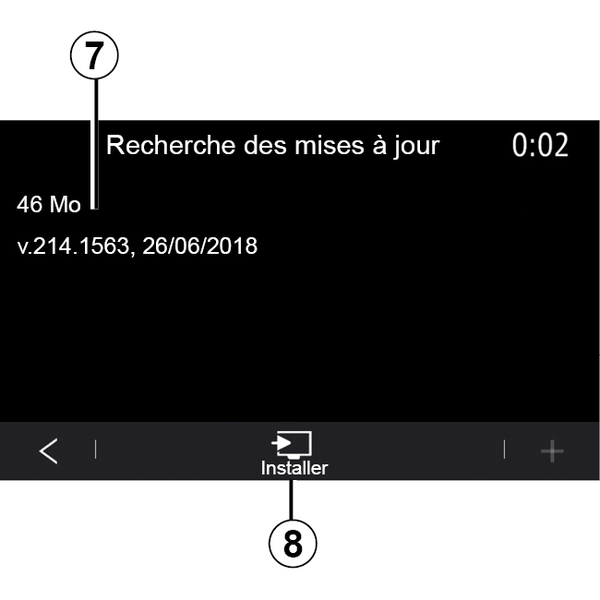
Spustite inštaláciu aktualizácie 7 stlačením položky „Inštalovať” 8.
Postupujte podľa pokynov na obrazovke multimediálneho systému. Po stlačení tlačidla „OK” na potvrdenie inštalácie môžete opustiť vozidlo bez toho, aby ste čakali na dokončenie aktualizácie.
Aktualizácia navigačných máp
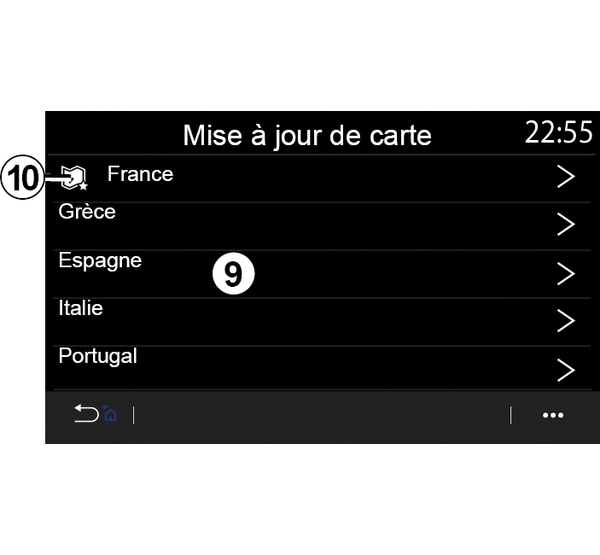
« Aktualizácia mapy » 3
Môžete zobraziť zoznam krajín 9 nainštalovaných v navigačnom systéme.
Len krajina zaregistrovaná ako obľúbená 10 sa automaticky aktualizuje.
Ak chcete aktualizovať svoje mapy, najprv skontrolujte, či sú aktivované všetky služby vozidla Aktivácia služieb.
Zmena obľúbenej krajiny
Obľúbenú krajinu 10 možno zmeniť len raz prostredníctvom multimediálneho systému. Obľúbenú krajinu možno definovať bezprostredne po prevzatí vozidla a aktivácii služieb.
Správa, ktorá sa zobrazí na obrazovke multimediálneho systému, ponúka vyhľadanie vozidla s cieľom určiť obľúbenú krajinu.
Ak chcete znova zmeniť obľúbenú krajinu 10, obráťte sa na značkový servis.
Poznámka: v predvolenom nastavení sa vaša obľúbená krajina nastaví na základe zisteného umiestnenia vozidla.
Ručná aktualizácia navigačných máp
Mapy je potrebné pravidelne aktualizovať. Vo všetkých krajinách musia byť mapy aktualizované manuálne pomocou kľúča USB (týka sa to aj vozidiel, ktoré nie sú vybavené navigačným systémom).
Poznámka:
- používaný disk USB musí mať formát FAT32 a musí mať kapacitu minimálne 32 GB a maximálne 64 GB;
- disk USB sa nedodáva spolu so systémom.
Ak chcete aktualizovať mapy z počítača, prejdite na adresu https://renault-connect.renault.com a pripojte sa k svojmu účtu „My Renault”.
Vozidlo sa pred aktualizáciou máp musí identifikovať. Vozidlo sa identifikuje pomocou:
- číslo VIN (identifikačné číslo vozidla);
- virtuálneho obrazu vozidla pomocou disku USB flash.
Aktualizácie podľa vozidla VIN
V počítači sa pripojte k svojmu účtu „My Renault” a stiahnite si softvér Map Toolbox. Potom vyberte položku VIN vozidla na jej aktualizáciu.
Softvér Alliance CONNECT Toolbox zobrazuje typy aktualizácií, ktoré sú k dispozícii:
- „Úplná aktualizácia”;
- „Dostupná aktualizácia podľa krajiny”.
Poznámka: v zozname „Dostupné aktualizácie podľa krajiny” sú uvedené len krajiny, v ktorých je k dispozícii aktualizácia pre vybraté vozidlo.
tip
Zodpovednosť používateľa počas aktualizácie. Počas aktualizácie je veľmi dôležité pozorne dodržiavať pokyny. Nedodržiavanie týchto pokynov (vybratie USB disku atď.) môže narušiť údaje a spôsobiť ich nezvratné poškodenie.
V multimediálnom systéme vyberte aktualizácie, ktoré chcete nainštalovať, a potom prevezmite aktualizácie na disk USB flash.
Po prevzatí údajov na disk USB flash môžete disk USB flash odpojiť od počítača, pričom ho najprv odoberte, a potom prejsť k vášmu vozidlu.
Vo vozidle, vložte pamäťovú jednotku USB do portu USB vozidla. Multimediálny systém zaregistruje nové aplikácie a ponúka ich inštaláciu. Postupujte podľa pokynov na obrazovke multimediálneho systému.
Tento postup aktualizácie sa musí vykonať, keď je motor v chode v prípade vozidiel so spaľovacím motorom a so zapnutým motorom v prípade hybridných a elektrických vozidiel.
Poznámka: po vložení pamäťovej jednotky USB do portu USB nevykonávajte žiadne úkony v multimediálnom systéme, nepoužívajte ovládače ani žiadne príslušenstvo vozidla (telefón, audio, navigáciu atď.), aby ste neprerušili proces aktualizácie.
Po dokončení procesu aktualizácie môžete z vozidla vybrať pamäťovú jednotku USB.
tip
Ak chcete využívať aktualizované mapy a rýchlostné obmedzenia, odporúčame vám pravidelne inštalovať aktualizácie prostredníctvom webovej lokality: https://renault-connect.renault.com.tip
Mapy a rýchlostné obmedzenia sa aktualizujú súčasne. Vo vozidlách, ktoré nie sú vybavené navigáciou, je tiež potrebné vykonať aktualizáciu, aby sa aktualizovali údaje o rýchlostných obmedzeniach.Aktualizácie vytvorením virtuálneho obrazu vozidla pomocou disku USB
Vo vozidle vložte pamäťovú jednotku USB flash naformátovanú vo formáte FAT32 s minimálnou kapacitou 32 GB a maximálnou kapacitou 64 GB do portu USB vozidla a počkajte 10 sekúnd (skontrolujte, či nie sú pripojené žiadne iné disky USB).
Multimediálny systém potom uloží virtuálny obraz vozidla na pamäťovú jednotku USB, ktorá umožní softvéru Alliance CONNECT Toolbox identifikovať dostupné aktualizácie pre váš navigačný systém.
Po nasnímaní virtuálneho obrazu vyberte disk USB flash z portu USB vášho vozidla a potom prejdite k počítaču.
tip
Analyzuje sa každý nový vložený disk USB flash a jeho obrázok sa uloží v multimediálnom systéme. V závislosti od kapacity disku USB flash je možné multimediálnu obrazovku prepnúť do pohotovostného režimu. Počkajte niekoľko sekúnd. Používajte len disky USB flash, ktoré vyhovujú platným vnútroštátnym predpisom.
V počítači sa prihláste do svojho účtu „Alliance CONNECT Toolbox” a stiahnite si softvér USB. Potom vložte pamäťovú jednotku obsahujúcu virtuálny obraz vozidla.
Softvér Alliance CONNECT Toolbox zobrazuje typy aktualizácií, ktoré sú k dispozícii:
- „Úplná aktualizácia”;
- „Dostupná aktualizácia podľa krajiny”.
Poznámka: v zozname „Dostupné aktualizácie podľa krajiny” sú uvedené len krajiny, v ktorých je k dispozícii aktualizácia pre vybraté vozidlo.
V multimediálnom systéme vyberte aktualizácie, ktoré chcete nainštalovať, a potom prevezmite aktualizácie na disk USB flash.
Po prevzatí údajov na disk USB flash môžete disk USB flash odpojiť od počítača, pričom ho najprv odoberte, a potom prejsť k vášmu vozidlu.
Vo vozidle, vložte pamäťovú jednotku USB do portu USB vozidla. Multimediálny systém zaregistruje nové aplikácie a ponúka ich inštaláciu. Postupujte podľa pokynov na obrazovke multimediálneho systému.
Tento postup aktualizácie sa musí vykonať, keď je motor v chode v prípade vozidiel so spaľovacím motorom a so zapnutým motorom v prípade hybridných a elektrických vozidiel.
Poznámka: po vložení pamäťovej jednotky USB do portu USB nevykonávajte žiadne úkony v multimediálnom systéme, nepoužívajte ovládače ani žiadne príslušenstvo vozidla (telefón, audio, navigáciu atď.), aby ste neprerušili proces aktualizácie.
Po dokončení procesu aktualizácie môžete z vozidla vybrať pamäťovú jednotku USB.
warning
Nestojte a nenechávajte bežať motor na miestach, kde by horľavé látky alebo materiály, ako napr. tráva alebo lístie, mohli prísť do styku s horúcim výfukovým systémom.
warning
Nenechávajte motor bežať v uzavretej miestnosti: výfukové plyny sú toxické.