ALPINE MULTIMEDIA SYSTEM
Meniul " Info "
Din meniul "Info", selectaţi fila "Sistem".
Utilizaţi acest meniu pentru a afişa diferitele informaţii şi pentru a actualiza sistemul multimedia şi hărţile de navigare.
Actualizările sunt propuse automat de către sistem.
tip
Unele instalări ale actualizărilor pot face ca vehiculul dvs. să nu poată fi utilizat temporar. În acest caz, consultaţi indicaţiile afişate pe ecran.
warning
Din motive de securitate, efectuaţi aceste manipulări cu vehiculul oprit.
Ecranul "Informaţii sistem"
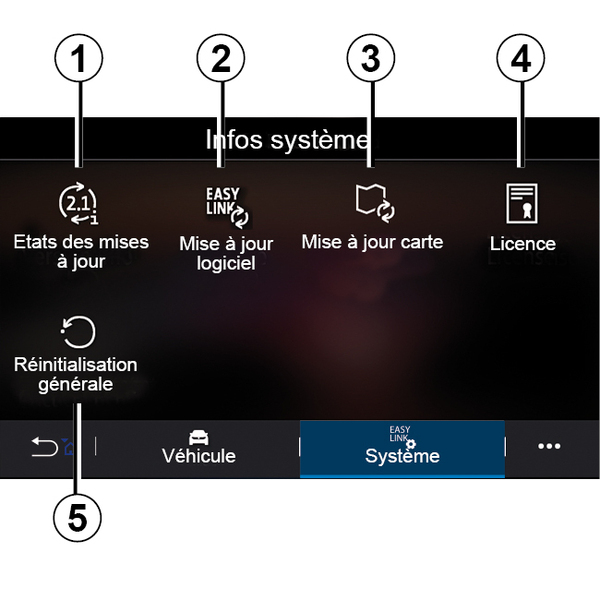
- 1.
« Stare actualizare » ;
- 2.
« Actualizare software » ;
- 3.
« Actualizare hartă » ;
- 4.
« Licență » ;
- 5.
« Resetare fabrică ».
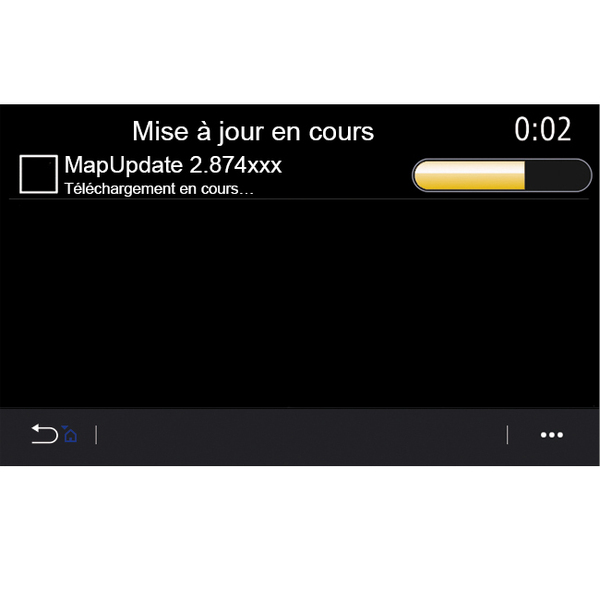
« Stare actualizare » 1
Acest meniu oferă informaţii despre evoluţia actualizărilor sistemului multimedia şi a hărţilor de navigare:
- numele actualizării;
- starea actualizărilor.
Notă: meniul "Stare actualizare" 1 este disponibil atunci când o actualizare este în curs de desfăşurare.
Actualizarea sistemului multimedia
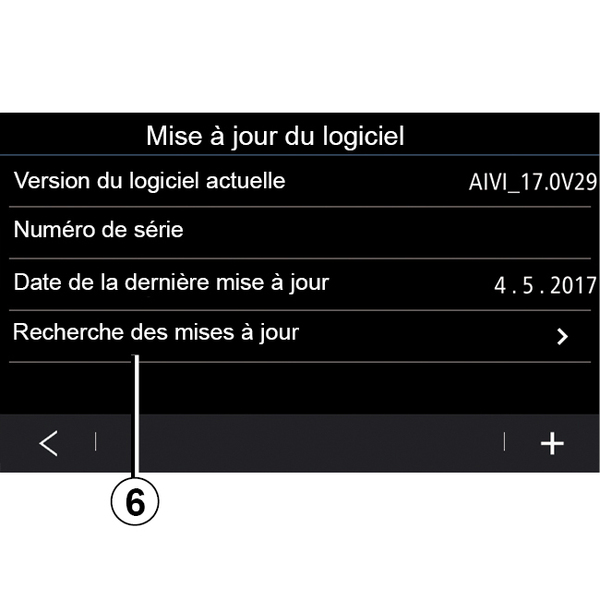
« Actualizare software » 2
Din acest meniu puteţi:
- vizualizarea versiunii curente a software-ului şi a numărului de serie al sistemului multimedia;
- aflaţi data ultimei actualizări;
- verificaţi dacă este disponibilă o actualizare;
- actualizarea diferitelor sisteme din sistemul multimedia.
Notă:
- dacă o actualizare este disponibilă, veţi fi notificat prin intermediul funcţiei Notificări. Consultaţi capitolul "Gestionarea notificărilor";
- actualizările pot fi căutate şi descărcate numai dacă vehiculul dvs. se află într-o zonă geografică acoperită de o reţea mobilă. Pentru informaţii suplimentare, consultaţi Reglaje de sistem.
Dacă este disponibilă o nouă actualizare, după oprirea motorului va apărea o notificare pe ecranul sistemului multimedia pentru a vă informa.
warning
Înainte de a începe instalarea, parcaţi vehiculul departe de trafic şi aplicaţi frâna de parcare.
warning
Nu porniţi motorul într-un local închis: gazele de eşapament sunt toxice.
warning
Nu staţionaţi şi nu porniţi motorul în locuri în care se află substanţe sau materiale inflamabile, precum iarbă sau frunze, care pot veni în contact cu un sistem de eşapament cald.
Urmaţi instrucţiunile afişate pe ecranul sistemului multimedia pentru a continua instalarea.
De asemenea, puteţi căuta actualizările direct, apăsând pe "Căutați actualizările" 6. După căutarea sistemului multimedia, puteţi accesa următoarea actualizare, dacă este disponibilă 7.
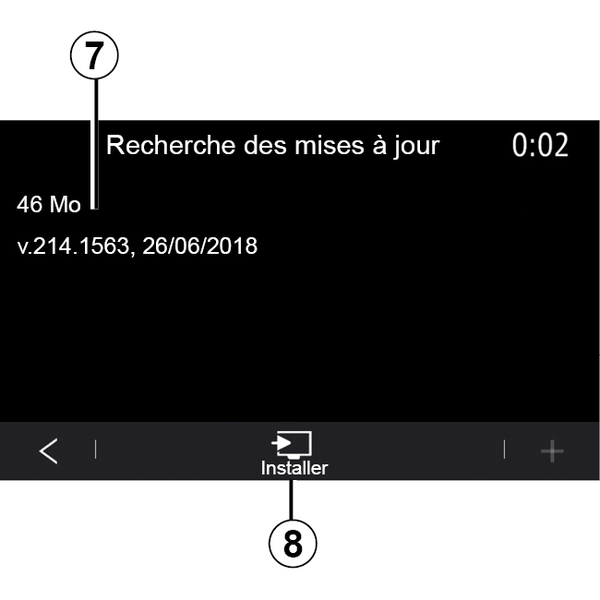
Porniţi instalarea actualizării 7, apăsând pe "Instalare" 8.
Urmaţi instrucţiunile afişate pe ecranul sistemului multimedia. Puteţi părăsi vehiculul după apăsarea pe "OK" pentru a confirma instalarea, fără a aştepta finalizarea actualizării.
Actualizarea hărţilor de navigare
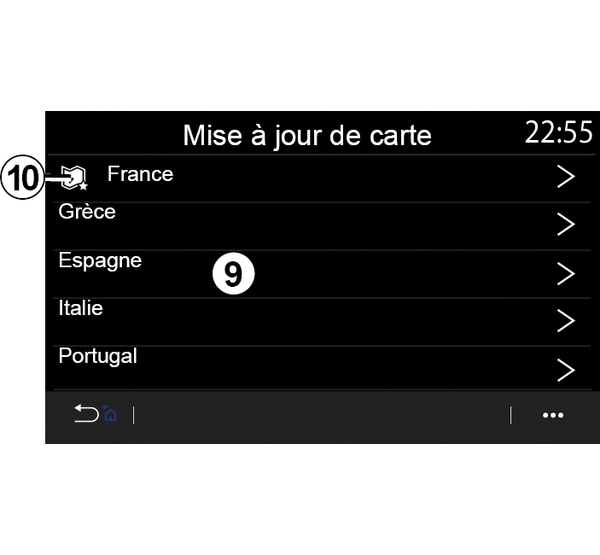
« Actualizare hartă » 3
Puteţi vizualizaţi lista ţărilor 9 instalate în sistemul de navigare.
Numai ţara înregistrată ca preferată 10 va fi actualizată automat.
Pentru a actualiza hărţile, asiguraţi-vă în prealabil că toate serviciile vehiculului sunt activate Activarea serviciilor.
Modificare ţară preferată
Ţara preferată 10 poate fi schimbată o singură dată, prin intermediul sistemului multimedia. Ţara preferată poate fi definită după ce vehiculul v-a fost înmânat, iar serviciile au fost activate.
Pentru a detecta ţara preferată, puteţi face acest lucru prin intermediul unui mesaj care apare pe ecranul sistemului multimedia şi care vă întreabă dacă doriţi să localizaţi vehiculul.
Dacă doriţi să schimbaţi din nou ţara preferată 10, contactaţi un reprezentant al mărcii.
Notă: în mod implicit, ţara preferată se bazează pe locaţia detectată a vehiculului.
Actualizarea manuală a hărţilor de navigare
Trebuie să actualizaţi hărţile în mod regulat. Pentru toate ţările, hărţile trebuie actualizate manual folosind o unitate de stocare USB (sunt afectate şi vehiculele care nu sunt echipate cu un sistem de navigaţie).
Notă:
- unitatea USB trebuie să fie formatată în FAT32 şi să aibă o capacitate minimă de 32 GB şi maximă de 64 GB;
- unitatea USB nu este furnizată împreună cu sistemul.
Pentru a actualiza hărţile de pe computer, accesaţi https://renault-connect.renault.com apoi conectaţi-vă la contul dvs. "My Renault".
Vehiculul trebuie identificat înainte de actualizarea hărţilor. Vehiculul este identificat folosind:
- VIN (număr de identificare vehicul);
- o imagine virtuală a vehiculului folosind o unitate flash USB.
Actualizări efectuate de vehicul VIN
De pe computer, conectaţi-vă la contul "My Renault " şi descărcaţi software-ul Map Toolbox, apoi accesaţi VIN din vehiculul care trebuie actualizat.
Software-ul Alliance CONNECT Toolbox afişează tipurile de actualizări disponibile:
- "Actualizare completă";
- "Actualizare disponibilă după ţară".
Notă: în lista "Actualizări disponibile după ţară" sunt sugerate numai ţările în care este disponibilă o actualizare pentru vehiculul selectat.
tip
Responsabilitatea utilizatorului în timpul actualizării. Este foarte important să urmaţi cu atenţie instrucţiunile în timpul actualizării. Nerespectarea acestor instrucţiuni (scoaterea unităţii flash USB etc.) poate deteriora datele şi le poate provoca daune ireversibile.
Selectaţi actualizările pe care doriţi să le instalaţi pe sistemul multimedia, apoi descărcaţi actualizările în unitatea flash USB.
După ce datele sunt descărcate pe unitatea flash USB, puteţi scoate unitatea flash USB din computer, dezactivând-o înainte de a o scoate, apoi mergeţi la vehicul.
În vehiculul dvs., introduceţi unitatea flash USB în portul vehiculului USB. Sistemul multimedia detectează aplicaţii noi şi se oferă să le instaleze. Urmaţi instrucţiunile afişate pe ecranul sistemului multimedia.
Această procedură de actualizare trebuie efectuată cu motorul pornit, în cazul vehiculelor cu ardere internă, şi cu motorul activat, în cazul vehiculelor hibride şi electrice.
Notă: după ce unitatea flash USB a fost introdusă în portul USB al vehiculului, nu efectuaţi nicio operaţie asupra sistemului multimedia, asupra comenzilor sale sau asupra oricăruia dintre dispozitivele vehiculului (telefon, audio, navigare etc.), pentru a evita întreruperea procesului de actualizare.
Când procedura de actualizare este completă, puteţi scoate unitatea flash USB din vehiculul dvs.
tip
Pentru a beneficia de hărţi actualizate şi limite de viteză, este recomandat să instalaţi în mod regulat actualizări prin intermediul site-ului web: https://renault-connect.renault.com.tip
Hărţile şi limitele de viteză sunt actualizate simultan. La vehiculele care nu sunt echipate cu sistem de navigaţie, este necesar, de asemenea, să se efectueze actualizări pentru a actualiza indicaţiile privind limita de viteză.Actualizări prin crearea unei imagini virtuale a vehiculului dvs. folosind o unitate USB
Din vehicul, introduceţi o unitate USB formatată în FAT32 şi cu o capacitate minimă de 32 GB şi maximă de 64 GB în portul USB al vehiculului, apoi aşteptaţi timp de 10 secunde (asiguraţi-vă că nu este conectată nicio altă unitate USB).
Sistemul multimedia salvează o imagine virtuală a vehiculului pe unitatea USB, care va permite software-ului Alliance CONNECT Toolbox să identifice actualizările disponibile pentru sistemul de navigare.
După ce imaginea virtuală este realizată, scoateţi unitatea flash USB din unitatea flash USB a vehiculului dvs., apoi mergeţi la computer.
tip
Orice unitate flash USB introdusă este analizată, iar imaginea acesteia este stocată în sistemul multimedia. În funcţie de capacitatea unităţii flash USB, ecranul multimedia poate fi pus în aşteptare. Aşteptaţi câteva secunde. Folosiţi numai unităţi flash USB care se conformează cerinţelor naţionale în vigoare.
De pe computer, descărcaţi software-ul Alliance CONNECT Toolbox, apoi introduceţi unitatea USB care conţine imaginea virtuală a vehiculului dvs.
Software-ul Alliance CONNECT Toolbox afişează tipurile de actualizări disponibile:
- "Actualizare completă";
- "Actualizare disponibilă după ţară".
Notă: în lista "Actualizări disponibile după ţară" sunt sugerate numai ţările în care este disponibilă o actualizare pentru vehiculul selectat.
Selectaţi actualizările pe care doriţi să le instalaţi pe sistemul multimedia, apoi descărcaţi actualizările în unitatea flash USB.
După ce datele sunt descărcate pe unitatea flash USB, puteţi scoate unitatea flash USB din computer, dezactivând-o înainte de a o scoate, apoi mergeţi la vehicul.
În vehiculul dvs., introduceţi unitatea flash USB în portul vehiculului USB. Sistemul multimedia detectează aplicaţii noi şi se oferă să le instaleze. Urmaţi instrucţiunile afişate pe ecranul sistemului multimedia.
Această procedură de actualizare trebuie efectuată cu motorul pornit, în cazul vehiculelor cu ardere internă, şi cu motorul activat, în cazul vehiculelor hibride şi electrice.
Notă: după ce unitatea flash USB a fost introdusă în portul USB al vehiculului, nu efectuaţi nicio operaţie asupra sistemului multimedia, asupra comenzilor sale sau asupra oricăruia dintre dispozitivele vehiculului (telefon, audio, navigare etc.), pentru a evita întreruperea procesului de actualizare.
Când procedura de actualizare este completă, puteţi scoate unitatea flash USB din vehiculul dvs.
warning
Nu staţionaţi şi nu porniţi motorul în locuri în care se află substanţe sau materiale inflamabile, precum iarbă sau frunze, care pot veni în contact cu un sistem de eşapament cald.
warning
Nu porniţi motorul într-un local închis: gazele de eşapament sunt toxice.