ALPINE MULTIMEDIA SYSTEM
Info -menu
Selecteer in het menu "Info" het tabblad "Systeem".
Gebruik dit menu om diverse informatie-items weer te geven en het multimediasysteem en de navigatiekaarten te updaten.
De updates worden automatisch voorgesteld door het systeem.
tip
Sommige update-installaties kunnen ervoor zorgen dat uw auto tijdelijk niet beschikbaar is voor gebruik. Raadpleeg in dat geval de meldingen op het scherm.
warning
Om veiligheidsredenen mogen deze handelingen alleen uitgevoerd worden als de auto stilstaat.
Scherm "Systeeminformatie"
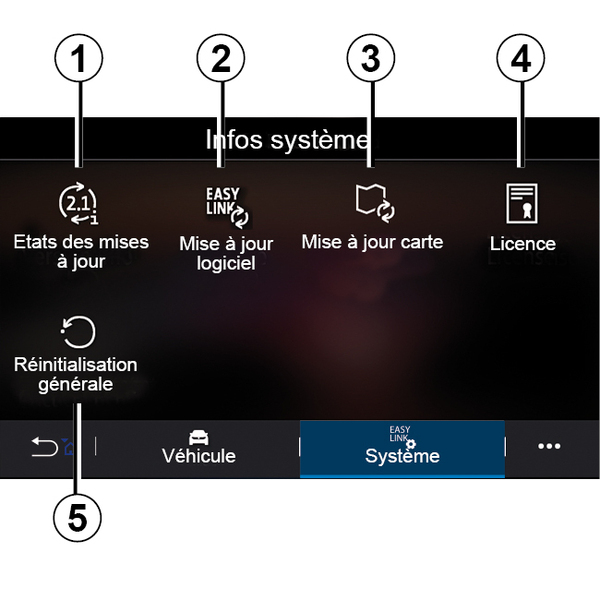
- 1.
« Update-status » ;
- 2.
« Software-update » ;
- 3.
« Kaartupdate » ;
- 4.
« Licentie » ;
- 5.
« Fabrieksinstellingen herstellen ».
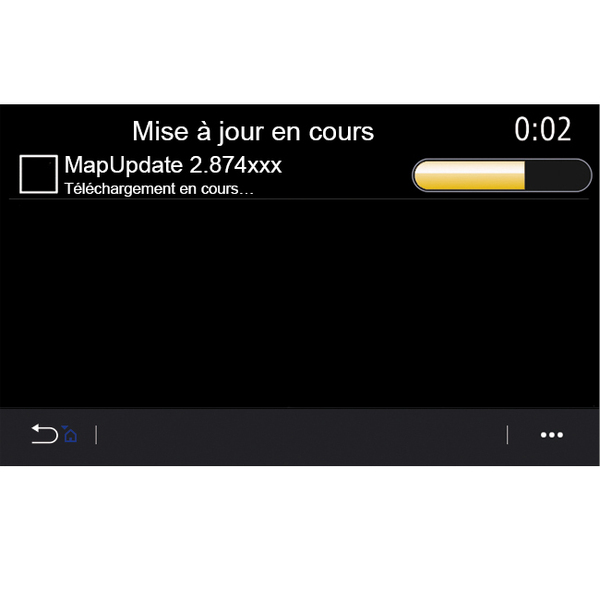
« Update-status » 1
Dit menu levert informatie over de voortgang van updates voor het multimediasysteem en navigatiekaarten:
- naam van de update;
- status van de updates.
Opmerking: het menu "Update-status" 1 is beschikbaar als er een update wordt uitgevoerd.
Update multimediasysteem
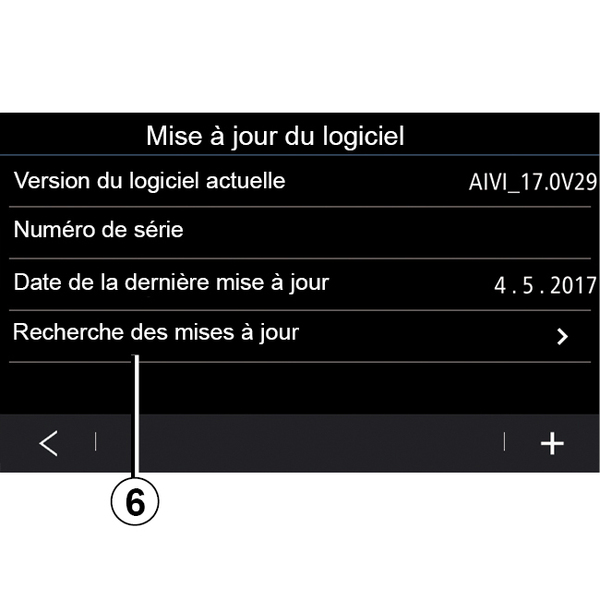
« Software-update » 2
In dit menu kunt u:
- bekijk de huidige softwareversie en het serienummer van uw multimediasysteem;
- achterhaal de datum van de laatste update;
- controleren of er een update beschikbaar is;
- update de diverse systemen vanuit het multimediasysteem.
Opmerking:
- u wordt gewaarschuwd via Meldingen als een update beschikbaar is. Zie de sectie over "Meldingen beheren";
- updates kunnen alleen worden gezocht en gedownload als uw auto zich in een geografisch gebied bevindt dat door een mobiel netwerk wordt bestreken. Zie voor meer informatie Instellingen systeem.
Als er een nieuwe update beschikbaar is, wordt dit gemeld op het scherm van uw multimediasysteem nadat de motor is uitgeschakeld.
warning
Voordat u met de installatie begint, parkeert u de auto ver weg van het verkeer en trekt u de handrem aan.
warning
Laat de motor nooit in een afgesloten ruimte draaien: uitlaatgassen zijn giftig.
warning
Parkeer de auto niet of blijf niet met draaiende motor staan op een plaats waar de uitlaat zich boven brandbaar materiaal bevindt. Onder ongunstige omstandigheden (droogte, harde wind) kan brand ontstaan als de hete uitlaat in contact komt met gras of bladeren.
Volg de instructies op het scherm van het multimediasysteem om door te gaan met de installatie.
U kunt ook rechtstreeks naar updates zoeken door te drukken op "Zoeken naar updates" 6. Nadat het multimediasysteem is doorzocht, hebt u toegang tot de volgende beschikbare update 7.
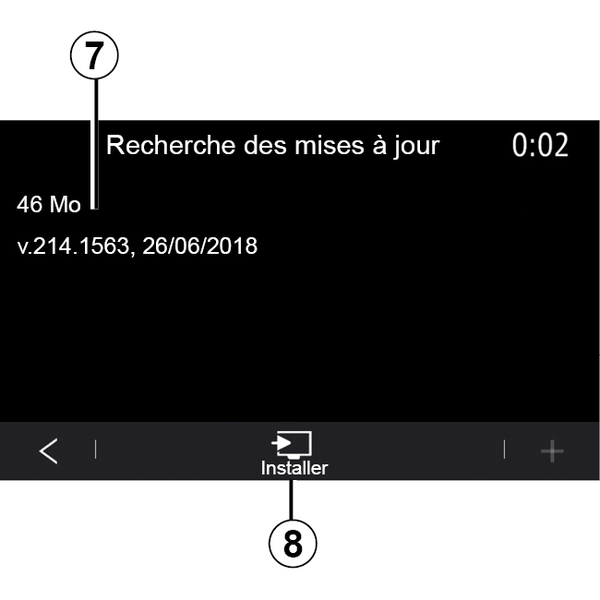
Start de installatie van de update 7 door op "Installeren" 8 te drukken.
Volg de instructies op het scherm van het multimediasysteem. U kunt uw auto verlaten nadat u op "OK" hebt gedrukt om de installatie te bevestigen, zonder te wachten totdat de update is voltooid.
De navigatiekaarten bijwerken
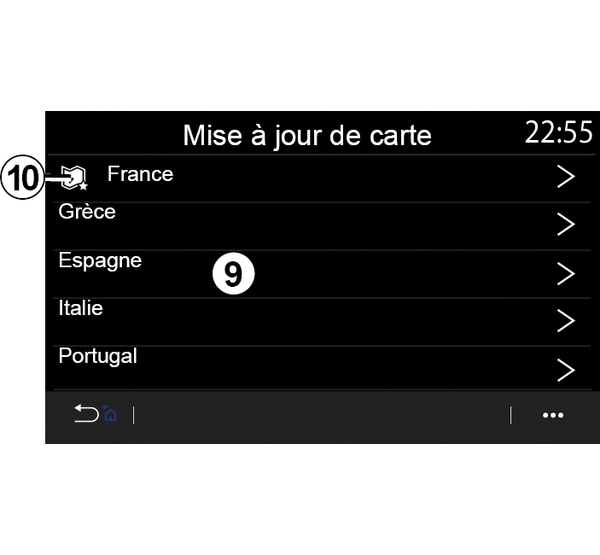
« Kaartupdate » 3
U kunt de lijst met landen 9 bekijken die zijn geïnstalleerd in het navigatiesysteem.
Alleen het land dat als favoriete bestemming 10 is vastgelegd, wordt automatisch bijgewerkt.
Om uw kaarten bij te werken moet u eerst controleren of alle diensten van uw auto zijn ingeschakeldServices inschakelen.
Het favoriete land veranderen
Het favoriete land 10 kan slechts eenmaal worden gewijzigd via het multimediasysteem. Het favoriete land kan worden gedefinieerd zodra de auto in uw handen is en de services zijn geactiveerd.
Een bericht op het scherm van uw multimediasysteem biedt u de mogelijkheid uw auto te lokaliseren om het favoriete land te detecteren.
Neem contact op met een merkdealer als u het favoriete land 10 weer wilt wijzigen.
Opmerking: uw favoriete land is standaard gebaseerd op de gedetecteerde locatie van uw auto.
Handmatig updaten van de navigatiekaarten
Het is noodzakelijk om de kaarten regelmatig te updaten. Voor alle landen moeten kaarten met de hand worden bijgewerkt met behulp van een USB-drive (voertuigen die niet zijn uitgerust met een navigatiesysteem worden ook beïnvloed).
Opmerking:
- de gebruikte USB-stick moet FAT32-geformatteerd zijn en moet een minimale capaciteit hebben van 32 GB en een maximale capaciteit van 64 GB;
- de USB-stick wordt niet meegeleverd bij het systeem.
Om de kaarten vanaf uw computer bij te werken, gaat u naar https://renault-connect.renault.com en maakt u vervolgens verbinding met uw "My Renault"-account.
De auto moet worden geïdentificeerd voordat de kaarten kunnen worden geüpdatet. De auto wordt geïdentificeerd met behulp van:
- het VIN (voertuigidentificatienummer);
- een virtueel beeld van de auto met behulp van een USB-stick.
Updates door de auto VIN
Maak vanaf uw computer verbinding met uw "My Renault "-account, download de Map Toolbox-software en voer het VIN in om de update uit te voeren.
De Alliance CONNECT Toolbox-software toont de soorten updates die beschikbaar zijn:
- "Volledige update";
- "Update beschikbaar per land".
Opmerking: alleen landen waarvoor een update beschikbaar is voor de geselecteerde auto, worden in de lijst "Updates beschikbaar per land" voorgesteld.
tip
Verantwoordelijkheid van gebruiker bij het updaten. Het is cruciaal om de instructies tijdens het updaten nauwlettend op te volgen. Bij niet opvolgen van deze instructies (verwijderen van de USB-stick, enz.) kunnen de gegevens onherstelbaar beschadigd raken.
Selecteer de updates die u op het multimediasysteem wilt installeren, en download de updates naar de USB-stick.
Zodra de gegevens naar de USB-stick zijn gedownload, kunt u de USB-stick uitwerpen en daarna uit uw computer verwijderen. Ga vervolgens naar uw auto.
Vanuit uw auto, steekt u de USB-stick in de USB-poort. Het multimediasysteem detecteert nieuwe apps en biedt aan om deze te installeren. Volg de instructies op het scherm van het multimediasysteem.
Deze updateprocedure moet worden uitgevoerd terwijl de motor draait bij auto's met verbrandingsmotoren en met de motor aan bij hybride en elektrische auto's.
Opmerking: Zodra de USB-stick in de USB-poort van uw auto is geplaatst, mag u niets doen met het multimediasysteem, de knoppen daarvan of een apparaat in de auto (telefoon, audio, navigatie, enz.) om te voorkomen dat het updateproces wordt onderbroken.
Wanneer de updateprocedure is voltooid, kunt u de USB-stick in uw auto verwijderen.
tip
Om te kunnen profiteren van bijgewerkte kaarten en snelheidslimieten is het raadzaam regelmatig updates te installeren via de website: https://renault-connect.renault.com.tip
De kaarten en snelheidslimieten worden gelijktijdig bijgewerkt. Op auto's die niet zijn uitgerust met navigatie is het ook noodzakelijk updates uit te voeren om de aanduiding van snelheidslimieten bij te werken.Bijwerken door een virtuele afbeelding van uw auto te maken met behulp van een USB-drive
Plaats in uw auto een USB-stick met formattering FAT32 en een minimumcapaciteit van 32 GB en een maximumcapaciteit van 64 GB in de USB-poort van uw auto en wacht 10 seconden (controleer of er geen andere USB-sticks aangesloten zijn).
Het multimediasysteem slaat vervolgens een virtueel beeld van uw auto op de USB-stick op, zodat de Alliance CONNECT Toolbox-software de beschikbare updates voor uw navigatiesysteem herkent.
Verwijder nadat het virtuele beeld is gemaakt de USB-stick uit de USB-aansluiting in uw auto. Ga vervolgens naar uw computer.
tip
Elke nieuw geplaatste USB-stick wordt geanalyseerd en het beeld wordt opgeslagen in het multimediasysteem. Afhankelijk van de capaciteit van de USB-stick kan het multimediascherm op stand-by worden gezet. Wacht enkele seconden. Gebruik alleen USB-sticks die voldoen aan de geldende nationale vereisten.
Download vanaf uw computer de Alliance CONNECT Toolbox-software en plaats vervolgens de USB -stick met de virtuele image van uw auto.
De Alliance CONNECT Toolbox-software toont de soorten updates die beschikbaar zijn:
- "Volledige update";
- "Update beschikbaar per land".
Opmerking: alleen landen waarvoor een update beschikbaar is voor de geselecteerde auto, worden in de lijst "Updates beschikbaar per land" voorgesteld.
Selecteer de updates die u op het multimediasysteem wilt installeren, en download de updates naar de USB-stick.
Zodra de gegevens naar de USB-stick zijn gedownload, kunt u de USB-stick uitwerpen en daarna uit uw computer verwijderen. Ga vervolgens naar uw auto.
Vanuit uw auto, steekt u de USB-stick in de USB-poort. Het multimediasysteem detecteert nieuwe apps en biedt aan om deze te installeren. Volg de instructies op het scherm van het multimediasysteem.
Deze updateprocedure moet worden uitgevoerd terwijl de motor draait bij auto's met verbrandingsmotoren en met de motor aan bij hybride en elektrische auto's.
Opmerking: Zodra de USB-stick in de USB-poort van uw auto is geplaatst, mag u niets doen met het multimediasysteem, de knoppen daarvan of een apparaat in de auto (telefoon, audio, navigatie, enz.) om te voorkomen dat het updateproces wordt onderbroken.
Wanneer de updateprocedure is voltooid, kunt u de USB-stick in uw auto verwijderen.
warning
Parkeer de auto niet of blijf niet met draaiende motor staan op een plaats waar de uitlaat zich boven brandbaar materiaal bevindt. Onder ongunstige omstandigheden (droogte, harde wind) kan brand ontstaan als de hete uitlaat in contact komt met gras of bladeren.
warning
Laat de motor nooit in een afgesloten ruimte draaien: uitlaatgassen zijn giftig.