ALPINE MULTIMEDIA SYSTEM
Izbornik " Informacije "
U izborniku "Informacije" odaberite karticu "Sustav".
Upotrijebite ovaj izbornik za prikaz raznih informacija i ažuriranje sustava i navigacijskih karata.
Sustav automatski predlaže ažuriranja.
tip
Neke instalacije ažuriranja mogu vaše vozilo učiniti privremeno nedostupnim za upotrebu. Ako je to slučaj, pogledajte indikacije prikazane na zaslonu.
warning
Iz sigurnosnih razloga, ova podešavanja vršite dok vozilo stoji.
Zaslon "Informacije o sustavu"
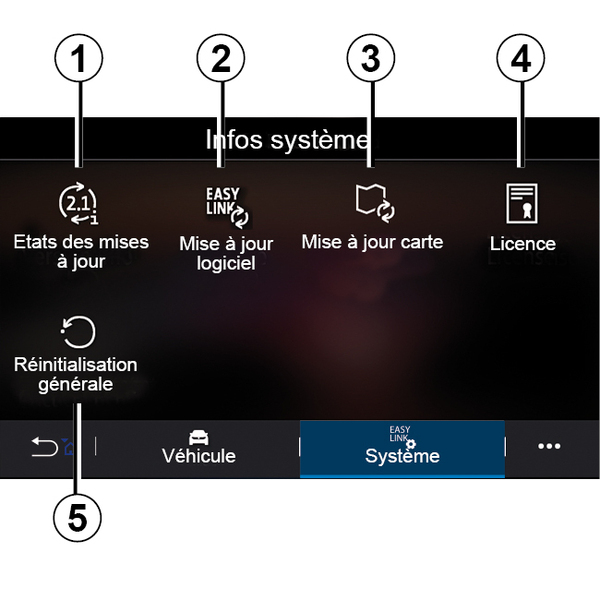
- 1.
« Status ažuriranja » ;
- 2.
« Ažuriranje softvera » ;
- 3.
« Ažuriranje kartografije » ;
- 4.
« Licenca » ;
- 5.
« Vrati na tvorničke postavke ».
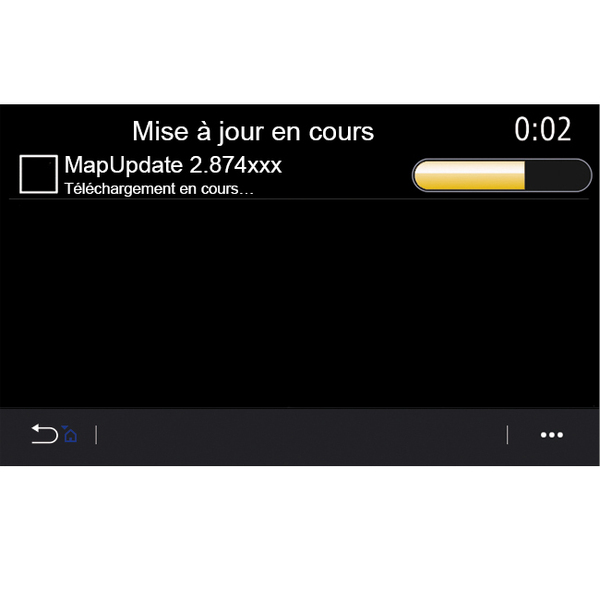
« Status ažuriranja » 1
Ovaj izbornik pruža informacije o napretku ažuriranja multimedijskog sustava i navigacijskih karata:
- naziv ažuriranja;
- stanje ažuriranja.
Napomena: izbornik "Status ažuriranja" 1 dostupan je kada je ažuriranje u tijeku.
Ažuriranje multimedijskog sustava
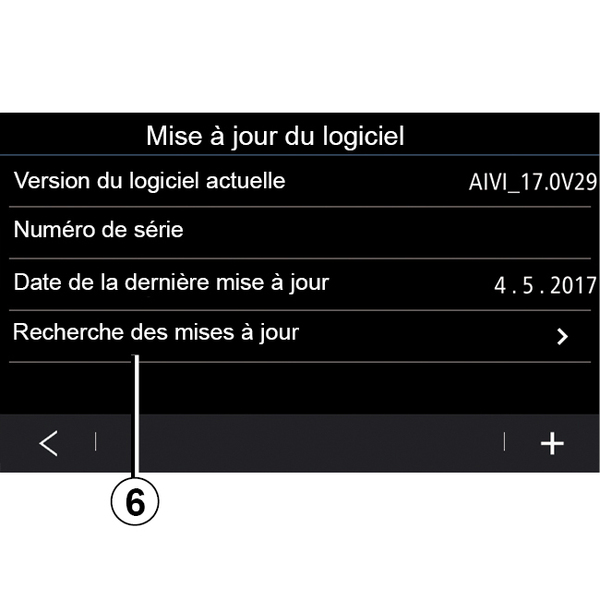
« Ažuriranje softvera » 2
Taj izbornik omogućuje sljedeće:
- pregledajte trenutnu verziju softvera i serijski broj multimedijskog sustava;
- saznajte datum zadnjeg ažuriranja;
- provjeravanje je li neko ažuriranje dostupno
- ažurirajte različite sustave iz multimedijskog sustava.
Napomena:
- bit ćete obaviješteni putem Obavijesti ako je ažuriranje dostupno. Pogledajte odjeljak "Upravljanje obavijestima";
- ažuriranja se mogu pretražiti i preuzimati samo ako se vaše vozilo nalazi na zemljopisnom području pokrivenom mobilnom mrežom. Za više informacija pogledajte Podešavanja sustava.
Ako je dostupno novo ažuriranje, nakon isključivanja motora na zaslonu vašeg multimedijalnog sustava prikazat će se obavijest o tome.
warning
Prije početka instalacije parkirajte vozilo izvan prometa i primijenite parkirnu kočnicu.
warning
Nemojte pokretati motor u zatvorenim prostorima: ispušni plinovi su otrovni.
warning
Nemojte parkirati vozilo niti pokretati motor na mjestima gdje ima zapaljivih tvari i materijala, kao što su trava i lišće, koji mogu doći u dodir s vrućim ispušnim sustavom.
Slijedite upute prikazane na zaslonu multimedijskog sustava da biste nastavili s instalacijom.
Ažuriranja možete tražiti i izravno pritiskom na "Provjeri dostupna ažuriranja" 6. Nakon pretraživanja multimedijskog sustava možete pristupiti sljedećem ažuriranju ako je dostupno 7.
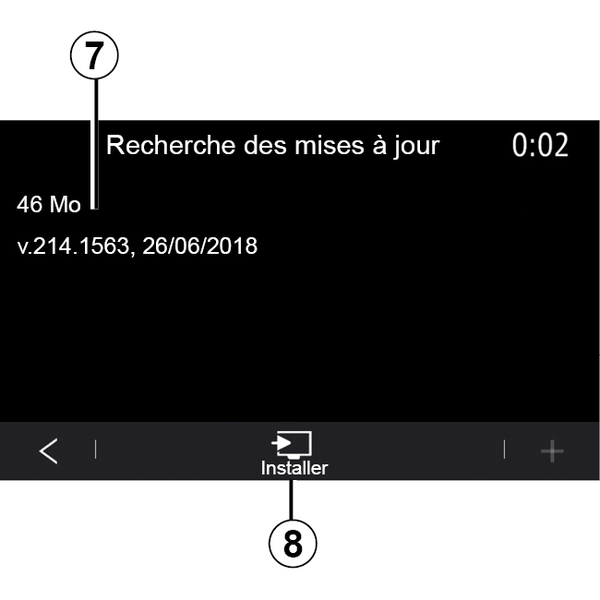
Pokrenite instalaciju ažuriranja 7 pritiskom na "Instaliraj" 8.
Slijedite upute prikazane na zaslonu multimedijalnog sustava. Nakon što pritisnete gumb "U redu" za potvrdu instalacije možete napustiti vozilo, bez čekanja da se ažuriranje završi.
Ažuriranje navigacijskih karata
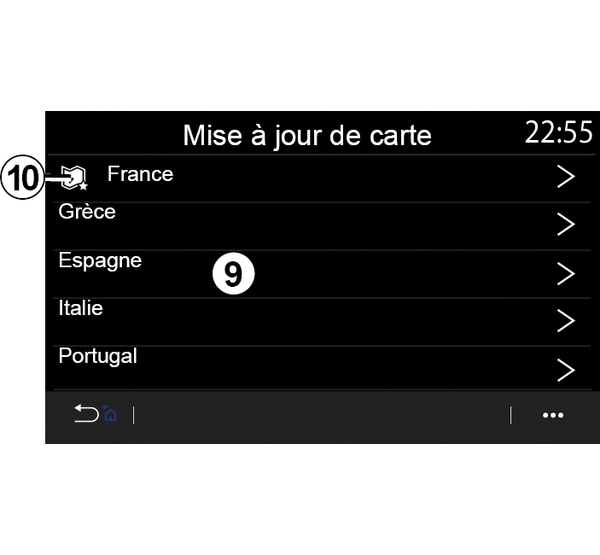
« Ažuriranje karte » 3
Možete pregledati popis država 9 instaliranih u sustavu za navigaciju.
Samo ona zemlja registrirana kao omiljena 10 ažurirat će se automatski.
Za ažuriranje karata prvo provjerite jesu li sve usluge vozila aktivirane Uključivanje usluga.
Promjena omiljene zemlje
Omiljena zemlja 10 može se promijeniti samo jednom putem multimedijskog sustava. Omiljena zemlja može se definirati nakon što preuzmete vozilo i kad se usluge aktiviraju.
Poruka koja se pojavljuje na zaslonu vašeg multimedijskog sustava nudi vam pronalaženje vozila kako bi se otkrila omiljena zemlja.
Ako želite ponovno promijeniti omiljenu zemlju 10 obratite se ovlaštenom zastupniku prodavača.
Napomena: vaša se omiljena zemlja prema zadanim postavkama temelji na otkrivenom mjestu vozila.
Ručno ažuriranje navigacijskih karata
Potrebno je redovito ažurirati karte. Za sve zemlje karte se moraju ručno ažurirati pomoću pogona USB (to utječe i na vozila koja nisu opremljena navigacijskim sustavom).
Napomena:
- pogon USB se mora FAT32 formatirati i mora imati kapacitet od minimalno 32 GB i maksimalno 64 GB;
- USB izbrisivi memorijski pogon ne isporučuje se sa sustavom.
Da biste ažurirali karte s računala, idite na https://renault-connect.renault.com, a zatim se povežite sa svojim računom "My Renault".
Vozilo se mora identificirati prije ažuriranja karti. Vozilo se identificira pomoću:
- VIN (identifikacijski broj vozila);
- virtualna slika vozila pomoću memorijskog pogona USB.
Ažuriranja za vozilo VIN
Pomoću računala prijavite se u svoj račun "My Renault " i preuzmite softver Map Toolbox, a zatim unesite VIN vozila za ažuriranje
Softver Alliance CONNECT Toolbox prikazuje dostupne vrste ažuriranja:
- "Ažuriranje dovršeno";
- "Ažuriranje dostupno za zemlju".
Napomena: na popisu "Ažuriranja su dostupna za zemlju" predlažu se samo države u kojima je dostupno ažuriranje za odabrano vozilo.
tip
Odgovornost korisnika tijekom ažuriranja. Vrlo je važno pažljivo slijediti upute tijekom ažuriranja. Nepoštivanje ovih uputa (uklanjanje USB memorijskog pogona itd.) može oštetiti i podatke i nanijeti im nepovratnu štetu.
Odaberite ažuriranja koja želite instalirati na multimedijalni sustav, a zatim preuzmite ažuriranja na USB memorijski pogon.
Nakon što se podaci preuzmu na USB memorijski pogon možete ga ukloniti USB s računala, izbacivši ga prije uklanjanja, a zatim idite u svoje vozilo.
U vozilu umetnite USB pogon u USB priključak vozila. Multimedijski sustav otkriva nove aplikacije i nudi ih da se instaliraju. Slijedite upute prikazane na zaslonu multimedijalnog sustava.
Ovaj postupak ažuriranja mora se provesti dok motor radi u slučaju vozila s unutrašnjim izgaranjem i s uključenim motorom u slučaju hibridnih i električnih vozila.
Napomena: nakon što USB izbrisivi memorijski pogon umetnete u USB priključak vozila, nemojte provoditi nikakve zahvate na multimedijskom sustavu, njegovim komandama ili na bilo kojim drugim uređajima vozila (telefon, audiosustav, navigacijski sustav itd.) da biste izbjegli prekidanje postupka ažuriranja.
Kad je postupak ažuriranja dovršen, možete ukloniti USB memorijski pogon sa svog vozila.
tip
Da biste imali koristi od ažuriranih karata i ograničenja brzine, preporučuje se da redovito instalirate ažuriranja putem web-mjesta: https://renault-connect.renault.com.tip
Karte i ograničenja brzine ažuriraju se istovremeno. Na vozilima koja nisu opremljena navigacijom, potrebno je također izvršiti ažuriranja kako bi se ažurirale oznake ograničenja brzine.Ažuriranje izradom virtualne slike svog vozila s pomoću USB pogona
U svom vozilu umetnite USB formatirani pogon FAT32 koji ima kapacitet od minimalno 32 GB i maksimalno 64 GB u priključak vozila USB, a zatim pričekajte 10 sekundi (uvjerite se na nije priključen nijedan drugi pogon USB).
Multimedijski sustav sprema virtualnu sliku vašeg vozila na pogon USB, što omogućava da softver Alliance CONNECT Toolbox prepozna dostupna ažuriranja za vaš navigacijski sustav.
Nakon snimanja virtualne slike uklonite USB memorijski pogon iz USB priključka vozila, a zatim idite na računalo.
tip
Svaki se novi umetnuti USB memorijski pogon analizira i njegova se slika pohranjuje u multimedijalni sustav. Ovisno o veličini USB izbrisivog memorijskog pogona, zaslon multimedije može se postaviti u stanje pripravnosti. Pričekajte nekoliko sekundi. Koristite samo USB izbrisive memorijske pogone koji su sukladni važećim nacionalnim zahtjevima.
Na svom računalu preuzmite softver Alliance CONNECT Toolbox, a zatim umetnite pogon USB koji sadržava virtualnu sliku vašeg vozila.
Softver Alliance CONNECT Toolbox prikazuje dostupne vrste ažuriranja:
- "Ažuriranje dovršeno";
- "Ažuriranje dostupno za zemlju".
Napomena: na popisu "Ažuriranja su dostupna za zemlju" predlažu se samo države u kojima je dostupno ažuriranje za odabrano vozilo.
Odaberite ažuriranja koja želite instalirati na multimedijalni sustav, a zatim preuzmite ažuriranja na USB memorijski pogon.
Nakon što se podaci preuzmu na USB memorijski pogon možete ga ukloniti USB s računala, izbacivši ga prije uklanjanja, a zatim idite u svoje vozilo.
U vozilu umetnite USB pogon u USB priključak vozila. Multimedijski sustav otkriva nove aplikacije i nudi ih da se instaliraju. Slijedite upute prikazane na zaslonu multimedijalnog sustava.
Ovaj postupak ažuriranja mora se provesti dok motor radi u slučaju vozila s unutrašnjim izgaranjem i s uključenim motorom u slučaju hibridnih i električnih vozila.
Napomena: nakon što USB izbrisivi memorijski pogon umetnete u USB priključak vozila, nemojte provoditi nikakve zahvate na multimedijskom sustavu, njegovim komandama ili na bilo kojim drugim uređajima vozila (telefon, audiosustav, navigacijski sustav itd.) da biste izbjegli prekidanje postupka ažuriranja.
Kad je postupak ažuriranja dovršen, možete ukloniti USB memorijski pogon sa svog vozila.
warning
Nemojte parkirati vozilo niti pokretati motor na mjestima gdje ima zapaljivih tvari i materijala, kao što su trava i lišće, koji mogu doći u dodir s vrućim ispušnim sustavom.
warning
Nemojte pokretati motor u zatvorenim prostorima: ispušni plinovi su otrovni.