ALPINE MULTIMEDIA SYSTEM
Menu „ Informace “
V nabídce „Informace“ vyberte kartu „Systém“.
Tuto nabídku využijete k zobrazování nejrůznějších údajů a k aktualizaci multimediálního systému a map navigace.
Systém automaticky navrhuje provádění aktualizací.
tip
Některé aktualizace mohou způsobit, že vaše vozidlo nebude dočasně možné využívat. Pokud ano, postupujte podle pokynů zobrazených na obrazovce.
warning
Z bezpečnostních důvodů provádějte tuto manipulaci při stojícím vozidle.
Obrazovka „Systémové informace“
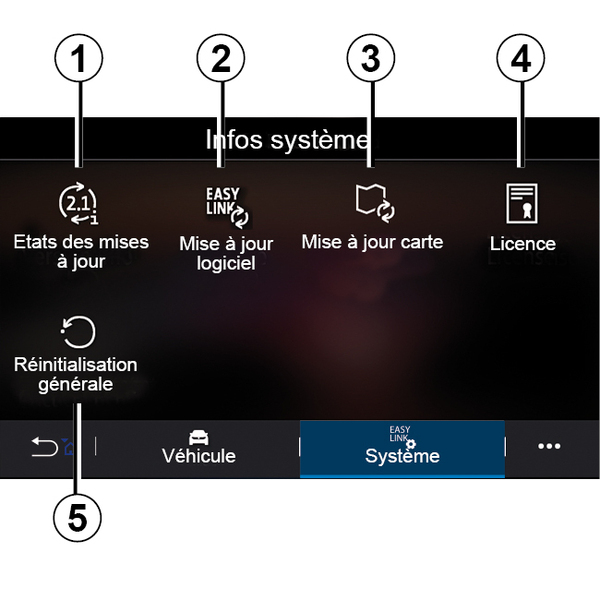
- 1.
« Stav aktualizace » ;
- 2.
« Aktualizace softwaru » ;
- 3.
« Aktualizace mapy » ;
- 4.
« Licence » ;
- 5.
« Tovární nastavení ».
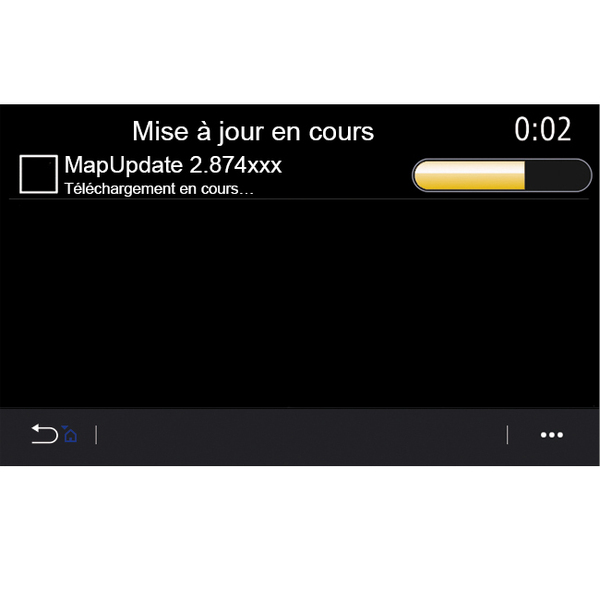
« Stav aktualizace » 1
Tato nabídka poskytuje informace o průběhu aktualizací multimediálního systému a map navigace:
- název aktualizace;
- stav aktualizací.
Poznámka: Nabídka „Stav aktualizace“ 1 je dostupná, když probíhá aktualizace.
Aktualizace multimediálního systému
« Aktualizace softwaru » 2
V tomto menu lze provést následující:
- zobrazení aktuální verze softwaru a sériového čísla vašeho multimediálního systému;
- zjistit datum poslední aktualizace;
- zkontrolovat, zda je k dispozici aktualizace;
- aktualizace nejrůznějších systémů prostřednictvím multimediálního systému.
Poznámka:
- pokud bude k dispozici aktualizace, dostanete upozornění přes Oznámení. Viz část Správa oznámení;
- aktualizace lze vyhledávat nebo stahovat, pouze pokud se vozidlo nachází v oblasti pokryté mobilní sítí. Další informace viz Nastavení systému.
Pokud je k dispozici nová aktualizace, na obrazovce multimediálního systému se po vypnutí motoru zobrazí upozornění.
warning
Před zahájením instalace odstavte vozidlo daleko mimo provoz a zatáhněte parkovací brzdu.
warning
Nikdy nenechávejte motor běžet v uzavřeném prostoru, výfukové plyny jsou toxické.
warning
Nezastavujte vozidlo a nenechávejte běžet motor na místech, kde by se hořlavé materiály, jako jsou tráva nebo listy, mohly dostat do styku s horkým výfukovým systémem.
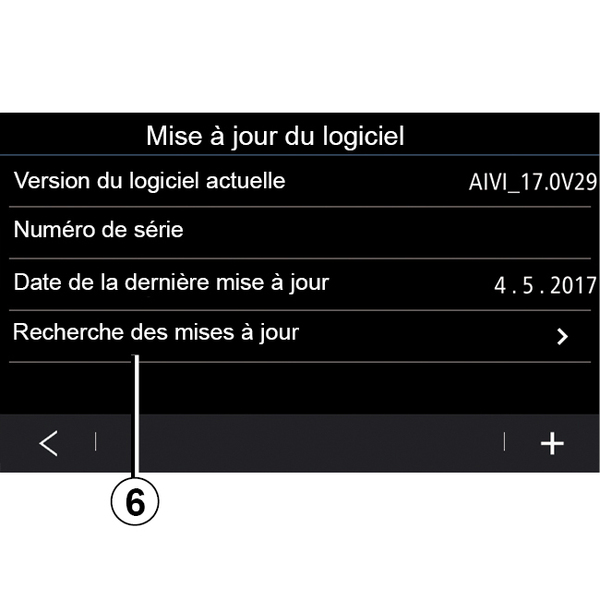
Postupujte podle pokynů zobrazených na obrazovce multimediálního systému a nechejte proběhnout instalaci.
Aktualizace můžete vyhledat také přímo stiskem tlačítka „Hledat aktualizace“ 6. Po vyhledání multimediálního systému můžete získat přístup k další aktualizaci, pokud je k dispozici 7.
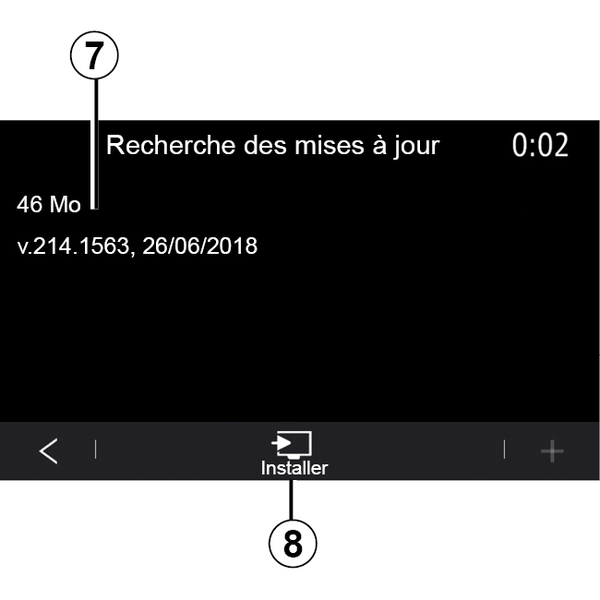
Spusťte instalaci aktualizace 7 stisknutím tlačítka „Instalovat“ 8.
Řiďte se pokyny na obrazovce multimediálního systému. Po stisknutí „OK“ pro potvrzení instalace můžete vozidlo opustit, aniž byste museli čekat na dokončení aktualizace.
Aktualizace map navigace
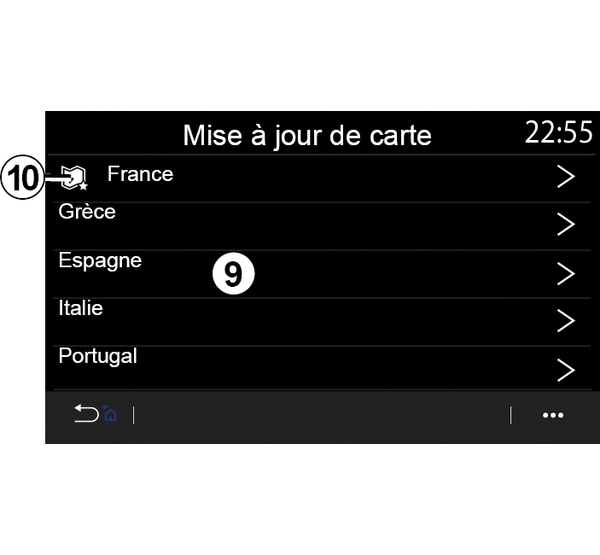
« Aktualizace mapy » 3
Můžete si prohlédnout seznam zemí 9 nainstalovaných v navigačním systému.
Automaticky se aktualizuje pouze země zaregistrovaná jako oblíbená 10.
Před aktualizací map nejdříve zkontrolujte, zda máte aktivovány všechny služby vozidla Aktivace služeb.
Změna oblíbené země
Oblíbenou zemi 10 lze prostřednictvím multimediálního systému změnit pouze jednou. Oblíbené země lze stanovit, pokud vozidlo ovládáte a máte služby aktivní.
Zpráva zobrazená na obrazovce multimediálního systému nabídne lokalizaci vozidla za účelem zjištění, zda se nacházíte v oblíbené zemi.
Pokud si přejete znovu změnit oblíbenou zemi 10, obraťte se na autorizovaného prodejce.
Poznámka: ve výchozím nastavení vaše oblíbená země souhlasí se zjištěnou polohou vozidla.
Ruční aktualizace map navigace
Mapy je nutné pravidelně aktualizovat. Pro všechny země je nutné mapy aktualizovat ručně pomocí paměťového média USB (týká se i vozidel, která nejsou vybavena navigačním systémem).
Poznámka:
- Jednotka USB musí být naformátována na formát FAT32 a mít minimální kapacitu 32 GB a maximální kapacitu 64 GB;
- přenosný disk USB se nedodává společně se systémem.
Chcete-li aktualizovat mapy z vašeho počítače, přejděte na stránku https://renault-connect.renault.com a poté se připojte ke svému účtu „My Renault“.
Před aktualizací map musí být vozidlo identifikováno. Vozidlo je identifikováno pomocí:
- Kód VIN (identifikační číslo vozidla);
- virtuální obrázek vozidla pomocí přenosného disku USB.
Aktualizace pomocí vozidla VIN
Z vlastního počítače se připojte k účtu „My Renault“ a stáhněte si software Map Toolbox. Poté zadejte kód VIN a aktualizace proběhne.
Software Alliance CONNECT Toolbox zobrazuje typy aktualizací, které jsou k dispozici:
- „Kompletní aktualizace“;
- „Aktualizace je k dispozici podle země“.
Poznámka: v seznamu „Aktualizace dostupné podle země“ se nabízejí pouze země, ve kterých je aktualizace na vybraném vozidle k dispozici.
tip
Odpovědnost uživatele během aktualizace. Během aktualizace je velmi důležité pečlivě dodržovat pokyny. Při nedodržení těchto pokynů (vyjmutí flash disku USB apod.) můžete narušit data a způsobit jejich nevratné poškození.
Vyberte aktualizace, které chcete nainstalovat do multimediálního systému, a stáhněte si tyto aktualizace do přenosného disku USB.
Po stažení dat na flash disk USB můžete disk USB vyjmout z počítače (předtím nejprve odpojit) a přejít k vozidlu.
Ve vozidle vsuňte flash disk USB do příslušné zdířky USB. Multimediální systém zjistí nové aplikace a nabídne jejich instalaci. Řiďte se pokyny na obrazovce multimediálního systému.
Tento postup aktualizace je nutno provádět při běžícím motoru u spalovacích vozidel a se zapnutým motorem u hybridních a elektrických vozidel.
Poznámka: Po vložení přenosného disku USB do zdířky USB ve vozidle nic nedělejte s multimediálním systémem, jeho ovladači ani s vybavením vozidla (telefon, audiosystém, navigace apod.), aby se proces aktualizace nepřerušil.
Po dokončení aktualizace můžete vyjmout disk USB z vašeho vozidla.
tip
Abyste mohli využívat aktualizované mapy a rychlostní limity, doporučuje se pravidelně instalovat aktualizace prostřednictvím webových stránek https://renault-connect.renault.com.tip
Mapy a rychlostní limity se aktualizují současně. U vozidel, která nejsou vybavena navigací, je také nutné provést aktualizace za účelem aktualizace indikací rychlostních limitů.Aktualizace vytvořením virtuálního obrazu vašeho vozidla pomocí paměťového média USB
Ve vozidle vložte disk USB s formátem souborů FAT32, minimální kapacitou 32 GB a maximální kapacitou 64 GB do portu USB ve vozidle a vyčkejte 10 sekund (ověřte, že není připojený žádný jiný flash disk USB).
Multimediální systém poté uloží virtuální obrázek vašeho vozidla na disk USB, který umožní softwaru Alliance CONNECT Toolbox identifikovat dostupné aktualizace pro příslušný navigační systém.
Po pořízení virtuálního obrázku vyjměte disk USB z USB portu vašeho vozidla a přejděte k počítači.
tip
Každý nový vložený přenosný disk USB je analyzován a jeho obraz je uložen v multimediálním systému. Podle kapacity přenosného disku USB lze multimediální obrazovku přepnout do pohotovostního režimu. Počkejte několik vteřin. Používejte výhradně přenosné disky USB, které vyhovují místním legislativním normám.
Na počítači stáhněte software Alliance CONNECT Toolbox. Poté vložte flash disk USB obsahující virtuální obraz vašeho vozidla.
Software Alliance CONNECT Toolbox zobrazuje typy aktualizací, které jsou k dispozici:
- „Kompletní aktualizace“;
- „Aktualizace je k dispozici podle země“.
Poznámka: v seznamu „Aktualizace dostupné podle země“ se nabízejí pouze země, ve kterých je aktualizace na vybraném vozidle k dispozici.
Vyberte aktualizace, které chcete nainstalovat do multimediálního systému, a stáhněte si tyto aktualizace do přenosného disku USB.
Po stažení dat na flash disk USB můžete disk USB vyjmout z počítače (předtím nejprve odpojit) a přejít k vozidlu.
Ve vozidle vsuňte flash disk USB do příslušné zdířky USB. Multimediální systém zjistí nové aplikace a nabídne jejich instalaci. Řiďte se pokyny na obrazovce multimediálního systému.
Tento postup aktualizace je nutno provádět při běžícím motoru u spalovacích vozidel a se zapnutým motorem u hybridních a elektrických vozidel.
Poznámka: Po vložení přenosného disku USB do zdířky USB ve vozidle nic nedělejte s multimediálním systémem, jeho ovladači ani s vybavením vozidla (telefon, audiosystém, navigace apod.), aby se proces aktualizace nepřerušil.
Po dokončení aktualizace můžete vyjmout disk USB z vašeho vozidla.
warning
Nezastavujte vozidlo a nenechávejte běžet motor na místech, kde by se hořlavé materiály, jako jsou tráva nebo listy, mohly dostat do styku s horkým výfukovým systémem.
warning
Nikdy nenechávejte motor běžet v uzavřeném prostoru, výfukové plyny jsou toxické.