ALPINE MULTIMEDIA SYSTEM
" Tiedot "-valikko
Valitse valikosta "Tiedot" välilehti "Järjestelmä".
Tämän valikon avulla voit näyttää eri tietoja sekä päivittää multimediajärjestelmän ja navigointikartat.
Järjestelmä ehdottaa päivityksiä automaattisesti.
tip
Jotkin päivitysasennukset saattavat estää ajoneuvon käyttämisen väliaikaisesti. Jos näin on, noudata näytöllä näkyviä ohjeita.
warning
Säädä näitä asetuksia auton ollessa paikallaan. Niiden säätäminen ajon aikana voi aiheuttaa vaaratilanteen.
Järjestelmätiedot-näyttö
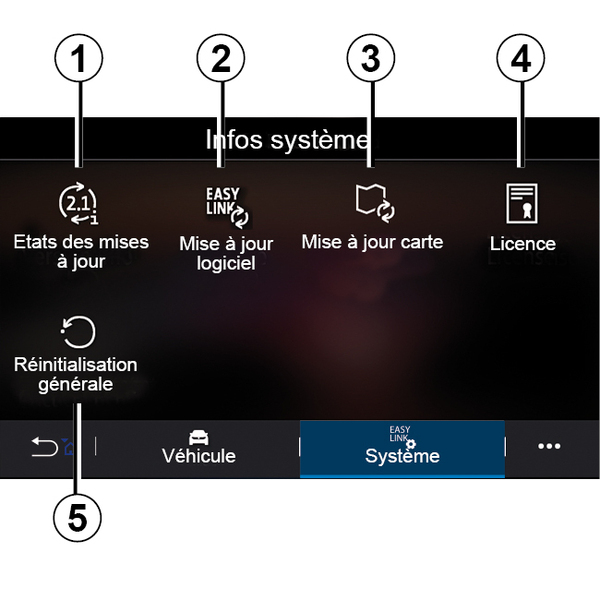
- 1.
« Päivityksen status » ;
- 2.
« Ohjelmistopäivitys » ;
- 3.
« Karttapäivitys » ;
- 4.
« Lisenssi » ;
- 5.
« Tehdasasetusten palautus ».
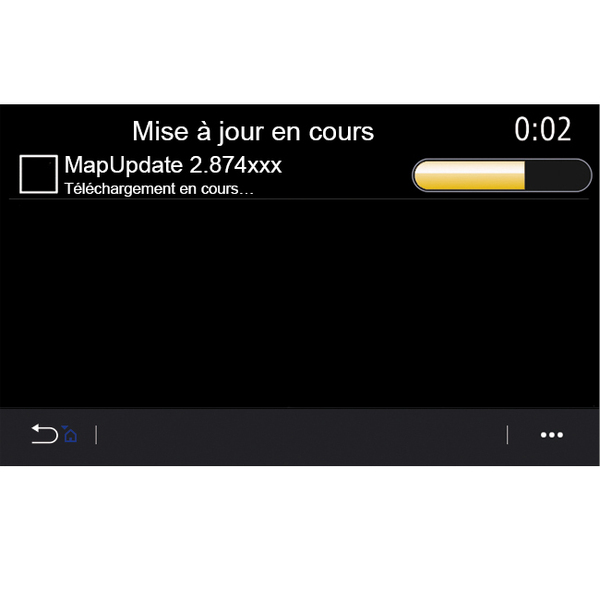
« Päivityksen status » 1
Tämä valikko sisältää tietoja multimediajärjestelmän ja navigointikarttojen päivitysten etenemisestä:
- päivityksen nimi;
- päivitysten tila.
Huomautus: valikko "Päivityksen status" 1 on käytettävissä, kun päivitys on käynnissä.
Multimediajärjestelmän päivitys
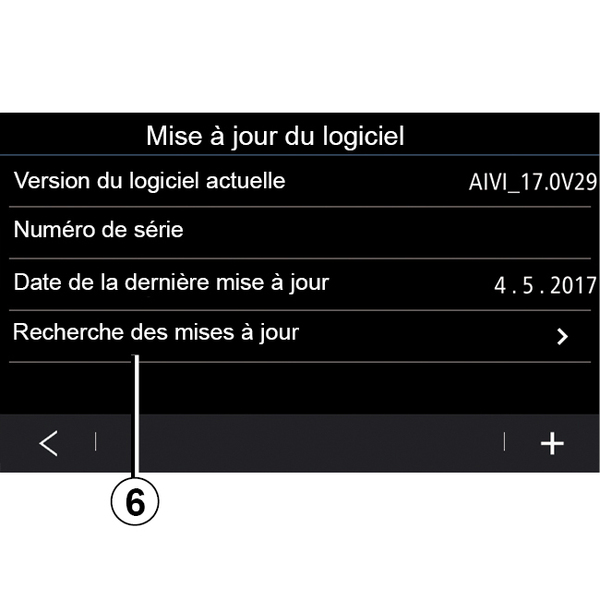
« Ohjelmistopäivitys » 2
Tästä valikosta voit:
- multimediajärjestelmän nykyisen ohjelmistoversion ja sarjanumeron tarkastelu;
- selvitä viimeisen päivityksen päivämäärä;
- voit tarkistaa, onko päivitys saatavilla
- multimediajärjestelmän eri järjestelmien päivittäminen.
Huomautus:
- Saat ilmoituksen mahdollisista päivityksistä ilmoitustoiminnon kautta. Katso kohtaa "Ilmoitusten hallinta".
- Päivityksiä voi ladata ja etsiä vain siinä tapauksessa, että autosi on mobiiliverkkoyhteyden mahdollistavalla alueella. Lisätietoja: Järjestelmän säädöt.
Jos uusi päivitys on saatavilla, multimediajärjestelmän näytölle ilmestyy ilmoitus moottorin sammuttamisen jälkeen.
warning
Pysäköi ajoneuvo ennen asennuksen aloittamista kauas liikenteestä ja kytke seisontajarru.
warning
Älä pidä moottoria käynnissä suljetussa tilassa. Pakokaasut ovat hengenvaarallisia.
warning
Älä pysäköi autoa äläkä käynnistä sitä sellaisissa paikoissa, joissa paloherkät aineet (kuivat lehdet ja heinä) voivat syttyä kosketuksesta kuumaan pakoputkistoon.
Jatka asennusta noudattamalla multimediajärjestelmän näytöllä näkyviä ohjeita.
Voit myös etsiä päivityksiä suoraan painamalla Tarkasta päivitykset6. Kun olet hakenut multimediajärjestelmästä, voit käyttää seuraavaa päivitystä, jos se on käytettävissä 7.
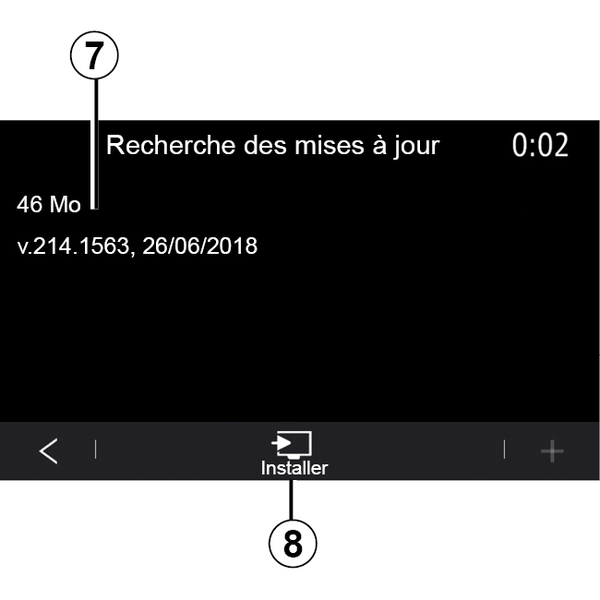
Aloita päivityksen asennus 7 painamalla "Asenna" 8.
Noudata multimediajärjestelmän näytössä näkyviä ohjeita. Voit poistua autosta vahvistettuasi asennuksen painamalla "OK". Sinun ei tarvitse jäädä odottamaan päivityksen päättymistä.
Navigointikarttojen päivitys
« Karttapäivitys » 3
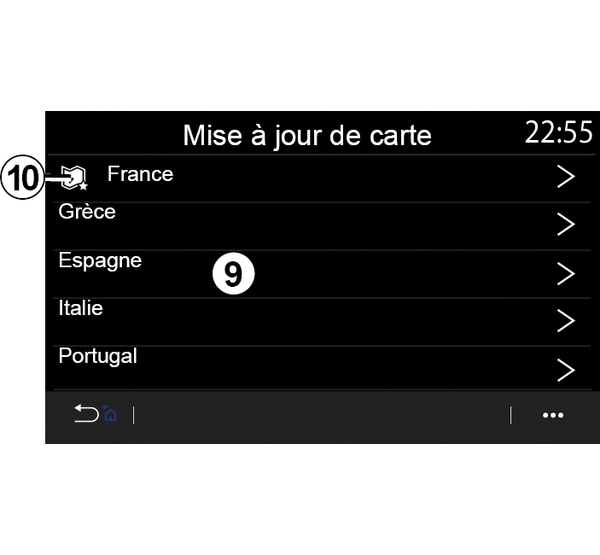
Voit tarkastella navigointijärjestelmään asennettujen maiden luetteloa 9.
Vain suosikiksi 10 rekisteröity maa päivitetään automaattisesti.
Päivitä kartat tarkistamalla ensin, että kaikki auton palvelut on aktivoitu Palvelujen aktivointi.
Suosikkimaan vaihtaminen
Suosikkimaa 10 voidaan vaihtaa vain multimediajärjestelmän kautta. Suosikkimaa voidaan määrittää, kun ajoneuvo on hallinnassasi ja palvelut on aktivoitu.
Multimediajärjestelmän näytöllä näkyvä viesti tarjoaa ajoneuvosi paikantamisen suosikkimaan tunnistamiseksi.
Jos haluat vaihtaa suosikkimaata 10 uudelleen, ota yhteyttä valtuutettuun jälleenmyyjään.
Huomautus: suosikkimaasi perustuu oletuksena havaittuun ajoneuvon sijaintiin.
Navigointikarttojen manuaalinen päivitys
Karttoja on päivitettävä säännöllisesti. Kartat on päivitettävä kaikissa maissa manuaalisesti käyttämällä USB -muistia (koskee myös autoja, joissa ei ole navigointijärjestelmää).
Huomautus:
- USB-asema on alustettava FAT32 -muotoiseksi, ja sen vähimmäiskapasiteetin on oltava 32 GB ja enimmäiskapasiteetin 64 GB;
- USB-muistia ei toimiteta järjestelmän mukana.
Kun haluat päivittää kartat tietokoneelta, siirry osoitteeseen https://renault-connect.renault.com ja muodosta yhteys "My Renault" -tiliisi.
Auto on tunnistettava, ennen kuin karttoja voidaan päivittää. Auto tunnistetaan käyttämällä:
- VIN-numero (auton valmistenumero);
- virtuaalista kuvaa autosta käyttämällä USB-muistia.
Auton päivitykset VIN
Kirjaudu tietokoneella sisään "My Renault " -tilillesi, lataa Map Toolbox -ohjelmisto ja syötä sitten päivitettävän auton VIN.
Alliance CONNECT Toolbox -ohjelmisto näyttää, minkä tyyppisiä päivityksiä on saatavana.
- "Täydellinen päivitys";
- "Päivitys saatavana maittain".
Huom: "Päivitys saatavana maittain" -luettelossa näkyvät vain ne maat, joissa valitulle autolle on saatavana päivitys.
tip
Käyttäjän vastuu päivityksen aikana. On erittäin tärkeää, että noudatat ohjeita huolellisesti päivityksen aikana. Näiden ohjeiden noudattamatta jättäminen (USB-aseman poistaminen jne.) voi vahingoittaa tietoja peruuttamattomasti.
Valitse multimediajärjestelmään asennettavat päivitykset ja lataa ne sitten USB-muistiin.
Kun tiedot on ladattu USB-asemaan, voit poistaa USB-aseman tietokoneestasi (poistamalla sen ensin käyttöjärjestelmästä) ja siirtyä autoosi.
Aseta autossaUSB-muisti autosi USB-porttiin. Multimediajärjestelmä tunnistaa uudet sovellukset ja ehdottaa niiden asentamista. Noudata multimediajärjestelmän näytössä näkyviä ohjeita.
Tämä päivitysmenettely on suoritettava polttomoottorikäyttöisissä ajoneuvoissa moottorin käydessä ja hybridi- sekä sähköajoneuvoissa moottorin ollessa päällä.
Huom. Kun USB-muisti on asetettu ajoneuvosi USB-porttiin, älä käytä multimediajärjestelmän toimintoja, ohjaimissa tai mitään ajoneuvolaitteita (puhelin, ääni, navigointi jne.), jotta päivitysprosessi ei keskeydy.
Kun päivitys on valmis, voit poistaa USB-muistin autostasi.
tip
Jotta voit hyötyä päivitetyistä kartoista ja nopeusrajoituksista, suosittelemme, että asennat päivitykset säännöllisesti osoitteesta https://renault-connect.renault.com.tip
Kartat ja nopeusrajoitukset päivitetään samanaikaisesti. Autoissa, joita ei ole varustettu navigoinnilla, on myös tarpeen tehdä päivityksiä nopeusrajoitusmerkintöjen päivittämiseksi.Päivittäminen luomalla virtuaalinen kuva autosta käyttämällä USB -muistia
Työnnä autossa ollessasi USB -asema, jossa on FAT32 -alustus ja jonka vähimmäiskapasiteetti on 32 GB ja enimmäiskapasiteetti 64 GB, auton USB -porttiin ja odota sitten 10 sekuntia (varmista, ettei muita USB -asemia ole kytketty).
Multimediajärjestelmä tallentaa virtuaalisen kuvan autostasi USB-muistiin. Sen avulla Alliance CONNECT Toolbox -ohjelmisto tunnistaa navigointijärjestelmällesi saatavilla olevat päivitykset.
Kun virtuaalinen kuva on tallennettu, poista USB-muisti autosi USB-portista ja siirry tietokoneellesi.
tip
Uusi USB-asema analysoidaan ja sen kuva tallennetaan multimediajärjestelmään. USB-aseman kapasiteetin mukaan multimedianäyttö voidaan asettaa valmiustilaan. Odota hetki. Käytä vain USB-asemaa, joka täyttää kansalliset vaatimukset.
Lataa tietokoneella Alliance CONNECT Toolbox -ohjelmisto ja työnnä auton näköistiedoston sisältävä USB -asema paikoilleen.
Alliance CONNECT Toolbox -ohjelmisto näyttää, minkä tyyppisiä päivityksiä on saatavana.
- "Täydellinen päivitys";
- "Päivitys saatavana maittain".
Huom: "Päivitys saatavana maittain" -luettelossa näkyvät vain ne maat, joissa valitulle autolle on saatavana päivitys.
Valitse multimediajärjestelmään asennettavat päivitykset ja lataa ne sitten USB-muistiin.
Kun tiedot on ladattu USB-asemaan, voit poistaa USB-aseman tietokoneestasi (poistamalla sen ensin käyttöjärjestelmästä) ja siirtyä autoosi.
Aseta autossaUSB-muisti autosi USB-porttiin. Multimediajärjestelmä tunnistaa uudet sovellukset ja ehdottaa niiden asentamista. Noudata multimediajärjestelmän näytössä näkyviä ohjeita.
Tämä päivitysmenettely on suoritettava polttomoottorikäyttöisissä ajoneuvoissa moottorin käydessä ja hybridi- sekä sähköajoneuvoissa moottorin ollessa päällä.
Huom. Kun USB-muisti on asetettu ajoneuvosi USB-porttiin, älä käytä multimediajärjestelmän toimintoja, ohjaimissa tai mitään ajoneuvolaitteita (puhelin, ääni, navigointi jne.), jotta päivitysprosessi ei keskeydy.
Kun päivitys on valmis, voit poistaa USB-muistin autostasi.
warning
Älä pysäköi autoa äläkä käynnistä sitä sellaisissa paikoissa, joissa paloherkät aineet (kuivat lehdet ja heinä) voivat syttyä kosketuksesta kuumaan pakoputkistoon.
warning
Älä pidä moottoria käynnissä suljetussa tilassa. Pakokaasut ovat hengenvaarallisia.