ALPINE MULTIMEDIA SYSTEM
" Info " menu
I menuen "Info" vælges fanen "System".
Brug denne menu til at få vist forskellige oplysninger og til at opdatere multimediesystemet og navigeringskortene.
Opdateringerne foreslås automatisk af systemet.
tip
Visse opdateringsinstallationer kan gøre dit køretøj midlertidigt utilgængeligt for brug. Hvis det er tilfældet, henvises der til de indikationer, som vises på skærmen.
warning
Af sikkerhedshensyn tilrådes det kun at foretage disse justeringer, når vognen står stille.
"Systemoplysninger"-skærm
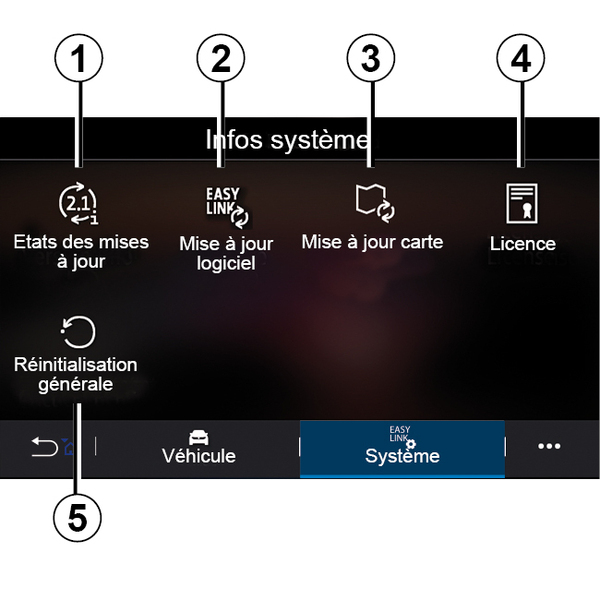
- 1.
« Opdaterings- status » ;
- 2.
« Software opdatering » ;
- 3.
« Kort- opdatering » ;
- 4.
« Licens » ;
- 5.
« Fabriksindstilling ».
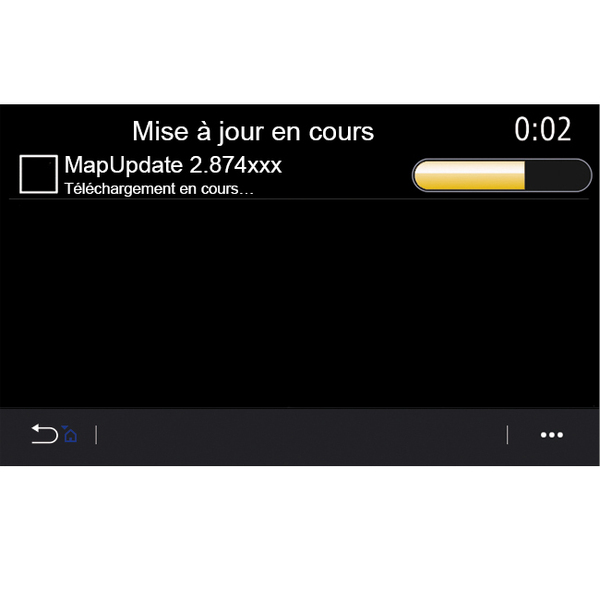
« Opdaterings- status » 1
Denne menu indeholder oplysninger om status for opdateringer af multimediesystemet og navigationskort:
- opdateringens navn
- status for opdateringerne.
Bemærk: Menuen "Opdaterings- status" 1 er tilgængelig, når der er en opdatering i gang.
Opdatering af multimediesystem
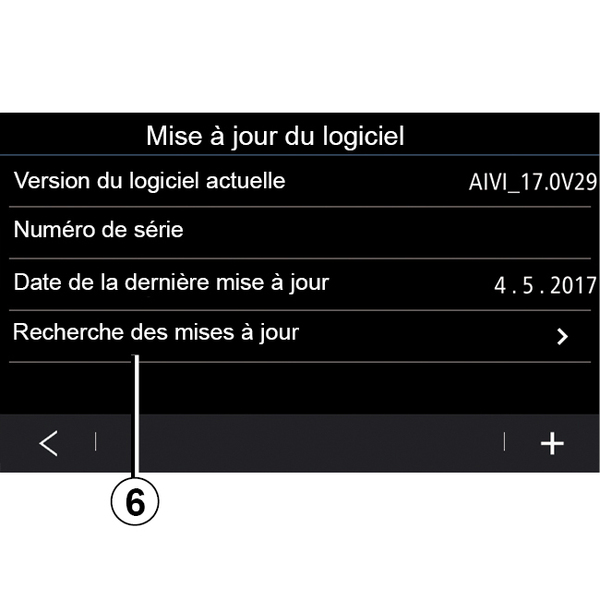
« Software opdatering » 2
Fra denne menu kan du:
- se den aktuelle softwareversion og serienummeret på dit multimediesystem
- find datoen for den seneste opdatering;
- Kontrollér, om der er en tilgængelig opdatering
- opdater de forskellige systemer fra multimediesystemet.
Særlige funktioner:
- Du får besked via Meddelelser, hvis en opdatering er tilgængelig. Se afsnittet "Administrering af meddelelser".
- Der kan kun søges efter og downloades opdateringer, når dit køretøj befinder sig i et geografisk område, der er dækket af et mobilnetværk. For yderligere oplysninger se Systemindstillinger:
Hvis en ny opdatering er tilgængelig, vises en meddelelse på multimediesystemets skærm for at underrette dig, efter at motoren er slukket.
warning
Før installationen startes, skal du parkere køretøjet langt væk fra trafikken og trække parkeringsbremsen.
warning
Lad aldrig motoren gå i tomgang i et lukket lokale - udstødningsgassen indeholder giftige luftarter.
warning
Undlad at parkere og lad ikke motoren gå i tomgang på steder, hvor brændbare stoffer eller materialer som f.eks. græs eller nedfaldne blade kan komme i kontakt med et varmt udstødningssystem.
Følg instruktionerne, der vises på multimediesystemets skærm, for at fortsætte med installationen.
Du kan også søge efter opdateringer direkte ved at trykke på "Søge opdateringer" 6. Når du har søgt i multimediesystemet, kan du få adgang til den næste opdatering, hvis den er tilgængelig 7.
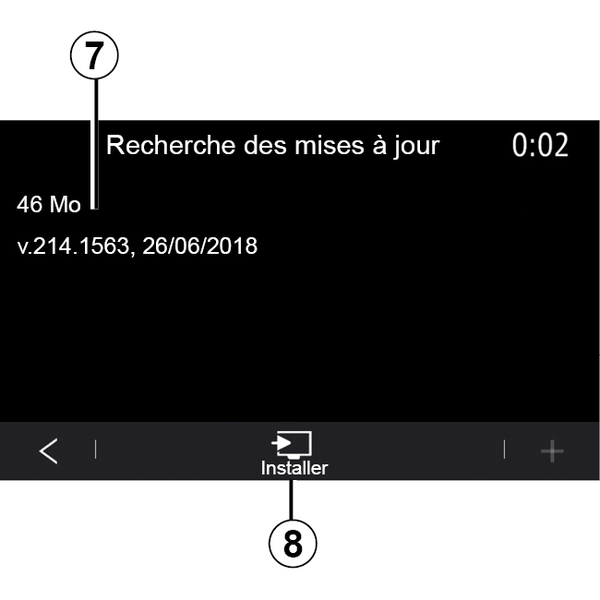
Start installation af opdateringen 7 ved at trykke på "Installér" 8.
Følg instruktionerne på multimediesystemets skærm. Du kan forlade dit køretøj, når du har trykket på "OK" for at bekræfte installationen, uden at vente på, at opdateringen fuldføres.
Opdatering af navigationskortene
« Kortopdatering » 3
Du kan få vist listen over lande 9, der er installeret i navigationssystemet.
Det er kun det land, som er registreret som favorit 10, der opdateres automatisk.
For at opdatere dine kort skal du først kontrollere, at alle dine køretøjstjenester er aktiveret Aktivering af tjenester.
Ændring af det foretrukne land
Favoritlandet 10 kan kun ændres en gang via multimediesystemet. Favoritlandet kan defineres, når køretøjet er i dine hænder, og tjenesterne er aktiveret.
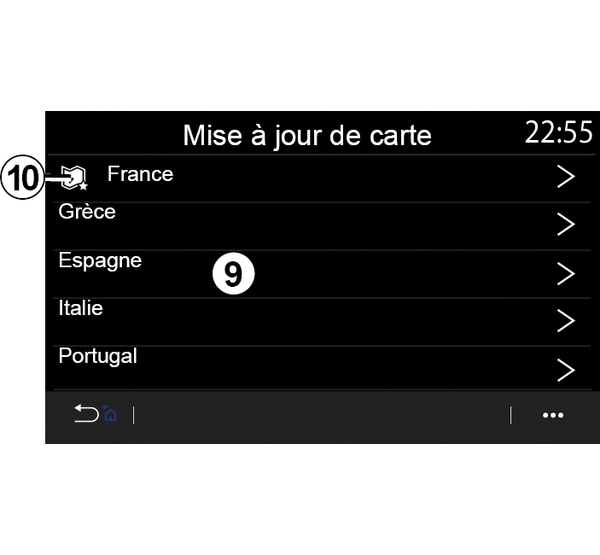
Der vises en meddelelse på multimediesystemets skærm, som tilbyder at lokalisere dit køretøj for at finde favoritlandet.
Hvis du ønsker at ændre favoritlandet 10 igen, skal du kontakte en autoriseret forhandler.
Bemærk: Som standard er dit favoritland baseret på den fundne køretøjsplacering.
Manuel opdatering af navigationskortene
Det er nødvendigt at opdatere kortene regelmæssigt. For alle lande skal kort opdateres manuelt ved hjælp af et USB-drev (køretøjer, der ikke er udstyret med et navigationssystem, påvirkes også).
Særlige funktioner:
- USB-drevet skal være FAT32-formateret og have en minimumkapacitet på 32 GB og en maksimumkapacitet på 64 GB;
- USB-drevet følger ikke med systemet.
Hvis du vil opdatere kortene fra din computer, skal du gå til https://renault-connect.renault.com og derefter oprette forbindelse til din "My Renault"-konto.
Køretøjet skal være identificeret, før kortene kan opdateres. Køretøjet identificeres ved hjælp af:
- VIN (identifikationsnummer)
- Et virtuelt billede af køretøjet vha. et USB-flashdrev.
Opdateringer af køretøjet VIN
Fra din computer skal du oprette forbindelse til din "My Renault"-konto og downloade Map Toolbox-softwaren, og derefter skal du angive VIN for køretøjet, som skal opdateres.
Alliance CONNECT Toolbox-softwaren viser de typer opdateringer, der er tilgængelige:
- "Komplet opdatering";
- "Opdatering tilgængelig efter land".
Bemærk: Kun lande, hvor en opdatering er tilgængelig til det valgte køretøj, foreslås på listen over "Opdatering tilgængelig efter land".
tip
Brugerens ansvar under opdatering. Det er meget vigtigt at følge instruktionerne nøje under opdatering. Hvis disse instruktioner (afmontering af USB-drev osv.) ikke følges, kan det ødelægge dataene.
Vælg de opdateringer, du ønsker at installere på multimediesystemet, og download derefter opdateringerne til USB-flashdrevet.
Når dataene er downloadet til USB-stikket, kan du fjerne USB-stikket fra din computer ved at skubbe det ud og derefter gå til dit køretøj.
Fra dit køretøj skal du indsætte USB-stikken i køretøjets USB-port. Multimediesystemet registrerer nye apps og tilbyder at installere dem. Følg instruktionerne på multimediesystemets skærm.
Denne opdateringsprocedure skal udføres, mens motoren kører, ved køretøjer med forbrændingsmotor, og med motoren tændt, ved hybridkøretøjer og elektriske køretøjer.
Bemærk: Når USB-flashdrevet er blevet indsat i køretøjets USB-port, må du ikke udføre nogen handling på multimediesystemet, dets betjening eller på nogen af køretøjets enheder (telefon, lyd, navigation osv.) for at undgå at afbryde opdateringsprocessen.
Når opdateringsproceduren er afsluttet, kan du fjerne USB-flashdrevet fra dit køretøj.
tip
Det anbefales det, at du regelmæssigt installerer opdateringer via webstedet https://renault-connect.renault.com for at få fordel af opdaterede kort og hastighedsbegrænsninger.tip
Kortene og hastighedsbegrænsningerne opdateres samtidigt. På køretøjer, der ikke er udstyret med navigation, er det også nødvendigt at foretage opdateringer for at opdatere indikationerne for hastighedsbegrænsninger.Opdatering ved at oprette et virtuelt billede af dit køretøj vha. et USB-drev
I dit køretøj skal du indsætte et USB-stik, der er FAT32-formateret og har en minimumkapacitet på 32 GB og en maksimumkapacitet på 64 GB, i køretøjets USB-port og derefter vente 10 sekunder (sørg for, at der ikke er tilsluttet andre USB-stik).
Multimediesystemet gemmer derefter et virtuelt billede af dit køretøj på USB-stikket, hvilket gør det muligt for Alliance CONNECT Toolbox-softwaren at identificere de opdateringer, der er tilgængelige for dit navigationssystem.
Når det virtuelle billede er blevet taget, skal du fjerne USB-flashdrevet fra køretøjets USB-flashdrev og derefter gå til din computer.
tip
Alle nye USB-flashdrev, der indsættes, analyseres, og drevets informationsdata gemmes i multimediesystemet. Afhængigt af kapaciteten på USB-flashdrevet kan multimedieskærmen sættes på standby. Vent i nogle sekunder. Brug kun USB-flashdrev, der overholder de gældende nationale krav.
Fra din computer skal du downloade Alliance CONNECT Toolbox-softwaren og derefter indsætte det USB-stik, som indeholder det virtuelle billede af dit køretøj.
Alliance CONNECT Toolbox-softwaren viser de typer opdateringer, der er tilgængelige:
- "Komplet opdatering";
- "Opdatering tilgængelig efter land".
Bemærk: Kun lande, hvor en opdatering er tilgængelig til det valgte køretøj, foreslås på listen over "Opdatering tilgængelig efter land".
Vælg de opdateringer, du ønsker at installere på multimediesystemet, og download derefter opdateringerne til USB-flashdrevet.
Når dataene er downloadet til USB-stikket, kan du fjerne USB-stikket fra din computer ved at skubbe det ud og derefter gå til dit køretøj.
Fra dit køretøj skal du indsætte USB-stikken i køretøjets USB-port. Multimediesystemet registrerer nye apps og tilbyder at installere dem. Følg instruktionerne på multimediesystemets skærm.
Denne opdateringsprocedure skal udføres, mens motoren kører, ved køretøjer med forbrændingsmotor, og med motoren tændt, ved hybridkøretøjer og elektriske køretøjer.
Bemærk: Når USB-flashdrevet er blevet indsat i køretøjets USB-port, må du ikke udføre nogen handling på multimediesystemet, dets betjening eller på nogen af køretøjets enheder (telefon, lyd, navigation osv.) for at undgå at afbryde opdateringsprocessen.
Når opdateringsproceduren er afsluttet, kan du fjerne USB-flashdrevet fra dit køretøj.
warning
Undlad at parkere og lad ikke motoren gå i tomgang på steder, hvor brændbare stoffer eller materialer som f.eks. græs eller nedfaldne blade kan komme i kontakt med et varmt udstødningssystem.
warning
Lad aldrig motoren gå i tomgang i et lukket lokale - udstødningsgassen indeholder giftige luftarter.