ALPINE MULTIMEDIA SYSTEM
「 情報 」メニュー
「情報」メニューから「システム」タブを選択します。
このメニューを使用して、さまざまな情報を表示し、マルチメディアシステムおよびナビゲーションマップを更新します。
更新は、システムによって自動的に提案されます。
tip
一部の更新プログラムのインストールでは、車両を一時的に使用できなくなる場合があります。その場合は、画面に表示される表示を参照してください。
warning
安全のために、この操作は 必ず停止時に行ってくださ い。
「システム情報」画面
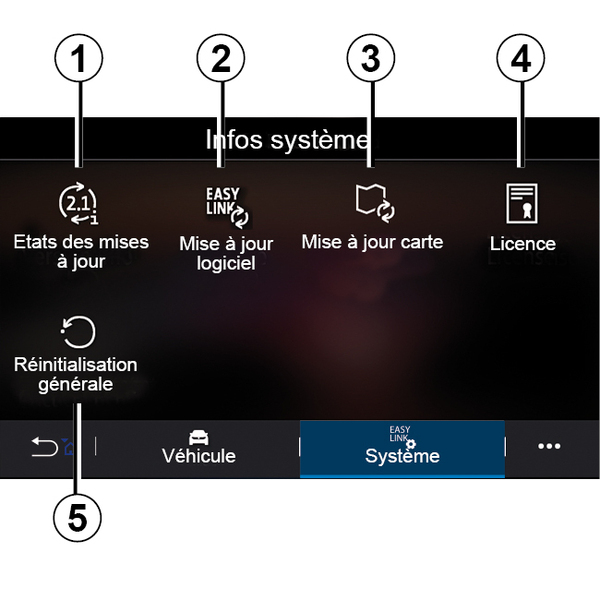
- 1.
« 更新情報 » ;
- 2.
« ソフトウェアの更新 » ;
- 3.
« マップの更新 » ;
- 4.
« ライセンス » ;
- 5.
« Factory reset ».
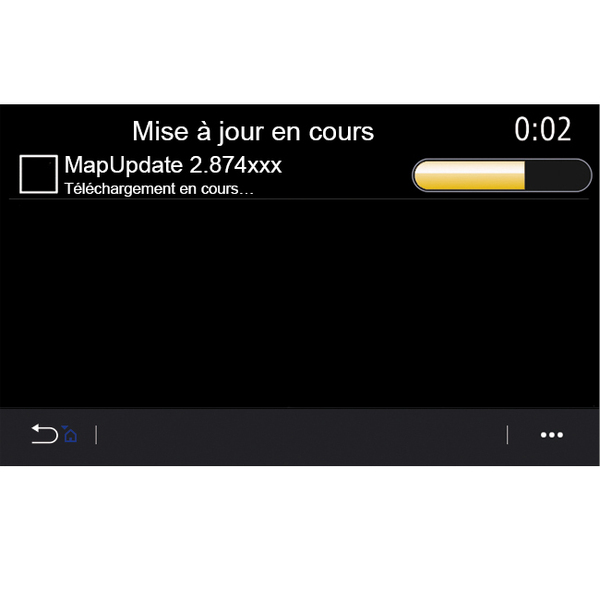
« 更新情報 » 1
このメニューには、マルチメディアシステムとナビゲーション マップの更新の進行状況に関する情報が表示されます。
- 更新の名前、
- 更新のステータス。
注: 「更新情報」メニュー 1 は、更新が進行中の場合に使用できます。
マルチメディアシステムを更新する
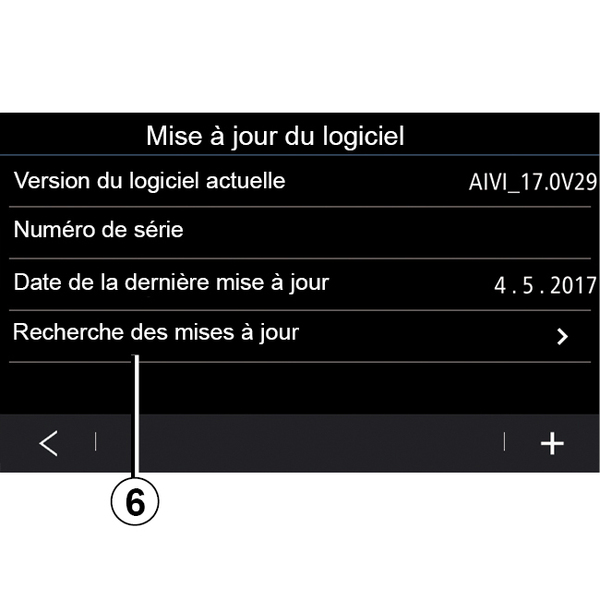
« ソフトウェアの更新 » 2
このメニューから次の操作を実行できます。
- 現在のソフトウェアバージョンとマルチメディアシステムのシリアル番号を表示する
- 最後の更新の日付を確認します。
- 更新が利用可能かどうかの確認
- マルチメディアシステムから様々なシステムを更新します。
注:
- 更新が利用可能な場合は、通知を通じて通知されます。「通知の管理」の項を参照してください。
- 更新は、車両がモバイルネットワークでカバーされている地理的な場所にある場合にのみ検索してダウンロードできます。詳しくは システム設定 をご覧ください。
新しい更新が利用可能な場合、エンジンの電源が切れた後に通知する通知がマルチメディアシステム画面に表示されます。
warning
インストールを開始する前に、交通から遠く離れて車両を駐車し、パーキングブレーキを適用します。
warning
閉めきった場所でエンジンを作動させないでください。身体に有害な排気ガスがこもって非常に危険です。
warning
枯れ葉や草、紙屑など燃え やすいものの近くで停車し たままエンジンを作動し続 けないでください。高温と なっている排気系統のコンポーネ ントに、これらのものが接触して 火災になる恐れがあります。
マルチメディアシステム画面に表示される指示に従って、インストールを続行します。
更新は、「アップデートの確認」6 を押す方法で直接検索することもできます。マルチメディアシステムを検索した後、次の更新プログラム(利用可能な場合)にアクセスできます7。
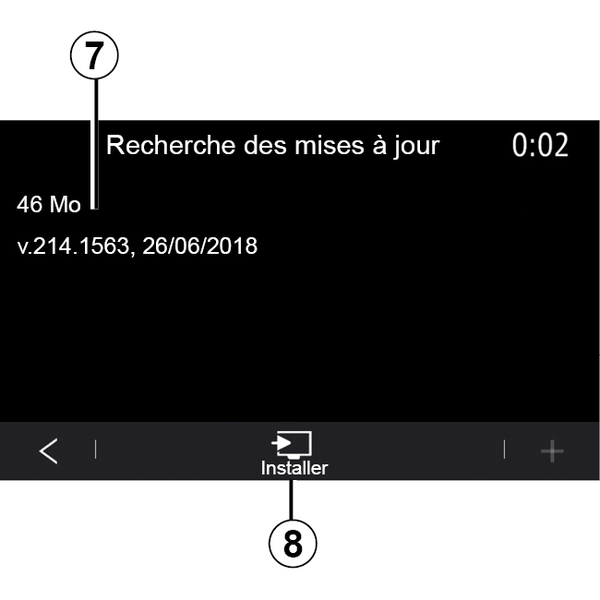
「インストール」8 を押して更新のインストール 7 を開始します。
マルチメディアシステム画面に表示される指示に従ってください。「OK」を押してインストールを確定したら、更新が完了するのを待たずに車両から離れることができます。
ナビゲーション地図の更新
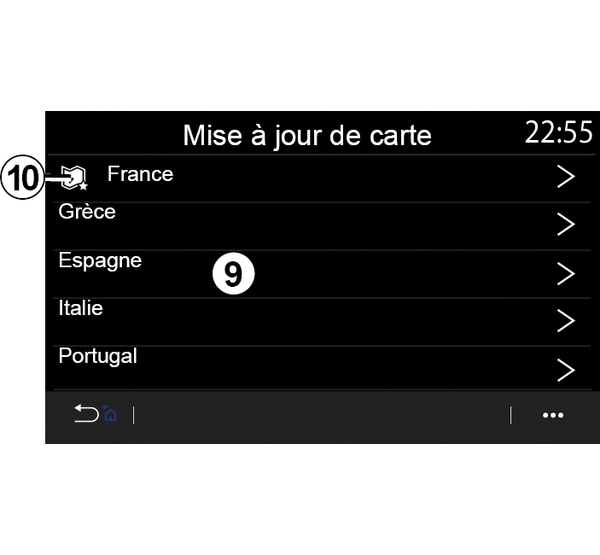
« マップの更新 » 3
ナビゲーションシステムに登録されている国の一覧 9 を確認できます。
お気に入り 10 として登録された国のみが自動的に更新されます。
地図を更新するには、まず、すべての車両サービスが有効になっていることを確認しますサービスの起動。
お気に入りの国を変更する
マルチメディアシステムを介してお気に入り国 10 を変更できるのは 1 回のみです。車両が手元にあり、サービスがアクティブになると、お気に入りの国を定義できます。
マルチメディアシステムの画面に表示されるメッセージは、お気に入りの国を検出するために車両を見つけることを提案します。
お気に入り国 10 を再変更したい場合は、正規ディーラーにご連絡ください。
注: デフォルトでは、お気に入りの国は検出された車両の位置に基づいています。
ナビゲーション地図の手動更新
マップは定期的に更新する必要があります。どの国でも、地図の手動更新には USB ドライブのしようが必要です(ナビゲーションシステム非装備車両も同様です)。
注:
- USBドライブはFAT32形式でフォーマットされ、最小32 GB、最大64 GBの容量が必要です。
- USB ドライブは、システムには含まれていません。
お使いのコンピュータから地図を更新するには、https://renault-connect.renault.com にアクセスし、ご自身の「My Renault」アカウントにアクセスします。
地図を更新する前に、車両を特定する必要があります。車両は次のものを使用して識別されます:
- VIN(車両識別番号)
- USB フラッシュドライブを使用した車両の仮想画像。
車両による更新VIN
更新するには、お使いのコンピューターからご自身の「My Renault」アカウントに接続し、Map Toolboxソフトウェアをダウンロードして、車両のVINを入力します。
Alliance CONNECT Toolboxソフトウェアには、利用可能な更新のタイプが表示されます。
- 「完全な更新」。
- 「国によって利用可能な更新」。
注: 選択した車両で更新が利用可能な国のみが、「国で入手可能な更新」のリストに記載されています。
tip
更新中のユーザーの責任。更新中は、慎重に指示に従うことが非常に重要です。これらの手順に従わない USB フラッシュドライブの取り外しなどは、破損し、データに不可逆的な損傷を与える可能性があります。
マルチメディアシステムにインストールする更新を選択し、USBフラッシュドライブに更新をダウンロードします。
データが USB フラッシュドライブにダウンロードされると、USB フラッシュドライブをコントロールユニットから取り外し、取り外す前に取り出してから車両に移動することができます。
車両で、USB フラッシュドライブを車両の USB ポートに挿入します。マルチメディアシステムは新しいアプリを検出し、それらのインストールを提案します。マルチメディアシステム画面に表示される指示に従ってください。
この更新手順は、内燃車両の場合はエンジンが稼働しているときに、ハイブリッド車や電気自動車の場合はエンジンがオンの状態で実行する必要があります。
注: 車両の USB ポートに USB フラッシュドライブを挿入した後は、更新プロセスが中止されるのを防ぐために、マルチメディアシステム、その制御機能、または車両の任意のデバイス(電話番号、オーディオ、ナビゲーションなど)を操作しないでください。
更新手順が完了したら、車両からUSBフラッシュドライブを取り外すことができます。
tip
有益な更新された地図や速度制限情報を入手できるよう、ウェブサイト「https://renault-connect.renault.com」を介した更新情報の定期的なインストールをおすすめします。tip
地図と制限速度情報は同時に更新されます。ナビゲーション非装備車両では、制限速度情報更新のために更新を実行する必要もあります。USB ドライブを用い、お使いの車両用の仮想イメージを作成する方法による更新
車両から、FAT32でフォーマットされた最小容量32 GB、最大容量64 GBのUSBドライブを車両のUSBポートに挿入し、10秒間待ちます(他のUSBドライブが接続されていないことを確認してください)。
マルチメディアシステムは、ナビゲーションシステムで使用可能な更新を特定するために、車両の仮想イメージをUSBドライブ記憶して、Alliance CONNECT Toolboxソフトウェアを有効にします。
仮想イメージを撮影した後、車両のUSBフラッシュドライブからUSBフラッシュドライブを取外し、次にコンピュータにアクセスします。
tip
新しい USB フラッシュドライブを挿入した場合は、その画像がマルチメディアシステムに保存されます。USB フラッシュドライブの容量に応じて、マルチメディア画面をスタンバイ状態にすることができます。数秒間待ちます。国の要件に適合する USB フラッシュドライブのみを使用してください。
お使いのコンピューターからご、Alliance CONNECT Toolboxソフトウェアをダウンロードしたら、車両の仮想イメージが格納されているUSBドライブを挿入します。
Alliance CONNECT Toolboxソフトウェアには、利用可能な更新のタイプが表示されます。
- 「完全な更新」。
- 「国によって利用可能な更新」。
注: 選択した車両で更新が利用可能な国のみが、「国で入手可能な更新」のリストに記載されています。
マルチメディアシステムにインストールする更新を選択し、USBフラッシュドライブに更新をダウンロードします。
データが USB フラッシュドライブにダウンロードされると、USB フラッシュドライブをコントロールユニットから取り外し、取り外す前に取り出してから車両に移動することができます。
車両で、USB フラッシュドライブを車両の USB ポートに挿入します。マルチメディアシステムは新しいアプリを検出し、それらのインストールを提案します。マルチメディアシステム画面に表示される指示に従ってください。
この更新手順は、内燃車両の場合はエンジンが稼働しているときに、ハイブリッド車や電気自動車の場合はエンジンがオンの状態で実行する必要があります。
注: 車両の USB ポートに USB フラッシュドライブを挿入した後は、更新プロセスが中止されるのを防ぐために、マルチメディアシステム、その制御機能、または車両の任意のデバイス(電話番号、オーディオ、ナビゲーションなど)を操作しないでください。
更新手順が完了したら、車両からUSBフラッシュドライブを取り外すことができます。
warning
枯れ葉や草、紙屑など燃え やすいものの近くで停車し たままエンジンを作動し続 けないでください。高温と なっている排気系統のコンポーネ ントに、これらのものが接触して 火災になる恐れがあります。
warning
閉めきった場所でエンジンを作動させないでください。身体に有害な排気ガスがこもって非常に危険です。