ALPINE MULTIMEDIA SYSTEM
Menu „ Systém ”
Na úvodnej obrazovke stlačte položku „Nastavenia” a potom „Systém”. Toto menu vám umožňuje nastaviť nasledujúce parametre:
- « Displej » ;
- « Zvuk » ;
- « Jazyk » ;
- « Klávesnica » ;
- « Dátum a čas » ;
- « Správca zariadení » ;
- « Hlavné menu » ;
- « Profil používateľa ».
warning
V záujme bezpečnosti nevykonávajte tieto nastavenia počas jazdy.
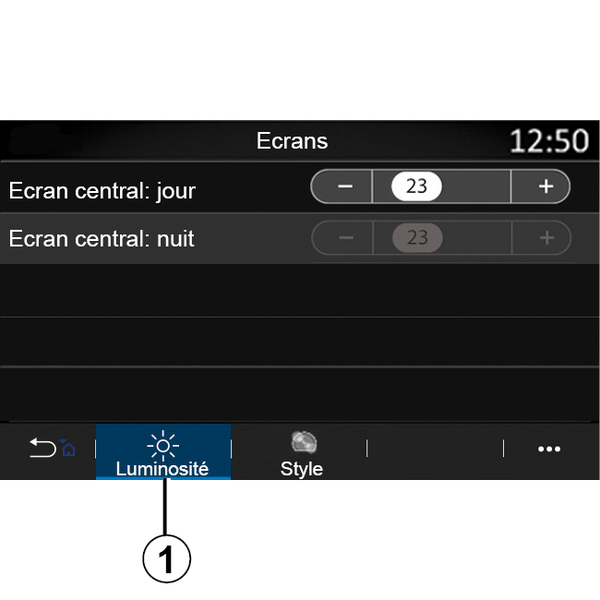
« Displej »
Na karte „Jas“ 1 môžete upraviť jas:
- na multimediálnej obrazovke;
- ...
Nastavte jas stlačením tlačidla „+” alebo „˗”, prípadne aktivujte/deaktivujte funkcie.
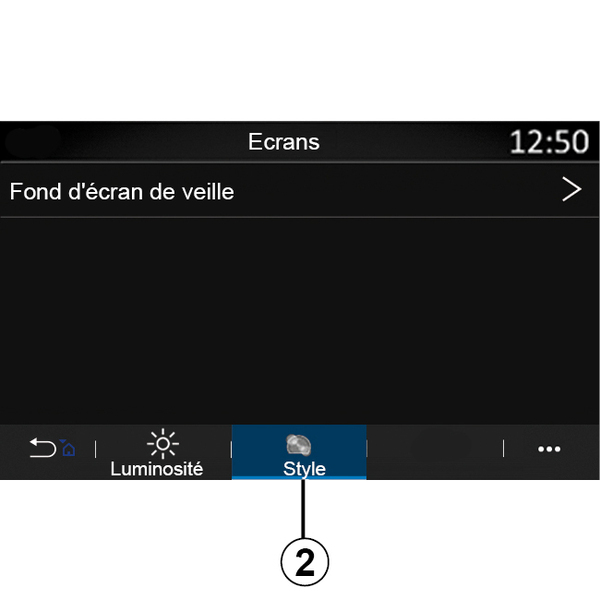
Na karte „Štýl” 2 môžete vybrať obrázok a prispôsobiť pozadie obrazovky pohotovostného stavu multimediálneho systému.
Ďalšie informácie o nahrávaní obrázkov si pozrite v časti „Aplikácie” a potom „Foto”.
Poznámka: Nastavenia funkcie „Jas stredovej obrazovky počas dňa” sa v noci deaktivujú a nastavenia funkcie „Jas stredovej obrazovky v noci” sa deaktivujú počas dňa.
« Zvuk »
Toto menu umožňuje nastavenie rôznych možností zvuku.
V závislosti od úrovne výbavy nie sú niektoré možnosti k dispozícii.
Vozidlo má tri úrovne výbavy:
- Standard ;
- Focal ;
- Focal Premium.
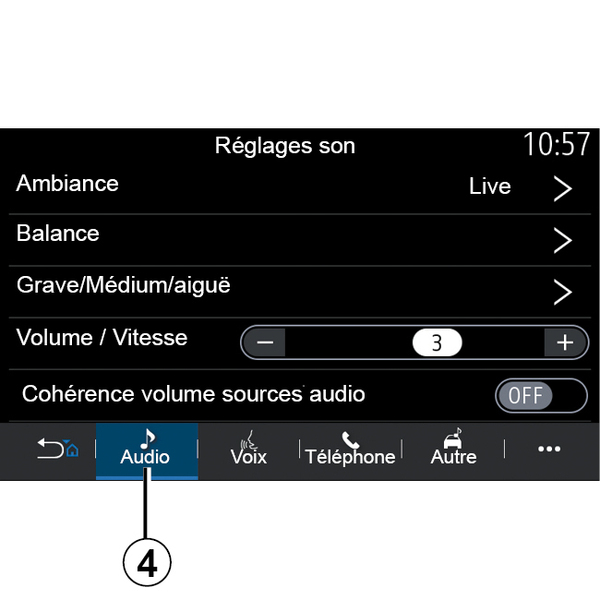
Na karte „Zvuk” 4 môžete nakonfigurovať nasledujúce nastavenia:
- výber zvukového ekvalizéra,
- nastaviť „Vyváženie”;
- nastaviť hodnoty zvuku „Basy/stredné tóny/výšky“;
- upravovať hlasitosť v závislosti od rýchlosti vozidla stlačením možnosti „+“ alebo „˗“.
- aktivácia/deaktivácia vyrovnávania hlasitosti v závislosti od zdrojov zvuku.
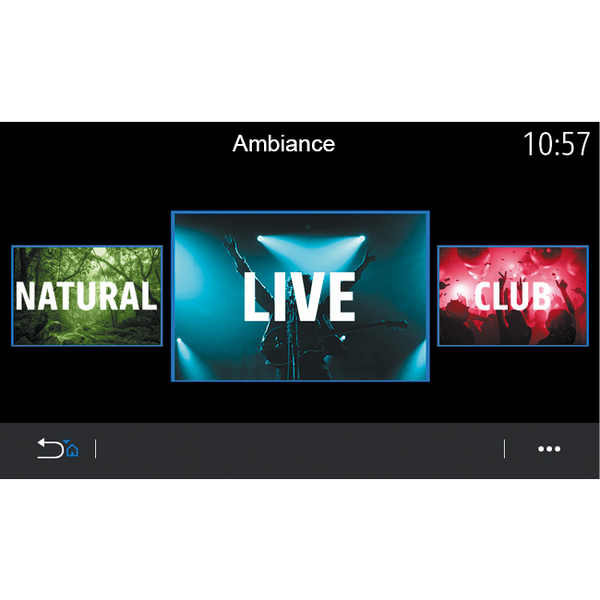
« Prostredie »
K dispozícii s Focal alebo úrovňou vybavenia Focal Premium.
Môžete nastaviť jedno z nasledujúcich preddefinovaných hudobných ekvalizérov:
- Natural ;
- Live ;
- Lounge ;
- Club.
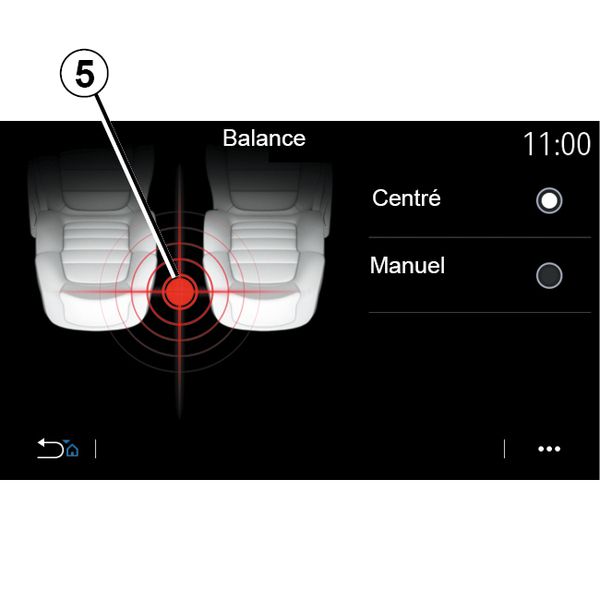
« Vyváženie »
Táto funkcia umožňuje nastavenie rozdelenia zvuku. vo vozidle. Stlačením „Centrované” alebo „Ručne” optimalizujete rozdeľovanie zvuku pre všetkých cestujúcich vo vozidle.
Keď sa dotknete obrazovky alebo ak ste vybrali režim „Ručne”, potom môžete zmeniť nastavenia presunom do cieľovej polohy 5.
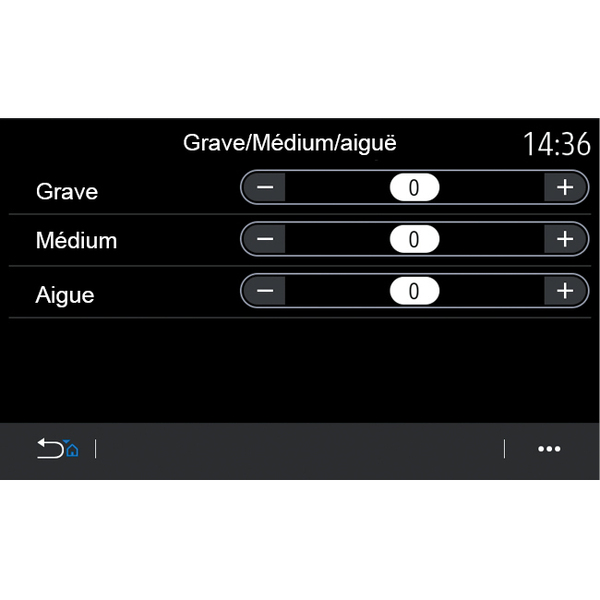
« Basy/stredné tóny/výšky »
Táto funkcia slúži na nastavenie rozdelenia zvuku medzi nasledujúcimi hodnotami:
- « Basy » ;
- « Stredné » ;
- « Výšky ».
« Hlasitosť/rýchlosť »
K dispozícii vo verziách Focal a Focal Premium.
Toto nastavenie umožňuje zvukovému systému zmeniť hlasitosť podľa rýchlosti vozidla.
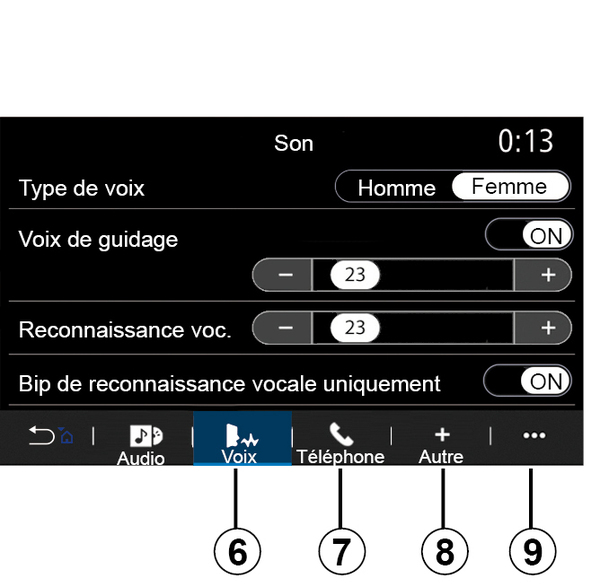
V závislosti od krajiny, kde bolo vozidlo predané, môžete na karte „Hlas” 6 nastaviť nasledujúce možnosti:
- vybrať typ hlasu sprievodných pokynov navigácie;
- aktivácia/deaktivácia sprievodného hlasu navigácie;
- nastaviť hlasitosť sprievodného hlasu navigácie;
- nastaviť hlasitosť hlasového rozpoznávania;
- aktivovať/deaktivovať zvuky tlačidla hlasového rozpoznávania;
- aktivovať/deaktivovať hlasový povel (Voice command auto-barge in).
- ...
Na karte „Telefón“ 7 môžete nastaviť tieto nastavenia:
- nastaviť hlasitosť zvonenia telefónu;
- nastaviť hlasitosť telefónneho hovoru.
Na karte „Iné“ 8 môžete nastaviť tieto nastavenia:
- aktivovať/deaktivovať zvukové efekty vnútorného uvítania;
- aktivovať/deaktivovať zvukové efekty tlačidiel;
Z kontextového menu 9 môžete obnoviť predvolené nastavenia.
« Jazyk »
Toto menu umožňuje výber jazyka, ktorý sa použije vo vozidle. Zvoľte želaný jazyk.
Získate informácie o dostupnosti hlasových povelov pre každý jazyk.
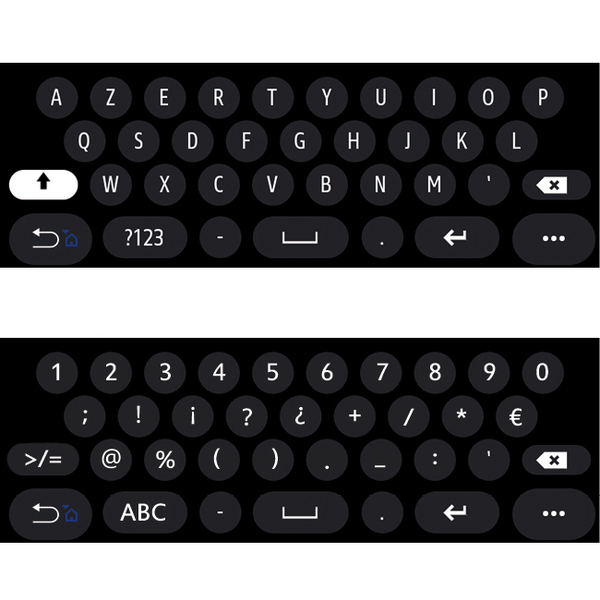
« Klávesnica »
Toto menu použite na výber jednej z nasledujúcich virtuálnych klávesníc:
- « Abecedne » ;
- « Azerty » ;
- « Qwerty » ;
- « Cyrilika » ;
- « Gréčtina » ;
- ...
Ak začnete so zadávaním textu, multimediálny systém vám môže navrhovať súvisiace slová.
V kontextovom menu klávesnice môžete vybrať typ klávesnice.
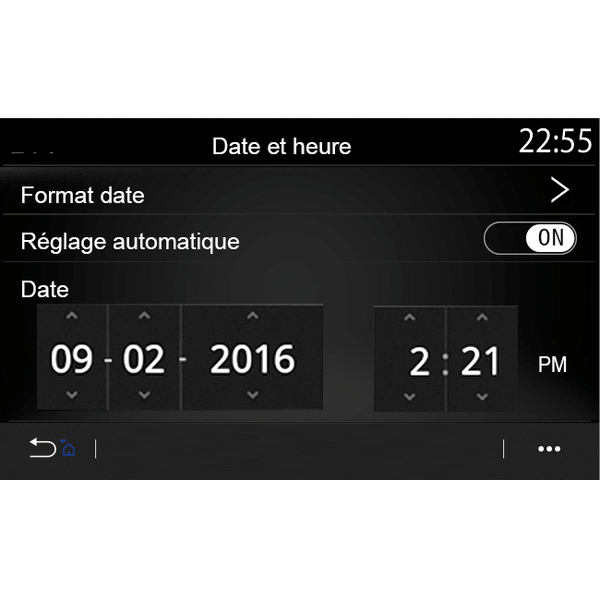
« Dátum a čas »
V tomto menu môžete nastaviť:
- režim zobrazenia;
- dátum;
- čas (12-hodinový alebo 24-hodinový formát);
- hodiny „Analógové“ alebo „Digitálne“;
- automatické nastavenie;
- nastavenie času a dátumu.
Poznámka: odporúča sa zostať v automatickom nastavení.
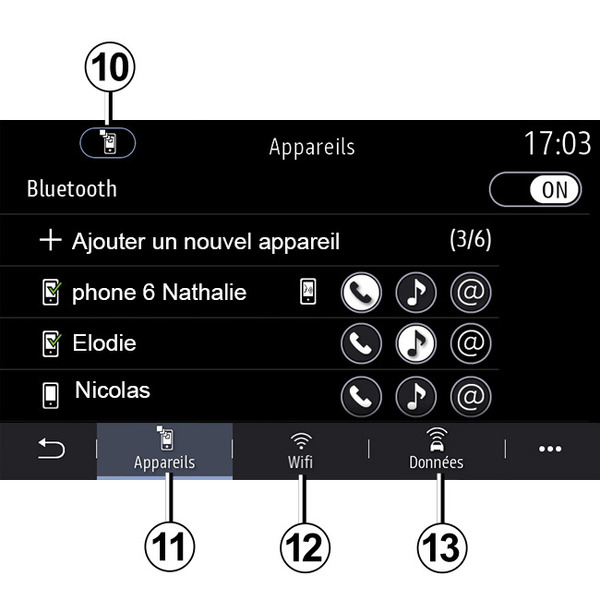
« Správca zariadení »
Toto menu použite na konfiguráciu rôznych pripojení k vášmu multimediálnemu systému:
- « Bluetooth® » 10 ;
- « Zariadenia » 11 ;
- « WIFI » 12 ;
- « Zdieľanie údajov » 13.
Na karte „Bluetooth®” 10 môžete spárovať/spojiť svoj telefón (alebo aj viaceré) s multimediálnym systémom. Ďalšie informácie: Spárovanie, zrušenie spárovania telefónu.
Poznámka: zoznam nastavení sa môže líšiť vzhľadom na vybavenie.
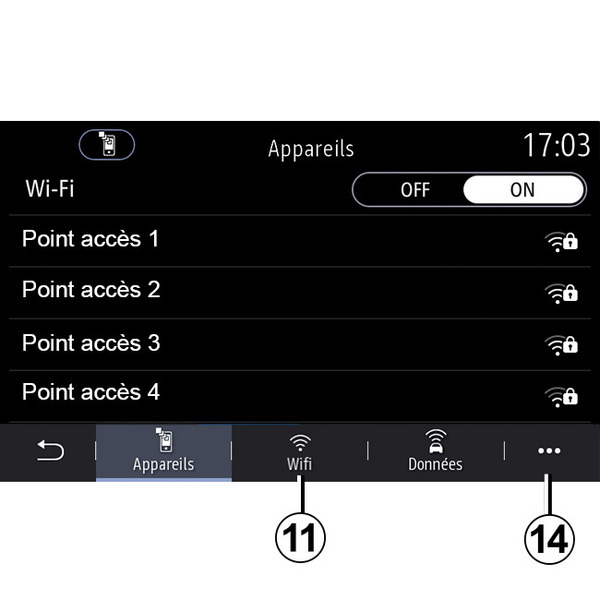
Na karte „WIFI” 11 môžete použiť internetové pripojenie poskytované externým zariadením (hotspot) v obchode, reštaurácii, bydlisku alebo telefonicky atď.
V kontextovom menu 14 môžete:
- odstrániť hotspots;
- použiť skryté hotspot;
- prístup k postupu pripojenia.
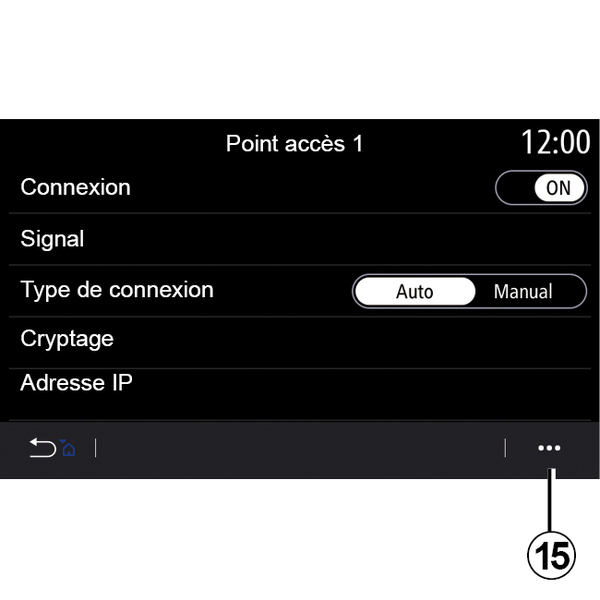
Vyberte jedno zo zariadení WIFI, ktorého pripojenie chcete nastaviť.
Keď sa k multimediálnemu systému pripojíte po prvýkrát, bude vyžadované heslo.
V kontextovom menu 15 môžete vymazať prístupové body.
tip
Ak používate funkciu prístupového bodu, prenos mobilných údajov potrebných na jej fungovanie môže byť spoplatnený nad rámec vašich predplatených telefónnych služieb.
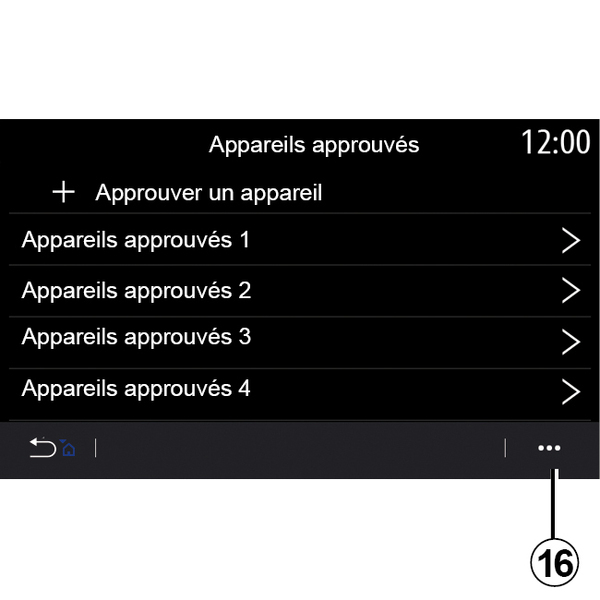
V kontextovom menu 16 môžete:
- konfigurovanie rôznych pripojení pre každé schválené zariadenie;
- otvoriť pomocníka „Zrkadlenie smartfónu“;
- odstrániť schválené zariadenie;
- vymazanie všetkých schválených zariadení.
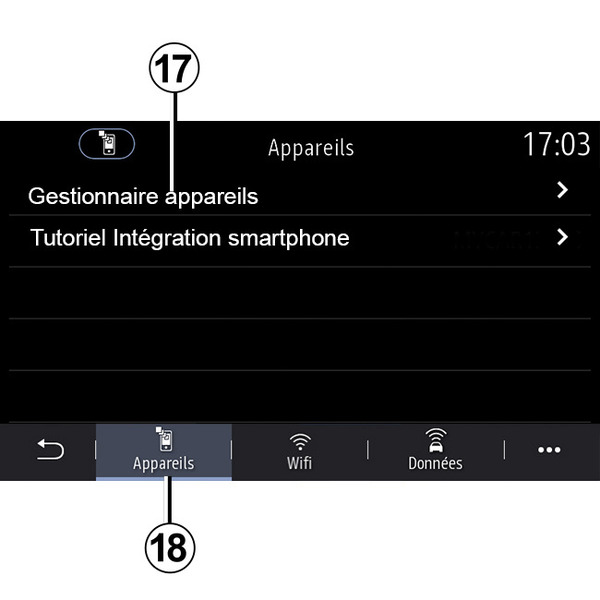
Na karte „Služby” 18 môžete nakonfigurovať možnosť „Správca zariadení” 17 a získať prístup k „Sprievodca integráciou smartfónu”.
Návod na integráciu smartfónu
Táto ponuka vám vysvetľuje, ako aktivovať funkciu „Zrkadlenie smartfónu”. Pred naštartovaním sa presvedčte, či:
- váš smartfón je vybavený aplikáciou „Android Auto™” alebo „CarPlay™”,
- táto aplikácia je aktualizovaná a kompatibilná s multimediálnym systémom,
- smartfón je pripojený k multimediálnemu systému.
Viac informácií sa dozviete v kapitole „Pripojenie, odpojenie telefónu”.
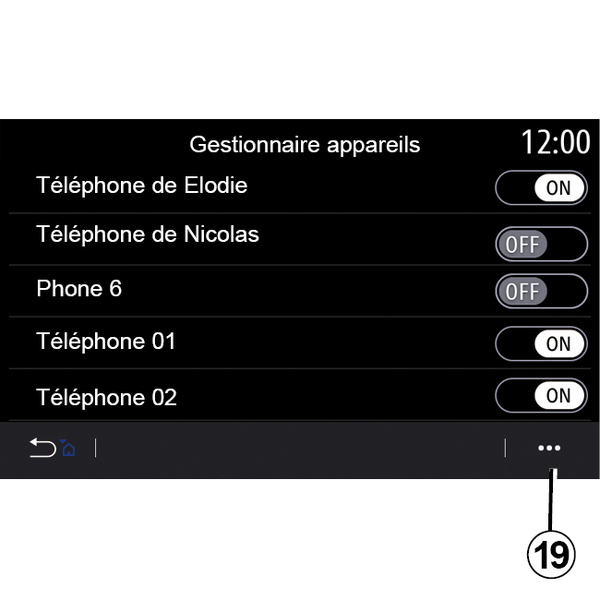
Pomocou funkcie „Správca zariadení” 17 môžete vybrať smartfóny, pri ktorých požadujete, aby sa automaticky pripájali k službe „Zrkadlenie smartfónu”.
V kontextovom menu 19 môžete vymazať zariadenia.
Poznámka: zoznam nastavení sa môže líšiť vzhľadom na vybavenie.
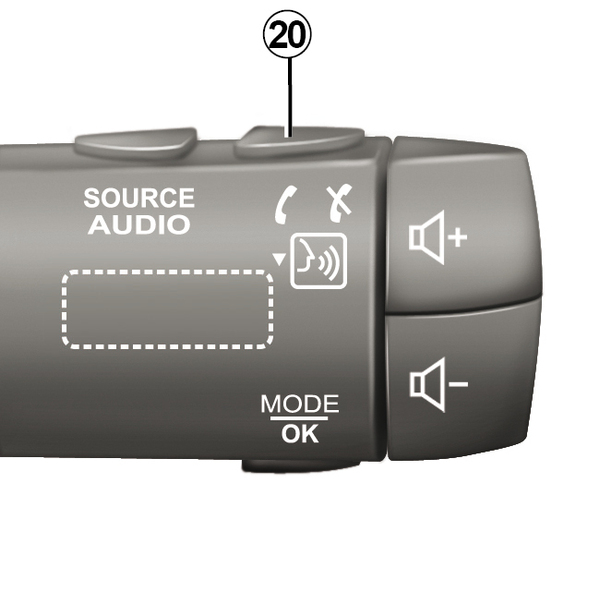
V závislosti od krajiny, v ktorej bolo vozidlo predané, môžete po spustení aplikácie „Android Auto™” alebo služby „CarPlay™” v rámci multimediálneho systému využívať tlačidlo hlasového rozpoznávania 20 vo vozidle na hlasové ovládanie niektorých funkcií smartfónu.
Ďalšie informácie si pozrite v časti „Používanie rozpoznávania hlasu”.
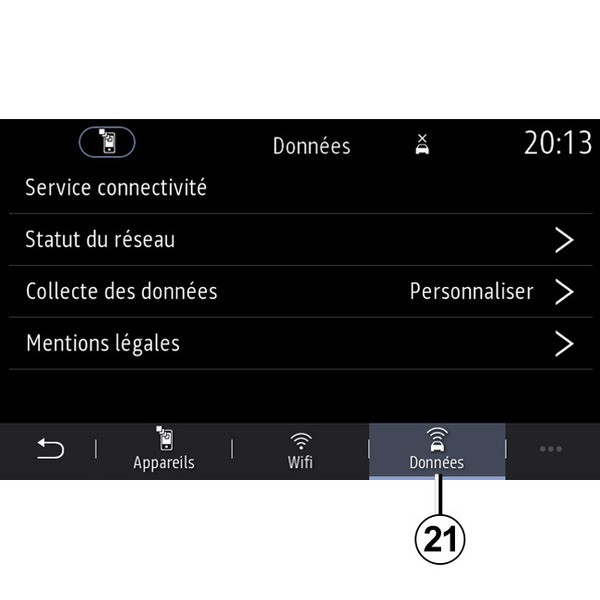
Na karte „Dáta“ 21 získate prístup k informáciám o:
- ktorý operátor zodpovedá za konektivitu k vášmu vozidlu;
- údajoch o pripojení a stave pripojenia;
- zdieľanie údajov.
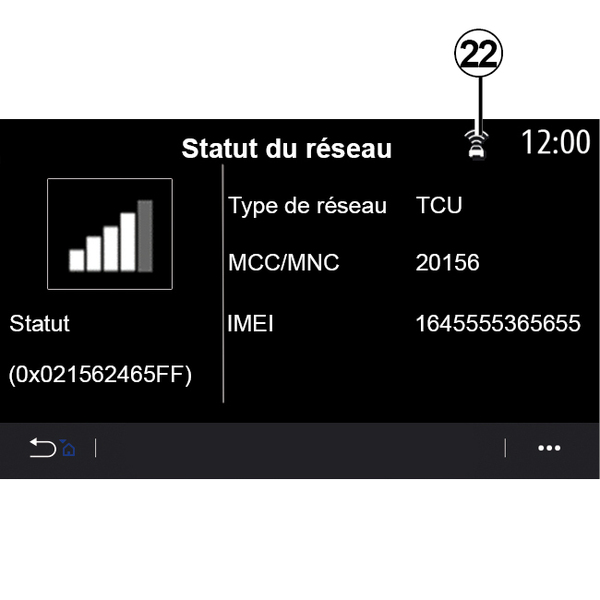
Údaje o stave a pripojení zobrazujú stav, úroveň signálu 22 a ID systému.
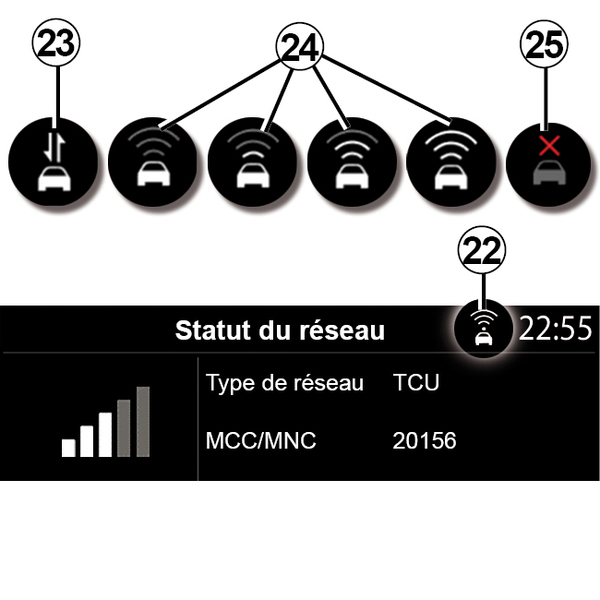
Úroveň signálu a stav zdieľania údajov signalizuje ikona 22:
- zdieľanie údajov 23;
- zdieľanie údajov vypnuté. úroveň signálu 24;
- vozidlo je offline alebo mimo oblasti pokrytia 25.
« Hlavné menu »
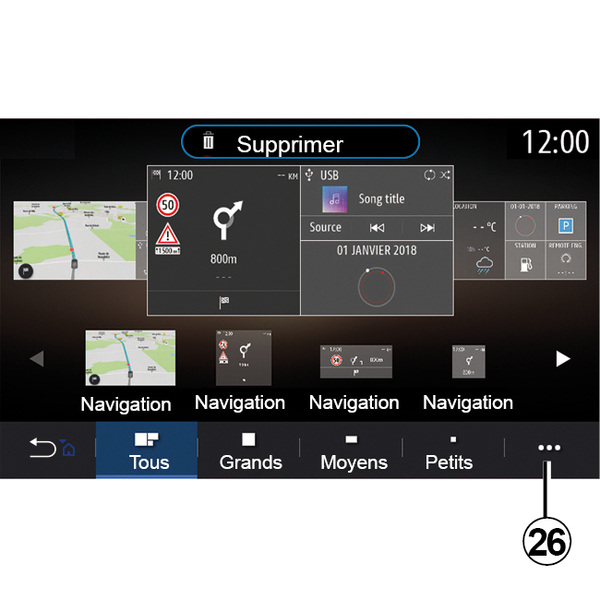
Toto menu použite na konfiguráciu úvodných stránok multimediálneho systému.
Úvodné obrazovky možno upraviť pridaním miniaplikácií podľa vášho výberu a ich umiestnením na úvodné obrazovky podľa vašich požiadaviek. Ďalšie informácie o konfigurácii domovskej stránky nájdete v téme Pridanie a riadenie pomôcokPridanie a riadenie pomôcok.
V kontextovom menu 26 môžete:
- odstránenie miniaplikácií;
- vynulovanie na obnovenie predvolenej konfigurácie.
« Profil používateľa »
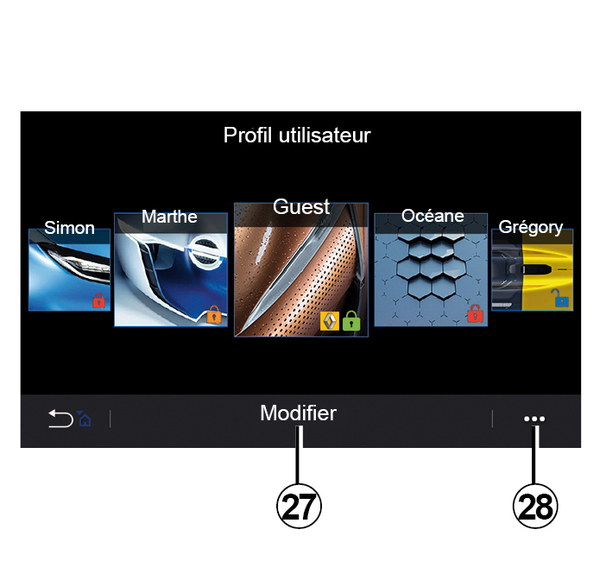
Toto menu umožňuje výber profilu používateľa, ktorý sa použije v systéme.
Vyberte želaný profil používateľa.
Funkcie spojené s profilom používateľa
Nasledujúce parametre sa uložia do profilu používateľa:
- jazyk systému;
- nastavená jednotka vzdialenosti (ak je dostupná);
- konfigurácia úvodnej stránky;
- nastavenie zobrazenia;
- predvoľby zobrazenia;
- nastavenia parametrov rádia;
- nastavenie navigácie;
- história navigácie;
- obľúbené položky navigácie;
- nastavenia parametrov súkromia (uzamknutie profilu).
- ...
Profil „GUEST“
Profil GUEST vám umožní prístup k funkciám v hlavnom menu.
Karta „Upraviť“ 27 nie je prístupná z tohto profilu. Profil GUEST sa vynuluje po reštartovaní systému, nastavenia sa neuložia.
V kontextovej ponuke 28 môžete spravovať rôzne profily.
tip
Ak chcete lepšie chrániť svoje osobné údaje, odporúčame vám, aby ste svoj profil uzamkli.
Ďalšie informácie o používaní vašich osobných údajov:Aktivácia služieb.
Zmeňte názov profilu používateľa
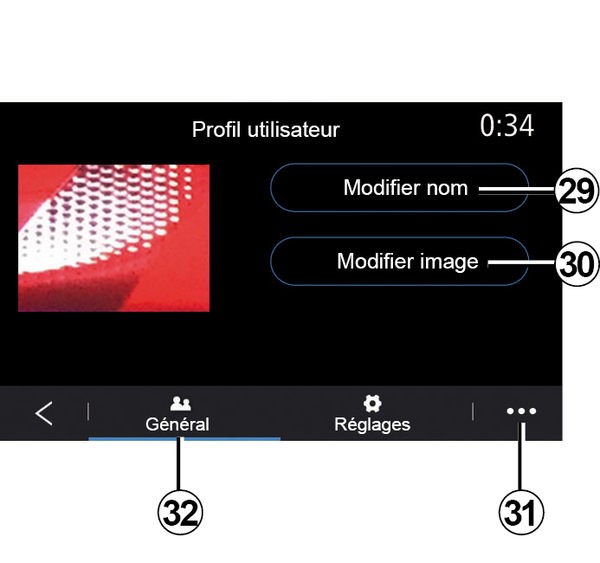
Na karte „Všeobecné” 32 stlačte tlačidlo „Upraviť názov” 29 a premenujte profil.
V kontextovom menu 31 môžete:
- uzamknutie/odomknutie profilu;
- skopírovanie profilu;
- vymazanie všetkých nastavení uložených v profile;
- aktualizovanie profilu;
- ...
Zmeňte fotografiu profilu používateľa
Na karte „Všeobecné“ 32 stlačte tlačidlo „Upraviť názov“ 30 a vyberte obrázok z multimediálneho systému alebo z externého úložného zariadenia (disk USB). Ďalšie informácie o zobrazovaní fotografií si pozrite v časti „Foto”.