ALPINE MULTIMEDIA SYSTEM
" Info "-meny
I menyn "Info" väljer du fliken "System".
Använd den här menyn för att visa information och uppdatera multimediasystem och navigeringskartor.
Uppdateringarna föreslås automatiskt av systemet.
tip
Vissa uppdateringsinstallationer kan göra att det inte går att använda din bil på en stund. Om så är fallet, se anvisningarna på skärmen.
warning
Av säkerhetsskäl bör du göra dessa inställningar när bilen står stilla.
Skärmen "Systeminformation"
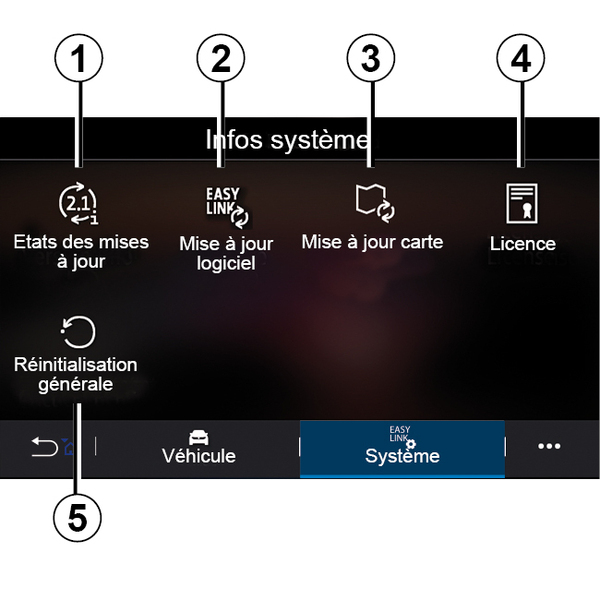
- 1.
« Uppdaterings- status » ;
- 2.
« Programvara uppdatering » ;
- 3.
« Kart- uppdatering » ;
- 4.
« Licens » ;
- 5.
« Återställ fabriksinställningar ».
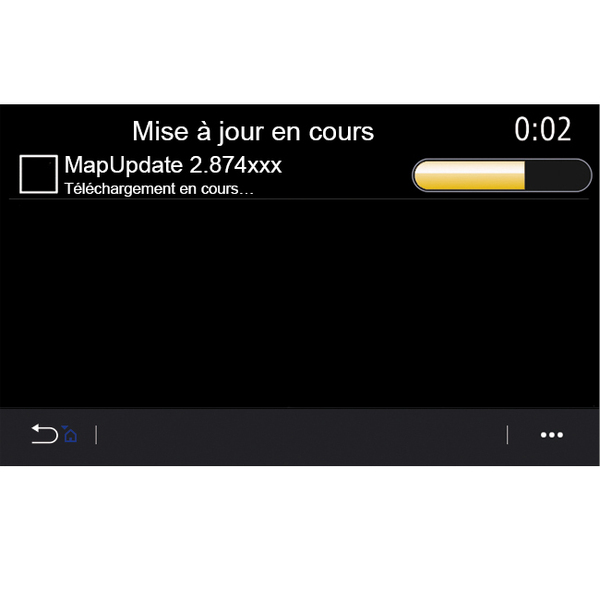
« Uppdaterings- status » 1
Den här menyn ger information om hur uppdateringar av multimediasystemet och navigeringskartorna fortskrider:
- Uppdateringens namn.
- Uppdateringarnas status.
Obs! "Uppdaterings- status"-menyn 1 finns tillgänglig när en uppdatering pågår.
Uppdatera multimediasystemet
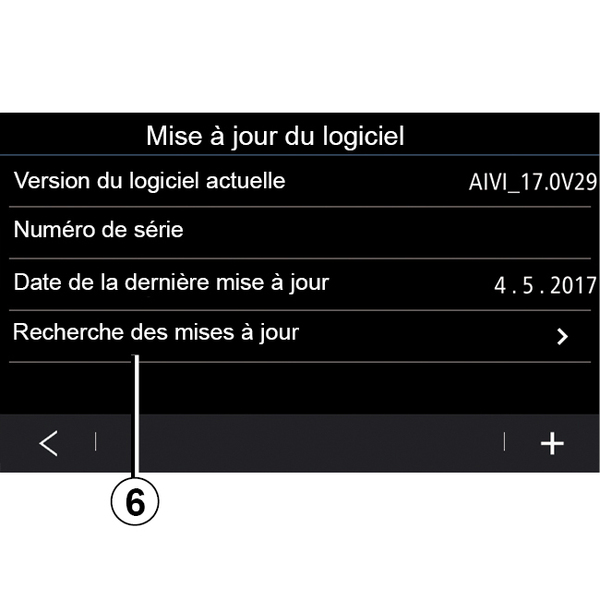
« Programvara uppdatering » 2
Från den här menyn kan du:
- Visa den aktuella programversionen och serienumret för ditt multimediasystem
- Ta reda på datumet för den senaste uppdateringen;
- Kontrollera om det finns en uppdatering tillgänglig.
- Uppdatera de olika systemen från multimediasystemet
OBS!
- Du meddelas via "Aviseringar" när det finns en uppdatering tillgänglig. Se avsnittet "Hantera aviseringar";
- Det går bara att söka efter och hämta uppdateringar när din bil befinner sig i ett geografiskt område med mobiltäckning. Mer information finns på Systeminställningar.
När en ny uppdatering finns tillgänglig visas ett meddelande på multimediasystemets skärm när motorn har stängts av.
warning
Innan du påbörjar installationen, parkera bilen långt ifrån trafik och dra åt parkeringsbromsen.
warning
Kör aldrig motorn i ett stängt garage, eftersom avgaserna är mycket giftiga
warning
Stanna inte bilen med motorn igång på platser med brännbart material t.ex. högt gräs eller löv som kan komma i kontakt med det varma avgassystemet och antändas.
Följ instruktionerna som visas på multimediasystemets skärm för att fortsätta med installationen.
Du kan också söka efter uppdateringar direkt genom att trycka på "Sök efter uppdateringar" 6. Efter att ha sökt i multimediasystemet kan du komma åt nästa uppdatering om det finns en sådan tillgänglig 7.
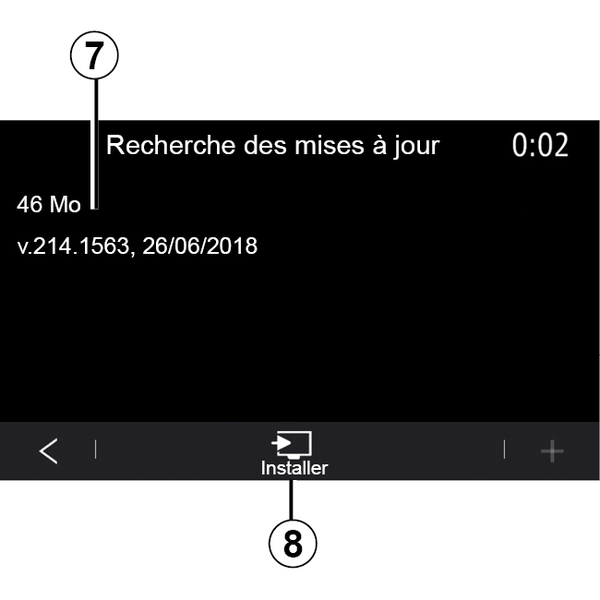
Starta installationen av uppdateringen 7 genom att trycka på "Installerar" 8.
Följ instruktionerna som visas på multimediasystemets skärm. Du kan lämna bilen efter att du har tryckt på "OK" för att bekräfta installationen, utan att behöva vänta på att uppdateringen slutförs.
Uppdatering av navigeringskartorna
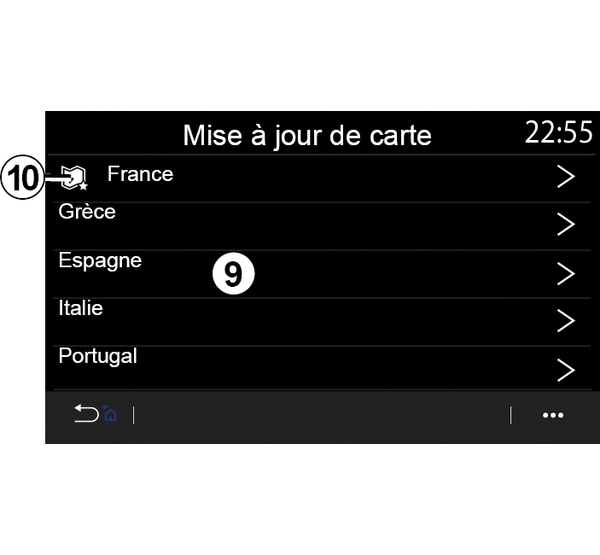
« Kartuppdatering » 3
Du kan se listan med länder 9 som är installerad i navigeringssystemet.
Endast det land som har registrerats som favorit 10 uppdateras automatiskt.
Om du vill uppdatera kartorna ska du först kontrollera att bilens alla tjänster är aktiverade Aktivera tjänster.
Byte av favoritland
Favoritlandet 10 kan endast ändras en gång via multimediasystemet. Favoritlandet kan definieras när fordonet har överlämnats till dig och tjänsterna aktiveras.
Ett meddelande visas på skärmen i ditt multimediasystem som erbjuder att hitta din bil så att ditt favoritland kan identifieras.
Om du vill ändra favoritland 10 igen, kontakta en auktoriserad återförsäljare.
Anm.: standardinställningen för ditt favoritland baseras på den identifierade fordonsplatsen.
Manuell uppdatering av kartor
Det är nödvändigt att uppdatera kartorna regelbundet. För alla länder måste kartorna uppdateras manuellt med hjälp av en USB-enhet (fordon som inte är utrustade med ett navigationssystem påverkas också).
OBS!
- USB-minnet måste vara FAT32 formaterat 32 GB och ha en lägsta kapacitet på 64 GB;
- USB-minnet levereras inte tillsammans med systemet.
För att uppdatera kartorna från din dator går du till https://renault-connect.renault.com och ansluter sedan till ditt "My Renault"-konto.
Bilen måste identifieras innan kartorna kan uppdateras. Bilen identifieras med hjälp av:
- VIN (bilens identifieringsnummer)
- En virtuell avbild av bilen med en USB-enhet.
Uppdateringar av fordonet VIN
På din dator loggar du in på "My Renault "-kontot och laddar ner Map Toolbox-programvaran. Ange sedan VIN för den bil som ska uppdateras.
Programvaran Alliance CONNECT Toolbox visar vilka typer av uppdateringar som finns tillgängliga:
- "Uppdatering slutförd".
- "Uppdatering tillgänglig per land".
Anm.: Endast länder där en uppdatering är tillgänglig för vald bil visas i listan med "Uppdateringar tillgängliga per land".
tip
Användaransvar vid uppdatering. Det är mycket viktigt att följa instruktionerna noggrant under uppdateringen. Underlåtenhet att följa dessa instruktioner (ta bort USB-minnet etc.) kan leda till att data blir korrupta eller får skador som inte kan återställas.
Välj de uppdateringar du vill installera på multimediasystemet och hämta sedan uppdateringarna till en USB-enhet.
När du hämtat uppdateringarna till din USB-enhet kan du ta bort USB-enheten från datorn (mata ut den innan du tar bort den) och gå till bilen.
I bilen för du in USB-minnet i bilens USB-port. Multimediasystemet känner av nya appar och erbjuder att installera dem. Följ instruktionerna som visas på multimediasystemets skärm.
Denna uppdateringsprocedur måste utföras med motorn igång på förbränningsfordon och körklart läge aktiverat på hybrid- och elfordon.
Obs! För att inte störa uppdateringsprocessen efter att USB-enheten har satts in i bilens USB-port ska du inte använda multimediasystemet, dess reglage eller några andra enheter i bilen (telefon, ljud, navigering osv.).
När uppdateringsproceduren är klar kan du ta bort USB-enheten från bilen.
tip
För att dra nytta av uppdaterade kartor och hastighetsbegränsningar rekommenderas att du regelbundet installerar uppdateringar via webbplatsen: https://renault-connect.renault.com.tip
Kartorna och hastighetsbegränsningarna uppdateras samtidigt. På fordon som inte är utrustade med navigering är det också nödvändigt att utföra uppdateringar för att uppdatera hastighetsgränsangivelserna.Uppdateringar med en virtuell avbild av bilen med hjälp av en USB-enhet
I bilen sätter du in en USB-enhet som är FAT32-formaterad och har en lägsta kapacitet på 32 GB och en maximal kapacitet på 64 GB i bilens USB-port och väntar i 10 sekunder (se till att ingen annan USB-enhet är ansluten).
Multimediasystemet sparar sedan en avbild av bilen på USB-enheten så att Alliance CONNECT Toolbox-programvaran kan identifiera tillgängliga uppdateringar för navigeringssystemet.
När den virtuella avbilden är klar tar du ut USB-enheten från USB-porten i bilen och går till datorn.
tip
Nya USB-minnen som sätts i, analyseras och dess bild sparas i multimediasystemet. Beroende på USB-minnets kapacitet kan multimedieskärmen sättas i viloläge. Vänta några sekunder. Använd endast USB-minnen som överensstämmer med gällande nationella krav.
På datorn laddar du ner Alliance CONNECT Toolbox-programvaran, sedan sätter du in USB-enheten som innehåller den virtuella avbilden av bilen i datorn.
Programvaran Alliance CONNECT Toolbox visar vilka typer av uppdateringar som finns tillgängliga:
- "Uppdatering slutförd".
- "Uppdatering tillgänglig per land".
Anm.: Endast länder där en uppdatering är tillgänglig för vald bil visas i listan med "Uppdateringar tillgängliga per land".
Välj de uppdateringar du vill installera på multimediasystemet och hämta sedan uppdateringarna till en USB-enhet.
När du hämtat uppdateringarna till din USB-enhet kan du ta bort USB-enheten från datorn (mata ut den innan du tar bort den) och gå till bilen.
I bilen för du in USB-minnet i bilens USB-port. Multimediasystemet känner av nya appar och erbjuder att installera dem. Följ instruktionerna som visas på multimediasystemets skärm.
Denna uppdateringsprocedur måste utföras med motorn igång på förbränningsfordon och körklart läge aktiverat på hybrid- och elfordon.
Obs! För att inte störa uppdateringsprocessen efter att USB-enheten har satts in i bilens USB-port ska du inte använda multimediasystemet, dess reglage eller några andra enheter i bilen (telefon, ljud, navigering osv.).
När uppdateringsproceduren är klar kan du ta bort USB-enheten från bilen.
warning
Stanna inte bilen med motorn igång på platser med brännbart material t.ex. högt gräs eller löv som kan komma i kontakt med det varma avgassystemet och antändas.
warning
Kör aldrig motorn i ett stängt garage, eftersom avgaserna är mycket giftiga