ALPINE MULTIMEDIA SYSTEM
Menu " Informação "
No menu "Informação", selecione o separador "Sistema".
Utilize este menu para apresentar vários itens de informação e para atualizar o sistema multimédia e os mapas de navegação.
As atualizações são propostas automaticamente pelo sistema.
tip
Algumas instalações de atualizações poderão deixar o seu veículo temporariamente indisponível. Nesse caso, consulte as indicações apresentadas no ecrã.
warning
Por razões de segurança, efetue estas operações com o veículo parado.
Ecrã "Informações do sistema"
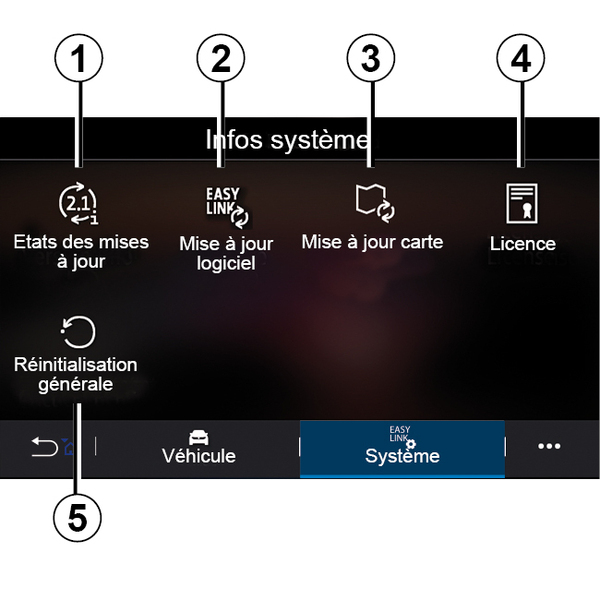
- 1.
« Última atualização » ;
- 2.
« Atualização de software » ;
- 3.
« Atualização do mapa » ;
- 4.
« Licença » ;
- 5.
« Repor definições de fábrica ».
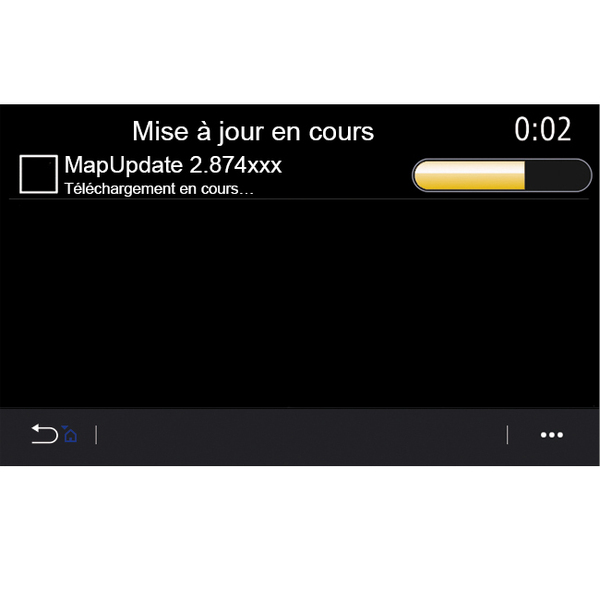
« Última atualização » 1
Este menu faculta informações sobre o progresso das atualizações do sistema multimédia e dos mapas de navegação:
- nome da atualização;
- estado das atualizações.
Nota: o menu "Última atualização" 1 está disponível quando existe uma atualização em curso.
Atualização do sistema multimédia
« Atualização de software » 2
Neste menu, é possível:
- ver a atual versão do software e o número de série do sistema multimédia;
- descobrir a data da última atualização;
- verificar se está disponível uma atualização;
- atualizar os diversos sistemas através do sistema multimédia.
Nota:
- receberá uma notificação através de Notificações se estiver disponível uma atualização. Consulte o capítulo "Gestão de notificações";
- apenas será possível procurar e pesquisar atualizações se o veículo se encontrar numa área geográfica com cobertura de uma rede móvel. Para mais informações, consulte Configurações do sistema.
Se estiver disponível uma nova atualização, será apresentada uma notificação no ecrã do sistema multimédia para informar o condutor depois de o motor ser desligado.
warning
Antes de iniciar a instalação, estacione o veículo afastado do trânsito e acione o travão de estacionamento.
warning
Não deixe o motor a trabalhar num local fechado, porque os gases de escape são tóxicos.
warning
Não estacione, nem ligue o motor em locais onde substâncias ou matérias combustíveis, tais como folhagem ou folhas secas, possam entrar em contacto com o sistema de escape quente.
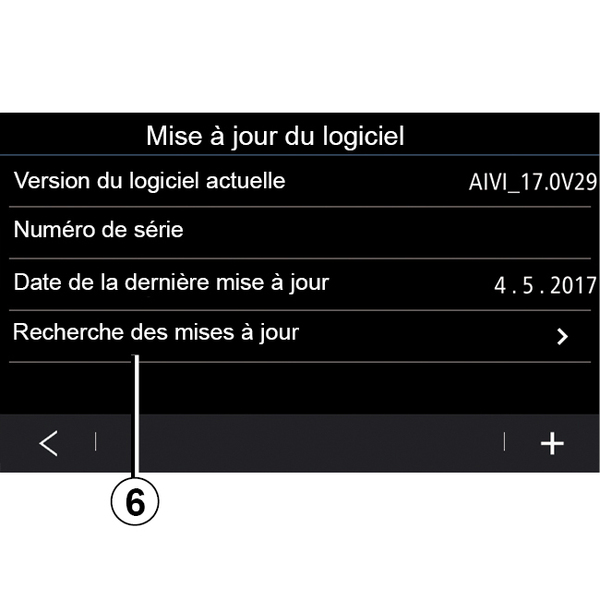
Siga as instruções apresentadas no ecrã do sistema multimédia para proceder à instalação.
É igualmente possível procurar atualizações diretamente premindo "Verificar disponibilidade de atualizações" 6. Após procurar o sistema multimédia, poderá aceder à atualização seguinte, se estiver disponível 7.
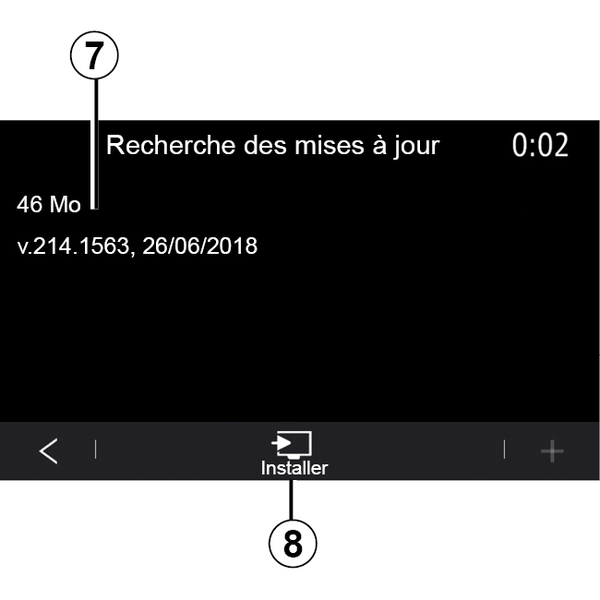
Inicie a instalação da atualização 7 premindo "Instalar" 8.
Siga as instruções apresentadas no ecrã do sistema multimédia. Pode abandonar o veículo depois de premir "OK" para confirmar a instalação, sem aguardar pela conclusão da atualização.
Atualizar os mapas de navegação
« Atualização do mapa » 3
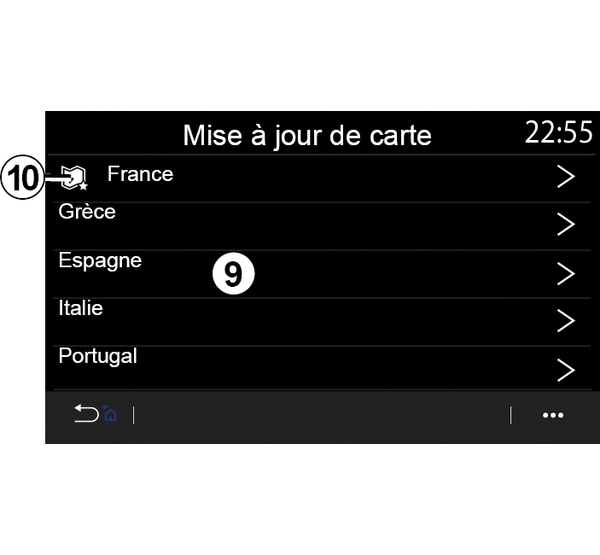
É possível ver a lista de países 9 instalados no sistema de navegação.
Apenas o país registado como favorito 10 será atualizado automaticamente.
Para atualizar os mapas, verifique em primeiro lugar se todos os serviços do veículo estão ativados Ativar serviços.
Mudar o país favorito
O país favorito 10 apenas pode ser alterado uma vez através do sistema multimédia. O país favorito poderá ser definido assim que o veículo estiver na sua posse e os serviços forem ativados.
Uma mensagem apresentada no ecrã do sistema multimédia oferece-se para localizar o veículo de modo a detetar o país favorito.
Se pretender alterar novamente o país favorito 10, contacte um representante da marca.
Nota: por predefinição, o país favorito tem como base a localização do veículo detetada.
Atualizar manualmente os mapas de navegação
É necessário atualizar os mapas com frequência. Para todos os países, os mapas devem ser atualizados manualmente através de uma unidade USB (os veículos não equipados com um sistema de navegação também são afetados).
Nota:
- a unidade USB deve estar no formato FAT32 e dispor de uma capacidade mínima de 32 GB e de uma capacidade máxima de 64 GB;
- a unidade USB não é fornecida juntamente com o sistema.
Para atualizar os mapas a partir do seu computador, aceda a https://renault-connect.renault.com e, em seguida, estabeleça a ligação à sua conta "My Renault".
O veículo deve ser identificado para que os mapas possam ser atualizados. O veículo é identificado através do seguinte:
- o VIN (número de identificação do veículo);
- uma imagem virtual do veículo utilizando uma unidade USB.
Atualizações através do veículo VIN
No computador, inicie sessão na sua conta "My Renault " e transfira o software Map Toolbox e, em seguida, introduza o VIN do veículo a atualizar.
O software Alliance CONNECT Toolbox apresenta os tipos de atualização disponíveis:
- "Atualização concluída";
- "Atualização disponível por país".
Nota: apenas são apresentados sugeridos lista de "Atualizações disponíveis por país" países para os quais exista uma atualização disponível no veículo selecionado.
tip
Responsabilidade do utilizador durante a atualização. É extremamente importante seguir cuidadosamente as instruções durante a atualização. O incumprimento destas instruções (remover a unidade USB, etc.) poderá corromper e causar danos irreversíveis nos dados.
Selecione as atualizações que pretende instalar no sistema multimédia e, em seguida, transfira as atualizações para a unidade USB.
Assim que os dados forem transferidos para a unidade USB, poderá remover a unidade USB do computador, ejetando-a antes de a remover, e, em seguida, entrar no veículo.
A partir do seu veículo, insira a unidade USB na porta USB do veículo. O sistema multimédia deteta as novas aplicações e disponibiliza-se para as instalar. Siga as instruções apresentadas no ecrã do sistema multimédia.
Este procedimento de atualização deve ser realizado com o motor a trabalhar, no caso dos veículos de combustão, e com o motor ligado, no caso dos veículos híbridos e elétricos.
Nota: assim que a unidade USB for inserida na porta USB do veículo, não realize qualquer intervenção no sistema multimédia, nos respetivos comandos ou em quaisquer dispositivos do veículo (telefone, sistema áudio, navegação, etc.), de modo a evitar a interrupção do processo de atualização.
Quando o procedimento de atualização for concluído, poderá remover a unidade USB do veículo.
tip
Para desfrutar de mapas e limites de velocidade atualizados, é aconselhável instalar regularmente atualizações através do site: https://renault-connect.renault.com.tip
Os mapas e limites de velocidade são atualizados simultaneamente. Em veículos não equipados com navegação, é igualmente necessário realizar atualizações para atualizar as indicações dos limites de velocidade.A atualização é realizada através da criação de uma imagem virtual do veículo utilizando uma unidade USB
No veículo, insira uma unidade USB em formato FAT32 com uma capacidade mínima de 32 GB e uma capacidade máxima de 64 GB na porta USB do veículo e, em seguida, aguarde 10 segundos (certifique-se de que não existe outra unidade USB ligada).
Em seguida, o sistema multimédia guarda uma imagem virtual do veículo na unidade USB, a qual permitirá que o software Alliance CONNECT Toolbox identifique as atualizações disponíveis para o sistema de navegação.
Após o registo da imagem virtual, remova a unidade USB da porta USB do veículo e, em seguida, aceda ao computador.
tip
Qualquer unidade USB nova inserida é analisada e a respetiva imagem é memorizada no sistema multimédia. Consoante a capacidade da unidade USB, o ecrã multimédia pode passar para o modo de espera. Aguarde alguns segundos. Utilize apenas unidades USB que estejam em conformidade com a regulamentação nacional em vigor.
No computador, transfira o software Alliance CONNECT Toolbox e, em seguida, insira a unidade USB que contém a imagem virtual do veículo.
O software Alliance CONNECT Toolbox apresenta os tipos de atualização disponíveis:
- "Atualização concluída";
- "Atualização disponível por país".
Nota: apenas são apresentados sugeridos lista de "Atualizações disponíveis por país" países para os quais exista uma atualização disponível no veículo selecionado.
Selecione as atualizações que pretende instalar no sistema multimédia e, em seguida, transfira as atualizações para a unidade USB.
Assim que os dados forem transferidos para a unidade USB, poderá remover a unidade USB do computador, ejetando-a antes de a remover, e, em seguida, entrar no veículo.
A partir do seu veículo, insira a unidade USB na porta USB do veículo. O sistema multimédia deteta as novas aplicações e disponibiliza-se para as instalar. Siga as instruções apresentadas no ecrã do sistema multimédia.
Este procedimento de atualização deve ser realizado com o motor a trabalhar, no caso dos veículos de combustão, e com o motor ligado, no caso dos veículos híbridos e elétricos.
Nota: assim que a unidade USB for inserida na porta USB do veículo, não realize qualquer intervenção no sistema multimédia, nos respetivos comandos ou em quaisquer dispositivos do veículo (telefone, sistema áudio, navegação, etc.), de modo a evitar a interrupção do processo de atualização.
Quando o procedimento de atualização for concluído, poderá remover a unidade USB do veículo.
warning
Não estacione, nem ligue o motor em locais onde substâncias ou matérias combustíveis, tais como folhagem ou folhas secas, possam entrar em contacto com o sistema de escape quente.
warning
Não deixe o motor a trabalhar num local fechado, porque os gases de escape são tóxicos.