ALPINE MULTIMEDIA SYSTEM
Меню „ Инфо “
От менюто „Инфо“ изберете раздела „Система“.
Използвайте това меню, за да извеждате на дисплея различна информация и да актуализирате мултимедийната система и навигационните карти.
Актуализациите се предлагат автоматично от системата.
tip
Някои инсталации на актуализации може да направят автомобила ви временно недостъпен за използване. В такива случаи вижте указанията, които се показват на екрана.
warning
От съображения за сигурност извършвайте всички действия при спряло превозно средство.
Екран „Системна информация“
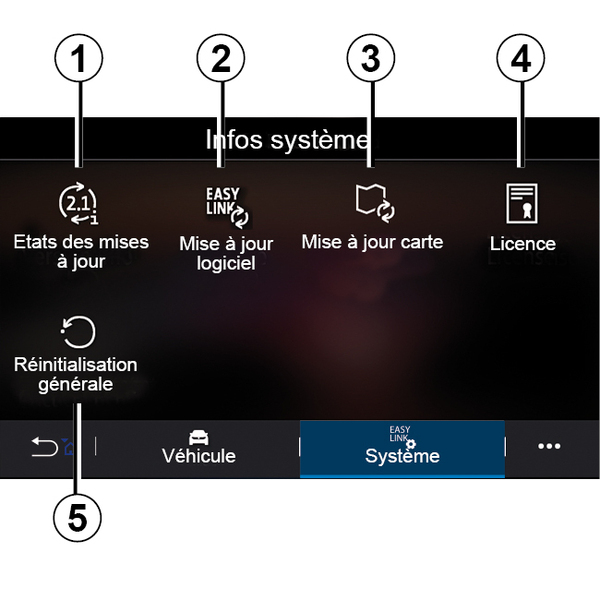
- 1.
« Актуализиране статус » ;
- 2.
« Софтуер актуализ. » ;
- 3.
« Карта актуализиране » ;
- 4.
« Лиценз » ;
- 5.
« Фабрично рестартиране ».
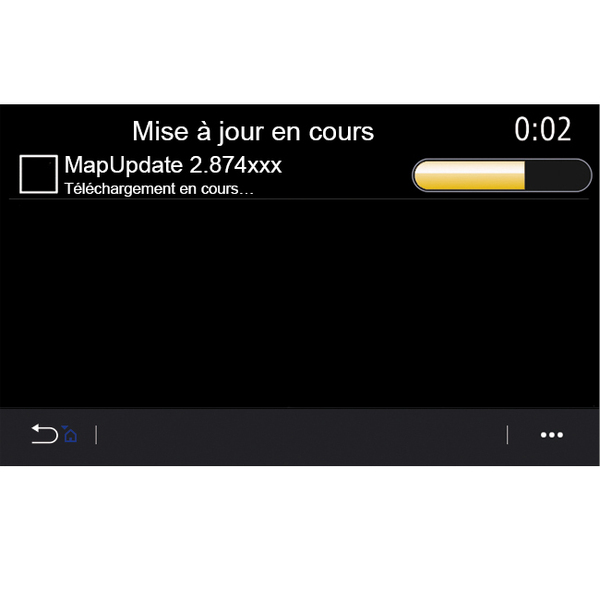
« Актуализиране статус » 1
Това меню предоставя информация относно напредъка на актуализациите на мултимедийната система и навигационните карти:
- име на актуализацията;
- състояние на актуализациите.
Забележка: менюто „Актуализиране статус“ 1 е налично, когато се изпълнява актуализация.
Актуализация на мултимедийната система
« Софтуер актуализ. » 2
В това меню можете:
- преглед на текущата версия на софтуера и серийния номер на мултимедийната система;
- разберете датата на последната актуализация;
- да проверявате дали има налична актуализация;
- актуализиране на различните системи от мултимедийната система.
Забележка:
- ще бъдете уведомени чрез „Известия“, ако има налична актуализация. Вижте раздела „Управление на известията“;
- актуализациите могат да се търсят и изтеглят само когато автомобилът се намира в географски район с мобилно покритие. За повече информация вижте Системни настройки.
Ако е налице нова актуализация, на екрана на мултимедийната система ще се покаже известие, за да ви информира, след като двигателят бъде изключен.
warning
Преди да стартирате инсталацията, паркирайте автомобила далече от пътното движение и включете ръчната спирачка.
warning
Не оставяйте двигателя да работи в затворено помещение: отработените газове са отровни.
warning
Не спирайте и не оставяйте двигателя да работи на места, където има запалими материали от типа на трева или листа, които могат да влязат в контакт със системата за отделяне на изгорелите газове.
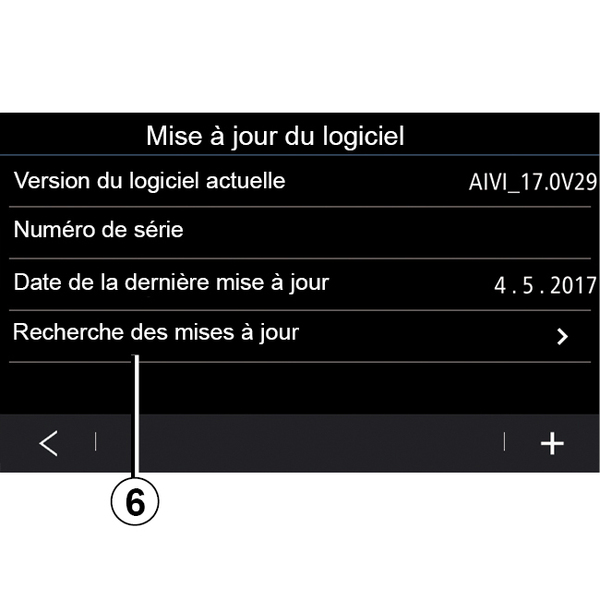
Следвайте инструкциите, показвани на екрана на мултимедийната система, за да продължите с инсталацията.
Можете също да търсите актуализации директно, като натиснете „Проверка за актуализиране“ 6. След като потърсите мултимедийната система, можете да стигнете до следващата актуализация, ако е налична 7.
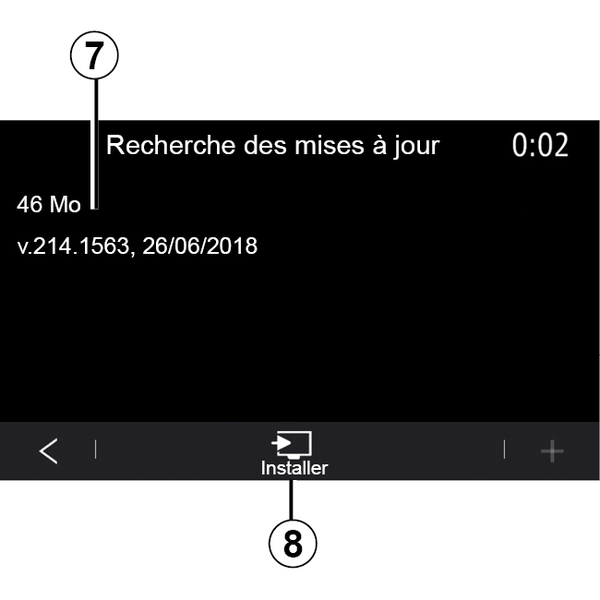
Стартирайте инсталацията на актуализацията 7, като натиснете „Инсталиране“ 8.
Следвайте инструкциите, показвани на мултимедийния екран на системата. Можете да излезете от автомобила, след като натиснете „OK“, за да потвърдите инсталацията, без да чакате актуализацията да завърши.
Обновяване на навигационните карти
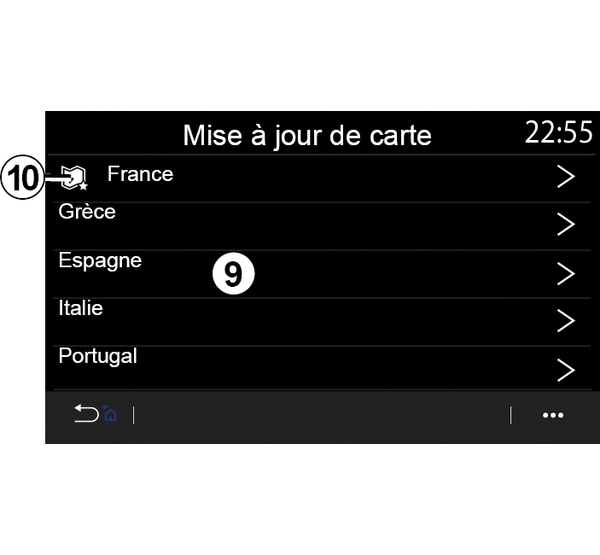
« Карта актуализиране » 3
Можете да видите списъка с държавите 9, инсталиран в навигационната система.
Само държавата, запазена като предпочитана 10, ще се актуализира автоматично.
За да актуализирате картите, най-напред проверете дали всички услуги за автомобила са активирани Активиране на услугите.
Промяна на предпочитаната държава
Предпочитаната държава 10 може да се променя само веднъж посредством мултимедийната система. Предпочитаната държава може да се дефинира веднага след като получите автомобила и услугите бъдат активирани.
На екрана на мултимедийната система се показва съобщение, което предлага да намери вашия автомобил, за да разпознае предпочитаната държава.
Ако искате да промените предпочитаната държава 10 отново, се свържете с представител на марката.
Забележка: по подразбиране предпочитаната ви държава се базира на откритото местоположение на автомобила.
Ръчна актуализация на навигационните карти
Необходимо е редовно да актуализирате картите. За всички държави картите трябва да се актуализират ръчно с помощта на USB устройство (отнася се и за превозни средства, които не са оборудвани с навигационна система).
Забележка:
- USB флаш паметта трябва да бъде форматирана във FAT32 и да има минимален капацитет 32 GB и максимален 64 GB;
- USB флаш паметта не се доставя със системата.
За да актуализирате картите от компютъра си, отидете на https://renault-connect.renault.com след това се свържете с вашия акаунт в „My Renault“.
Автомобилът трябва да се идентифицира, преди картите да могат да се актуализират. Автомобилът се идентифицира с помощта на:
- VIN (идентификационен номер на автомобила);
- виртуален образ на автомобила чрез USB флаш памет.
Актуализации от автомобила VIN
От вашия компютър се свържете с акаунта си в „My Renault“ и изтеглете софтуера Map Toolbox, след което въведете VIN на автомобила, за да го актуализирате.
Софтуерът Alliance CONNECT Toolbox показва видовете актуализации, които са налични:
- „Пълна актуализация“;
- „Налични актуализации по държава“.
Забележка: само държави, в които има налична актуализация за избраните автомобили, се показват като предложения в списъка „Налични актуализации по държава“.
tip
Отговорност на потребителя по време на актуализация. Много е важно да спазвате внимателно инструкциите по време на актуализацията. Неспазването на тези инструкции (изваждане на USB флаш паметта и др.) може да повреди и да причини необратими щети на данните.
Изберете кои актуализации искате да инсталирате на мултимедийната система, след което изтеглете актуализациите на USB флаш паметта.
След като данните се изтеглят на USB флаш паметта, можете да извадите USB флаш паметта от компютъра, като я извадите виртуално, преди да я отстраните физически, след което отидете до автомобила.
От автомобила – поставете USB флаш паметта в USB порта на автомобила. Мултимедийната система открива новите приложения и предлага да ги инсталира. Следвайте инструкциите, показвани на мултимедийния екран на системата.
Тази процедура за актуализация трябва да се изпълнява, докато двигателят работи, в случай на автомобили с горивни двигатели, и с включен двигател, в случай на хибридни и електрически автомобили.
Забележка: след като USB флаш паметта бъде поставена в USB порта на автомобила, не извършвайте никакви операции с мултимедийната система, нейните бутони или устройствата в автомобила (телефон, аудиосистема, навигационна система и др.), за да избегнете прекъсване на процеса на актуализация.
Когато процедурата за актуализация завърши, можете да извадите USB флаш паметта от автомобила.
tip
За да се възползвате от актуализираните карти и ограниченията на скоростта, се препоръчва редовно да инсталирате актуализации чрез уебсайта: https://renault-connect.renault.com.tip
Картите и ограниченията на скоростта се актуализират едновременно. За автомобили, които не са оборудвани с навигация, е необходимо също така да се извършат актуализации, за да се актуализират индикациите за ограничение на скоростта.Актуализиране чрез създаване на виртуален образ на вашия автомобил с помощта на USB устройство
От автомобила поставете USB устройство, което е форматирано във формат FAT32 и има минимален капацитет 32 GB и максимален капацитет 64 GB в USB порта на автомобила, след което изчакайте 10 секунди (уверете се, че няма други свързани USB устройства).
Мултимедийната система след това запазва виртуален образ на вашия автомобил върху USB устройството, който ще позволи на софтуера Alliance CONNECT Toolbox да идентифицира наличните актуализации за вашата навигационна система.
След като бъде записан виртуален образ, извадете USB флаш паметта от USB порта на автомобила, след което отидете до компютъра.
tip
Всяка новопоставена USB флаш памет се анализира и нейното изображение се запазва в мултимедийната система. В зависимост от капацитета на USB флаш паметта, мултимедийният екран може да влезе в режим на изчакване. Изчакайте няколко секунди. Използвайте само USB флаш памети, които отговарят на валидните национални изисквания.
От вашия компютър изтеглете софтуера Alliance CONNECT Toolbox, след което поставете USB устройството, съдържащо виртуалния образ на вашия автомобил.
Софтуерът Alliance CONNECT Toolbox показва видовете актуализации, които са налични:
- „Пълна актуализация“;
- „Налични актуализации по държава“.
Забележка: само държави, в които има налична актуализация за избраните автомобили, се показват като предложения в списъка „Налични актуализации по държава“.
Изберете кои актуализации искате да инсталирате на мултимедийната система, след което изтеглете актуализациите на USB флаш паметта.
След като данните се изтеглят на USB флаш паметта, можете да извадите USB флаш паметта от компютъра, като я извадите виртуално, преди да я отстраните физически, след което отидете до автомобила.
От автомобила – поставете USB флаш паметта в USB порта на автомобила. Мултимедийната система открива новите приложения и предлага да ги инсталира. Следвайте инструкциите, показвани на мултимедийния екран на системата.
Тази процедура за актуализация трябва да се изпълнява, докато двигателят работи, в случай на автомобили с горивни двигатели, и с включен двигател, в случай на хибридни и електрически автомобили.
Забележка: след като USB флаш паметта бъде поставена в USB порта на автомобила, не извършвайте никакви операции с мултимедийната система, нейните бутони или устройствата в автомобила (телефон, аудиосистема, навигационна система и др.), за да избегнете прекъсване на процеса на актуализация.
Когато процедурата за актуализация завърши, можете да извадите USB флаш паметта от автомобила.
warning
Не спирайте и не оставяйте двигателя да работи на места, където има запалими материали от типа на трева или листа, които могат да влязат в контакт със системата за отделяне на изгорелите газове.
warning
Не оставяйте двигателя да работи в затворено помещение: отработените газове са отровни.