ALPINE MULTIMEDIA SYSTEM
Izvēlne " Informācija "
Izvēlnē “Informācija” atlasiet cilni “Sistēma”.
Izmantojiet šo izvēlni, lai parādītu dažādus informācijas vienumus un atjauninātu multivides sistēmu un navigācijas kartes.
Sistēma piedāvā atjauninājumus automātiski.
tip
Dažu atjauninājumu instalēšana var padarīt automašīnu īslaicīgi nepieejamu. Šādā gadījumā ievērojiet uz ekrāna parādītās norādes.
warning
Drošības apsvērumu dēļ sēdekļu stāvokli mainiet tikai tad, kad automašīna stāv.
Ekrāns "Sistēmas informācija"
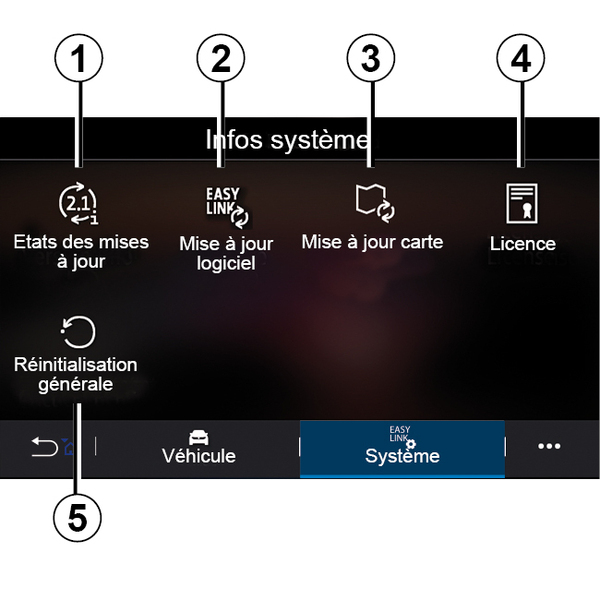
- 1.
« Atjauninājuma statuss » ;
- 2.
« Programmatūras atjauninājums » ;
- 3.
« Kartes atjauninājums » ;
- 4.
« Licence » ;
- 5.
« Atiestatīt uz rūpnīcas iestat. ».
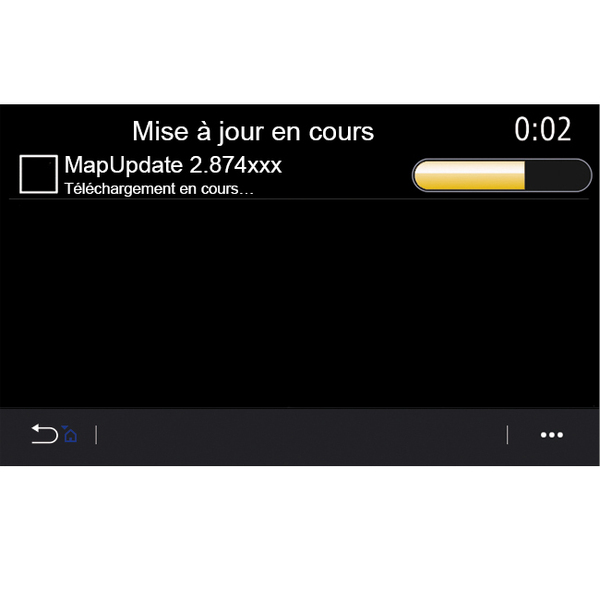
« Atjauninājuma statuss » 1
Šī izvēlne parāda informāciju par multivides sistēmas un navigācijas karšu atjauninājumu progresu:
- atjauninājuma nosaukums;
- atjauninājumu statuss.
Piezīme: izvēlne “Atjauninājuma statuss” 1 ir pieejama, kad tiek veikts atjauninājums.
Multivides sistēmas atjauninājums
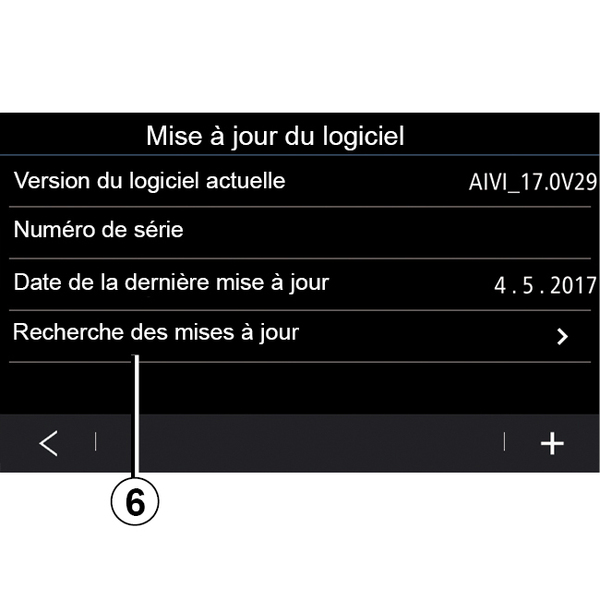
« Programmatūras atjauninājums » 2
Šajā izvēlnē ir iespējams:
- skatīt pašreizējo programmatūras versiju un multivides sistēmas sērijas numuru;
- uzzināt pēdējās atjaunināšanas datumu;
- pārbaudiet, vai ir pieejams atjauninājums;
- atjaunināt dažādas sistēmas no multivides sistēmas.
Piezīme:
- ja ir pieejams atjauninājums, par to tiks rādīta informācija paziņojumu sadaļā. Skatiet sadaļu "Paziņojumu pārvaldība";
- atjauninājumus var meklēt un lejupielādēt tikai tad, ja automašīnas ģeogrāfiskajā atrašanās vietā ir mobilā tīkla pārklājums. Plašākai informācijai skatiet šeit: Sistēmas iestatījumi.
Ja ir pieejams jauns atjauninājums, par to informē ziņojums, kas parādās multivides sistēmas ekrānā pēc dzinēja izslēgšanas.
warning
Pirms instalēšanas sākšanas novietojiet automašīnu stāvēšanai prom no satiksmes un iedarbiniet stāvbremzi.
warning
Nekad nedarbiniet motoru noslēgtā telpā, jo motora izplūdes gāzes ir toksiskas.
warning
Nenovietojiet automašīnu un nedarbiniet dzinēju vietās, kur viegli uzliesmojošas vielas vai materiāli, piemēram, zāle vai lapas, var saskarties ar uzkarstošajām izplūdes sistēmas daļām.
Izpildiet multivides sistēmā parādītos norādījumus, lai turpinātu ar instalēšanu.
Atjauninājumus var meklēt arī tieši, ja nospiežat "Meklēt atjauninājumus" 6. Pēc meklēšanas multivides sistēmā varat piekļūt nākamajam atjauninājumam (ja tāds ir pieejams) 7.
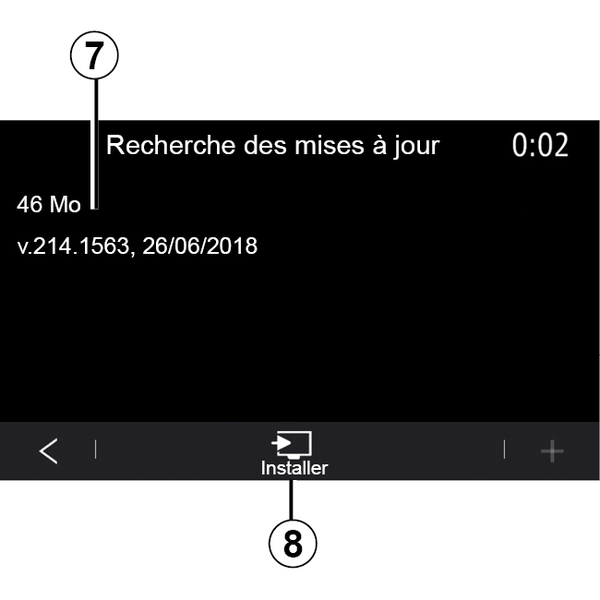
Sāciet atjaunināšanu 7, nospiežot “Instalēt” 8.
Izpildiet multivides sistēmas ekrānā redzamos norādījumus. Kad esat nospiedis “Labi”, lai apstiprinātu instalēšanu, nav nepieciešams uzkavēties automašīnā, gaidot, kamēr atjaunināšana tiks pabeigta.
Navigācijas karšu atjaunināšana
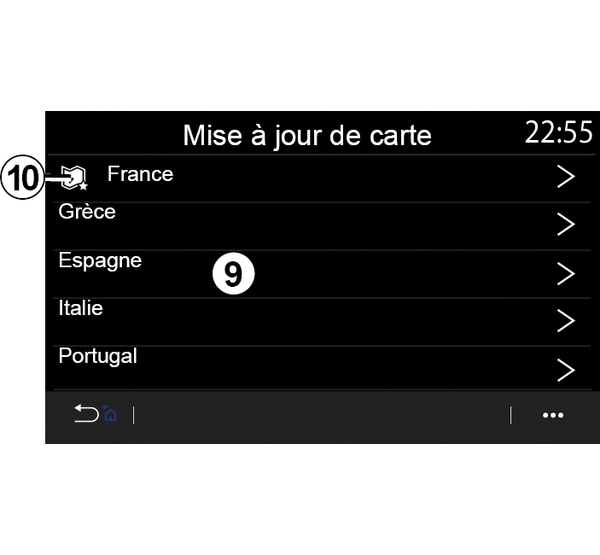
« Kartes atjauninājums » 3
Varat apskatīt sarakstu ar valstīm 9, kuru kartes ir instalētas navigācijas sistēmā.
Automātiski atjaunināta tiks tikai valsts, kas saglabāta izlasē 10.
Lai atjauninātu kartes, vispirms pārliecinieties, ka visi automašīnas pakalpojumi ir aktivizēti Pakalpojumu aktivizēšana.
Izvēlētās valsts maiņa
Izlases valsti 10 vienu reizi iespējams mainīt, izmantojot multivides sistēmu. Izlasē pievienoto valsti var definēt, kad esat saņēmis automašīnu un ir aktivizēti pakalpojumi.
Multivides sistēmas ekrānā parādās paziņojums, kas piedāvā atrast jūsu automašīnu, lai noteiktu izlases valsti.
Ja vēlaties atkal mainīt izlases valsti 10, sazinieties ar ražotāja pilnvarotu pārstāvi.
Piezīme: pēc noklusējuma izlases valsts ir tā, kurā konstatēta automašīnas atrašanās.
Manuāla navigācijas karšu atjaunināšana
Kartes ir regulāri jāatjaunina. Visās valstīs kartes ir jāatjaunina manuāli, izmantojot USB disku (tiek ietekmēti arī transportlīdzekļi, kas nav aprīkoti ar navigācijas sistēmu).
Piezīme:
- izmantotajai USB zibatmiņai jābūt FAT32 formātā ar minimāli 32 GB un maksimāli 64 GB ietilpību;
- USB zibatmiņa netiek nodrošināta kopā ar sistēmu.
Lai atjauninātu kartes no datora, dodieties uz https://renault-connect.renault.com pēc tam izveidojiet savienojumu ar savu “My Renault” kontu.
Automašīnai ir jābūt identificētai, pirms kartes var atjaunināt. Automašīnu var identificēt ar:
- VIN (automašīnas identifikācijas numurs);
- automašīnas virtuālu attēlu, izmantojot USB zibatmiņu.
Automašīnas atjauninājumi VIN
Datorā piesakieties savā “My Renault” kontā, lejupielādējiet programmatūru Map Toolbox un tad ievadiet atjaunināmā transportlīdzekļa VIN.
Programmatūra Alliance CONNECT Toolboxparāda pieejamos atjauninājumu veidus:
- “Pilnīgs atjauninājums”;
- "Pieejamais atjauninājums atbilstoši valstij".
Piezīme: sarakstā "Atbilstoši valstij pieejamie atjauninājumi" tiek piedāvātas tikai valstis, kurās ir pieejams atjauninājums atlasītajai automašīnai.
tip
Lietotāja atbildība atjaunināšanas laikā. Atjaunināšanas laikā ir ļoti svarīgi rūpīgi ievērot norādījumus. Neievērojot šos norādījumus (atvienojot USB zibatmiņu u. tml.), dati var tikt sagrozīti un neatgriezeniski bojāti.
Atlasiet atjauninājumus, kurus vēlaties instalēt multivides sistēmā, tad lejupielādējiet atjauninājumus USB zibatmiņā.
Kad dati ir lejupielādēti USB zibatmiņā, varat atvienot USB zibatmiņu no datora, to pirms izņemšanas izstumjot, un tad dodieties uz savu automašīnu.
Automašīnā ievietojiet USB zibatmiņu automašīnas USB portā. Multivides sistēma konstatē jaunas lietojumprogrammas un piedāvā tās instalēt. Izpildiet multivides sistēmas ekrānā redzamos norādījumus.
Šī atjaunināšana ir jāizpilda, kad dzinējs darbojas (ja automašīna ir ar iekšdedzes dzinēju) un kad dzinējs ir ieslēgts (hibrīda un elektriskajām automašīnām).
Piezīme: kad USB zibatmiņa ir ievietota automašīnas portā, nav ieteicams veikt nekādas darbības multivides sistēmā, tās vadīklās vai ar automašīnu savienotajās ierīcēs (tālrunī, audio, navigācijā u.c.), jo tas var apturēt atjaunināšanas procesu.
Kad atjaunināšana ir pabeigta, varat atvienot USB zibatmiņu no automašīnas.
tip
Lai gūtu labumu no atjauninātajām kartēm un ātruma ierobežojumiem, ieteicams regulāri instalēt atjauninājumus, izmantojot vietni: https://renault-connect.renault.com.tip
Kartes un ātruma ierobežojumi tiek atjaunināti vienlaicīgi. Transportlīdzekļos, kas nav aprīkoti ar navigāciju, ir jāveic arī atjauninājumi, lai atjauninātu ātruma ierobežojuma rādījumus.Atjaunināšana, izveidojot automašīnas virtuālu attēlu ar USB zibatmiņu
AutomašīnasUSB pieslēgvietā iespraudiet USB zibatmiņu ar FAT32 formatējumu, ar minimālo ietilpību 32 GB un maksimālo ietilpību 64 GB un gaidiet 10 sekundes (pārliecinieties, ka nav iesprausta neviena cita USB zibatmiņa).
Multivides sistēma saglabā jūsu automašīnas virtuālu attēlu USB zibatmiņā, kas ļaus programmatūrai Alliance CONNECT Toolbox noteikt, kuri atjauninājumi navigācijas sistēmai ir pieejami.
Kad ir izveidots virtuāls attēls, atvienojiet USB zibatmiņu no automašīnas USB pieslēgvietas; tad dodieties pie jūsu datora.
tip
Jebkura no jauna ievietotā USB zibatmiņa tiek analizēta, un tās attēls tiek saglabāts multivides sistēmā. Atkarībā no USB zibatmiņas ietilpības multivides ekrāns var pārslēgties gaidstāves režīmā. Pāris sekundes pagaidiet. Izmantojiet tikai nacionālajām prasībām atbilstošas USB zibatmiņas.
Datorā lejupielādējiet programmatūru Alliance CONNECT Toolbox un tad iespraudiet USB zibatmiņu, kura satur jūsu automašīnas virtuālo attēlu.
Programmatūra Alliance CONNECT Toolboxparāda pieejamos atjauninājumu veidus:
- “Pilnīgs atjauninājums”;
- "Pieejamais atjauninājums atbilstoši valstij".
Piezīme: sarakstā "Atbilstoši valstij pieejamie atjauninājumi" tiek piedāvātas tikai valstis, kurās ir pieejams atjauninājums atlasītajai automašīnai.
Atlasiet atjauninājumus, kurus vēlaties instalēt multivides sistēmā, tad lejupielādējiet atjauninājumus USB zibatmiņā.
Kad dati ir lejupielādēti USB zibatmiņā, varat atvienot USB zibatmiņu no datora, to pirms izņemšanas izstumjot, un tad dodieties uz savu automašīnu.
Automašīnā ievietojiet USB zibatmiņu automašīnas USB portā. Multivides sistēma konstatē jaunas lietojumprogrammas un piedāvā tās instalēt. Izpildiet multivides sistēmas ekrānā redzamos norādījumus.
Šī atjaunināšana ir jāizpilda, kad dzinējs darbojas (ja automašīna ir ar iekšdedzes dzinēju) un kad dzinējs ir ieslēgts (hibrīda un elektriskajām automašīnām).
Piezīme: kad USB zibatmiņa ir ievietota automašīnas portā, nav ieteicams veikt nekādas darbības multivides sistēmā, tās vadīklās vai ar automašīnu savienotajās ierīcēs (tālrunī, audio, navigācijā u.c.), jo tas var apturēt atjaunināšanas procesu.
Kad atjaunināšana ir pabeigta, varat atvienot USB zibatmiņu no automašīnas.
warning
Nenovietojiet automašīnu un nedarbiniet dzinēju vietās, kur viegli uzliesmojošas vielas vai materiāli, piemēram, zāle vai lapas, var saskarties ar uzkarstošajām izplūdes sistēmas daļām.
warning
Nekad nedarbiniet motoru noslēgtā telpā, jo motora izplūdes gāzes ir toksiskas.