ALPINE MULTIMEDIA SYSTEM
Menu " Informacje "
W menu "Informacje" wybrać zakładkę "System".
Użyć tego menu, aby wyświetlić informacje o systemie, zaktualizować system multimedialny i mapy systemu nawigacji.
System proponuje automatyczne aktualizacje.
tip
Instalacja niektórych aktualizacji może tymczasowo uniemożliwić korzystanie z pojazdu. W takim przypadku zapoznaj się ze wskazówkami wyświetlanymi na ekranie.
warning
Ze względów bezpieczeństwa, czynności te należy wykonywać na postoju.
Ekran "Informacje o systemie"
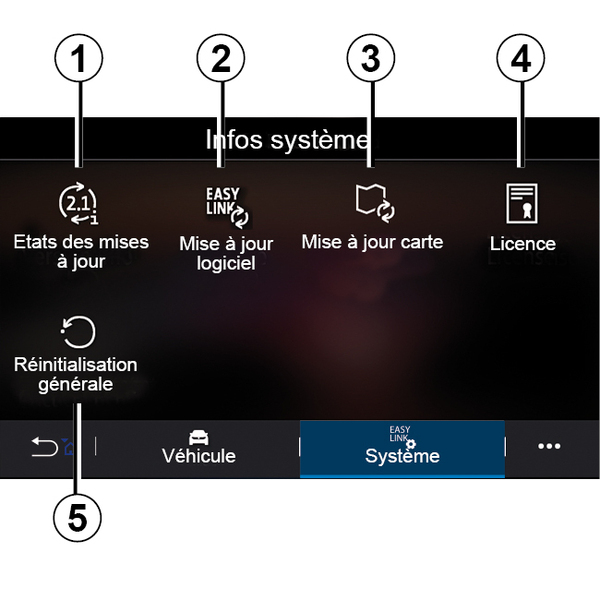
- 1.
« Stan aktualizacji » ;
- 2.
« Aktualizacja oprogram. » ;
- 3.
« Aktualizacja mapy » ;
- 4.
« Licencja » ;
- 5.
« Przywróć ustawienia fabryczne ».
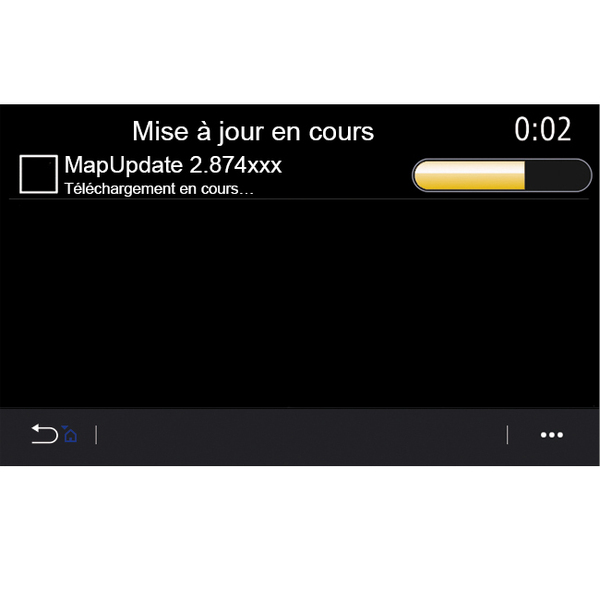
« Stan aktualizacji » 1
Menu zawiera informacje o postępie aktualizacji systemu multimedialnego i map systemu nawigacji:
- nazwa aktualizacji;
- status aktualizacji.
Uwaga: menu "Stan aktualizacji" 1 jest dostępne, gdy aktualizacja jest w toku.
Aktualizacja systemu multimedialnego
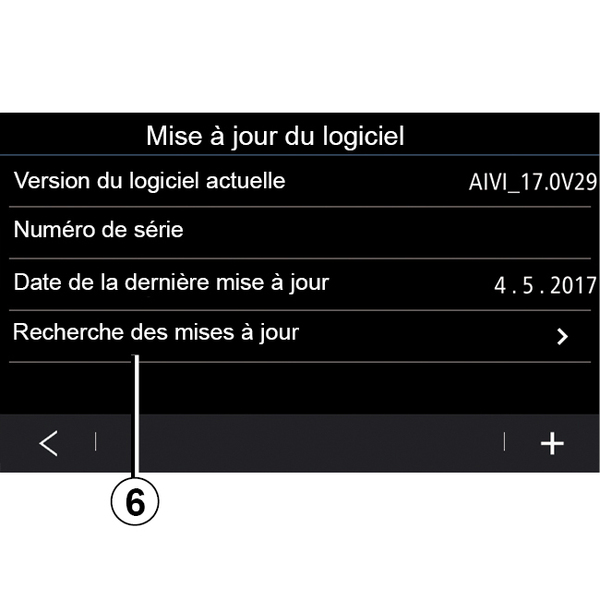
« Aktualizacja oprogram. » 2
Menu umożliwia:
- wyświetl aktualną wersję oprogramowania i numer seryjny systemu multimedialnego;
- wyświetlenie daty ostatniej aktualizacji;
- sprawdzenie dostępności aktualizacji;
- zaktualizuj poszczególne funkcje wchodzące w skład systemu multimedialnego.
Cecha szczególna:
- jeżeli aktualizacja jest dostępna, funkcja "Powiadomienia" wyświetla odpowiedni komunikat. Patrz rozdział "Zarządzanie powiadomieniami";
- aktualizacje można wyszukiwać i pobierać tylko w przypadku, gdy pojazd znajduje się w obszarze geograficznym objętym siecią telefonii komórkowej. Aby uzyskać więcej informacji, zobacz Ustawienia systemu.
jeżeli dostępna jest nowa aktualizacja, na ekranie systemu multimedialnego pojawia się powiadomienie informujące o konieczności wyłączenia silnika.
warning
Przed rozpoczęciem instalacji zaparkuj pojazd z dala od ruchu ulicznego i zaciągnij hamulec parkingowy.
warning
Nie należy uruchamiać silnika w pomieszczeniu zamkniętym: spaliny są trujące.
warning
Należy unikać parkowania samochodu i włączania silnika w miejscach, gdzie łatwopalne substancje i materiały, takie jak trawa lub liście mogłyby mieć styczność z rozgrzanymi elementami układu wylotowego.
Postępuj zgodnie z instrukcjami wyświetlanymi na ekranie systemu multimedialnego, aby kontynuować instalację.
Aktualizacje można również wyszukiwać bezpośrednio, naciskając "Sprawdź dostępność aktualizacji" 6. Po przeszukaniu systemu multimedialnego możesz uzyskać dostęp do następnej aktualizacji, jeżeli jest dostępna 7.
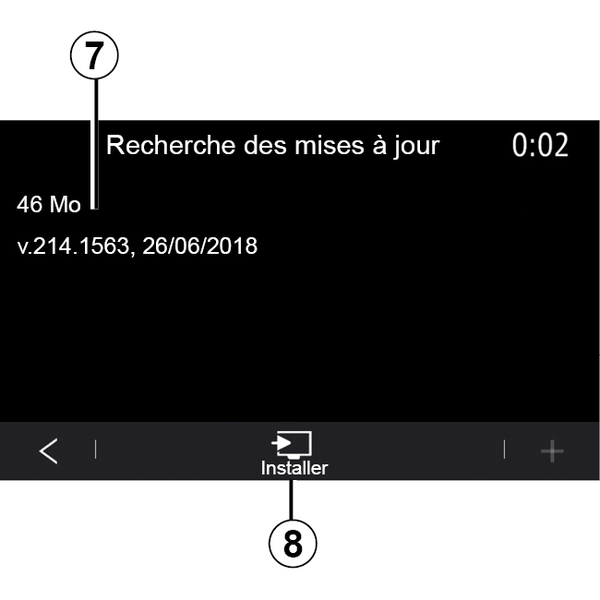
Aby rozpocząć aktualizację 7, kliknąć "Zainstaluj" 8.
Postępuj zgodnie z instrukcjami widocznymi na ekranie systemu multimedialnego. Po naciśnięciu przycisku "OK" można opuścić pojazd i nie trzeba czekać na zakończenie aktualizacji.
Aktualizacja map systemu nawigacji
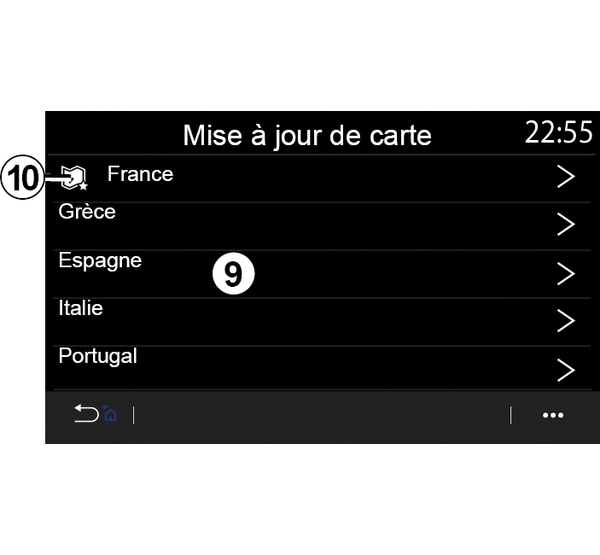
« Aktualizacja mapy » 3
Można wyświetlić listę krajów 9 zainstalowanych w systemie nawigacji.
Tylko kraj zapisany jako ulubiony 10 będzie automatycznie aktualizowany.
Aby zaktualizować mapy, najpierw sprawdź, czy wszystkie usługi w pojeździe są aktywowane Aktywowanie usług.
Zmiana ulubionego kraju
Ulubiony kraj 10 można zmienić tylko raz za pośrednictwem systemu multimedialnego. Ulubiony kraj można zdefiniować, gdy znajdujesz się w pojeździe i usługi są aktywne.
Komunikat na ekranie systemu multimedialnego proponuje lokalizację pojazdu w celu określenia ulubionego kraju.
Aby ponownie zmienić ulubiony kraj 10, skontaktować się z ASO.
Uwaga: ulubiony kraj jest domyślnie krajem wykrytym w momencie lokalizacji pojazdu.
Ręczna aktualizacja map systemu nawigacji
Mapy należy regularnie aktualizować. W przypadku wszystkich krajów mapy muszą być aktualizowane ręcznie za pomocą napędu USB (dotyczy to również pojazdów niewyposażonych w system nawigacji).
Cecha szczególna:
- pamięć USB musi być sformatowana w formacie FAT32 i mieć pojemność co najmniej 32 GB, ale nie większą niż 64 GB.
- pamięć USB nie jest częścią wyposażenia systemu.
Aby zaktualizować mapy z komputera, przejdź do https://renault-connect.renault.com, a następnie połącz się ze swoim kontem "My Renault".
Pojazd musi zostać zidentyfikowany przed aktualizacją map. Identyfikacja pojazdu:
- VIN (numer identyfikacyjny pojazdu);
- wirtualny obraz pojazdu za pomocą przenośnej pamięci USB.
Aktualizacje przez pojazd VIN
Na komputerze zaloguj się na swoim koncie "My Renault ", pobierz oprogramowanie Map Toolbox, a następnie wprowadź VIN pojazdu, w którym oprogramowanie ma zostać zaktualizowane.
W oprogramowaniu Alliance CONNECT Toolbox zostaną wyświetlone typy dostępnych aktualizacji:
- "Zakończ aktualizację";
- "Aktualizacja dostępna według kraju".
Uwaga: tylko kraje, w których dostępna jest aktualizacja wybranego pojazdu figurują na liście "Aktualizacje dostępne według kraju".
tip
Odpowiedzialność użytkownika podczas aktualizacji. Podczas aktualizacji bardzo ważne jest dokładne przestrzeganie instrukcji. Niezastosowanie się do tych instrukcji (wyjęcie dysku flash USB itp.) może spowodować nieodwracalne uszkodzenie danych.
Wybierz aktualizacje, które chcesz zainstalować w systemie multimedialnym, następnie pobierz aktualizacje na przenośną pamięć USB.
Po zapisaniu danych na podręcznej pamięci USB możesz odłączyć pamięć USB od komputera (funkcja bezpieczne usuwanie sprzętu), następnie przejdź do pojazdu.
Podłączyć pamięć USB do gniazda USB pojazdu. System multimedialny wykrywa nowe aplikacje i proponuje ich instalację. Postępuj zgodnie z instrukcjami widocznymi na ekranie systemu multimedialnego.
Procedura aktualizacji musi być przeprowadzona przy pracującym silniku w przypadku pojazdów spalinowych oraz przy włączonym silniku w przypadku pojazdów hybrydowych i elektrycznych.
Uwaga: po podłączeniu pamięci USB do gniazda USB pojazdu nie wykonuj żadnych operacji w systemie multimedialnym, jego elementach sterujących ani żadnych urządzeniach pojazdu (telefon, system audio, system nawigacji itp.), aby nie przerwać procesu aktualizacji.
Po zakończeniu procedury aktualizacji możesz usunąć przenośną pamięć USB z pojazdu.
tip
Aby korzystać ze aktualizowanych map i ograniczeń prędkości, zaleca się regularne instalowanie aktualizacji za pośrednictwem strony internetowej: https://renault-connect.renault.com.tip
Mapy i ograniczenia prędkości są aktualizowane jednocześnie. W pojazdach niewyposażonych w nawigację konieczne jest również przeprowadzenie aktualizacji w celu aktualizacji wskazań ograniczenia prędkości.Aktualizacja z użyciem wirtualnego obrazu pojazdu za pomocą USB napędu
W pojeździe włóż pamięć USB sformatowaną w formacie FAT32 i mającą pojemność między 32 GB a 64 GB do gniazda USB w pojeździe, po czym odczekaj 10 sekund (upewnij się, że nie włożono żadnej innej pamięci USB).
System multimedialny zapisuje wirtualny obraz pojazdu na pamięci USB, co umożliwi aplikacji Alliance CONNECT Toolbox identyfikację aktualizacji dostępnych dla systemu nawigacji.
Po zrobieniu wirtualnego obrazu odłącz pamięć USB od pamięci USB pojazdu, następnie przejdź do komputera.
tip
System multimedialny analizuje i zapisuje zawartość każdej nowej pamięci USB włożonej do czytnika. W zależności od pojemności pamięci USB ekran multimedialny może się przestawić w tryb gotowości. Odczekaj kilka sekund. Korzystaj wyłącznie z pamięci USB homologowanych w danym kraju.
Na komputerze pobierz oprogramowanie Alliance CONNECT Toolbox, następnie podłącz pamięć USB zawierającą wirtualny obraz pojazdu.
W oprogramowaniu Alliance CONNECT Toolbox zostaną wyświetlone typy dostępnych aktualizacji:
- "Zakończ aktualizację";
- "Aktualizacja dostępna według kraju".
Uwaga: tylko kraje, w których dostępna jest aktualizacja wybranego pojazdu figurują na liście "Aktualizacje dostępne według kraju".
Wybierz aktualizacje, które chcesz zainstalować w systemie multimedialnym, następnie pobierz aktualizacje na przenośną pamięć USB.
Po zapisaniu danych na podręcznej pamięci USB możesz odłączyć pamięć USB od komputera (funkcja bezpieczne usuwanie sprzętu), następnie przejdź do pojazdu.
Podłączyć pamięć USB do gniazda USB pojazdu. System multimedialny wykrywa nowe aplikacje i proponuje ich instalację. Postępuj zgodnie z instrukcjami widocznymi na ekranie systemu multimedialnego.
Procedura aktualizacji musi być przeprowadzona przy pracującym silniku w przypadku pojazdów spalinowych oraz przy włączonym silniku w przypadku pojazdów hybrydowych i elektrycznych.
Uwaga: po podłączeniu pamięci USB do gniazda USB pojazdu nie wykonuj żadnych operacji w systemie multimedialnym, jego elementach sterujących ani żadnych urządzeniach pojazdu (telefon, system audio, system nawigacji itp.), aby nie przerwać procesu aktualizacji.
Po zakończeniu procedury aktualizacji możesz usunąć przenośną pamięć USB z pojazdu.
warning
Należy unikać parkowania samochodu i włączania silnika w miejscach, gdzie łatwopalne substancje i materiały, takie jak trawa lub liście mogłyby mieć styczność z rozgrzanymi elementami układu wylotowego.
warning
Nie należy uruchamiać silnika w pomieszczeniu zamkniętym: spaliny są trujące.