ALPINE MULTIMEDIA SYSTEM
القائمة " معلومات "
من قائمة "معلومات"، حدِّد علامة التبويب "النظام".
استخدم هذه القائمة لعرض أدوات متنوعة من المعلومات، وتحديث نظام الوسائط المتعددة وخرائط الملاحة.
يتم اقتراح التحديثات تلقائيٍا بواسطة النظام.
tip
قد تجعل بعض عمليات تثبيت التحديث سيارتك غير متاحة للاستخدام بصورة مؤقتة. إذا كان الأمر كذلك، يُرجى الرجوع إلى المؤشرات المعروضة على الشاشة.
warning
من أجل سلامتك، قم بهذه الإجراءات والسيارة متوقفة تماما.
شاشة "معلومات النظام"
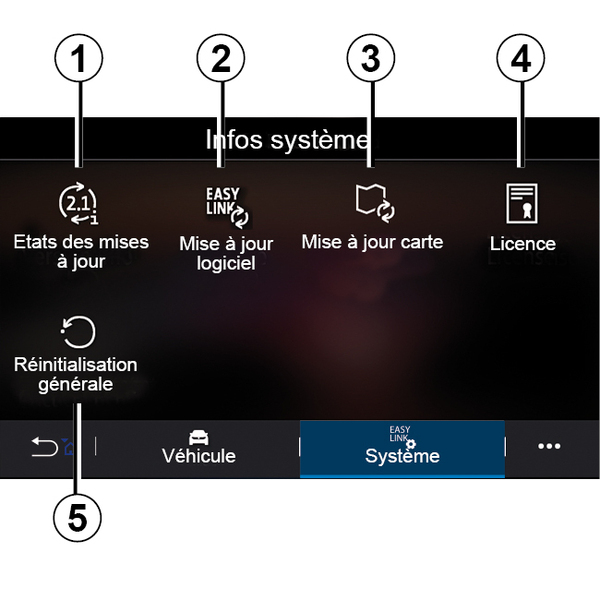
- 1.
« حالة التحديث » ;
- 2.
« تحديث البرنامج » ;
- 3.
« تحديث الخريطة » ;
- 4.
« الترخيص » ;
- 5.
« استعادة ضبط المصنع ».
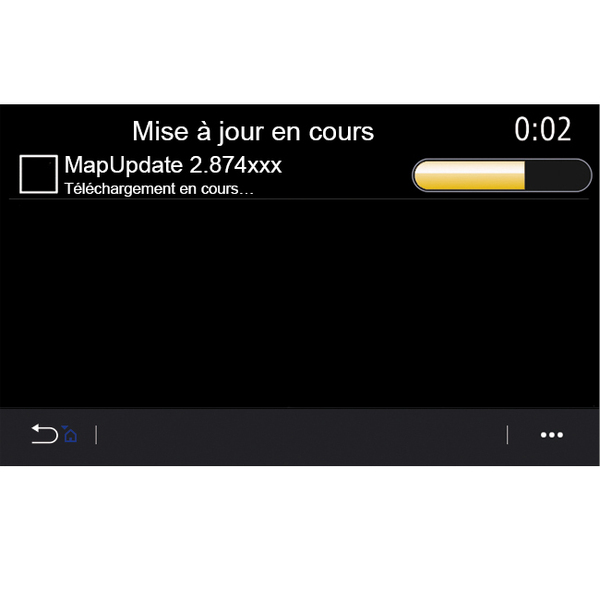
« حالة التحديث » 1
توفر هذه القائمة معلومات حول تقدم تحديثات نظام الوسائط المتعددة وخرائط الملاحة:
- اسم التحديث؛
- حالة التحديثات.
ملاحظة: تتوفَّر القائمة "حالة التحديث" 1 عندما يكون التحديث قيد التقدُّم.
تحديث نظام الوسائط المتعددة
« تحديث البرنامج » 2
من هذه القائمة يمكنك:
- عرض إصدار البرنامج الحالي ورقمه التسلسلي لنظام الوسائط المتعددة الخاص بك؛
- معرفة تاريخ التحديث الأخير؛
- تحقق من توفّر أحد التحديثات؛
- تحديث الأنظمة المختلفة من نظام الوسائط المتعددة.
حالة خاصة:
- سيتم إخبارك عبر "الإشعارات" في حال توفر أحد التحديثات. اطلع على قسم "إدارة الإشعارات"؛
- لا يمكن البحث عن التحديثات وتنزيلها إلا إذا كانت سيارتك تقع في منطقة جغرافية تغطيها إحدى شبكات الهاتف المحمول. للمزيد من المعلومات، يُرجى الاطلاع على ضبط النظام.
في حالة توفر تحديث جديد، سيظهر إشعار على شاشة نظام الوسائط المتعددة لديك لإعلامك بذلك بعد إيقاف تشغيل المحرك.
warning
قبل بدء التثبيت، أوقف السيارة بعيدًا عن حركة المرور واستخدم فرامل الانتظار.
warning
لا تقم بإدارة المحرك في مكان مغلق، فالغازات المنبعثة سامة.
warning
لا توقف السيارة ولا تترك المحرك دائرًا في أماكن تتواجد فيها مواد قابلة للاشتعال كالعشب أو الأوراق التي يمكن أن تلامس نظام العادم الساخن.
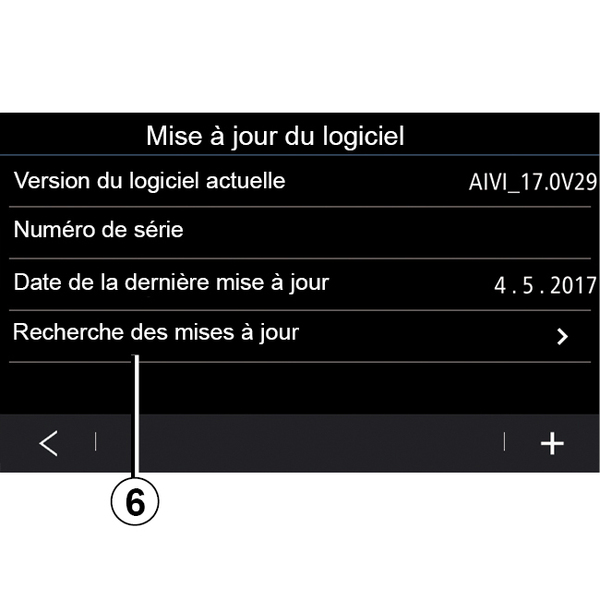
اتبع التعليمات المعروضة على شاشة نظام الوسائط المتعددة لمتابعة التثبيت.
يمكنك أيضًا البحث عن التحديثات مباشرةً بالضغط على "ابحث عن تحديثات" 6. بعد البحث في نظام الوسائط المتعددة، يمكنك الوصول إلى التحديث التالي إذا كان متاحًا 7.
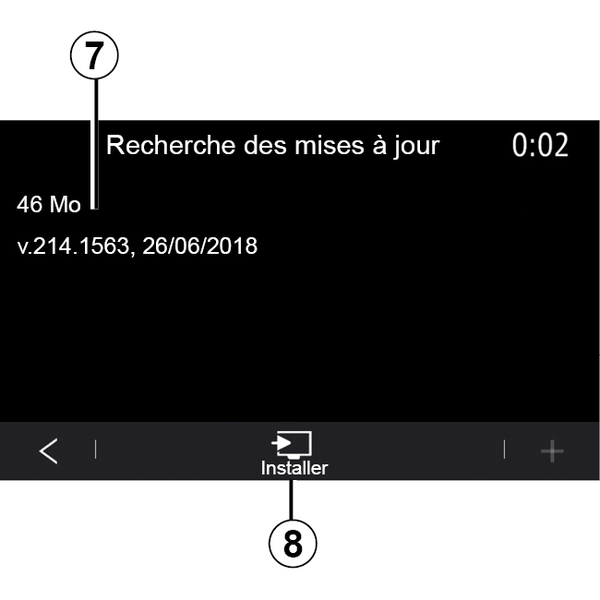
ابدأ تثبيت التحديث 7 بالضغط على "تثبيت" 8.
اتبع التعليمات التي تظهر على شاشة نظام الوسائط المتعددة. يُمكنك مغادرة سيارتك بعد الضغط على "حسنًا" لتأكيد التثبيت، دون الانتظار ريثما ينتهي التحديث.
تحديث خرائط الملاحة
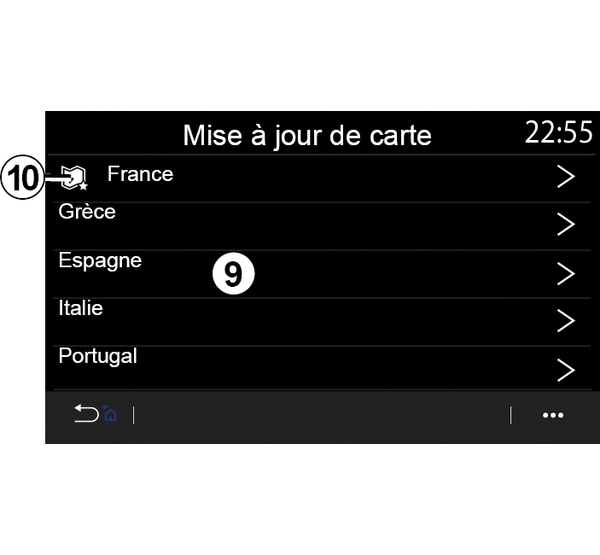
« تحديث الخريطة » 3
يمكنك عرض قائمة البلدان 9 المثبَّتة على نظام الملاحة.
لن يتم التحديث سوى للبلد الذي تم حفظه كبلد 10 مُفضل تلقائيًا.
لتحديث خرائطك، تحقق أولًا من تنشيط جميع خدمات سيارتك تنشيط الخدمات.
تغيير البلد المفضل.
لا يمكن تغيير البلد المفضل 10 إلا مرة واحدة عبر نظام الوسائط المتعددة. يمكن تحديد البلد المفضل بمجرد أن تكون السيارة بين يديك وتنشيط الخدمات.
تعرض رسالة تظهر على شاشة نظام الوسائط المتعددة الخاص بك لتحديد موقع سيارتك من أجل اكتشاف البلد المفضل.
إذا كنت ترغب في تعديل البلد المفضل10مرة أخرى، فيُرجى الاتصال بوكيل معتمد.
ملاحظة: يعتمد بلدك المفضل على موقع السيارة المكتشف، وذلك بصورة افتراضية.
تحديث خرائط الملاحة يدويًا
من الضروري تحديث الخرائط بانتظام. بالنسبة لجميع البلدان، يجب تحديث الخرائط يدويًا باستخدام المحرك USB(تتأثر أيضًا السيارات غير المجهزة بنظام ملاحة).
حالة خاصة:
- يجب أن يكون المحرك USB منسقًا FAT32 ويتمتع بالحد الأدنى للسعة 32 GB والحد الأقصى للسعة 64 GB؛
- محرك USB غير متوفر في النظام.
لتحديث الخرائط من جهاز الكمبيوتر الخاص بك، انتقل إلى https://renault-connect.renault.com ثم اتصل بحسابك "My Renault".
يجب تحديد السيارة قبل تحديث الخرائط. تُحدد السيارة باستخدام:
- VIN (رقم تعريف السيارة)؛
- صورة افتراضية للسيارة باستخدام مُحرك الأقراص USB.
تحديثات بواسطة السيارة VIN
يمكنك من جهاز الكمبيوتر الخاص بك، الاتصال بحساب"My Renault" الخاص بك وتنزيل برنامج Map Toolbox، ثم أدخل VIN للسيارة المراد تحديثها.
يعرض البرنامج Alliance CONNECT Toolbox أنواع التحديثات المتوفرة:
- "اكتمل التحديث"؛
- "التحديث متاح حسب البلد".
ملاحظة: لا تُعرض في قائمة "التحديثات المتاحة حسب البلد" إلا البلدان التي يتوفر بها تحديث يتعلق بالسيارة المحددة.
tip
مسؤولية المستخدم أثناء التحديث. من المهم جدًا اتباع التعليمات بعناية أثناء التحديث. قد يؤدي عدم اتباع هذه التعليمات (إزالة محرك الأقراص USB، وما إلى ذلك) إلى تلف البيانات والتسبب في تلف لا يمكن إصلاحه.
حدد التحديثات التي تريد تثبيتها في نظام الوسائط المتعددة، ثم نزل التحديثات على محرك أقراص USB.
بمجرد تنزيل البيانات على محرك الأقراص USB، يُمكنك إزالة محرك الأقراص USB من جهاز الكمبيوتر لديك وإخراجه قبل إزالته، ثم الذهاب إلى سيارتك.
من سيارتك، أدخل محرك أقراص USB في منفذ USB في سيارتك. يكتشف نظام الوسائط المتعددة التطبيقات الجديدة ويعرض تثبيتها. اتبع التعليمات التي تظهر على شاشة نظام الوسائط المتعددة.
يجب تنفيذ إجراء التحديث هذا أثناء تشغيل المحرك في حالة السيارات ذات محرك الاحتراق، ومع تشغيل المحرك في حالة المركبات الهجينة والكهربائية.
ملاحظة: بمجرد إدخال محرك أقراص USB في منفذ USB الخاص بسيارتك، لا تُنفذ أي عملية على نظام الوسائط المتعددة، أو على عناصر التحكم الخاصة بها أو على أي أجهزة في السيارة (الهاتف، ومكبر الصوت، والملاحة، وما إلى ذلك) لتجنب مقاطعة عملية التحديث.
عند اكتمال إجراء التحديث، يُمكنك إزالة محرك الأقراص USB من سيارتك.
tip
للاستفادة من الخرائط المحدثة وحدود السرعة، يوصى بتثبيت التحديثات بانتظام عبر الموقع الإلكتروني: https://renault-connect.renault.com.tip
يتم تحديث الخرائط وحدود السرعة في وقتٍ واحد. في السيارات غير المجهزة بالملاحة، من الضروري أيضًا إجراء تحديثات لتحديث مؤشرات الحد الأقصى للسرعة.التحديث عن طريق إنشاء صورة افتراضية لسيارتك باستخدام المحرك USB
يمكنك في سيارتك، إدخال محرك الأقراص USB الذي يكون FAT32 منسقًا والحد الأدنى لسعته 32 GB والحد الأقصى 64 GBUSB في المنفذ الخاص بسيارتك USB وانتظر لمدة 10 ثوانٍ (تأكد من عدم اتصال أي محرك أقراص آخر).
وبعد ذلك، يحفظ نظام الوسائط المتعددة الصورة الافتراضية لسيارتك على محرك أقراص USB، الذي سيمكّن برنامج Alliance CONNECT Toolbox من التعرف على التحديثات المتاحة لنظام الملاحة الخاص بك.
بعد التقاط الصورة الافتراضية، أزل محرك الأقراص USB من محرك الأقراص USB الخاص بسيارتك، ثم انتقل إلى جهاز الكمبيوتر الخاص بك.
tip
يتم تحليل أي محرك أقراص USB يتم إدخاله وتُخزّن صورته في نظام الوسائط المتعددة. تبعًا لسعة محرك الأقراص USB يمكن وضع شاشة الوسائط المتعددة على وضع الاستعداد. انتظر عدة ثوان. لا تستخدم سوى محرك أقراص USB يتوافق مع المتطلبات الدولية المعمول بها.
يمكنك من جهاز الكمبيوتر لديك، تنزيل برنامج Alliance CONNECT Toolbox ثم أدخل محرك أقراص USB الذي يحتوي على الصورة الخاصة بسيارتك.
يعرض البرنامج Alliance CONNECT Toolbox أنواع التحديثات المتوفرة:
- "اكتمل التحديث"؛
- "التحديث متاح حسب البلد".
ملاحظة: لا تُعرض في قائمة "التحديثات المتاحة حسب البلد" إلا البلدان التي يتوفر بها تحديث يتعلق بالسيارة المحددة.
حدد التحديثات التي تريد تثبيتها في نظام الوسائط المتعددة، ثم نزل التحديثات على محرك أقراص USB.
بمجرد تنزيل البيانات على محرك الأقراص USB، يُمكنك إزالة محرك الأقراص USB من جهاز الكمبيوتر لديك وإخراجه قبل إزالته، ثم الذهاب إلى سيارتك.
من سيارتك، أدخل محرك أقراص USB في منفذ USB في سيارتك. يكتشف نظام الوسائط المتعددة التطبيقات الجديدة ويعرض تثبيتها. اتبع التعليمات التي تظهر على شاشة نظام الوسائط المتعددة.
يجب تنفيذ إجراء التحديث هذا أثناء تشغيل المحرك في حالة السيارات ذات محرك الاحتراق، ومع تشغيل المحرك في حالة المركبات الهجينة والكهربائية.
ملاحظة: بمجرد إدخال محرك أقراص USB في منفذ USB الخاص بسيارتك، لا تُنفذ أي عملية على نظام الوسائط المتعددة، أو على عناصر التحكم الخاصة بها أو على أي أجهزة في السيارة (الهاتف، ومكبر الصوت، والملاحة، وما إلى ذلك) لتجنب مقاطعة عملية التحديث.
عند اكتمال إجراء التحديث، يُمكنك إزالة محرك الأقراص USB من سيارتك.
warning
لا توقف السيارة ولا تترك المحرك دائرًا في أماكن تتواجد فيها مواد قابلة للاشتعال كالعشب أو الأوراق التي يمكن أن تلامس نظام العادم الساخن.
warning
لا تقم بإدارة المحرك في مكان مغلق، فالغازات المنبعثة سامة.