ALPINE MULTIMEDIA SYSTEM
Menü „ Info “
Wählen Sie im Menü „Info“ die Registerkarte „System“.
Verwenden Sie dieses Menü, um diverse Informationen anzuzeigen, das Multimedia-System und die Navigationskarten zu aktualisieren.
Die Aktualisierungen werden vom System automatisch vorgeschlagen.
tip
Einige Installationen von Updates können dazu führen, dass Ihr Fahrzeug vorübergehend nicht nutzbar ist. Wenn ja, beachten Sie bitte die auf dem Bildschirm angezeigten Hinweise.
warning
Diese Maßnahmen aus Sicherheitsgründen nur bei stehendem Fahrzeug durchführen.
Bildschirm „Systeminformationen“
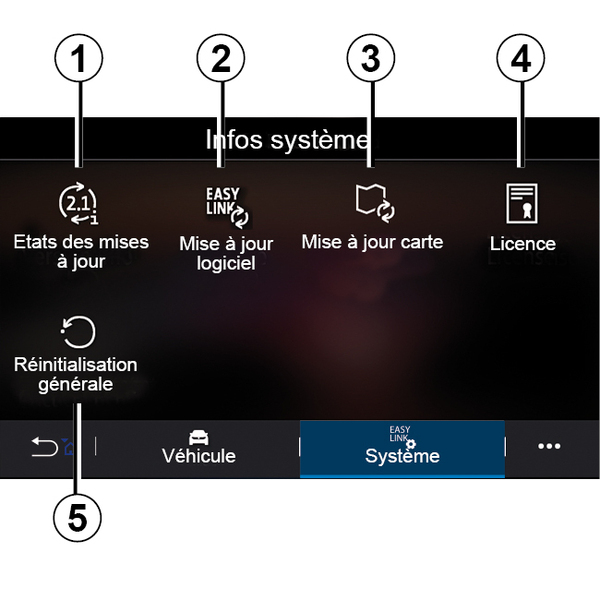
- 1.
« Update-Status » ;
- 2.
« SW-Update » ;
- 3.
« Karten- Update » ;
- 4.
« Lizenz » ;
- 5.
« Zurücksetzen auf Werkseinstellungen ».
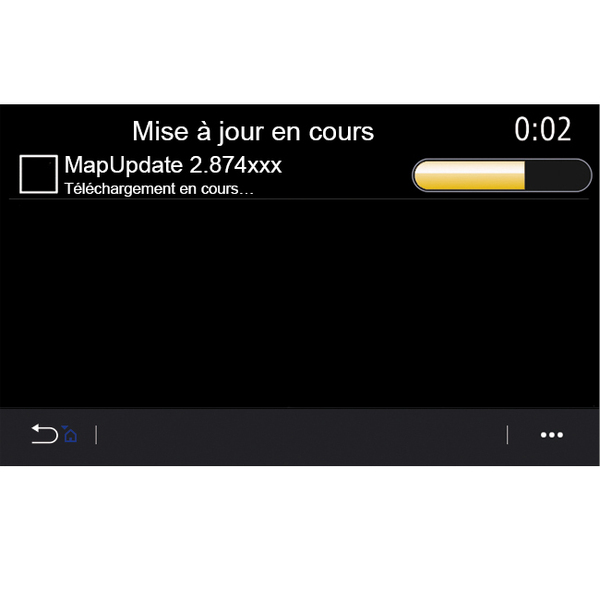
« Update-Status » 1
Dieses Menü enthält Informationen zum Fortschritt der Aktualisierungen des Multimediasystems und der Navigationskarten:
- Bezeichnung der Aktualisierung;
- Status der Aktualisierungen.
Hinweis: Das Menü „Update-Status“ 1 ist verfügbar, während ein Update läuft.
Aktualisierung des Multimediasystems
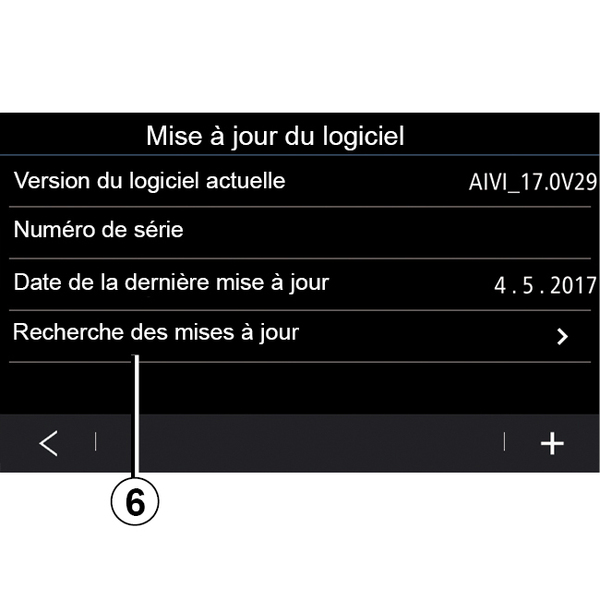
« SW-Update » 2
Dieses Menü ermöglicht Ihnen Folgendes:
- ermitteln Sie die Version und Seriennummer der aktuellen Software;
- ermitteln des Datums der letzten Aktualisierung.
- prüfen, ob ein Update verfügbar ist;
- aktualisieren Sie die verschiedenen Systeme des Multimediasystems.
Hinweis:
- Sie erhalten eine Benachrichtigung, wenn eine Aktualisierung verfügbar ist. Siehe Abschnitt zu „Verwalten von Benachrichtigungen“;
- Aktualisierungen können nur gesucht und heruntergeladen werden, wenn sich Ihr Fahrzeug in einem geografischen Gebiet befindet, in dem ein Mobilfunknetz vorhanden ist. Weitere Informationen, siehe Systemeinstellungen.
Wenn eine neue Aktualisierung verfügbar ist, wird nach dem Ausschalten des Motors auf dem Bildschirm Ihres Multimediasystems eine entsprechende Benachrichtigung angezeigt.
warning
Stellen Sie das Fahrzeug vor Beginn der Installation weit entfernt vom Verkehr ab und ziehen Sie die Parkbremse an.
warning
Motor nicht in geschlossenen Räumen laufen lassen! Vergiftungsgefahr!
warning
Stellen Sie Ihr Fahrzeug nicht an einem Ort ab, an dem brennbare Stoffe wie trockenes Gras oder Laub mit der heißen Auspuffanlage in Berührung kommen können und lassen Sie auch den Motor nicht an einem solchen Ort im Leerlauf drehen.
Folgen Sie den auf dem Bildschirm des Multimediasystems angezeigten Anweisungen, um mit der Installation fortzufahren.
Sie können auch direkt nach Aktualisierungen suchen, indem Sie auf „Suche nach Updates“ 6 drücken. Nach Durchsuchen des Multimediasystems können Sie, falls verfügbar, auf die nächste Aktualisierung zugreifen 7.
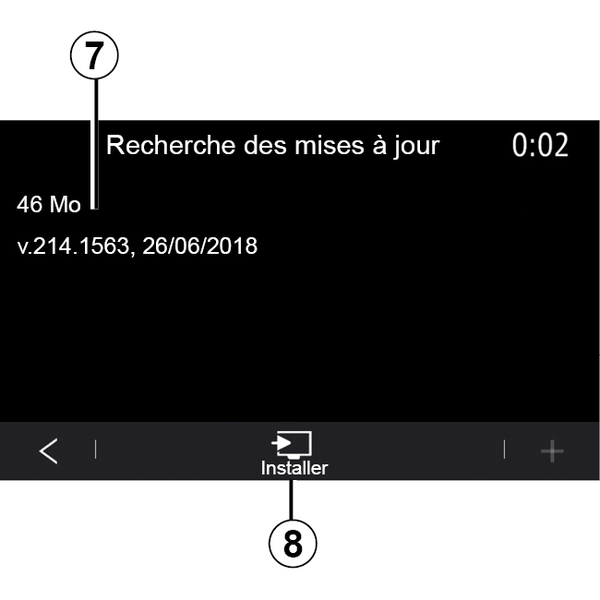
Starten Sie die Installation 7 des Updates durch Drücken auf „Installieren“ 8.
Befolgen Sie die Anweisungen auf dem Display des Multimediasystems. Nachdem Sie die Installation mit „Ok“ bestätigt haben, können Sie das Fahrzeug verlassen, ohne den Abschluss des Updates abwarten zu müssen.
Aktualisierung der Navigationskarten
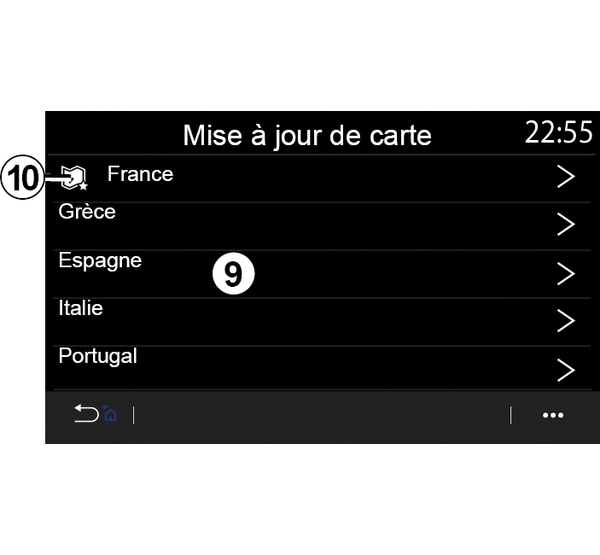
« Karten-Update » 3
Sie sehen die in Ihrem Navigationssystem installierte Länderliste 9.
Nur das als Favorit gespeicherte Land 10 wird automatisch aktualisiert.
Um Ihre Karten zu aktualisieren, überprüfen Sie zunächst, ob alle Fahrzeugdienste aktiviert sind Aktivieren von Diensten.
Ändern des Lieblingslandes
Das favorisierte Land 10 kann über das Multimediasystem nur ein Mal geändert werden. Das Favoritenland kann definiert werden, sobald sich das Fahrzeug in Ihren Händen befindet und die Dienste aktiviert sind.
Eine Meldung auf dem Bildschirm Ihres Multimedia-Systems bietet an, den Standort Ihres Fahrzeugs zu bestimmen, um das Favoritenland zu ermitteln.
Wenn Sie das favorisierte Land 10 noch einmal ändern möchten, wenden Sie sich an einen Vertragspartner.
Hinweis: Standardmäßig basiert Ihr Favoritenland auf dem ermittelten Fahrzeugstandort.
Manuelle Aktualisierung der Navigationskarten
Die Karten müssen regelmäßig aktualisiert werden. Für alle Länder gilt, dass die Karten manuell per USB-Datenträger aktualisiert werden müssen (auch Fahrzeuge ohne Navigationssystem sind betroffen).
Hinweis:
- Der USB-Datenträger muss mit dem FAT32-Dateisystem formatiert sein. Die Kapazität muss mindestens 32 GB und darf höchstens 64 GB betragen.
- Das USB-Speichermedium wird nicht mit dem System bereitgestellt.
Um die Karten von Ihrem Computer aus zu aktualisieren, navigieren Sie zur Website https://renault-connect.renault.com und verbinden Sie sich dann mit Ihrem „My Renault“-Konto.
Das Fahrzeug muss identifiziert werden, bevor die Karten aktualisiert werden können. Das Fahrzeug wird identifiziert über:
- die VIN (Fahrgestellnummer);
- Ein virtuelles Abbild des Fahrzeugs auf einem USB-Speicherstick.
Updates über das Fahrzeug VIN
Melden Sie sich an Ihrem Computer bei Ihrem Konto „My Renault“ an und laden Sie die Software Map Toolbox herunter. Geben Sie dann die VIN des Fahrzeugs für das Update ein.
Die Software Alliance CONNECT Toolbox zeigt die verfügbaren Update-Typen an:
- „Komplettes Update“
- „Update nach Land“.
Hinweis: In der Liste „Updates nach Land“ werden nur Länder aufgeführt, in denen ein Update für das ausgewählte Fahrzeug verfügbar ist.
tip
Die Verantwortung des Benutzers während der Aktualisierung. Es ist sehr wichtig, die Anweisungen während der Aktualisierung sorgfältig zu befolgen. Die Nichtbeachtung dieser Anweisungen (Entfernen des USB-Speichersticks usw.) kann die Daten beschädigen und irreversibel beschädigen.
Wählen Sie die Updates aus, die Sie auf dem Multimedia-System installieren möchten, und laden Sie die Updates auf den USB-Speicherstick herunter.
Wenn die Daten auf den USB-Speicherstick geladen wurden, können Sie den USB-Speicherstick von Ihrem Computer entfernen, vor dem Entfernen auswerfen, und sich zu Ihrem Fahrzeug begeben.
Im Fahrzeug: Verbinden Sie den USB-Stick mit dem USB-Anschluss Ihres Fahrzeugs. Das Multimediasystem erkennt neue Apps und bietet an, diese zu installieren. Befolgen Sie die Anweisungen auf dem Display des Multimediasystems.
Dieser Aktualisierungsvorgang muss bei Verbrennungsfahrzeugen bei laufendem Motor und bei Hybrid- und Elektrofahrzeugen bei eingeschaltetem Motor durchgeführt werden.
Hinweis: Nachdem Sie den USB-Stick mit dem USB-Anschluss des Fahrzeugs verbunden haben, dürfen Sie keine Bedienvorgänge am Multimediasystem, an den Steuerelementen des Systems oder an anderen Fahrzeuggeräten (Telefon, Audio, Navigation usw.) ausführen, da andernfalls der Aktualisierungsvorgang unterbrochen werden könnte.
Wenn der Aktualisierungsvorgang abgeschlossen ist, können Sie den USB-Speicherstick aus Ihrem Fahrzeug entfernen.
tip
Um von aktualisierten Karten und Daten über Geschwindigkeitsbegrenzungen zu profitieren, sollten Sie regelmäßig Updates über die folgende Website durchführen: https://renault-connect.renault.com.tip
Die Karten und Geschwindigkeitsbegrenzungen werden gleichzeitig aktualisiert. Bei Fahrzeugen ohne Navigation müssen auch Aktualisierungen durchgeführt werden, um die Geschwindigkeitsbegrenzungsanzeigen zu aktualisieren.Aktualisierung durch Erstellen des virtuellen Abbilds Ihres Fahrzeugs auf einem USB-Datenträger
Stecken Sie in Ihrem Fahrzeug einen FAT32-formatierten USB-Speicherstick mit einer Mindestkapazität von 32 GB und einer Höchstkapazität von 64 GB in den USB-Anschluss Ihres Fahrzeugs und warten Sie 10 Sekunden (vergewissern Sie sich, dass kein anderer USB-Speicherstick angeschlossen ist).
Das Multimediasystem speichert ein virtuelles Abbild Ihres Fahrzeugs auf dem USB-Speicherstick, anhand dessen die Software Alliance CONNECT Toolbox ermitteln kann, welche Updates für Ihr Navigationssystem verfügbar sind.
Entfernen Sie, nachdem das virtuelle Abbild erstellt wurde, den USB-Speicherstick aus dem USB-Laufwerk Ihres Fahrzeugs und begeben Sie sich zu Ihrem Computer.
tip
Jedes neu eingeführte USB-Speichermedium wird analysiert, und das es repräsentierende Bild wird im Multimediasystem gespeichert. Abhängig von der Kapazität des USB-Speichermediums kann das Multimedia-Display in den Standby-Modus versetzt werden. Warten Sie einige Sekunden. Verwenden Sie nur USB-Speichermedien, die den geltenden nationalen Anforderungen entsprechen.
Laden Sie an Ihrem Computer die Software Alliance CONNECT Toolbox herunter und schließen Sie dann den USB-Speicherstick mit dem virtuellen Abbild Ihres Fahrzeugs an Ihren Computer an.
Die Software Alliance CONNECT Toolbox zeigt die verfügbaren Update-Typen an:
- „Komplettes Update“
- „Update nach Land“.
Hinweis: In der Liste „Updates nach Land“ werden nur Länder aufgeführt, in denen ein Update für das ausgewählte Fahrzeug verfügbar ist.
Wählen Sie die Updates aus, die Sie auf dem Multimedia-System installieren möchten, und laden Sie die Updates auf den USB-Speicherstick herunter.
Wenn die Daten auf den USB-Speicherstick geladen wurden, können Sie den USB-Speicherstick von Ihrem Computer entfernen, vor dem Entfernen auswerfen, und sich zu Ihrem Fahrzeug begeben.
Im Fahrzeug: Verbinden Sie den USB-Stick mit dem USB-Anschluss Ihres Fahrzeugs. Das Multimediasystem erkennt neue Apps und bietet an, diese zu installieren. Befolgen Sie die Anweisungen auf dem Display des Multimediasystems.
Dieser Aktualisierungsvorgang muss bei Verbrennungsfahrzeugen bei laufendem Motor und bei Hybrid- und Elektrofahrzeugen bei eingeschaltetem Motor durchgeführt werden.
Hinweis: Nachdem Sie den USB-Stick mit dem USB-Anschluss des Fahrzeugs verbunden haben, dürfen Sie keine Bedienvorgänge am Multimediasystem, an den Steuerelementen des Systems oder an anderen Fahrzeuggeräten (Telefon, Audio, Navigation usw.) ausführen, da andernfalls der Aktualisierungsvorgang unterbrochen werden könnte.
Wenn der Aktualisierungsvorgang abgeschlossen ist, können Sie den USB-Speicherstick aus Ihrem Fahrzeug entfernen.
warning
Stellen Sie Ihr Fahrzeug nicht an einem Ort ab, an dem brennbare Stoffe wie trockenes Gras oder Laub mit der heißen Auspuffanlage in Berührung kommen können und lassen Sie auch den Motor nicht an einem solchen Ort im Leerlauf drehen.
warning
Motor nicht in geschlossenen Räumen laufen lassen! Vergiftungsgefahr!