ALPINE MULTIMEDIA SYSTEM
Menu " Info "
Dal menu "Info" selezionare la scheda "Sistema".
Utilizzare questo menu per visualizzare vari elementi informativi e per aggiornare il sistema multimediale e le mappe di navigazione.
Gli aggiornamenti vengono proposti automaticamente dal sistema.
tip
Alcune installazioni di aggiornamento potrebbero rendere il tuo veicolo temporaneamente non disponibile per l'uso. In tal caso, vedere le indicazioni visualizzate sullo schermo.
warning
Per motivi di sicurezza, effettuate queste operazioni a veicolo fermo.
Schermata "Informazioni sul sistema"
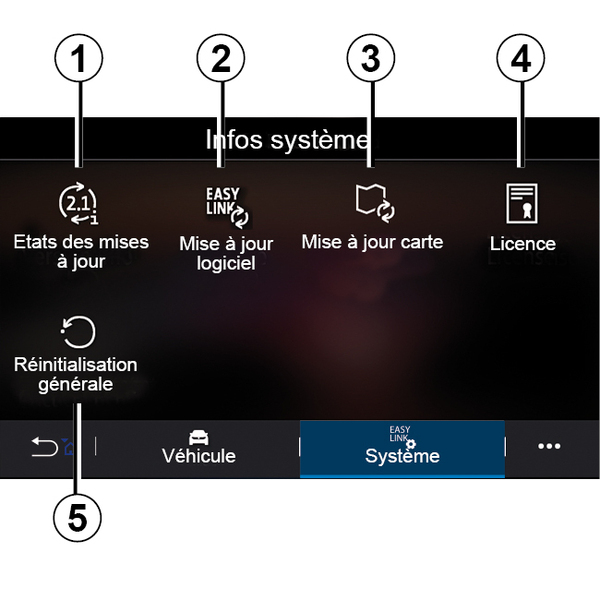
- 1.
« Stato aggiornamento » ;
- 2.
« Aggiornamento software » ;
- 3.
« Aggiornamento mappa » ;
- 4.
« Licenza » ;
- 5.
« Reset impostazioni predefinite ».
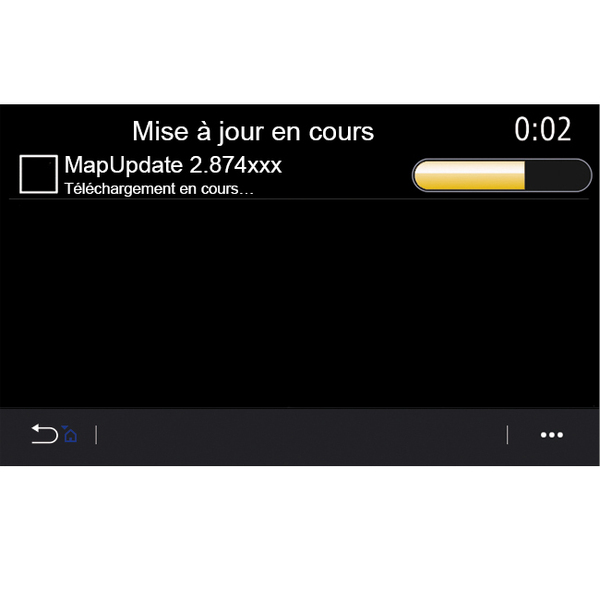
« Stato aggiornamento » 1
Questo menu fornisce informazioni sullo stato di avanzamento degli aggiornamenti del sistema multimediale e delle mappe di navigazione:
- nome dell'aggiornamento;
- stato degli aggiornamenti.
Nota: il menu "Stato aggiornamento" 1 è disponibile quando è in corso un aggiornamento.
Aggiornamento del sistema multimediale
« Aggiornamento software » 2
Da questo menu potete:
- visualizzare la versione software corrente e il numero di serie del sistema multimediale;
- conoscere la data dell'ultimo aggiornamento;
- verificare se è disponibile un aggiornamento;
- aggiornare i vari sistemi dal sistema multimediale.
Nota:
- la disponibilità di un aggiornamento viene segnalata nella sezione Notifiche. Vedere la sezione "Gestione delle notifiche";
- gli aggiornamenti possono essere cercati e scaricati solo se il veicolo si trova in un'area geografica coperta da una rete mobile. Per ulteriori informazioni, vedere Impostazioni sistema.
Se è disponibile un nuovo aggiornamento verrà visualizzata una notifica informativa sullo schermo del sistema multimediale dopo lo spegnimento del motore.
warning
Prima di iniziare l'installazione, parcheggiare il veicolo lontano dal traffico e inserire il freno di stazionamento.
warning
Non fate girare il motore in un luogo chiuso: i gas di scarico sono tossici.
warning
Non parcheggiate e non lasciate acceso il motore in luoghi in cui sostanze o materiali combustibili quali erba o foglie secche possono entrare in contatto con il sistema di scarico caldo.
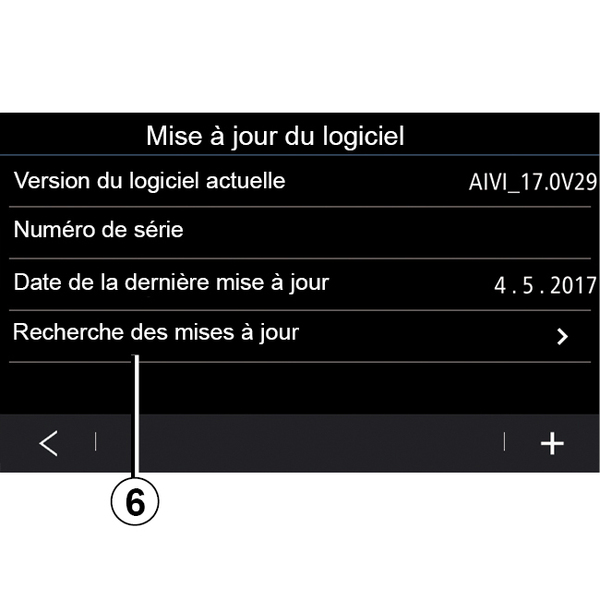
Seguire le istruzioni visualizzate sullo schermo del sistema multimediale per procedere con l'installazione.
È anche possibile cercare gli aggiornamenti direttamente premendo "Verifica aggiornamenti" 6. Dopo avere effettuato una ricerca nel sistema multimediale, è possibile accedere al successivo aggiornamento, se disponibile 7.
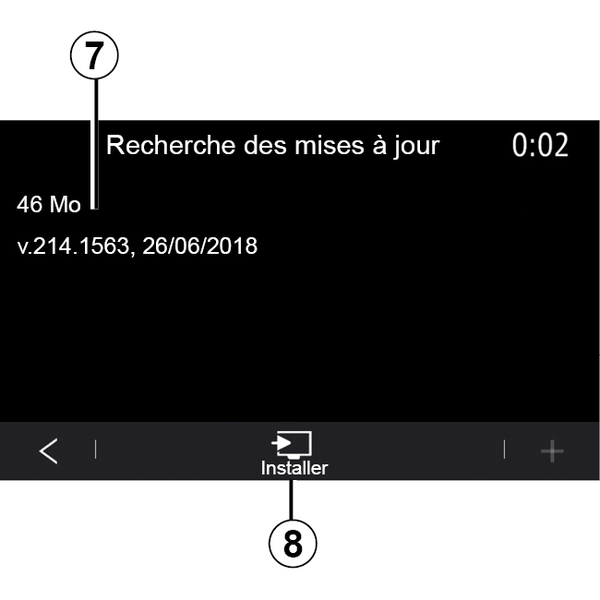
Avviare l'installazione dell'aggiornamento 7 premendo "Installa" 8.
Seguire le istruzioni riportate sulla schermata del sistema multimediale. È possibile lasciare il veicolo dopo aver premuto "OK" per confermare l'installazione, senza attendere il completamento dell'aggiornamento.
Aggiornamento delle mappe di navigazione
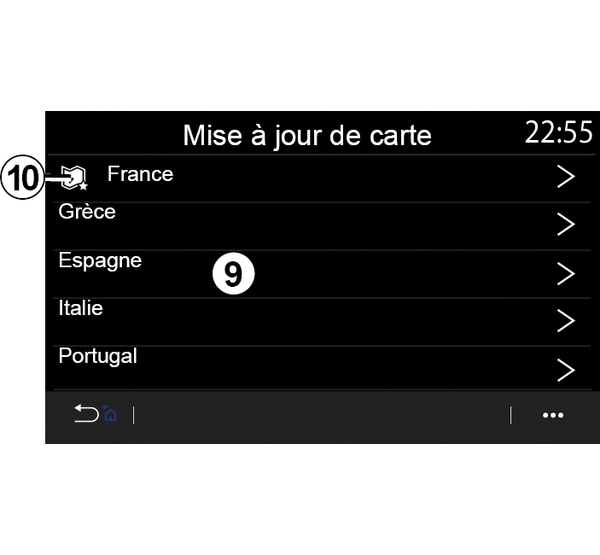
« Aggiornamento mappa » 3
È possibile visualizzare l'elenco dei Paesi 9 installati nel sistema di navigazione.
Solo il Paese registrato come preferito 10 sarà aggiornato automaticamente.
Per aggiornare le mappe, controllare per prima cosa che tutti i servizi del veicolo siano attivati Attivazione dei servizi.
Modifica del paese preferito
Il Paese preferito 10 può essere modificato solo una volta tramite il sistema multimediale. Il paese preferito può essere definito dopo la presa in consegna del veicolo e l'attivazione dei servizi.
Un messaggio che appare sullo schermo del tuo sistema multimediale propone di localizzare il veicolo per rilevare il paese preferito.
Se si desidera cambiare nuovamente il Paese preferito 10, contattare una concessionaria autorizzata.
Nota: per impostazione predefinita, il paese preferito si basa sulla posizione del veicolo rilevato.
Aggiornamento manuale delle mappe di navigazione
È necessario aggiornare regolarmente le mappe. Per tutti i Paesi, le mappe devono essere aggiornate manualmente utilizzando un'unità USB (sono interessati anche i veicoli non dotati di sistema di navigazione).
Nota:
- l'unità USB deve essere formattata FAT32 o e avere una capacità minima di 32 GB e una massima di 64 GB;
- l'unità USB non è fornita con il sistema.
Per aggiornare le mappe dal computer, andare sul sito https://renault-connect.renault.com e collegarsi al proprio account "My Renault".
Il veicolo deve essere identificato prima di poter aggiornare le mappe. Il veicolo viene identificato utilizzando:
- il VIN (numero di identificazione veicolo);
- un'immagine virtuale del veicolo usando una chiavetta USB.
Aggiornamenti tramite il veicolo VIN
Dal computer, collegarsi all'account "My Renault" tramite il software Map Toolbox, quindi selezionare il VIN da aggiornare.
Il software Alliance CONNECT Toolbox mostra i tipi di aggiornamento disponibili:
- "Completa aggiornamento";
- "Aggiornamento disponibile per paese".
Nota: solo i paesi per i quali è disponibile un aggiornamento per veicolo selezionato sono proposti nell'elenco "Aggiornamento disponibile per paese".
tip
Responsabilità dell'utente durante l'aggiornamento. È essenziale seguire attentamente le istruzioni durante l'aggiornamento. La mancata osservanza di queste istruzioni (rimozione della chiavetta USB e così via) potrebbe danneggiare irreversibilmente i dati.
Selezionare gli aggiornamenti che si desidera installare sul sistema multimediale, quindi scaricare gli aggiornamenti sulla chiavetta USB.
Una volta completato il download dei dati sulla chiavetta USB, è possibile rimuovere la chiavetta USB dal computer, espellendola prima di rimuoverla, quindi salire sul veicolo.
Nel veicolo, inserite la chiavetta USB nella porta USB del veicolo. Il sistema multimediale rileva nuove app e propone di installarle. Seguire le istruzioni riportate sulla schermata del sistema multimediale.
Tale procedura di aggiornamento deve essere eseguita a motore in moto nel caso di veicoli a combustione e a motore acceso nel caso di veicoli ibridi ed elettrici.
Nota: una volta inserita l'unità flash USB nella porta USB del veicolo, non effettuare alcuna operazione sul sistema multimediale e i relativi comandi o in qualsiasi altro dispositivo del veicolo (telefono, audio, navigazione e così via) per evitare l'interruzione del processo di aggiornamento.
Una volta completata la procedura di aggiornamento, è possibile rimuovere la chiavetta USB dal veicolo.
tip
Per mappe e limiti di velocità aggiornati, si consiglia di installare regolarmente gli aggiornamenti tramite il sito web https://renault-connect.renault.com.tip
Le mappe e i limiti di velocità vengono aggiornati contemporaneamente. Sui veicoli non dotati di navigatore, è inoltre necessario effettuare degli aggiornamenti per aggiornare le indicazioni dei limiti di velocità.Aggiornamento creando un'immagine del veicolo con un'unità USB
Dal proprio veicolo, inserire una chiavetta USB formattata FAT32 con una capacità minima di 32 GB e una capacità massima di 64 GB nella porta USB del veicolo, quindi attendere 10 secondi (assicurarsi che non vi siano altre chiavette USB collegate).
Il sistema multimediale salva quindi un'immagine virtuale del veicolo sulla chiavetta USB che consentirà al software Alliance CONNECT Toolbox di identificare gli aggiornamenti disponibili per il sistema di navigazione in uso.
Dopo aver acquisito l'immagine virtuale, rimuovere la chiavetta USB dall'unità USB del veicolo, quindi accedere al computer.
tip
Qualsiasi nuova unità flash USB inserita viene analizzata e la sua immagine viene memorizzata nel sistema multimediale. A seconda della capacità dell'unità flash USB, la schermata multimediale può essere messa in stand-by. Attendere qualche secondo. Usare solo unità flash USB conformi ai requisiti nazionali in vigore.
Dal computer, scaricare il software Alliance CONNECT Toolbox, quindi inserire la chiavetta USB contenente l'immagine virtuale del veicolo.
Il software Alliance CONNECT Toolbox mostra i tipi di aggiornamento disponibili:
- "Completa aggiornamento";
- "Aggiornamento disponibile per paese".
Nota: solo i paesi per i quali è disponibile un aggiornamento per veicolo selezionato sono proposti nell'elenco "Aggiornamento disponibile per paese".
Selezionare gli aggiornamenti che si desidera installare sul sistema multimediale, quindi scaricare gli aggiornamenti sulla chiavetta USB.
Una volta completato il download dei dati sulla chiavetta USB, è possibile rimuovere la chiavetta USB dal computer, espellendola prima di rimuoverla, quindi salire sul veicolo.
Nel veicolo, inserite la chiavetta USB nella porta USB del veicolo. Il sistema multimediale rileva nuove app e propone di installarle. Seguire le istruzioni riportate sulla schermata del sistema multimediale.
Tale procedura di aggiornamento deve essere eseguita a motore in moto nel caso di veicoli a combustione e a motore acceso nel caso di veicoli ibridi ed elettrici.
Nota: una volta inserita l'unità flash USB nella porta USB del veicolo, non effettuare alcuna operazione sul sistema multimediale e i relativi comandi o in qualsiasi altro dispositivo del veicolo (telefono, audio, navigazione e così via) per evitare l'interruzione del processo di aggiornamento.
Una volta completata la procedura di aggiornamento, è possibile rimuovere la chiavetta USB dal veicolo.
warning
Non parcheggiate e non lasciate acceso il motore in luoghi in cui sostanze o materiali combustibili quali erba o foglie secche possono entrare in contatto con il sistema di scarico caldo.
warning
Non fate girare il motore in un luogo chiuso: i gas di scarico sono tossici.