ALPINE MULTIMEDIA SYSTEM
Menüü " Andmed "
Valige menüüs "Andmed" sakk "Süsteem".
Kasutage seda menüüd erineva teabe kuvamiseks ning multimeediumsüsteemi ja navigatsioonikaartide uuendamiseks.
Süsteem pakub automaatselt uuendusi.
tip
Mõned uuenduste installimised võivad muuta teie auto ajutiselt kasutamatuks. Sellisel juhul järgige ekraanil kuvatud juhiseid.
warning
Turvalisuse tagamiseks kohandage istmeid ainult siis, kui sõiduk seisab.
Ekraan "Süsteemi teave"
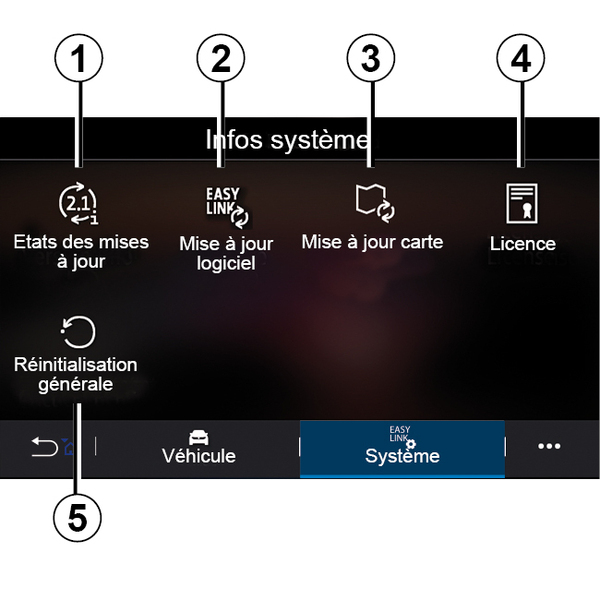
- 1.
« Uuendamise olek » ;
- 2.
« Tarkvara värskendus » ;
- 3.
« Kaardiuuendus » ;
- 4.
« Litsents » ;
- 5.
« Tootjalähtestus ».
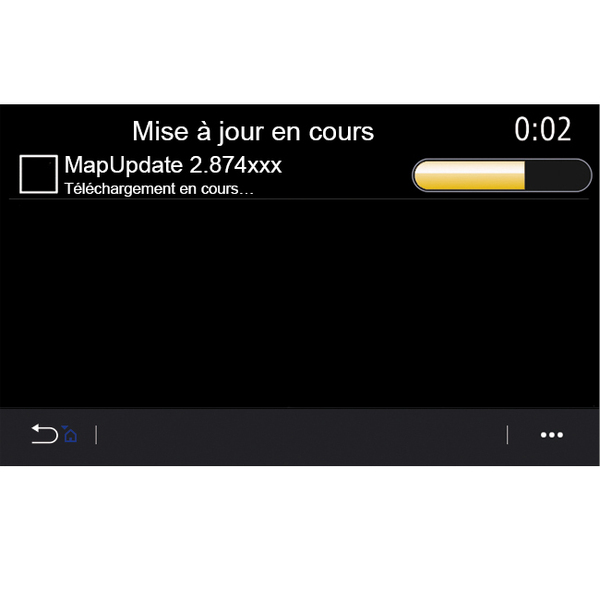
« Uuendamise olek » 1
See menüü pakub teavet multimeediumsüsteemi ja navigatsioonikaartide uuenduse edenemise kohta:
- uuenduse nimi;
- uuenduste olek.
Märkus. Menüü "Uuendamise olek" 1 on saadaval siis, kui uuendus on käimas.
Multimeediumsüsteemi uuendus
« Tarkvara värskendus » 2
Selles menüüs saate
- vaadake tarkvara kehtivat versiooni ja multimeediumsüsteemi seerianumbrit;
- uurige välja viimase uuendamise kuupäev;
- vaadata, kas uuendus on saadaval;
- uuendage erinevaid süsteeme multimeediumsüsteemi kaudu.
Märkus.
- kui uuendus on olemas, antakse sellest teada läbi teavituste. Vt jaotist "Teavituste haldamine";
- uuendusi saab otsida ja alla laadida ainult siis, kui sõiduk asub mobiilse internetiga kaetud geograafilises piirkonnas. Lisateavet vaadake peatükist Süsteemi seaded.
Kui uus automaatne uuendus on saadaval, kuvatakse multimeediumsüsteemi ekraanil pärast mootori väljalülitamist teade.
warning
Enne installimise alustamist parkige sõiduk liiklusest kaugele eemale ja rakendage seisupidur.
warning
Ärge käivitage mootorit suletud ruumis: heitgaasid on mürgised.
warning
Ärge peatuge ega laske mootoril töötada sellistes kohtades, kus leidub süttivaid aineid või materjale, näiteks rohtu või puulehti, mis võivad puutuda vastu tulist väljalaskesüsteemi.
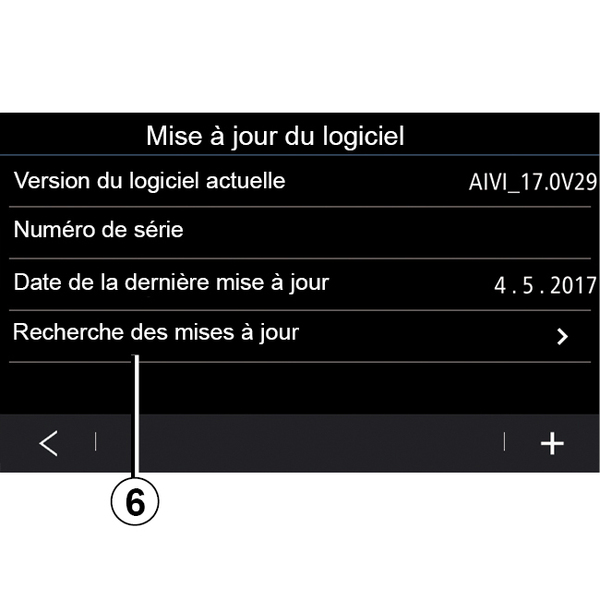
Installimise alustamiseks järgige multimeediumsüsteemi ekraanile kuvatud juhiseid.
Uuendusi saate otsida ka otse, vajutades nuppu "Kontrolli, kas uuendused on saadaval" 6. Pärast otsingut multimeediumsüsteemis saate avada järgmise uuenduse 7, kui see on saadaval.
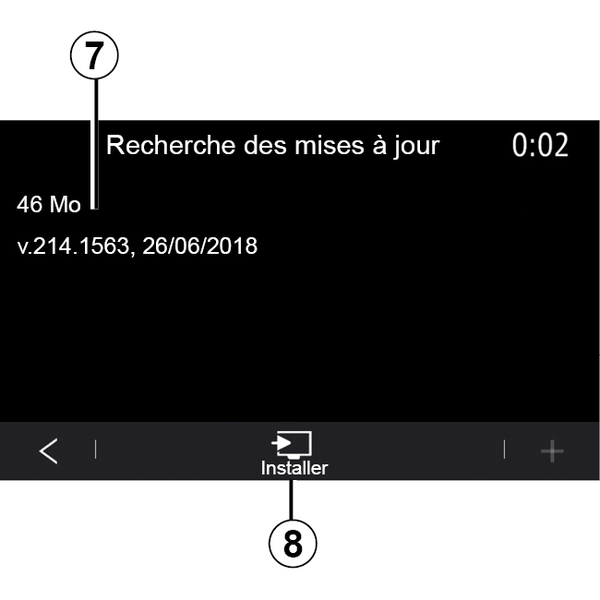
Alustage uuenduse 7 installimist, vajutades "Installi" 8.
Järgige multimeediasüsteemi ekraanile ilmuvaid juhiseid. Võite sõidukist lahkuda, kui olete vajutanud installimise kinnitamiseks "OK", ilma et peaksite ootama uuendamise lõpuni.
Navigeerimiskaartide uuendamine
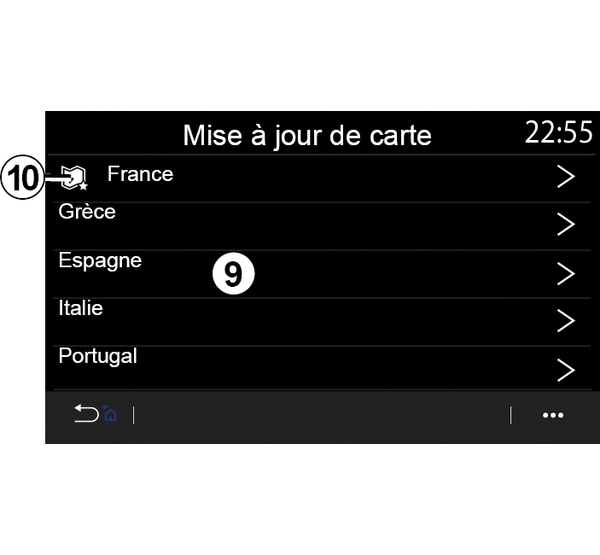
« Kaardiuuendus » 3
Saate vaadata navigatsioonisüsteemi paigaldatud riikide nimekirja 9.
Automaatselt uuendatakse ainult lemmikuna registreeritud riik 10.
Kaartide uuendamiseks kontrollige kõigepealt, et kõik sõiduki teenused oleks aktiveeritud Teenuste aktiveerimine.
Lemmikriigi muutmine
Lemmikriiki 10 saab muuta ainult üks kord multimeediumsüsteemi kaudu. Lemmikriigi saab määrata siis, kui sõiduk on teie käes ja teenused on aktiveeritud.
Multimeediumsüsteemi ekraanile ilmuv teade pakub teie sõiduki asukoha määramist, et tuvastada lemmikriik.
Kui soovite lemmikriiki 10 uuesti muuta, võtke ühendust firma esindusega.
Märkus: teie lemmikriik määratakse vaikimisi teie sõiduki tuvastatud asukoha põhjal.
Navigatsioonikaartide käsitsi uuendamine
Kaarte on vaja regulaarselt uuendada. Kõigi riikide puhul tuleb kaarte uuendada käsitsi kasutades draivi USB (see puudutab ka navigatsioonisüsteemiga mitte varustamata sõidukeid).
Märkus.
- USB-mälupulk peab olema FAT32 vormingus ning minimaalselt 32 GB mahuga ja maksimaalselt 64 GB mahuga.
- USB-mäluseade ei ole koos süsteemiga kaasas.
Kaartide uuendamiseks arvutist minge veebilehele https://renault-connect.renault.com ja seejärel ühendage oma "My Renault" kontoga.
Sõiduki peab enne kaartide uuendamist tuvastama. Sõiduk tuvastamiseks kasutatakse järgmisi:
- VIN (sõiduki number);
- sõiduki virtuaalne kujutis, kasutades USB mälupulka.
Värskendused sõiduki alusel VIN
Logige arvutis sisse oma "My Renault" kontoga ja laadige alla Map Toolbox tarkvara, seejärel sisestage uuendamiseks VIN.
Alliance CONNECT Toolbox näitab saadaoleva värskenduse tüüpi:
- "Täielik uuendus";
- "Uuendus on saadaval riikide kaupa".
Märkus. Loendis "Riikide kaupa kättesaadavad uuendused" soovitatakse ainult riike, kus uuendused on valitud sõiduki jaoks kättesaadavad.
tip
Uuendamise ajal kehtib kasutaja vastutus. Uuendamise ajal on väga oluline järgida täpselt seadmel olevaid juhiseid. Nende juhiste järgimata jätmine (USB mälupulga eemaldamine jne) võib andmeid pöördumatult kahjustada.
Valige uuendused, mida soovite multimeediumsüsteemi installida, seejärel laadige uuendused USB mälupulgale.
Kui andmed laaditakse USB-mälupulgale, võite USB-mälupulga oma arvutist eemaldada (enne eemaldamist väljutada) ja minna sõiduki juurde.
Sõidukis sisestage USB-pulk sõiduki USB-pessa. Multimeediumsüsteem tuvastab uued rakendused ja pakub nende installimist. Järgige multimeediasüsteemi ekraanile ilmuvaid juhiseid.
Uuendamist tuleb sisepõlemismootoriga sõidukite puhul teha töötava mootoriga ning hübriid- ja elektrisõidukite puhul sisselülitatud mootoriga.
Märkus. Kui USB-pulk sisestatakse sõiduki USB-pessa, ei tohiks multimeediumsüsteemis, selle nuppudega või mis tahes seadmetega (telefon, audio, navigatsiooniseade jne) sõidukis midagi teha, sest see võib uuendamise peatada.
Kui uuenduse protseduur on lõpetatud, võite USB mälupulga sõidukist eemaldada.
tip
Uuendatud kaartide ja kiirusepiirangute kasutamiseks on soovitatav veebisaidi https://renault-connect.renault.com kaudu regulaarselt värskendusi installida.tip
Kaarte ja kiirusepiiranguid uuendatakse samaaegselt. Sõidukitel, millel puudub navigatsioon, tuleb samuti teha uuendusi, et ajakohastada kiirusepiirangute tähiseid.Uuendamine, luues draiviga USB sõiduki virtuaalse kujutise
Sisestage oma sõidukisUSB-mälupulk, mille vorming on FAT32 ning minimaalne 32 GB ja maksimaalne mahutavus 64 GB, oma sõiduki USB-porti ja oodake 10 sekundit (veenduge, et ükski teine USB-mälupulk ei oleks ühendatud).
Multimeediumsüsteem salvestab seejärel teie sõiduki virtuaalse kujutise USB mälupulgale ja see võimaldab Alliance CONNECT Toolbox tarkvaral tuvastada navigatsioonisüsteemide olemasolevaid uuendusi.
Pärast virtuaalse kujutise tegemist eemaldage USB mälupulk USB oma sõiduki mälupulgast, seejärel minge oma arvuti juurde.
tip
Kõiki uusi USB-mäluseadmeid analüüsitakse ja nende kujutis salvestatakse multimeediumsüsteemi. USB-mäluseadme mahutavusest olenevalt võidakse multimeediumekraan ootele lülituda. Oodake mõni sekund. Kasutage ainult USB-mäluseadmeid, mis vastavad kehtivatele riiklikele nõuetele.
Laadige oma arvutist alla Alliance CONNECT Toolbox tarkvara. Seejärel sisestage USB-mälupulk, millel on teie sõiduki virtuaalne kujutis.
Alliance CONNECT Toolbox näitab saadaoleva värskenduse tüüpi:
- "Täielik uuendus";
- "Uuendus on saadaval riikide kaupa".
Märkus. Loendis "Riikide kaupa kättesaadavad uuendused" soovitatakse ainult riike, kus uuendused on valitud sõiduki jaoks kättesaadavad.
Valige uuendused, mida soovite multimeediumsüsteemi installida, seejärel laadige uuendused USB mälupulgale.
Kui andmed laaditakse USB-mälupulgale, võite USB-mälupulga oma arvutist eemaldada (enne eemaldamist väljutada) ja minna sõiduki juurde.
Sõidukis sisestage USB-pulk sõiduki USB-pessa. Multimeediumsüsteem tuvastab uued rakendused ja pakub nende installimist. Järgige multimeediasüsteemi ekraanile ilmuvaid juhiseid.
Uuendamist tuleb sisepõlemismootoriga sõidukite puhul teha töötava mootoriga ning hübriid- ja elektrisõidukite puhul sisselülitatud mootoriga.
Märkus. Kui USB-pulk sisestatakse sõiduki USB-pessa, ei tohiks multimeediumsüsteemis, selle nuppudega või mis tahes seadmetega (telefon, audio, navigatsiooniseade jne) sõidukis midagi teha, sest see võib uuendamise peatada.
Kui uuenduse protseduur on lõpetatud, võite USB mälupulga sõidukist eemaldada.
warning
Ärge peatuge ega laske mootoril töötada sellistes kohtades, kus leidub süttivaid aineid või materjale, näiteks rohtu või puulehti, mis võivad puutuda vastu tulist väljalaskesüsteemi.
warning
Ärge käivitage mootorit suletud ruumis: heitgaasid on mürgised.