ALPINE MULTIMEDIA SYSTEM
Menu « Infos véhicule »
Depuis le menu « Infos véhicule », sélectionnez l’onglet « Système ».
Ce menu vous permet de visualiser différentes informations et mettre à jour le système multimédia et les cartes de navigation.
Les mises à jour sont proposées par le système automatiquement.
tip
Certaines mises à jour peuvent engendrer une indisponibilité momentanée de votre véhicule, veuillez vous référer aux indications affichées à l’écran le cas échéant.
warning
Pour des raisons de sécurité, effectuez ces opérations véhicule à l’arrêt.
Écran « Infos système »
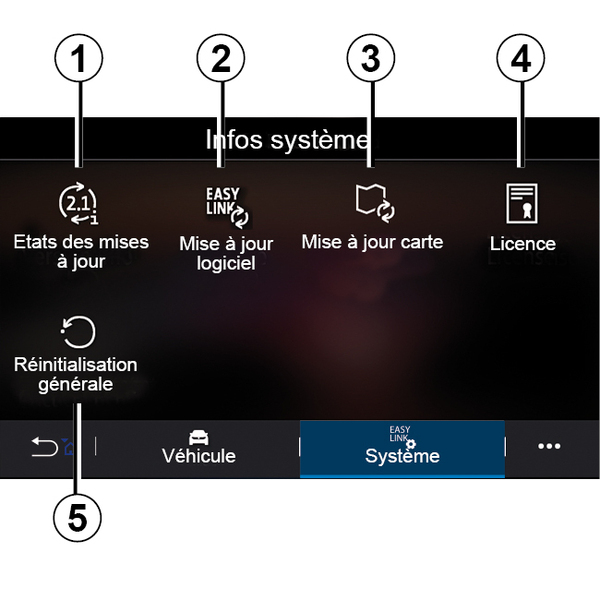
- 1.
« Etats des mises à jour » ;
- 2.
« Mise à jour logiciel » ;
- 3.
« Mise à jour carte » ;
- 4.
« Licence » ;
- 5.
« Réinitialisation générale ».
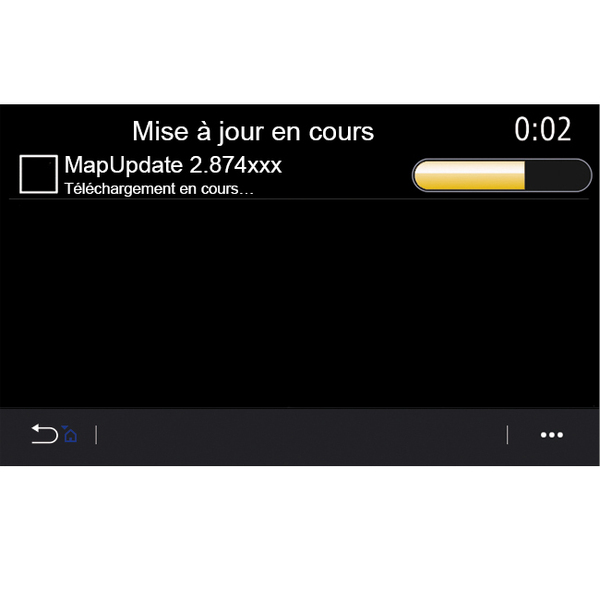
« Etats des mises à jour » 1
Ce menu vous permet d’être informé sur l’avancement des mises à jour du système multimédia et des cartes de navigation :
- nom de la mise à jour ;
- statut des mises à jour.
Nota : le menu « Etats des mises à jour » 1 est disponible lorsqu’une mise à jour est en cours.
Mise à jour du système multimédia
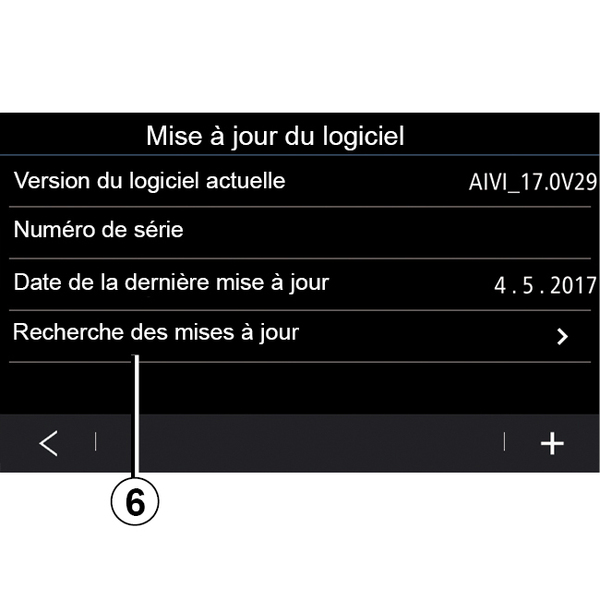
« Mise à jour logiciel » 2
Ce menu vous permet de :
- connaître la version du logiciel actuelle et le numéro de série de votre système multimédia ;
- connaître la date de la dernière mise à jour ;
- vérifier si une mise à jour est disponible ;
- mettre à jour les différents systèmes depuis le sytème multimédia.
Nota :
- vous pouvez être informé via les notifications si une mise à jour est disponible. Reportez-vous au chapitre « Gestion des notifications » ;
- la recherche et le téléchargement d’une mise à jour ne peut s’effectuer que si votre véhicule est positionné dans une zone géographique couverte par un réseau mobile. Pour plus d’informations, Réglages système.
Si une nouvelle mise à jour est disponible, une notification apparaît sur l’écran de votre système multimédia pour vous en informer après la coupure moteur.
warning
Avant de lancer l’installation, garez le véhicule de façon à être suffisamment éloigné de la zone de circulation et serrez le frein à main.
warning
Ne faites pas tourner le moteur dans un local fermé : les gaz d’échappement sont toxiques.
warning
Ne stationnez pas et ne faites pas tourner le moteur dans des endroits où des substances ou des matériaux combustibles tels que l’herbe ou des feuilles peuvent venir en contact avec un système d’échappement chaud.
Suivez les instructions affichées sur l’écran du système multimédia pour procéder à l’installation.
Vous pouvez également rechercher directement des mises à jour en appuyant sur « Recherche des mises à jour » 6. Après la recherche du système multimédia, vous accédez à la prochaine mise à jour si disponible 7.
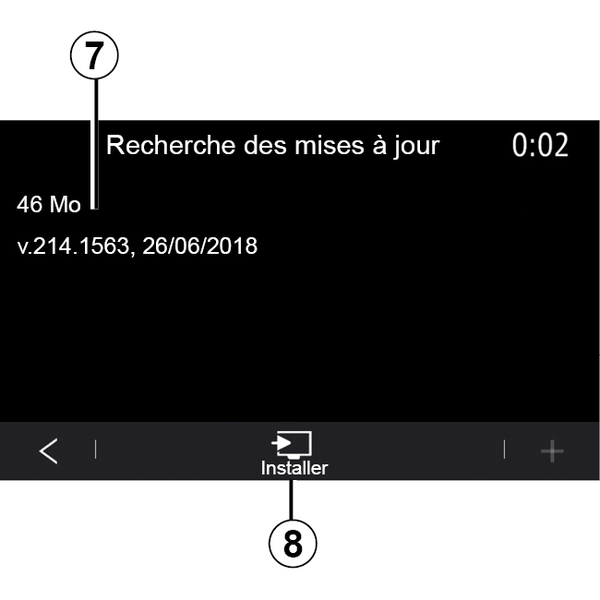
Lancez l’installation de la mise à jour 7 en appuyant sur « Installer » 8.
Suivez les instructions affichées sur l’écran du système multimédia. Vous pouvez quitter votre véhicule après avoir appuyé sur « OK » pour valider l’installation, sans attendre la fin de la mise à jour.
Mise à jour des cartes de navigation
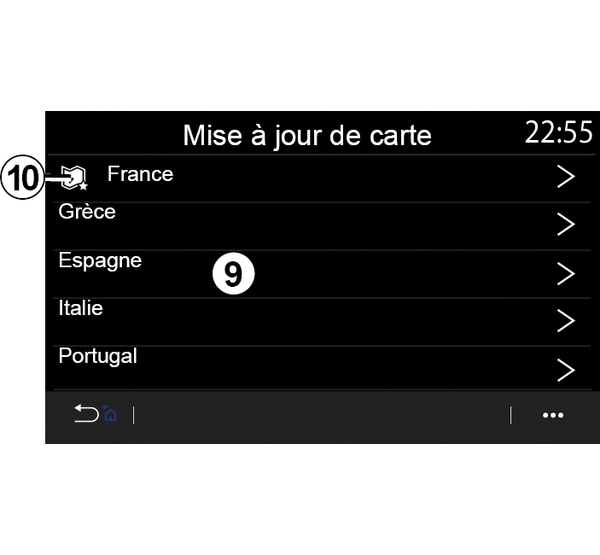
« Mise à jour de carte » 3
Vous pouvez visualiser la liste des pays 9, installée sur le système de navigation.
Seul le pays enregistré en tant que favori 10 sera mis à jour automatiquement.
Pour mettre à jour vos cartographies, assurez-vous tout d’abord que les services de votre véhicule ont bien été activés Activation des services.
Changement du pays favori
Le changement du pays favori 10 est possible qu’une seule fois via le système multimédia. Le pays favori est définissable une fois les services activés lors de la prise en main du véhicule.
Un message apparaît sur l’écran de votre système multimédia pour vous proposer la géolocalisation de votre véhicule afin de détecter le pays favori.
Si vous souhaitez modifier à nouveau le pays favori 10, consultez un Représentant de la marque.
Nota : par défaut, le pays favori qui vous est proposé est celui de la géolocalisation de votre véhicule.
Mise à jour manuelle des cartes de navigation
Il est nécessaire de mettre à jour régulièrement les cartes. Pour l'ensemble des pays, la mise à jour manuelle des cartes se fait à l’aide d’une clé USB (les véhicules non équipés de navigation sont aussi concernés).
Nota :
- la clé USB utilisée doit être formatée au format FAT32 et doit avoir une capacité minimale de 32 GB et une capacité maximale de 64 GB ;
- la clé USB n’est pas fournie avec le système.
Depuis votre ordinateur, pour mettre à jour les cartes, connectez-vous sur le site https://renault-connect.renault.com puis connectez-vous à votre compte « My Renault ».
Pour procéder à la mise à jour des cartes, il faut identifier le véhicule. L’identification du véhicule se fait :
- par le VIN (numéro d’identification du véhicule) ;
- par la création d’empreinte du véhicule, à l’aide d’une clé USB.
Mises à jour par le VIN du véhicule
Depuis votre ordinateur, connectez-vous à votre compte « My Renault » et téléchargez le logiciel Map Toolbox, puis renseignez le VIN du véhicule à mettre à jour.
Le logiciel Alliance CONNECT Toolbox affiche le type de mises à jour possible :
- « Mise à jour complète » ;
- « Mise à jour disponible par pays ».
Nota : seuls les pays dont une mise à jour est disponible sur le véhicule sélectionné sont proposés dans la liste de « Mise à jour disponible par pays ».
tip
Responsabilité de l’utilisateur lors d’une mise à jour. Il est très important de suivre précisément les instructions lors d’une mise à jour. Le non-respect de ces instructions (éjection de la clé USB...) peut corrompre et occasionner des dommages irréversibles des données.
Sélectionnez les mises à jour que vous souhaitez installer dans le système multimédia, puis téléchargez les mises à jour sur la clé USB.
Lorsque le téléchargement des données vers la clé USB est terminé, vous pouvez retirer la clé USB de votre ordinateur en l’éjectant sans l’arracher, puis allez dans votre véhicule.
Depuis votre véhicule, insérez la clé USB dans le port USB de votre véhicule. Le système multimédia détecte les nouvelles applications et vous propose de les installer. Suivez les instructions affichées sur l’écran du système multimédia.
Cette procédure de mise à jour est à réaliser moteur tournant, pour les véhicules thermiques, et moteur démarré pour les véhicules hybrides et électriques.
Nota : une fois la clé USB insérée dans le port de votre véhicule, aucune action ne doit être effectuée sur le système multimédia, ses commandes et tous les périphériques du véhicule (téléphone, audio, navigation...) au risque d’interrompre la procédure de mise à jour.
Lorsque la procédure de mise à jour est terminée, vous pouvez retirer la clé USB de votre véhicule.
tip
Afin de bénéficier de cartes et de limitations de vitesses à jour, il est recommandé d'installer régulièrement les mises à jour via le site https://renault-connect.renault.com.tip
Les mises à jour de la cartographie et des limitations de vitesse s'effectuent en même temps. Pour les véhicules non équipés de navigation, il est également nécessaire d'effectuer les mises à jour pour profiter des indications de limitations de vitesse à jour.Mises à jour par la création d’empreinte du véhicule, à l’aide d’une clé USB
Depuis votre véhicule, insérez une clé USB au format FAT32 et d’une capacité minimale de 32 GB et une capacité maximale de 64 GB dans le port USB de votre véhicule et patientez 10 secondes (veillez à ce qu’aucune autre clé USB ne soit branchée).
Le système multimédia crée alors une empreinte de votre véhicule sur la clé USB qui permettra au logiciel Alliance CONNECT Toolbox d’identifier les mises à jour disponibles pour votre système de navigation.
Après la prise d’empreinte terminée, retirez la clé USB du port USB de votre véhicule, puis allez sur votre ordinateur.
tip
Toute nouvelle clé USB insérée est analysée et son empreinte enregistrée dans le système multimédia. Suivant la capacité de la clé USB, l’écran multimédia peut se mettre en veille. Patientez quelques instants. Utilisez uniquement des clés USB conformes aux exigences du pays en vigueur.
Depuis votre ordinateur, télécharger le logiciel Alliance CONNECT Toolbox, puis insérez la clé USB contenant l’empreinte de votre véhicule.
Le logiciel Alliance CONNECT Toolbox affiche le type de mises à jour possible :
- « Mise à jour complète » ;
- « Mise à jour disponible par pays ».
Nota : seuls les pays dont une mise à jour est disponible sur le véhicule sélectionné sont proposés dans la liste de « Mise à jour disponible par pays ».
Sélectionnez les mises à jour que vous souhaitez installer dans le système multimédia, puis téléchargez les mises à jour sur la clé USB.
Lorsque le téléchargement des données vers la clé USB est terminé, vous pouvez retirer la clé USB de votre ordinateur en l’éjectant sans l’arracher, puis aller dans votre véhicule.
Depuis votre véhicule, insérez la clé USB dans le port USB de votre véhicule. Le système multimédia détecte les nouvelles applications et vous propose de les installer. Suivez les instructions affichées sur l’écran du système multimédia.
Cette procédure de mise à jour est à réaliser moteur tournant, pour les véhicules thermiques, et moteur démarré pour les véhicules hybrides et électriques.
Nota : une fois la clé USB insérée dans le port de votre véhicule, aucune action ne doit être effectuée sur le système multimédia, ses commandes et tous les périphériques du véhicule (téléphone, audio, navigation...) au risque d’interrompre la procédure de mise à jour.
Lorsque la procédure de mise à jour est terminée, vous pouvez retirer la clé USB de votre véhicule.
warning
Ne stationnez pas et ne faites pas tourner le moteur dans des endroits où des substances ou des matériaux combustibles tels que l’herbe ou des feuilles peuvent venir en contact avec un système d’échappement chaud.
warning
Ne faites pas tourner le moteur dans un local fermé : les gaz d’échappement sont toxiques.