ALPINE MULTIMEDIA SYSTEM
Menü „ System “
Tippen Sie im Startbildschirm auf „Einstellungen“ und dann auf „System“. In diesem Menü können Sie folgende Elemente einstellen:
- « Display » ;
- « Ton » ;
- « Sprache » ;
- « Tastatur » ;
- « Datum und Zeit » ;
- « Gerätemanager » ;
- « Startmenü » ;
- « Benutzerprofil ».
warning
Diese Maßnahmen aus Sicherheitsgründen nur bei stehendem Fahrzeug durchführen.
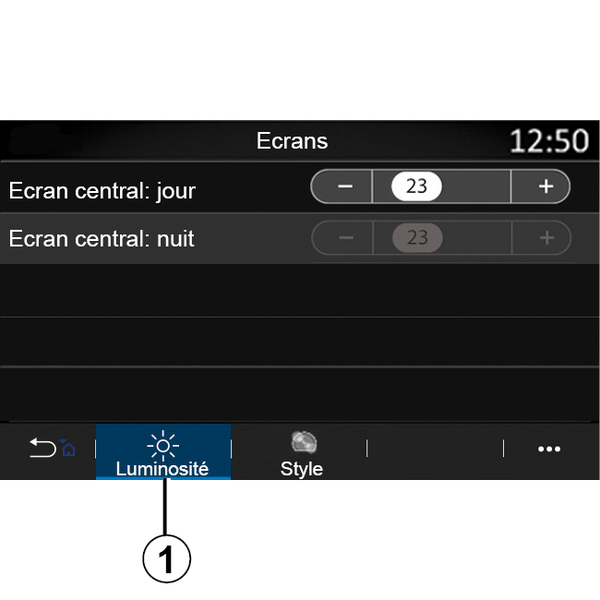
« Display »
Auf der Registerkarte „Helligkeit“ 1 können Sie die Helligkeit regeln:
- im Multimedia-Display;
- ...
Verwenden Sie „+“ oder „˗“ zum Anpassen der Helligkeit. Sie können die Funktionen auch aktivieren/deaktivieren.
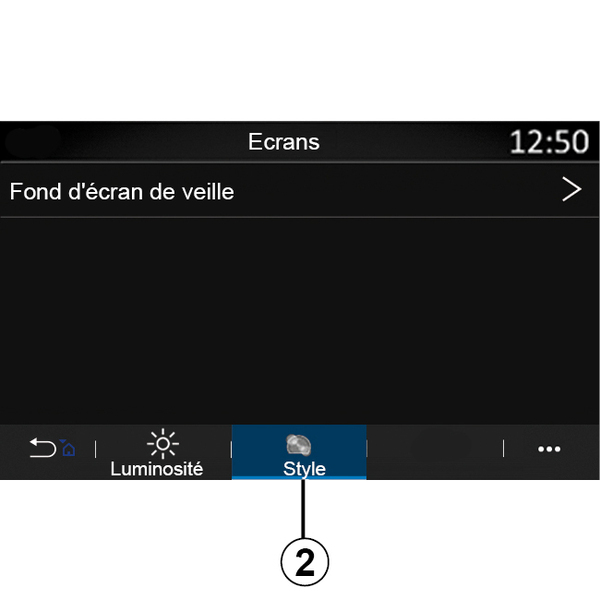
Auf der Registerkarte „Stil“ 2 können Sie ein Bild auswählen, um den Hintergrund des Multimediasystem-Standbybildschirms anzupassen.
Weitere Informationen zum Hochladen von Bildern finden Sie im Abschnitt „Apps“ unter „Foto“.
Hinweis: Die Einstellungen für die Tageshelligkeit sind nachts und die der Nachthelligkeit sind tagsüber deaktiviert.
« Klang »
In diesem Menü können verschiedene Klangoptionen eingestellt werden.
Je nach Ausstattung sind einige Optionen nicht verfügbar.
Das Fahrzeug hat drei Ausstattungsniveaus:
- Standard ;
- Focal ;
- Focal Premium.
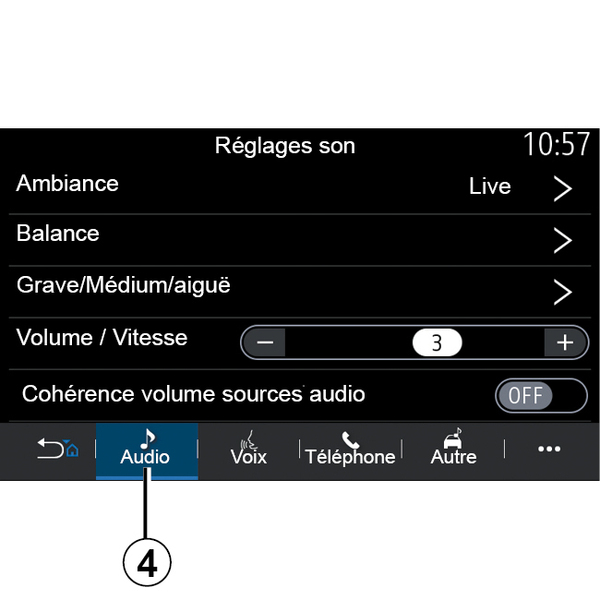
Auf der Registerkarte „Audio“ 4 können Sie die folgenden Einstellungen konfigurieren:
- den Klang-Equalizer auswählen
- „Balance“ einstellen;
- Passen Sie die „Bässe / Mitten / Höhen“-Klangwerte an;
- Einstellen der geschwindigkeitsabhängigen Lautstärke durch Drücken von „+“ oder „˗“.
- die Lautstärkekonsistenz je nach Audioquelle aktivieren/deaktivieren.
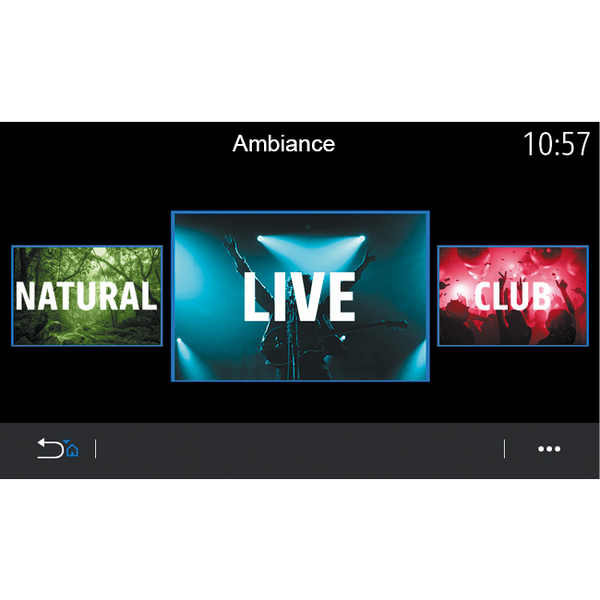
« Ambiente »
Erhältlich bei der Ausstattung mit Focal- oder Focal Premium-Funktion.
Sie können eine der folgenden vordefinierten Musik-Equalizern auswählen:
- Natural ;
- Live ;
- Lounge ;
- Club.
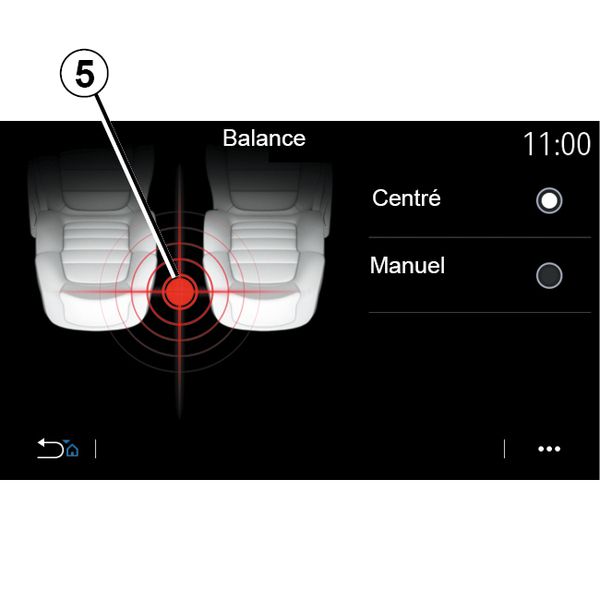
« Balance »
Diese Funktion ermöglicht das Einstellen der Klangverteilung. Drücken Sie „Zentriert“ oder „Manuell“, um die Klangverteilung für alle Fahrzeuginsassen zu optimieren.
Wenn Sie auf das Display tippen oder wenn der Modus „Manuell“ ausgewählt ist, können Sie die Einstellungen durch Verschieben des Ziels 5 ändern.
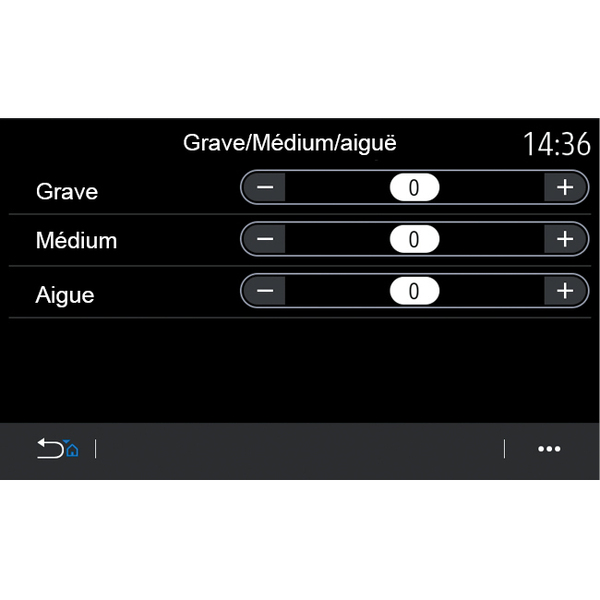
« Bässe / Mitten / Höhen »
Mit dieser Funktion wird die Klangverteilung zwischen den folgenden Werten angepasst:
- « Bässe » ;
- « Mitten » ;
- « Höhen ».
« Lautstärkeanhebung »
Verfügbar bei der Ausstattung mit Focal- und Focal Premium-Funktion.
Mit dieser Einstellung kann das Audiosystem die Lautstärke entsprechend der Fahrzeuggeschwindigkeit anpassen.
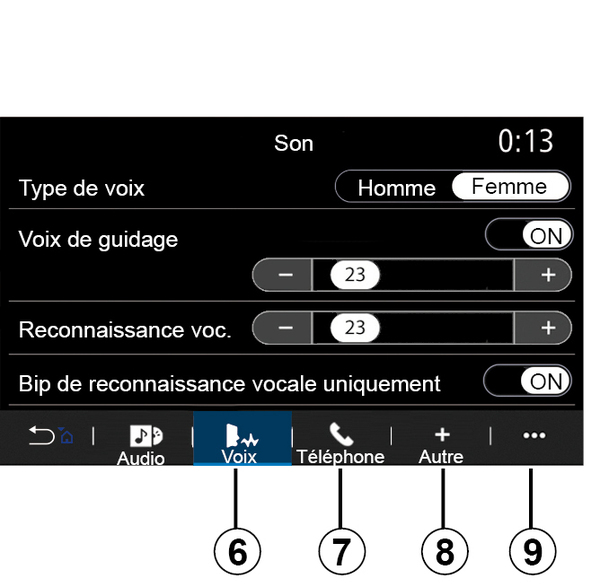
Je nach Land, in dem das Fahrzeug verkauft wird, können Sie auf der Registerkarte „Sprache“ 6 die folgenden Optionen einstellen:
- Sprachtyp für die Zielführung;
- Aktivieren/Deaktivieren der akustischen Zielführung;
- Sprachlautstärke für die Zielführung;
- Lautstärke für die Spracherkennung;
- Aktivieren/Deaktivieren der Töne der Spracherkennungstaste;
- Aktivieren/Deaktivieren des Sprachbefehls (Voice command auto-barge in)
- ...
Auf der Registerkarte „Telefon“ 7 können Sie Folgendes einstellen:
- Lautstärke des Klingeltons;
- Lautstärke des Anrufs.
Auf der Registerkarte „Andere“ 8 können Sie Folgendes einstellen:
- Aktivieren/Deaktivieren der Begrüßungseffekte im Fahrzeuginnenraum;
- Tastentöne aktivieren/deaktivieren;
Über das Kontextmenü 9 können Sie die Werkseinstellungen wiederherstellen.
« Sprache »
In diesem Menü kann eine Sprache für das System ausgewählt werden. Wählen Sie die gewünschte Sprache.
Sie werden über die Verfügbarkeit von Sprachbefehlen für jede Sprache informiert.
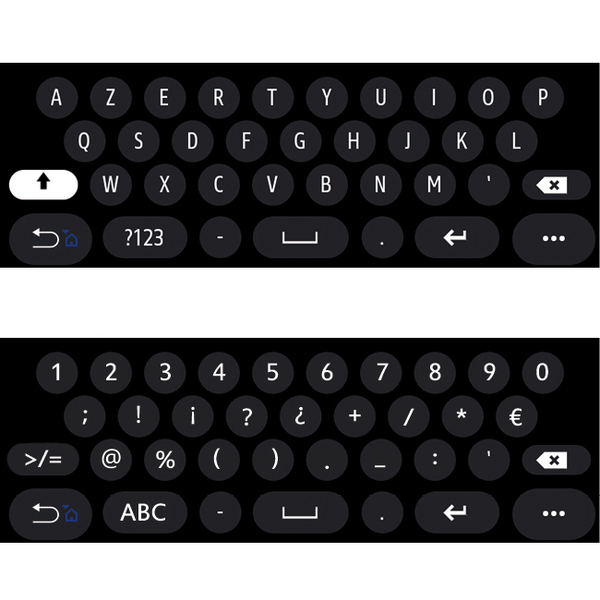
« Tastatur »
In diesem Menü können Sie eine der folgenden virtuellen Tastaturen auswählen:
- « Alphabetisch » ;
- « Azerty » ;
- « Qwerty » ;
- « Kyrillisch » ;
- « Griechisch » ;
- ...
Wenn Sie mit der Eingabe Ihres Texts beginnen, kann das Multimediasystem entsprechende Wörter vorschlagen.
Im Kontextmenü der Tastatur können Sie den Typ des Tastenfelds auswählen.
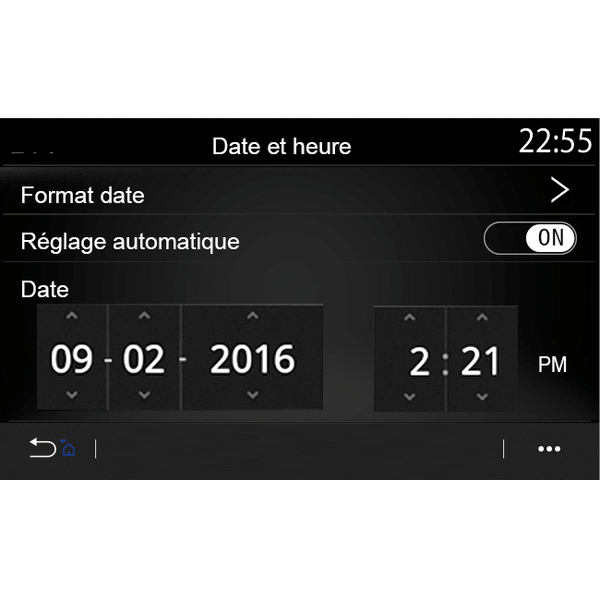
« Datum und Zeit »
Dieses Menü dient folgenden Einstellungen:
- Anzeigemodus;
- Datum;
- Uhrzeit (12- oder 24-Stunden-Format);
- „Analog“ oder „Digital“ Uhr;
- automatische Einstellung;
- Einstellen von Uhrzeit und Datum.
Hinweis: Es wird empfohlen, die automatische Einstellung beizubehalten.
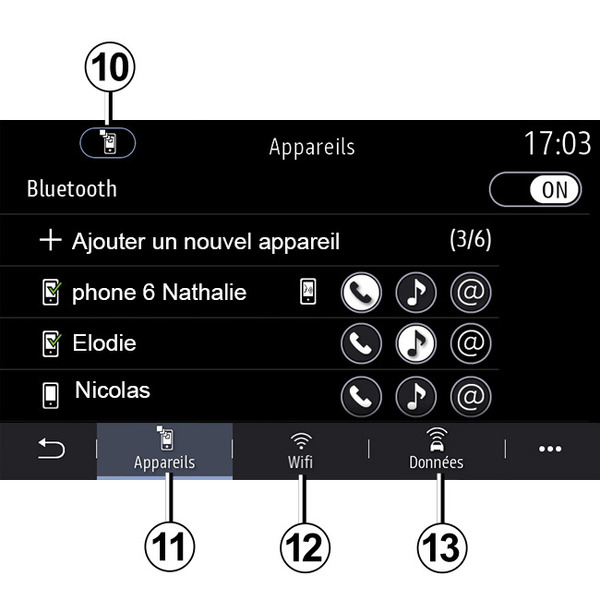
« Gerätemanager »
Verwenden Sie dieses Menü, um verschiedene Verbindungen zu Ihrem Multimedia-System zu konfigurieren:
- « Bluetooth® » 10 ;
- « Geräte » 11 ;
- « WIFI » 12 ;
- « Datenaustausch » 13.
Über die Registerkarte „Bluetooth®“ 10 können Sie Ihr(e) Smartphone(s) mit dem Multimedia-System verbinden/koppeln. Weitere Informationen: Zuweisung und Aufhebung der Zuweisung eines Telefons.
Hinweis: Die Einstellungsoptionen können je nach Ausstattung variieren.
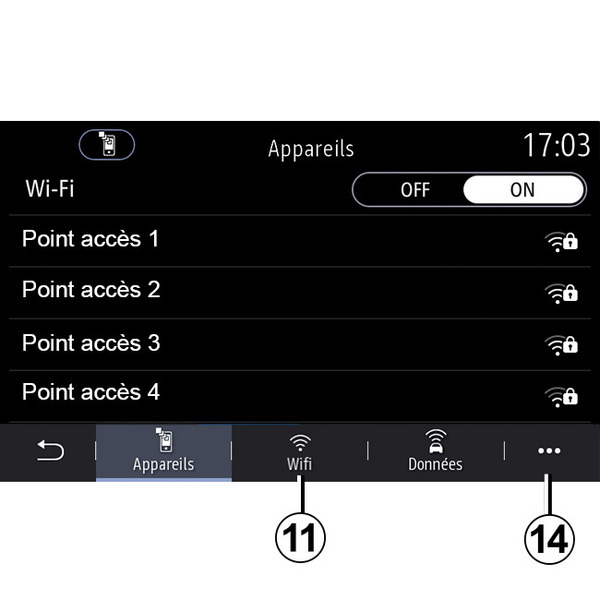
Auf der Registerkarte „WIFI“ 11 können Sie die von einem externen Gerät (hotspot) in einem Geschäft, einem Restaurant, einer Wohnung, einem Telefon usw. bereitgestellte Internetverbindung nutzen.
Über das Kontextmenü 14 können folgende Vorgänge ausgeführt werden:
- hotspots löschen
- Verborgenen hotspot nutzen
- Zugriff auf das Verbindungsverfahren
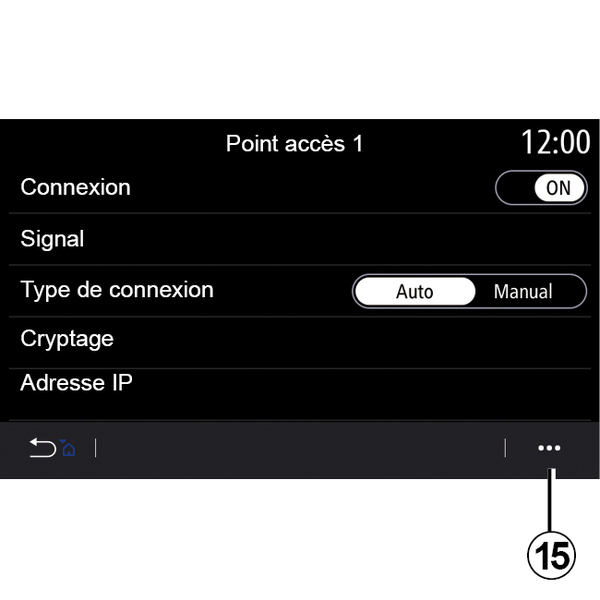
Wählen Sie eines der WIFI-Geräte, um dessen Verbindung zu konfigurieren.
Bei der ersten Verbindung mit dem Multimediasystem wird ein Kennwort benötigt.
Im Kontextmenü 15 können Sie Zugangspunkte löschen.
tip
Wenn Sie die Hotspot-Funktion verwenden, können durch die Übertragung der hierfür erforderlichen Mobilfunkdaten zusätzliche Kosten anfallen, die von Ihrem Telefontarif nicht abgedeckt sind.
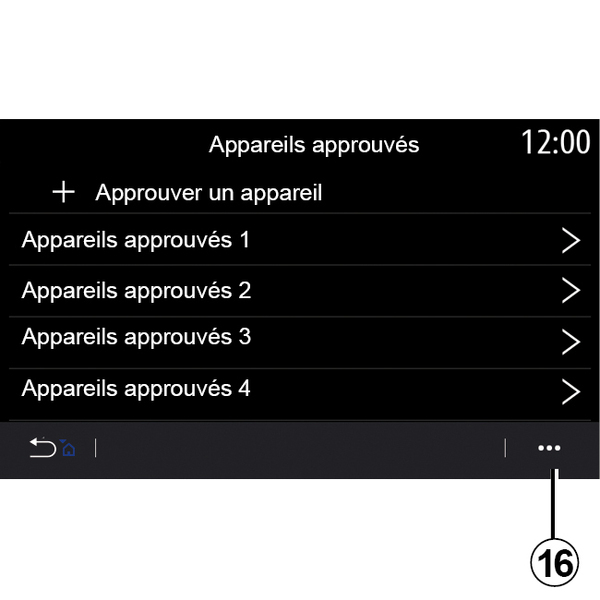
Über das Kontextmenü 16 können folgende Vorgänge ausgeführt werden:
- verschiedene Verbindungen für jedes autorisierte Gerät einrichten;
- die „Smartphone spiegeln“-Hilfe aufrufen;
- ein genehmigtes Gerät löschen;
- alle genehmigten Geräte löschen.
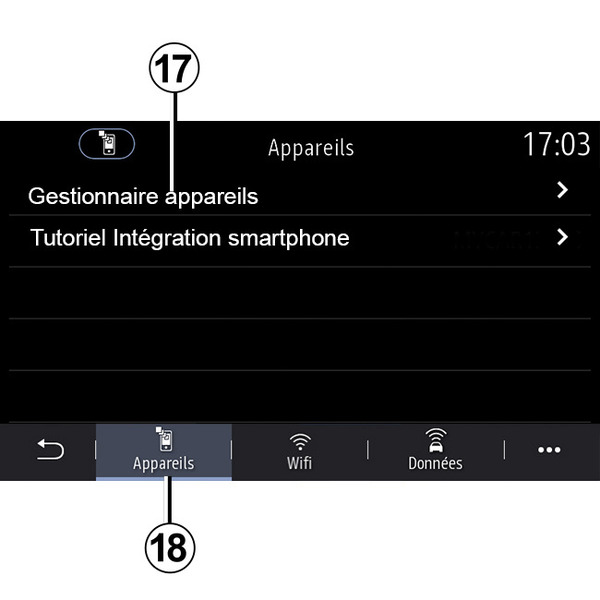
Über die Registerkarte „Dienste“ 18 erfolgt die Konfiguration von „Gerätemanager“ 17 und der Zugriff auf „Tutorial zur Smartphone-Integration“.
Tutorial zur Smartphone-Integration
In diesem Menü wird erklärt, wie Sie „Smartphone spiegeln“ aktivieren. Stellen Sie vor Beginn sicher, dass:
- Ihr Smartphone mit der „Android Auto™“- oder der „CarPlay™“-Anwendung ausgestattet ist;
- diese Anwendung aktualisiert und mit Ihrem Multimediasystem kompatibel ist;
- Ihr Smartphone mit dem Multimediasystem verbunden ist.
Weitere Informationen finden Sie unter „Anschließen und Trennen eines Telefons“.
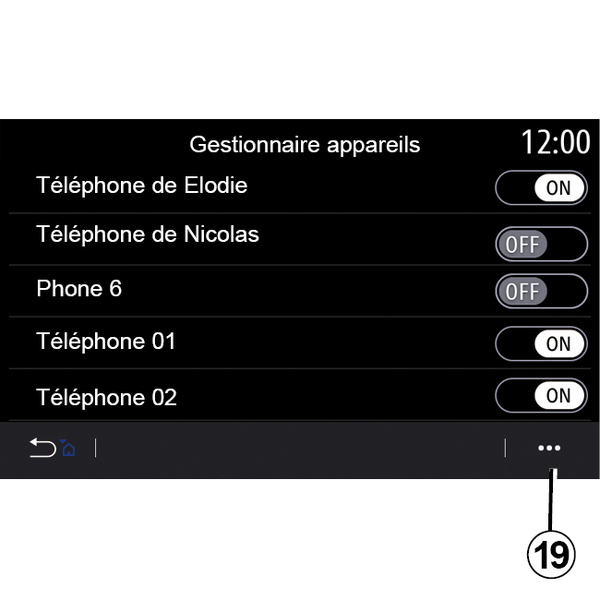
Mit der Funktion „Gerätemanager“ 17 können Sie die Smartphones auswählen, die sich automatisch mit „Smartphone spiegeln“ verbinden sollen.
Über das Kontextmenü 19 können Sie Geräte löschen.
Hinweis: Die Einstellungsoptionen können je nach Ausstattung variieren.
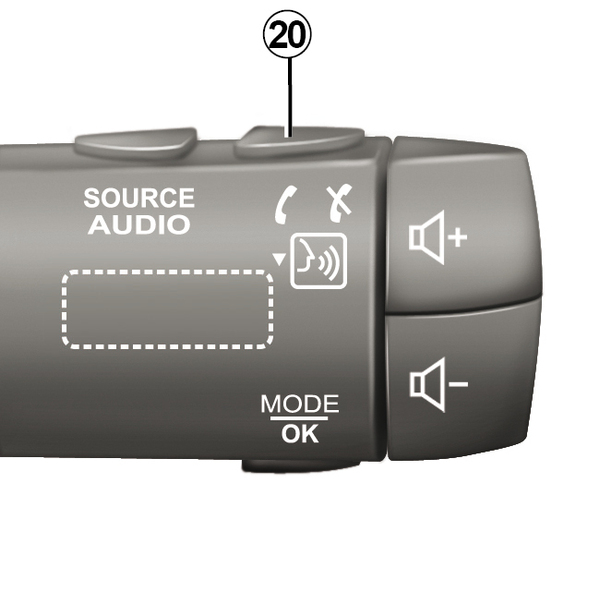
Je nach Land, in dem das Fahrzeug verkauft wird, können Sie, sobald die Anwendung „Android Auto™“ oder der Dienst „CarPlay™“ auf Ihrem Multimediasystem ausgeführt wird, die Spracherkennungstaste 20 in Ihrem Fahrzeug verwenden, um bestimmte Smartphone-Funktionen per Sprachbefehl zu steuern.
Weitere Informationen finden Sie im Abschnitt „Verwenden der Spracherkennung“.
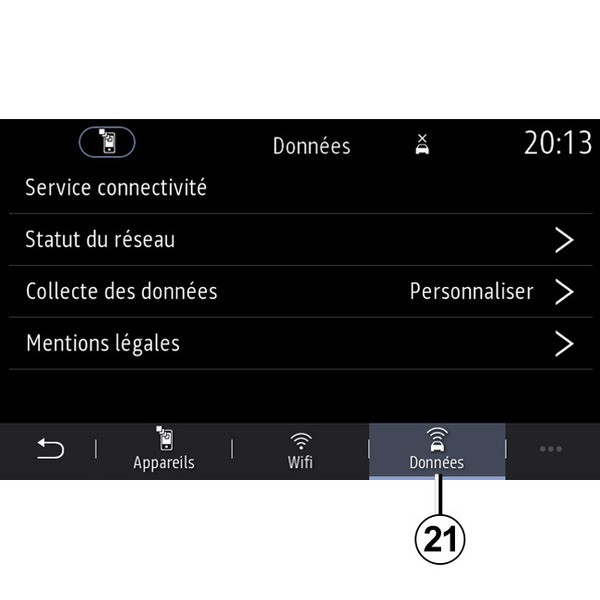
Auf der Registerkarte „Daten“ 21 können Sie auf verschiedene Informationen zugreifen:
- verantwortlicher Betreiber für die Verbindung zu Ihrem Fahrzeug;
- Konnektivitätsdaten und -status;
- Teilen von Daten.
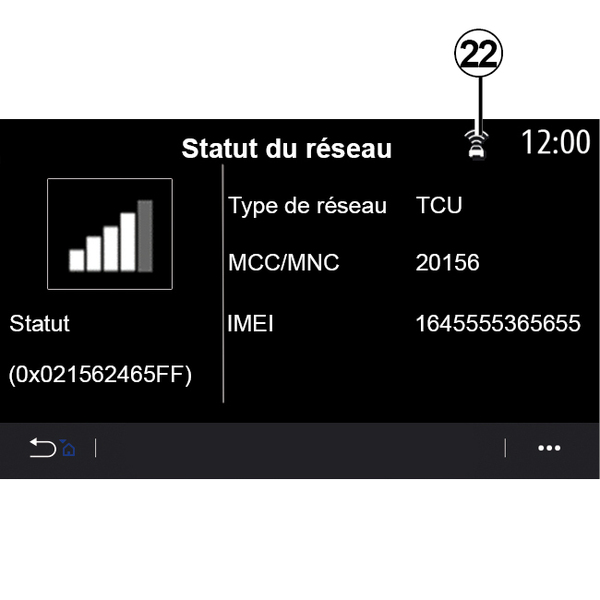
Die Status- und Verbindungsdaten zeigen Ihnen Status, Empfangsstärke 22 und System-ID.
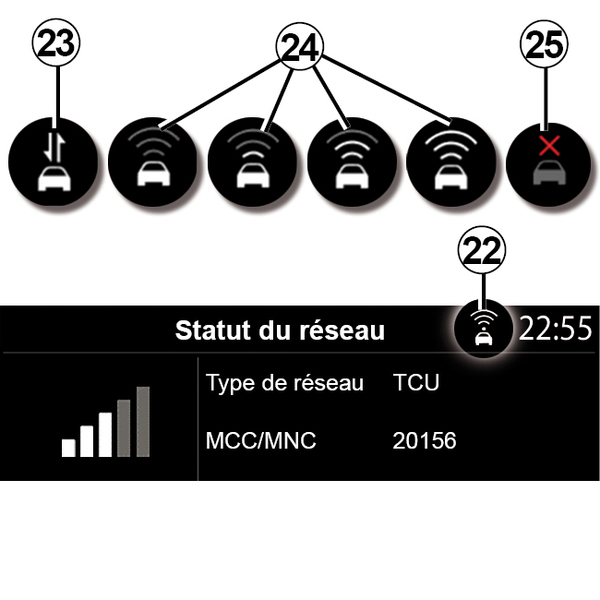
Die Empfangsstärke und der Status der Datenverbindung werden mit dem Symbol 22 angezeigt:
- Datenaustausch aktiv auf 23;
- Datenaustausch nicht aktiv. Empfangsstärke 24;
- Fahrzeug offline oder außerhalb der Netzabdeckung 25.
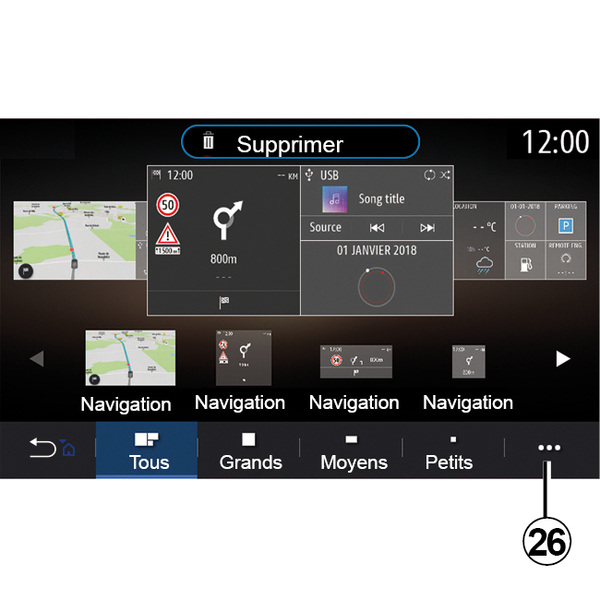
« Startmenü »
Verwenden Sie dieses Menü, um die Startseiten für Ihr Multimedia-System zu konfigurieren.
Die Startseiten können geändert werden, indem Sie die Widgets Ihrer Wahl hinzufügen und sie wie gewünscht auf den Startseiten positionieren. Weitere Informationen zur Konfiguration der Startseite finden Sie unter Hinzufügen und Verwalten von WidgetsHinzufügen und Verwalten von Widgets.
Über das Kontextmenü 26 können folgende Vorgänge ausgeführt werden:
- Löschen von Widgets
- Zurücksetzen zum Wiederherstellen der Standardkonfiguration
« Benutzerprofil »
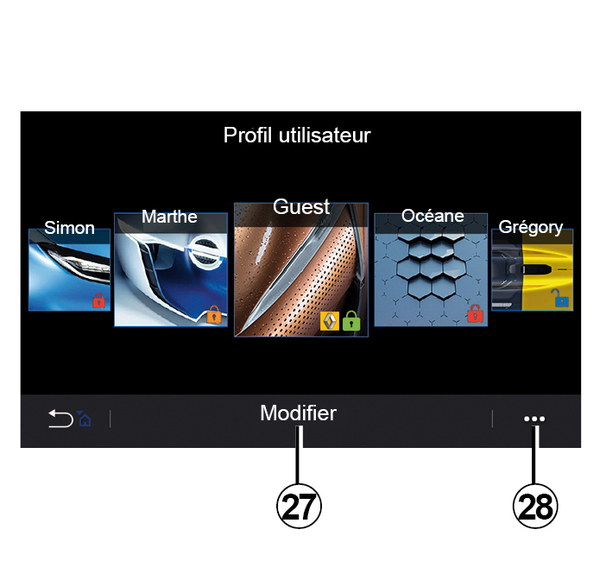
In diesem Menü kann ein Benutzerprofil gewählt werden, welches im System zur Anwendung gelangt.
Wählen Sie das gewünschte Benutzerprofil.
Mit dem Benutzerprofil verbundene Funktionen
Folgende Parameter sind im Benutzerprofil gespeichert:
- Systemsprache,
- Maßeinheit für Entfernungen (falls verfügbar);
- Startseite konfigurieren;
- Displayeinstellungen;
- Voreinstellungen anzeigen;
- Radio-Einstellungen anpassen;
- Navigationseinstellungen;
- Navigationsprotokoll,
- Favoriten Navigation,
- Datenschutzeinstellungen (Sperren des Profils);
- ...
„GUEST“ Profil
Das GUEST-Profil ermöglicht Ihnen den Zugriff auf die Funktionen des Hauptmenüs.
Die Registerkarte „Ändern“ 27 kann von diesem Profil aus nicht aufgerufen werden. Das GUEST-Profil wird beim Neustart des Systems zurückgesetzt, die Einstellungen werden nicht gespeichert.
Sie können die verschiedenen Profile über das Kontextmenü 28 verwalten.
tip
Um Ihre persönlichen Daten besser zu schützen, empfehlen wir Ihnen, Ihr Profil zu sperren.
Für weitere Informationen zur Verwendung Ihrer personenbezogenen Daten: Aktivieren von Diensten
Namen des Benutzerprofils ändern
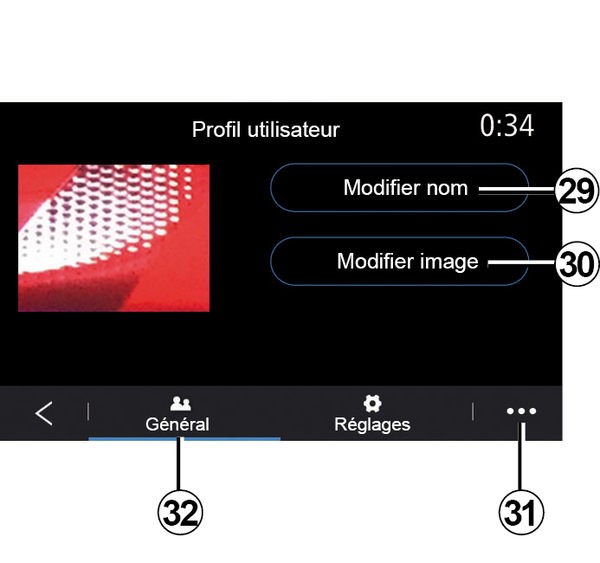
In der Registerkarte „Allgemein“ 32, drücken Sie die Schaltfläche „Namen bearbeiten“ 29, um das Profil umzubenennen.
Über das Kontextmenü 31 können folgende Vorgänge ausgeführt werden:
- das Profil sperren/entsperren;
- das Profil duplizieren,
- Löschen aller mit dem Profil gespeicherten Einstellungen;
- Aktualisieren des Profils
- ...
Foto des Benutzerprofils ändern
In der Registerkarte „Allgemein“ 32 drücken Sie die Schaltfläche „Namen bearbeiten“ 30, um ein Bild aus dem Multimediasystem oder von einem externen Speichermedium auszuwählen (USB-Datenträger). Weitergehende Informationen zum Anzeigen von Fotos finden Sie im Abschnitt „Foto“.