ALPINE MULTIMEDIA SYSTEM
Меню „ Система “
В началния екран натиснете „Настройки“, след това „Система“. Това меню ви позволява да зададете следните настройки:
- « Дисплей » ;
- « Звук » ;
- « Език » ;
- « Клавиатура » ;
- « Дата и час » ;
- « Свързани устройства » ;
- « Начално меню » ;
- « Профил на потребителя ».
warning
От съображения за сигурност извършвайте всички действия при спряло превозно средство.
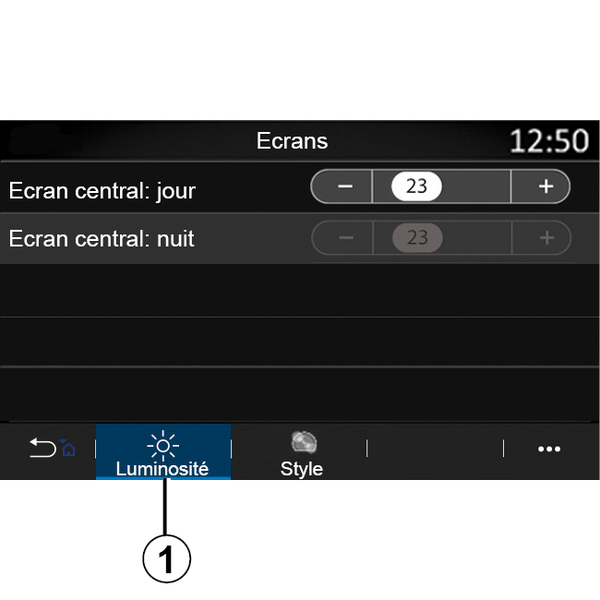
« Дисплей »
От раздела „Яркост“ 1 можете да регулирате яркостта:
- на мултимедийния екран;
- ...
Регулирайте яркостта, като натиснете „+“ или „˗“, или активирайте/деактивирайте функциите.
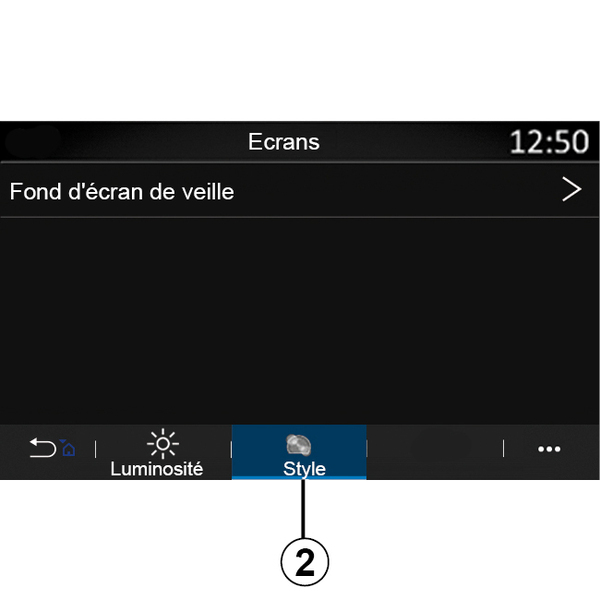
От раздела „Стил“ 2 можете също така да изберете изображение, за да персонализирате фона на екрана за готовност на мултимедийната система.
За повече информация относно качването на изображения вижте раздела „Приложения“ и след това „Снимка“.
Забележка: настройките на функцията „Централен екран: яркост през деня“ се деактивират през нощта, а настройките на функцията „Централен екран: яркост през нощта“ се дезактивират през деня.
« Звук »
Това меню ви позволява да конфигурирате различните настройки на звука.
В зависимост от нивото на оборудване някои опции не са налични.
Автомобилът има три нива на оборудване:
- Standard ;
- Focal ;
- Focal Premium.
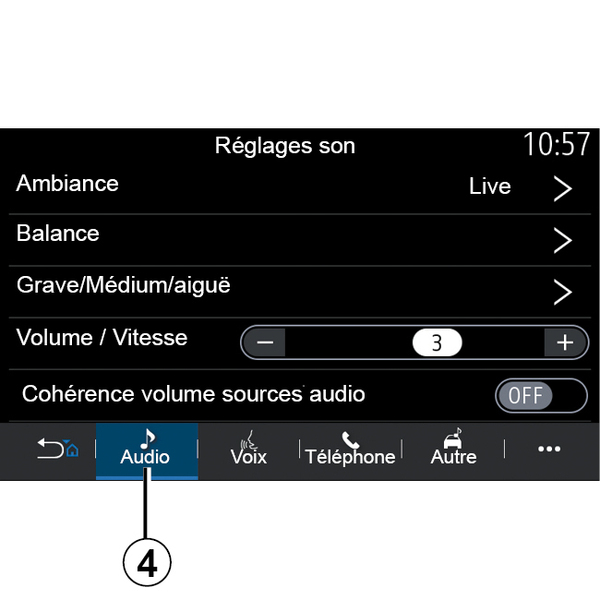
От раздела „Аудио“ 4 можете да конфигурирате следните настройки:
- избор на звуковия еквалайзер:
- регулиране на „Баланс“;
- регулиране на стойностите на звука на „Бас / средни / високи“;
- регулиране на силата на звука в зависимост от скоростта на автомобила чрез натискане на „+“ или „˗“;
- активиране/дезактивиране на последователността на силата на звука в зависимост от аудио източниците.
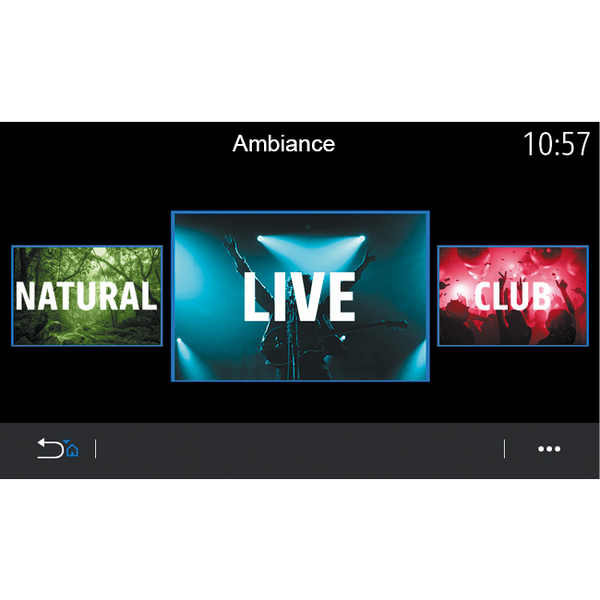
« Среда »
Предлага се с ниво на оборудване Focal или Focal Premium.
Можете да зададете един от следните предварително зададени музикални еквалайзери:
- Natural ;
- Live ;
- Lounge ;
- Club.
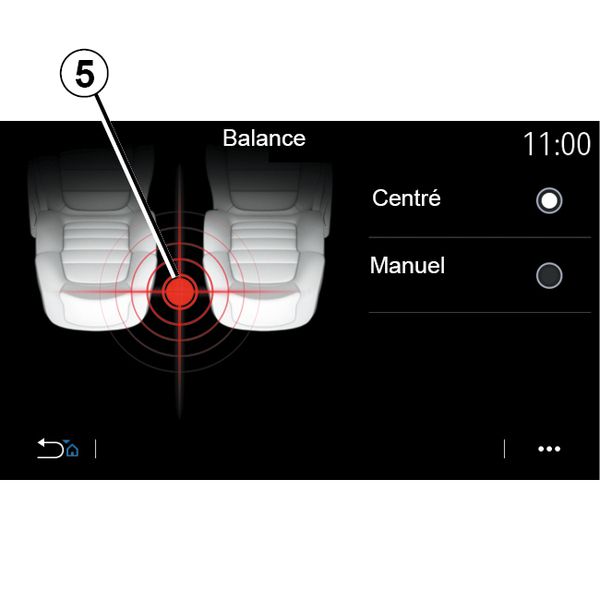
« Баланс »
Тази функция задава баланса на разпределение на звука. Натиснете „Центрирана“ или „Ръчно“, за да оптимизирате разпределението на звука за всички пътници в автомобила.
Когато докоснете екрана или изберете режим „Ръчно“, можете да промените настройките, като преместите местоположението на мишената 5.
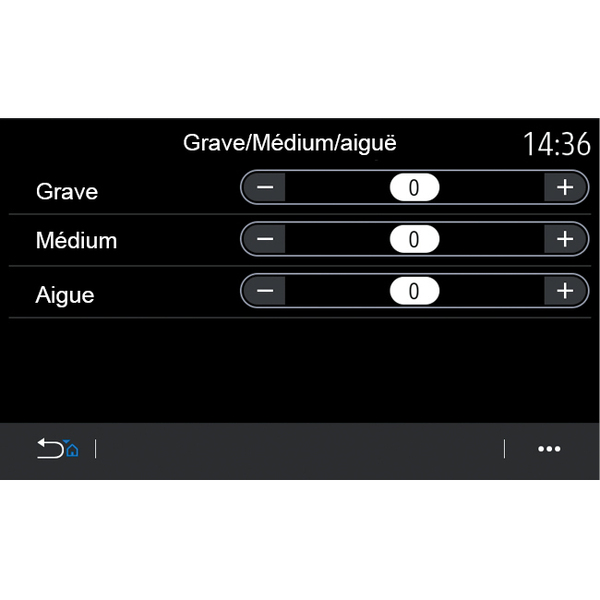
« Бас / средни / високи »
Тази функция се използва за регулиране на разпределението на звука между следните стойности:
- « Бас » ;
- « Средни » ;
- « Високи ».
« Сила на звука / скорост »
Предлага се за версии Focal и Focal Premium.
Тази настройка позволява промяна на силата на звука на аудиосистемата в зависимост от скоростта на автомобила.
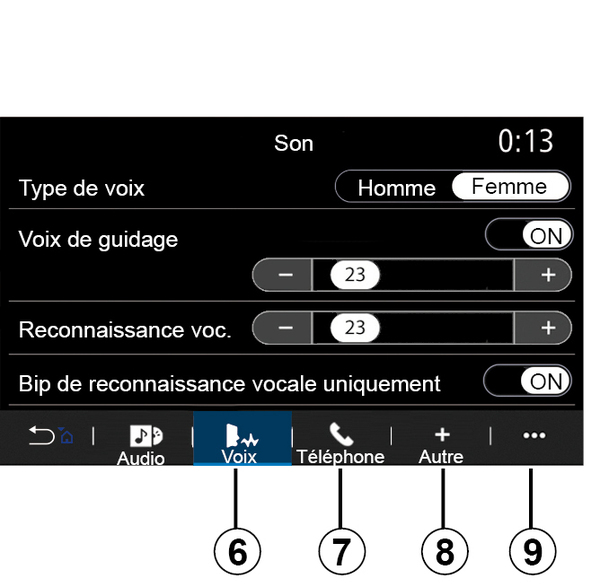
В зависимост от държавата, в която се продава автомобилът, от раздел „Гласово указ.“ 6 можете да зададете следните опции:
- избор на типа глас за указанията за навигация;
- активиране/дезактивиране на гласовите указания за навигация;
- регулиране на силата на звука на гласа за указанията за навигация;
- регулиране на силата на звука на гласовото разпознаване;
- активиране/деактивиране на звуците на бутоните за гласово разпознаване;
- активиране/деактивиране на гласовата команда (Voice command auto-barge in);
- ...
От раздела „Телефон“ 7 можете да регулирате следните настройки:
- регулиране на силата на звука на мелодията на звънене на телефона;
- регулиране на силата на звука на телефонното обаждане.
От раздела „Други“ 8 можете да регулирате следните настройки:
- активиране/деактивиране на звуковите ефекти за приветствие във вътрешността на автомобила;
- активиране/деактивиране на звуковите ефекти на бутоните.
От контекстното меню 9 можете да възстановите настройките по подразбиране.
« Език »
Това меню ви позволява да изберете език, който да се използва от системите в автомобила. Изберете желания език.
Ще бъдете информирани за наличността на гласовите команди за всеки език.
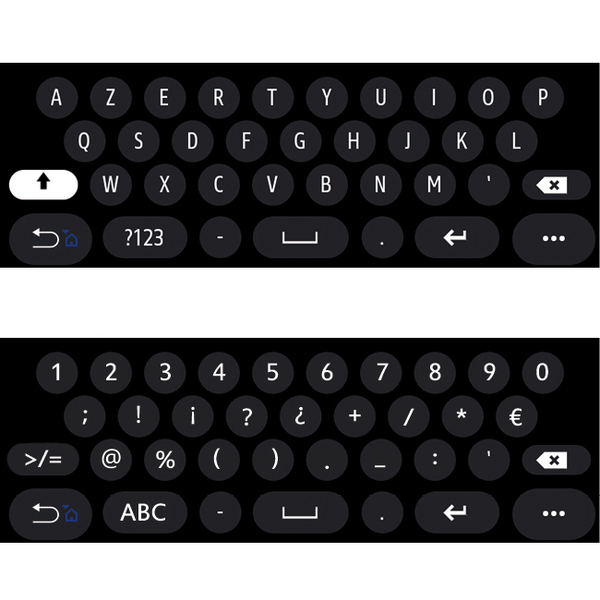
« Клавиатура »
Използвайте това меню, за да изберете една от следните виртуални клавиатури:
- « Азбуки » ;
- « Azerty » ;
- « Qwerty » ;
- « Кирилица » ;
- « Гръцки » ;
- ...
Когато започнете да въвеждате текст, мултимедийната система може да предлага свързани думи.
Можете да изберете типа клавиатура от контекстното меню на клавиатурата.
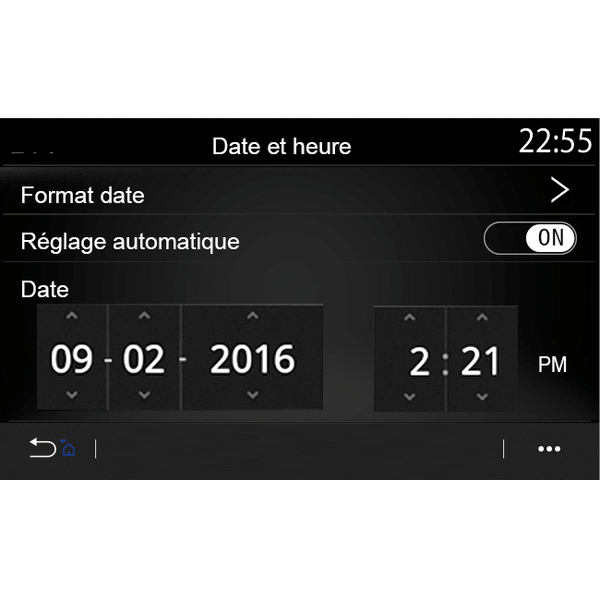
« Дата и час »
Можете да използвате това меню, за да регулирате:
- режима на показване;
- датата;
- часа (в 12- или 24-часов формат);
- „Аналогов“ или „Дигитален“ часовник;
- автоматично настройване;
- настройване на часа и датата.
Забележка: препоръчително е да запазите автоматичната настройка.
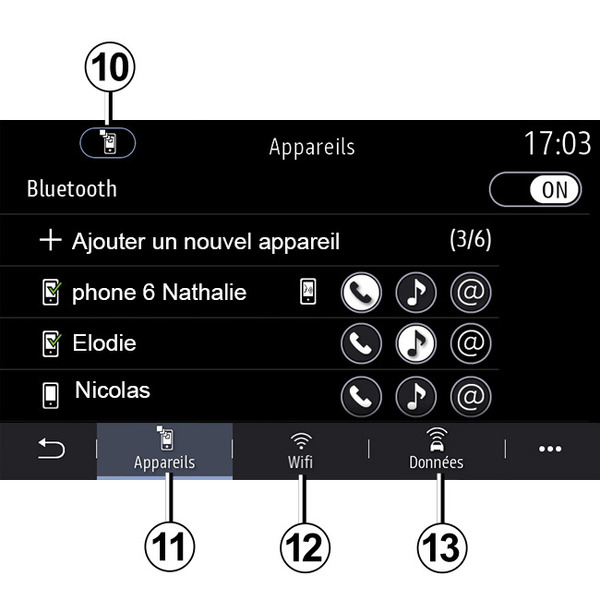
« Свързани устройства »
Използвайте това меню, за да конфигурирате различните свързвания към мултимедийната система:
- « Bluetooth® » 10 ;
- « Устройства » 11 ;
- « WIFI » 12 ;
- « Обмяна на данни » 13.
От раздела „Bluetooth®“ 10 можете да регистрирате/свържете телефон(и) към мултимедийната система. За повече информация: Регистриране, дерегистриране на телефон.
Забележка: списъкът с настройки може да се различава в зависимост от оборудването.
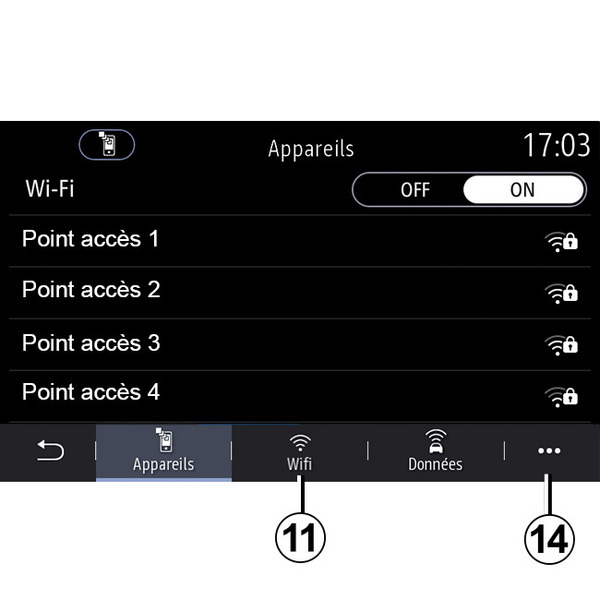
В раздела „WIFI” 11 можете да използвате интернет връзката, предоставена от външно устройство (hotspot), в магазин, ресторант, резиденция или по телефон и др.
От контекстното меню 14 можете да:
- изтриване на hotspots;
- използване на скрита hotspot;
- осъществявате достъп до процедурата за свързване.
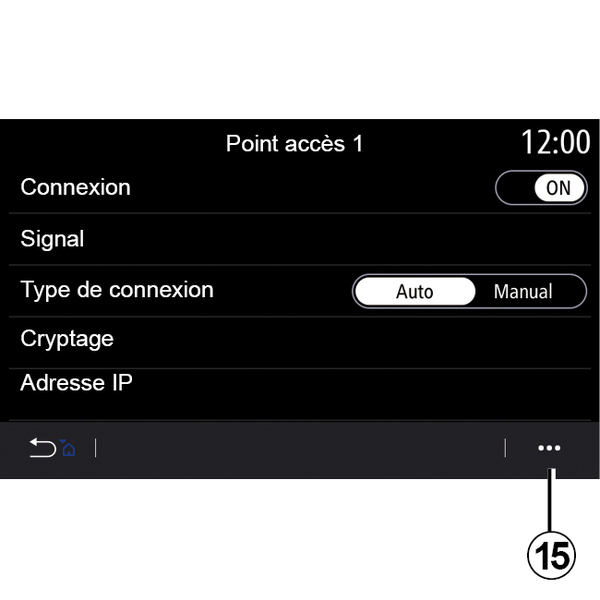
Изберете някое от устройствата с WIFI, за да конфигурирате връзката му.
При първото свързване към мултимедийната система ще се изисква парола.
От контекстното меню 15 можете да изтриете точките за достъп.
tip
Когато използвате функцията „Точка за достъп“, предаването на мобилни данни, необходими за нейното функциониране, може да доведе до допълнителни разходи, които не са включени в абонамента на телефона.
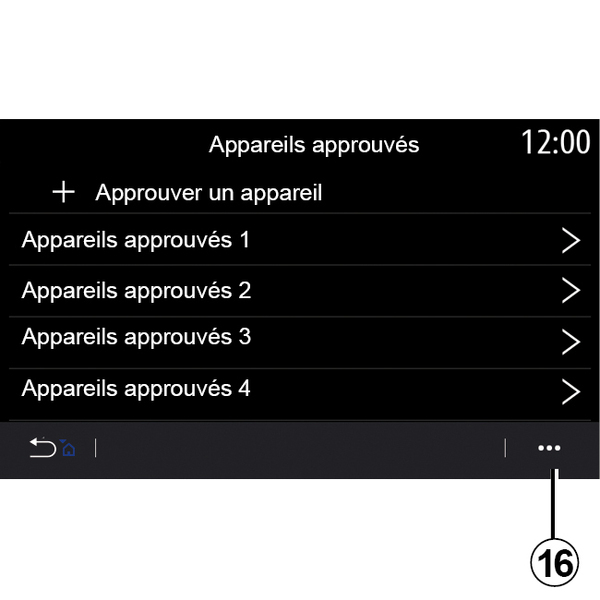
От контекстното меню 16 можете да:
- конфигурирате различни връзки за всяко одобрено устройство;
- осъществите достъп до помощта „Оглед. образ на смартфон“;
- изтриете одобрено устройство;
- изтриете всички одобрени устройства.
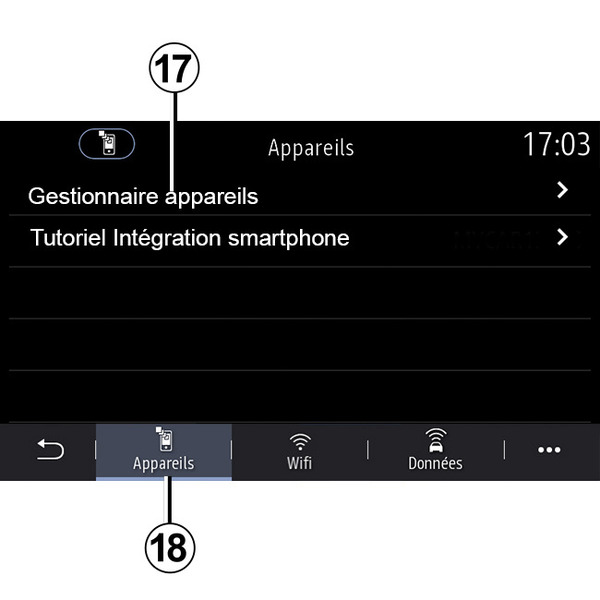
В раздела „Услуги“ 18 можете да конфигурирате „Свързани устройства“ 17 и да осъществите достъп до „Ръководство за интегриране на смартфон“.
Ръководство за интеграция на смартфон
Това меню обяснява как да активирате „Оглед. образ на смартфон“. Преди да започнете, се уверете, че:
- на вашия смартфон е инсталирано приложението „Android Auto™“ или „CarPlay™“;
- това приложение е актуализирано и съвместимо с вашата мултимедийна система;
- смартфонът е свързан към мултимедийната система.
За повече информация вижте „Свързване, прекратяване на връзката с телефон“.
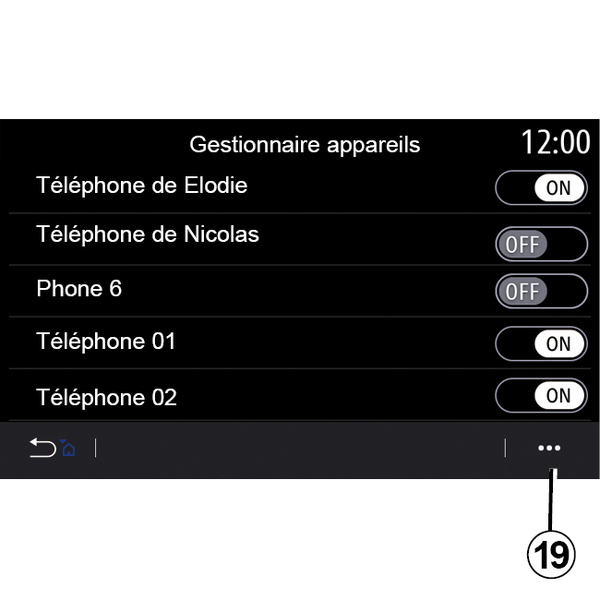
С помощта на функцията „Свързани устройства“ 17 можете да изберете смартфоните, които искате автоматично да се свържат към „Оглед. образ на смартфон“.
От контекстното меню 19 можете да изтриете устройствата.
Забележка: списъкът с настройки може да се различава в зависимост от оборудването.
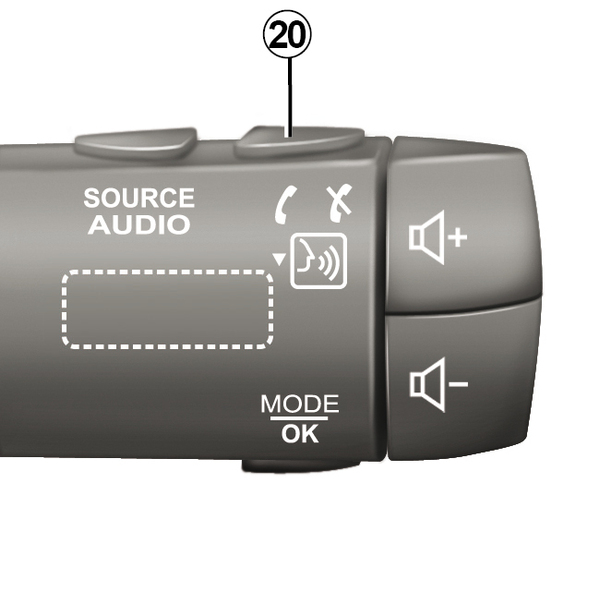
В зависимост от държавата, в която се продава автомобилът, след като приложението „Android Auto™“ или услугата „CarPlay™“ работят с вашата мултимедийна система, можете да използвате бутона за гласово разпознаване 20 в автомобила, за да управлявате гласово определени функции на смартфона.
За повече информация вижте раздела „Използване на гласовото разпознаване“.
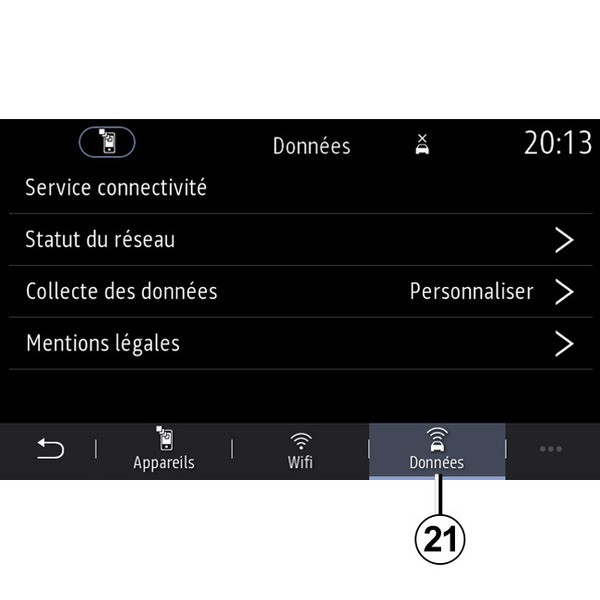
От раздела „Данни“ 21 можете да получите достъп до информация за:
- кой оператор отговаря за възможностите за свързване на автомобила;
- данни и състояние на свързаност;
- споделяне на данни.
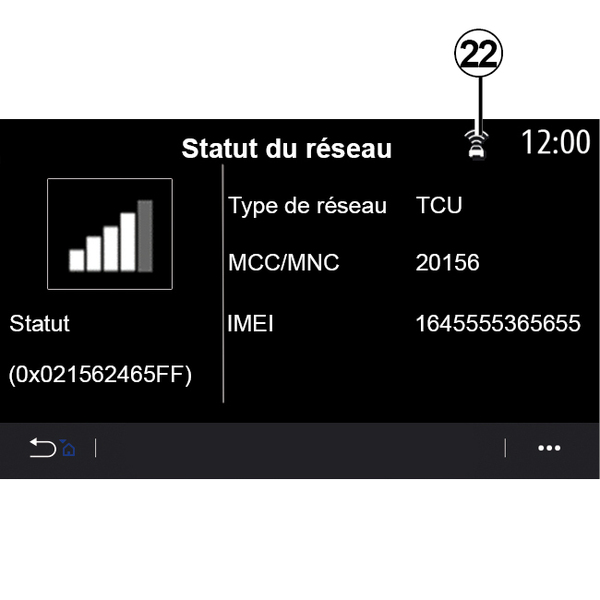
Данните за състоянието и връзката ви показват състоянието, силата на сигнала 22 и идентификатора на системата.
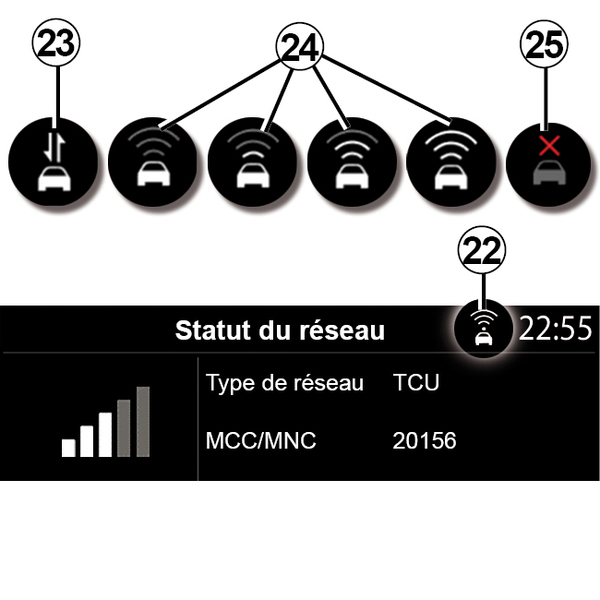
Силата на сигнала и състоянието на споделяне на данни се показват с иконата 22:
- споделяне на данни включено 23;
- споделяне на данни изключено. сила на сигнала 24;
- автомобилът е офлайн или е извън зоната на покритие 25.
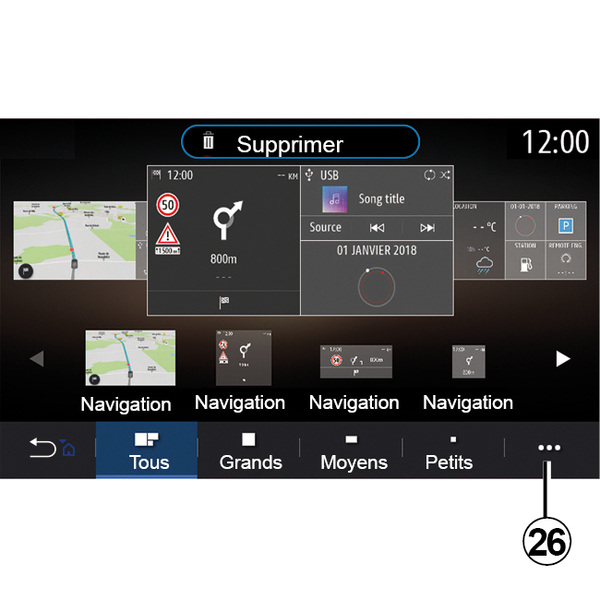
« Начално меню »
Използвайте това меню, за да конфигурирате началните страници за мултимедийната система.
Началните страници могат да се променят чрез добавяне и позициониране на уиджети по ваш избор в тях. За повече информация как да конфигурирате началната страница вижте Добавяне и управление на уиджетиДобавяне и управление на уиджети.
От контекстното меню 26 можете да:
- изтривате уиджети;
- нулирате, за да възстановите конфигурацията по подразбиране.
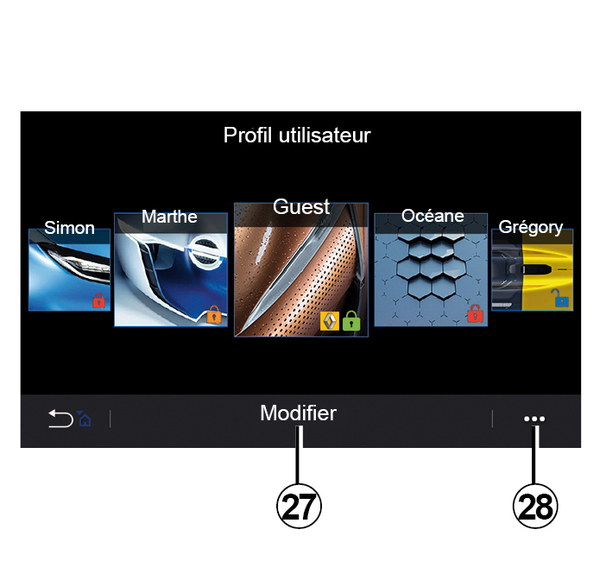
« Профил на потребителя »
Това меню ви позволява да изберете потребителски профил за използване в системата.
Изберете желания потребителски профил.
Функции, свързани с потребителския профил
В потребителския профил се съхраняват следните настройки:
- език на системата;
- задаване на единицата за разстояние (ако е налична);
- конфигуриране на началната страница;
- настройки на екрана;
- преглед на предварителните настройки;
- регулиране на настройките на радиото;
- настройки на навигацията;
- хронология на навигацията;
- „Любими“ в навигацията;
- регулиране на настройките за поверителност (заключване на профила);
- ...
Профил „GUEST“
Профилът GUEST ви предоставя достъп до функциите в главното меню.
От този профил не може да се осъществи достъп до раздел „Промяна“ 27. Профилът GUEST се нулира при рестартиране на системата, настройките не се съхраняват.
От изскачащото меню 28 можете да управлявате различните профили.
tip
За по-добра защита на личните ви данни ви препоръчваме да заключите профила си.
За повече информация относно използването на вашите лични данни: Активиране на услугите.
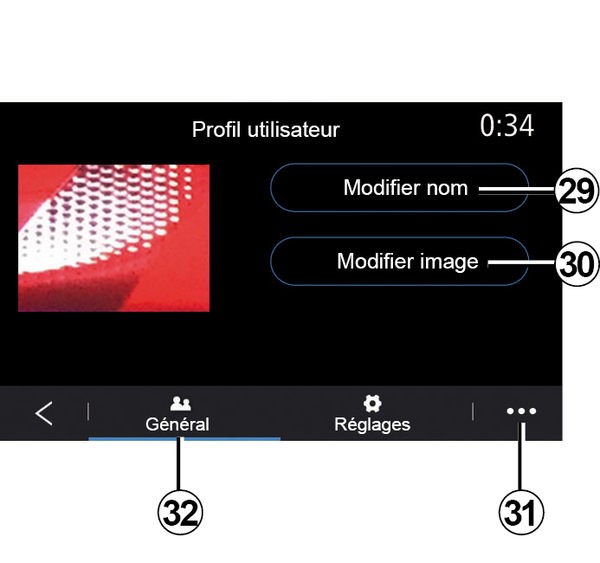
Промяна на името на потребителския профил
В раздела „Общо“ 22 натиснете бутона „Редактиране на име“ 29, за да преименувате профила.
От контекстното меню 31 можете да:
- заключвате/отключвате профила;
- дублирате профила;
- изтривате всички настройки, запазени с профила;
- актуализирате профила;
- ...
Смяна на снимката на потребителския профил
В раздела „Общо“ 32 натиснете бутона „Редактиране на име“ 30, за да изберете изображение от мултимедийната система или от външно устройство за съхранение (USB флаш памет). За повече информация относно прегледа на снимки вижте раздела „Снимка“.