ALPINE MULTIMEDIA SYSTEM
القائمة " النظام "
من الشاشة الرئيسية، اضغط على "الإعدادات" ثم "النظام". تتيح لك هذه القائمة ضبط الإعدادات الآتية:
- « الشاشة » ;
- « صوت » ;
- « اللغة » ;
- « لوحة المفاتيح » ;
- « التاريخ والوقت » ;
- « مدير الأجهزة » ;
- « القائمة الرئيسية » ;
- « ملف تعريف المستخدم ».
warning
من أجل سلامتك، قم بهذه الإجراءات والسيارة متوقفة تماما.
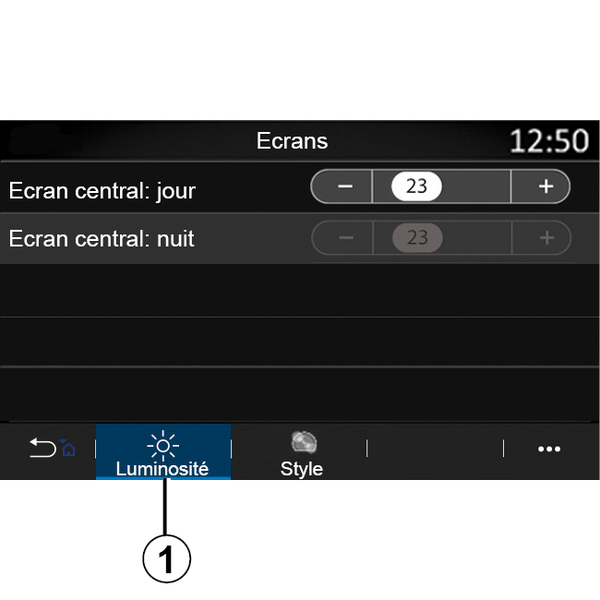
« الشاشة »
من علامة التبويب "السطوع" 1، يمكنك ضبط السطوع:
- على شاشة الوسائط المتعددة؛
- ...
قم بضبط السطوع بالضغط على "+" أو "˗"، أو تنشيط/إلغاء تنشيط الوظائف.
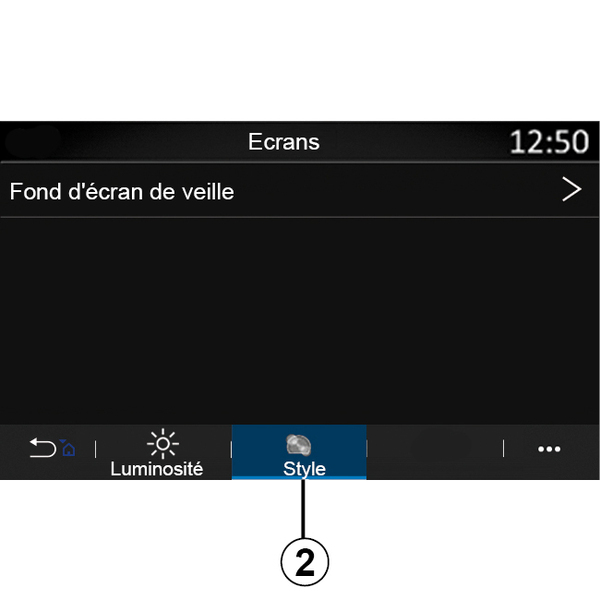
من علامة التبويب "النمط" 2، يمكنك أيضًا تحديد صورة لتخصيص خلفية شاشة وضع الاستعداد لنظام الوسائط المتعددة.
للمزيد من المعلومات حول تحميل الصور، راجع قسم "التطبيقات"، ثم "الصورة".
ملحوظة: يتم إلغاء تنشيط إعدادات وظيفة "الشاشة المركزية: سطوع النهار" في الليل ويتم إلغاء تنشيط إعدادات وظيفة "الشاشة المركزية: سطوع الليل" أثناء النهار.
« الصوت »
تتيح هذه القائمة تهيئة إعدادات الصوت المختلفة.
حسب مستوى المعدات، لا تتوفر بعض الخيارات.
تحتوي السيارة على ثلاثة مستويات من المعدات:
- Standard ;
- Focal ;
- Focal Premium.
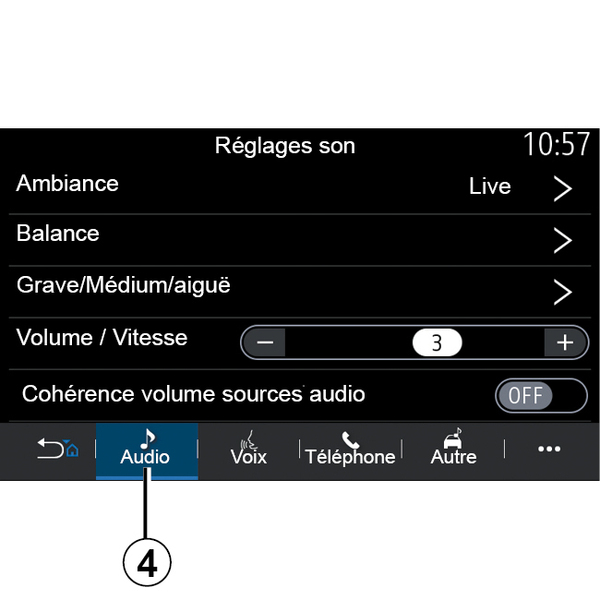
من علامة التبويب "الصوت" 4، يمكنك تكوين الإعدادات التالية:
- تحديد معادل الصوت؛
- اضبط "موازنة"؛
- اضبط قيم الصوت "العمق / متوسط / الحدة"؛
- اضبط مستوى الصوت وفقًا لسرعة السيارة بالضغط على "+" أو "˗"؛
- قم بتنشيط/إلغاء تنشيط تناسق مستوى الصوت اعتمادًا على مصادر الصوت.
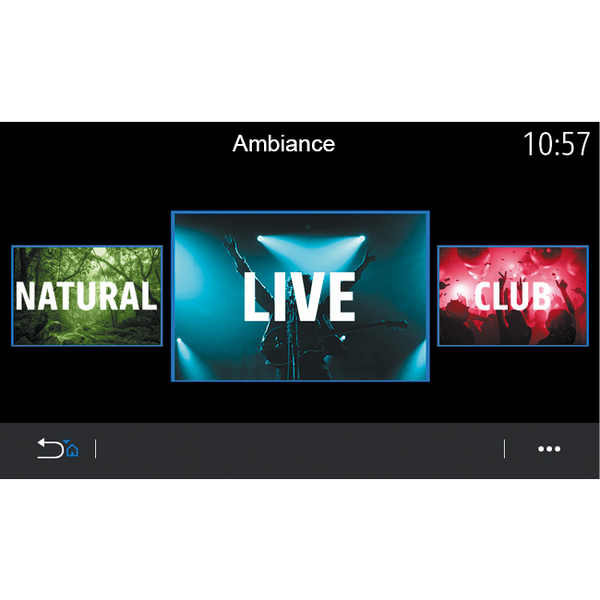
« البيئة »
متوفر مع Focal مستوى المعدات أو Focal Premium.
يمكنك تعيين أحد موازنات الموسيقى المحددة مسبقًا التالية:
- Natural ;
- Live ;
- Lounge ;
- Club.
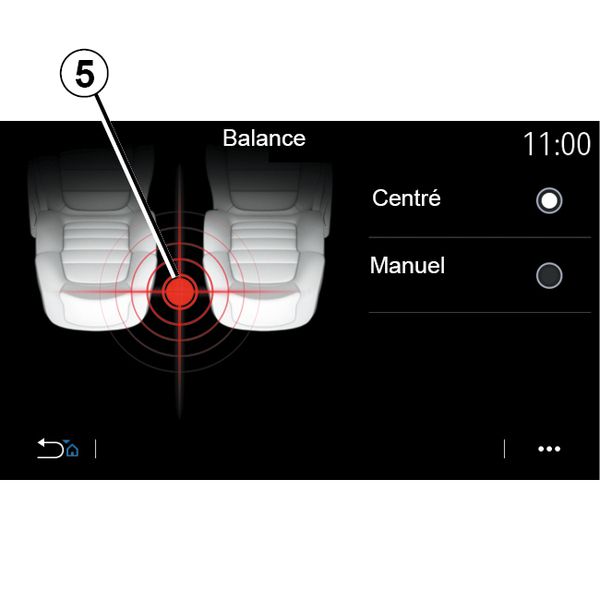
« موازنة »
تضبط هذه الوظيفة توازن توزيع الصوت. اضغط على "في الوسط" أو "يدويًا" لتحسين توزيع الصوت لجميع ركاب السيارة.
عندما تلمس الشاشة أو عند تحديد "يدويًا"، يمكنك حينها تغيير الإعدادات من خلال تحريك المكان المستهدف 5.
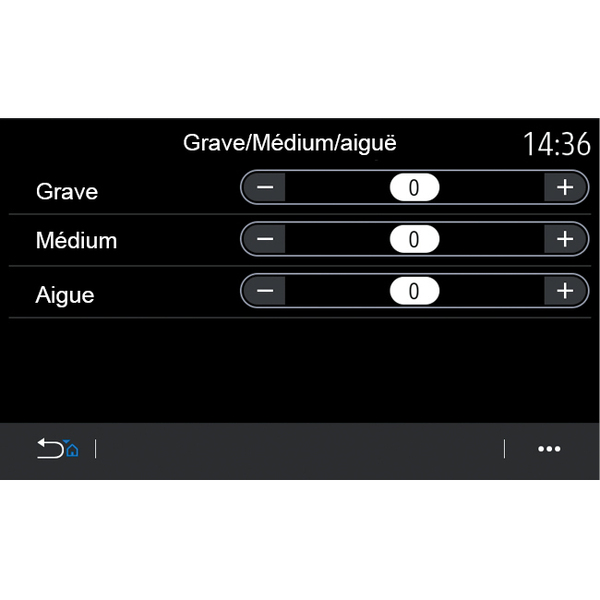
« العمق / متوسط / الحدة »
تستخدم هذه الوظيفة لضبط توزيع الصوت بين القيم التالية:
- « العمق » ;
- « متوسط » ;
- « الحدة ».
« مستوى الصوت / السرعة »
متوفر على Focal والإصدارات Focal Premium.
يتيح هذا الإعداد لنظام الصوت تغيير مستوى الصوت وفقًا لسرعة السيارة.
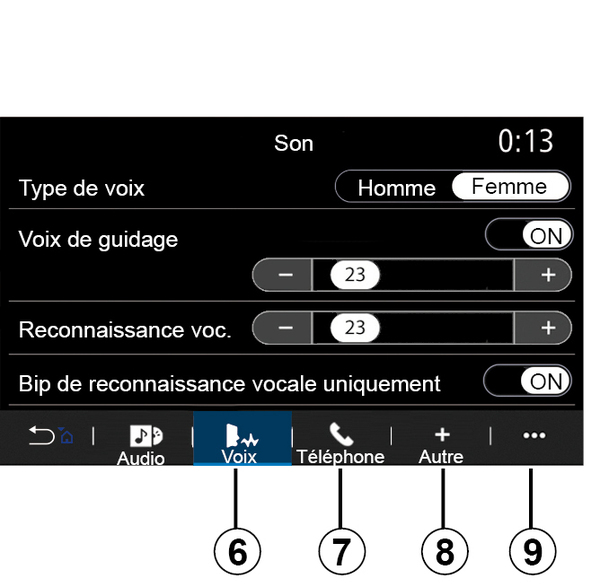
اعتمادًا على البلد الذي تباع فيه السيارة، من علامة التبويبالصوت" " 6، يمكنك ضبط الخيارات التالية:
- اختيار نوع الصوت المناسب لتعليمات التوجيه الملاحي؛
- تنشيط/إلغاء تنشيط صوت التوجيه الملاحي؛
- ضبط مستوى صوت التوجيه الملاحي؛
- ضبط مستوى التعرف على الصوت؛
- تنشيط/إلغاء تنشيط أصوات زر التعرّف على الصوت؛
- لتنشيط/إلغاء تنشيط الأمر الصوتي (Voice command auto-barge in)؛
- ...
من علامة التبويب "الهاتف" 7 يمكنك ضبط الإعدادات التالية:
- ضبط مستوى صوت نغمة رنين الهاتف؛
- ضبط مستوى صوت المكالمة الهاتفية.
من علامة التبويب "أخرى" 8 يمكنك ضبط الإعدادات التالية:
- تنشيط/إلغاء تنشيط المؤثرات الصوتية الترحيبية الداخلية؛
- تنشيط/إلغاء تنشيط المؤثرات الصوتية للأزرار؛
من القائمة المنبثقة 9 يمكنك إعادة ضبط الإعدادات الافتراضية.
« اللغة »
تتيح هذه القائمة اختيار اللغة المُراد استخدامها في السيارة. اختر اللغة المطلوبة.
سيتم إعلامك بتوفر الأوامر الصوتية لكل لغة.
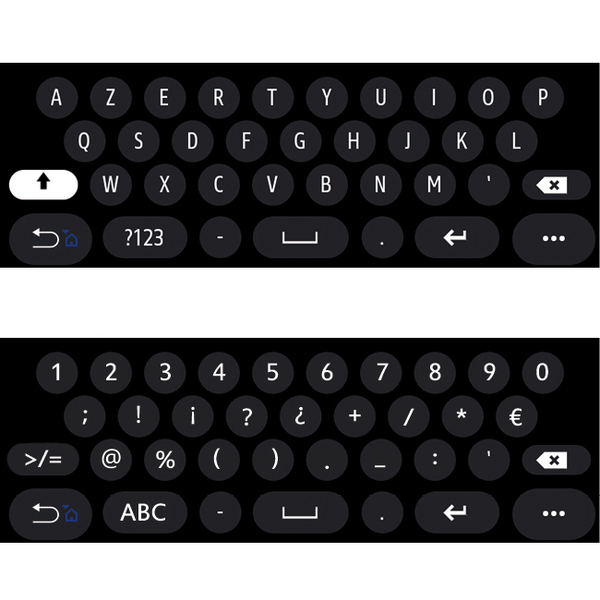
« لوحة المفاتيح »
استخدم هذه القائمة لاختيار إحدى لوحات المفاتيح الافتراضية التالية:
- « أبجدي » ;
- « Azerty » ;
- « Qwerty » ;
- « سيريلية » ;
- « اليونانية » ;
- ...
عند البدء في إدخال النص، قد يقترح نظام الوسائط المتعددة كلمات ذات صلة.
يمكنك تحديد نوع لوحة المفاتيح من قائمة لوحة المفاتيح المنبثقة.
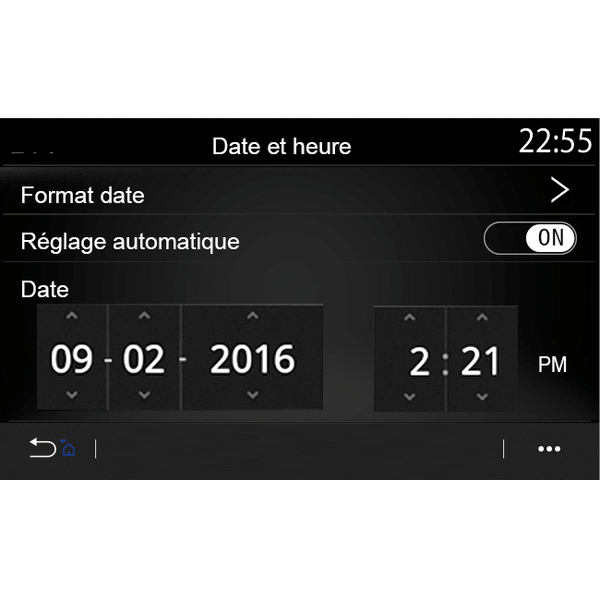
« التاريخ والوقت »
يمكنك استخدام هذه القائمة لضبط:
- وضع العرض؛
- التاريخ؛
- الوقت (12 ساعة أو 24 ساعة)؛
- الساعة "تناظري" أو "رقمي"؛
- الضبط الآلي؛
- قم بضبط الوقت والتاريخ.
ملاحظة: من المستحسن الاحتفاظ بالإعداد التلقائي.
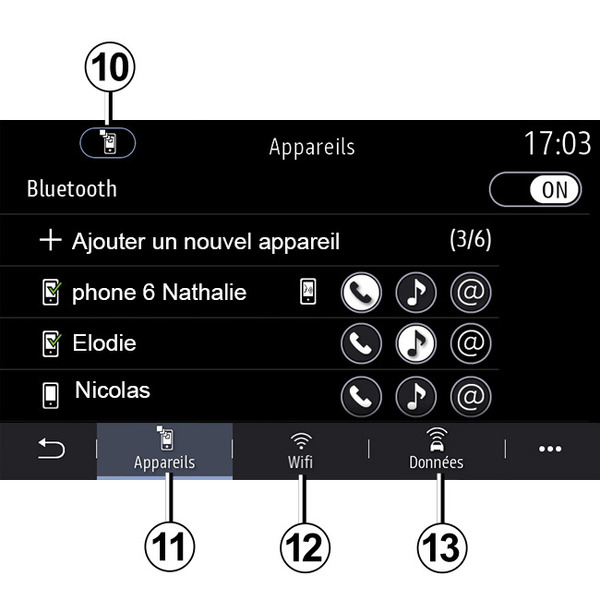
« مدير الأجهزة »
استخدم هذه القائمة لتكوين اتصالات مختلفة لنظام الوسائط المتعددة الخاص بك:
- « Bluetooth® » 10 ;
- « الأجهزة » 11 ;
- « WIFI » 12 ;
- « مشاركة البيانات » 13.
من علامة التبويب "Bluetooth®" 10، يمكنك إقران/توصيل هاتفك (هواتفك) بنظام الوسائط المتعددة. للمزيد من المعلومات: تطبيق، إزالة تطبيق الهاتف.
ملاحظة: قد تختلف قائمة الإعدادات وفقًا للمعدات.
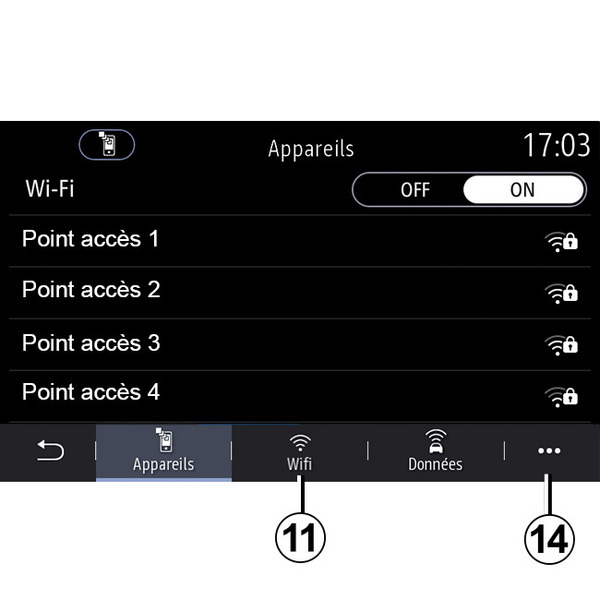
من علامة التبويب "WIFI" 11، يُمكنك استخدام اتصال الإنترنت الذي يوفره جهاز خارجي (hotspot) في متجر، أو مطعم، أو منزل، أو هاتف وما إلى ذلك.
من القائمة المنبثقة 14، يمكنك:
- حذف hotspots؛
- استخدام hotspotالمخفي؛
- الوصول إلى إجراء التوصيل.
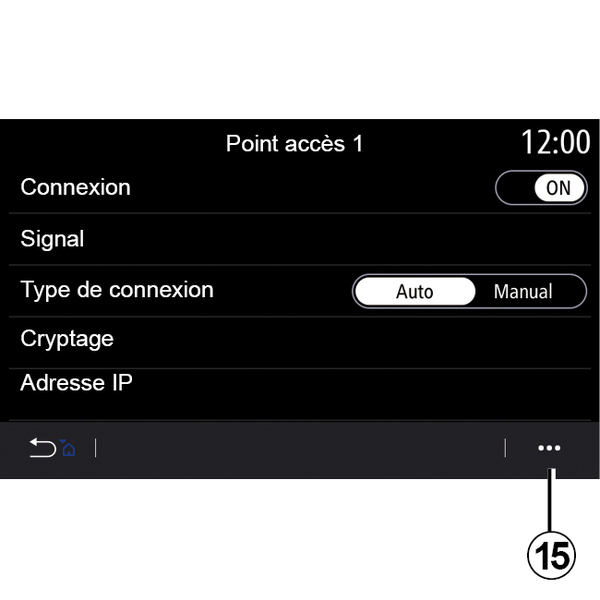
حدد أحد أجهزة WIFIلتكوين الاتصال الخاص به.
سيلزم استخدام إحدى كلمات المرور في أول مرة تتصل فيها بنظام الوسائط المتعددة.
من القائمة المنبثقة 15، يمكنك الوصول إلى نقاط الوصول.
tip
عند استخدام وظيفة نقطة الاتصال اللاسلكية، قد تؤدي عملية نقل بيانات الهاتف المحمول المطلوبة للتشغيل إلى تحمل تكاليف إضافية غير مضمنة في اشتراك الهاتف.
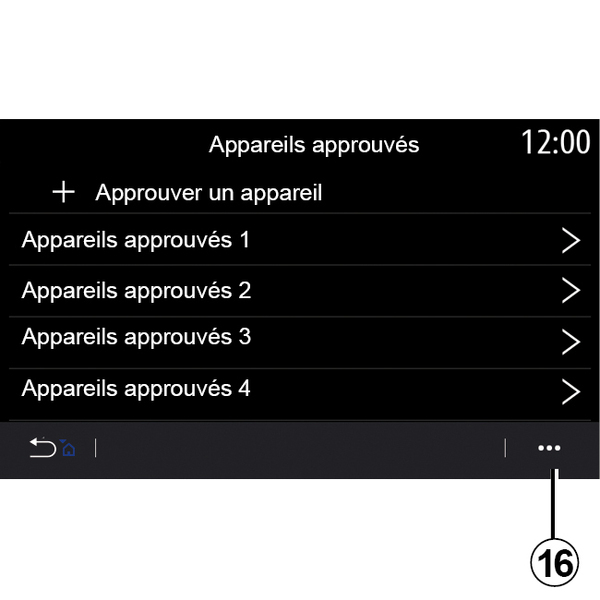
من القائمة المنبثقة 16، يمكنك:
- تكوين اتصالات مختلفة لكل جهاز معتمد؛
- الوصول إلى المساعدة "عرض محتوى الهاتف الذكي"؛
- حذف جهاز معتمد؛
- حذف جميع الأجهزة المعتمدة.
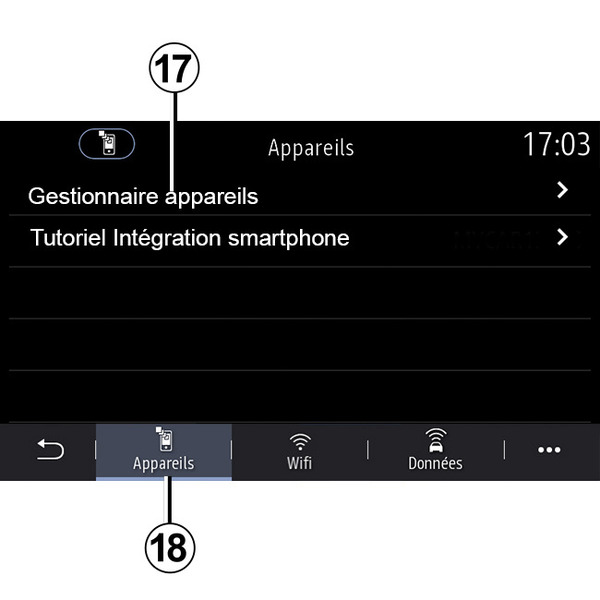
من علامة التبويب "الخدمات" 18، يمكنك تهيئة "مدير الأجهزة" 17 والوصول إلى "البرنامج التعليمي لدمج الهاتف الذكي".
البرنامج التعليمي لتكامل الهاتف الذكي
تشرح هذه القائمة كيفية تنشيط "عرض محتوى الهاتف الذكي". قبل البدء، تأكد من:
- أن هاتفك الذكي مجهز بتطبيق "Android Auto™" أو "CarPlay™"؛
- أن يتم تحديث هذا التطبيق ومتوافق مع نظام الوسائط المتعددة الخاص بك؛
- أن هاتفك الذكي متصل بنظام الوسائط المتعددة.
للحصول على مزيد من المعلومات، يُرجى الرجوع إلى القسم "اتصال/قطع اتصال الهاتف".
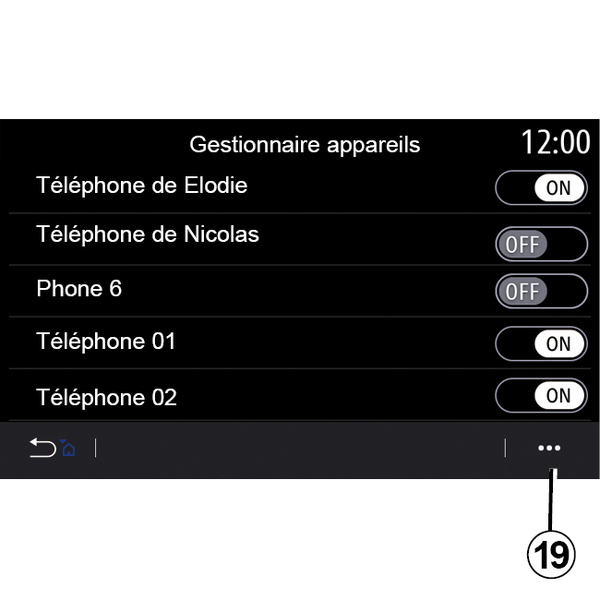
باستخدام الوظيفة "مدير الأجهزة" 17، يمكنك تحديد الهواتف الذكية التي ترغب في توصيلها تلقائيًا مع "عرض محتوى الهاتف الذكي".
من القائمة المنبثقة 19، يمكنك حذف الجهاز.
ملاحظة: قد تختلف قائمة الإعدادات وفقًا للمعدات.
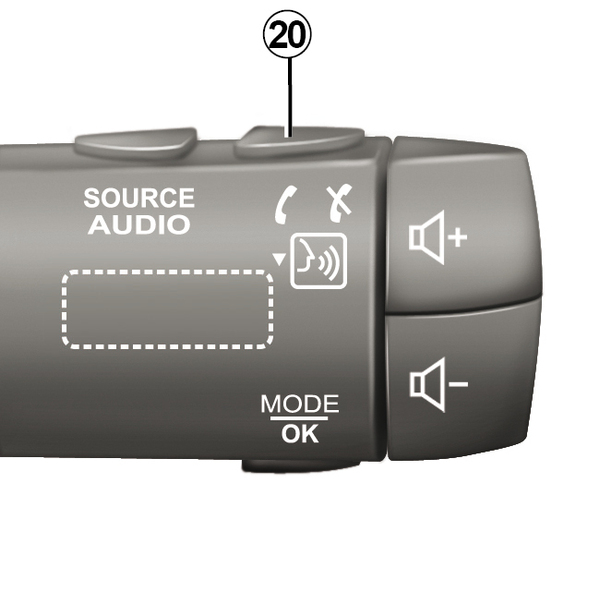
حسب البلد الذي تباع فيه السيارة، بمجرد أن يعمل التطبيق "Android Auto™" أو الخدمة "CarPlay™" مع نظام الوسائط المتعددة الخاص بك ، يمكنك استخدام زر التعرف على الصوت 20 في سيارتك للتحكم في وظائف معينة للهاتف الذكي عن طريق الصوت.
للحصول على مزيد من المعلومات، يرجى الاطلاع على القسم الذي يتناول "استخدام التعرف على الصوت".
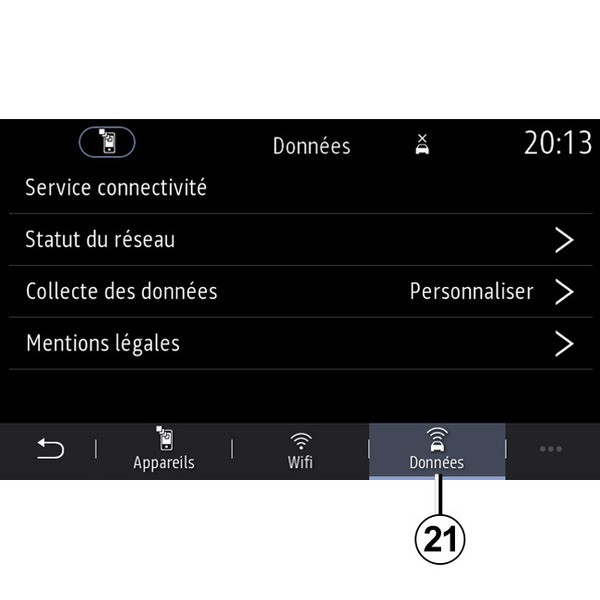
من علامة التبويب "البيانات" 21، يمكنك الوصول إلى معلومات حول:
- المشغل المسؤول عن الاتصال بسيارتك؛
- حالة الاتصال وبياناته؛
- مشاركة البيانات.
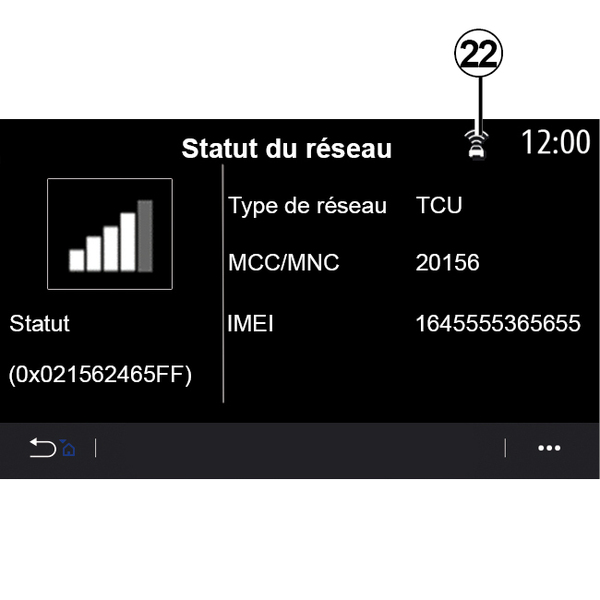
بيانات الحالة والاتصال تعرض لك الحالة ومستوى الاستقبال 22 ومعرف النظام.
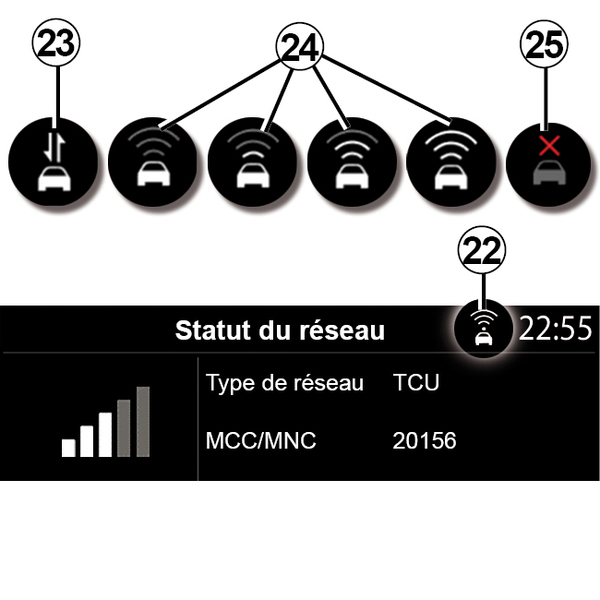
تتم الإشارة إلى مستوى الاستقبال وحالة مشاركة البيانات بالرمز 22:
- مشاركة البيانات على 23؛
- إيقاف تشغيل مشاركة البيانات. مستوى الاستقبال 24؛
- السيارة غير متصلة بالإنترنت أو خارج التغطية 25.
« القائمة الرئيسية »
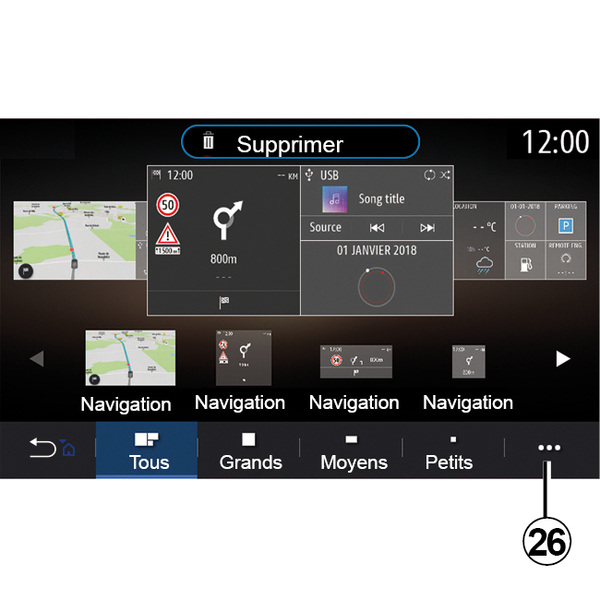
استخدم هذه القائمة لتكوين الصفحات الرئيسية لنظام الوسائط المتعددة الخاص بك.
يُمكن تعديل الصفحات الرئيسية عن طريق إضافة عناصر واجهة المستخدم التي تختارها ووضعها كما تريد في الصفحات الرئيسية. لمزيد من المعلومات حول كيفية تكوين الصفحة الرئيسية، راجع إضافة، إدارة عناصر واجهة المستخدمإضافة، إدارة عناصر واجهة المستخدم.
من القائمة المنبثقة 26، يمكنك:
- حذف عناصر واجهة المستخدم؛
- إعادة التعيين لاستعادة التكوين الافتراضي.
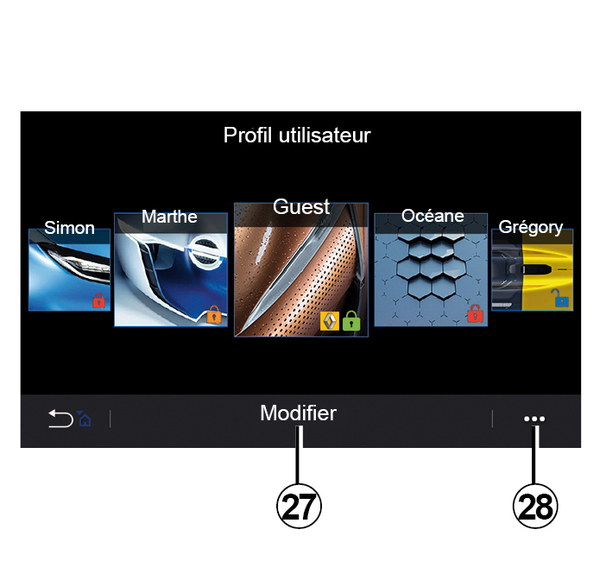
« ملف تعريف المستخدم »
تتيح هذه القائمة اختيار ملف تعريف المستخدم لتطبيقه على النظام.
حدد ملف تعريف المستخدم المطلوب.
الميزات المرتبطة بملف تعريف المستخدم
يتم تخزين الإعدادات التالية في أحد ملفات تعريف المستخدم:
- لغة النظام؛
- ضبط وحدة المسافة (في حال توفرها)؛
- تهيئة الصفحة الرئيسية؛
- إعدادات الشاشة؛
- عرض الإعدادات المسبقة؛
- ضبط إعدادات الراديو؛
- إعدادات الملاحة؛
- محفوظات الملاحة؛
- مفضلات الملاحة؛
- ضبط إعدادات الخصوصية (قفل الملف الشخصي)؛
- ...
"GUEST" ملف التعريف
يسمح لك ملف التعريف GUEST بالوصول إلى الوظائف في القائمة الرئيسية.
لا يمكن الوصول إلى علامة التبويب "تعديل" 27 من ملف التعريف هذا. تتم إعادة ضبط ملف التعريف GUEST عند إعادة تشغيل النظام، دون تخزين الإعدادات.
من القائمة المنبثقة 28 يمكنك إدارة الملفات الشخصية المختلفة.
tip
لحماية بياناتك الشخصية بشكل أفضل، نوصي بقفل ملف التعريف الخاص بك.
لمزيد من المعلومات حول استخدام بياناتك الشخصية: تنشيط الخدمات.
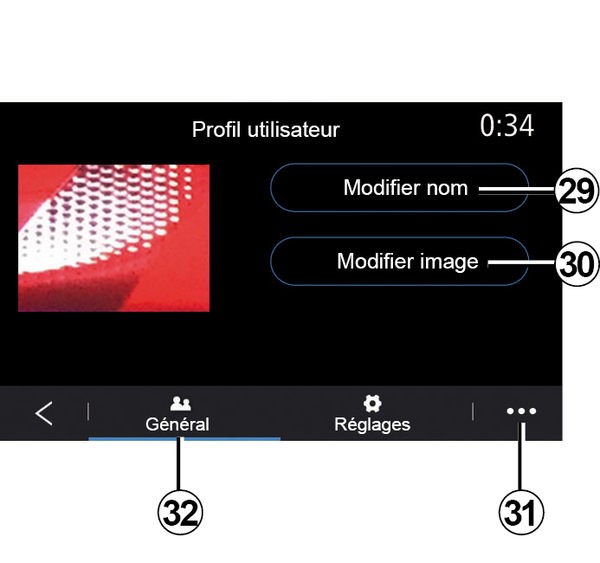
تغيير اسم ملف تعريف المستخدم
من علامة التبويب "عام" 32، اضغط على الزر "تعديل الاسم" 29 لإعادة تسمية ملف التعريف.
من القائمة المنبثقة 31، يمكنك:
- قفل/إلغاء قفل ملف التعريف؛
- تكرار ملف التعريف؛
- حذف جميع الإعدادات المحفوظة مع ملف التعريف؛
- تحديث ملف التعريف؛
- ...
تغيير صورة ملف تعريف المستخدم
من علامة التبويب "عام" 32، اضغط على الزر "تعديل الاسم" 30 لاختيار صورة من نظام الوسائط المتعددة أو من جهاز تخزين خارجي (محرك الأقراص USB). للمزيد من المعلومات حول عرض الصور، راجع القسم "الصورة".