ALPINE MULTIMEDIA SYSTEM
" System "-meny
Utgå från startskärmen, tryck på "Inställningar" och sedan på "System". Via den här menyn kan följande parametrar ställas in:
- « Display » ;
- « Ljud » ;
- « Språk » ;
- « Tangentbord » ;
- « Datum och tid » ;
- « Enhets- hanteraren » ;
- « Hemmeny » ;
- « Användar- profil ».
warning
Av säkerhetsskäl bör du göra dessa inställningar när bilen står stilla.
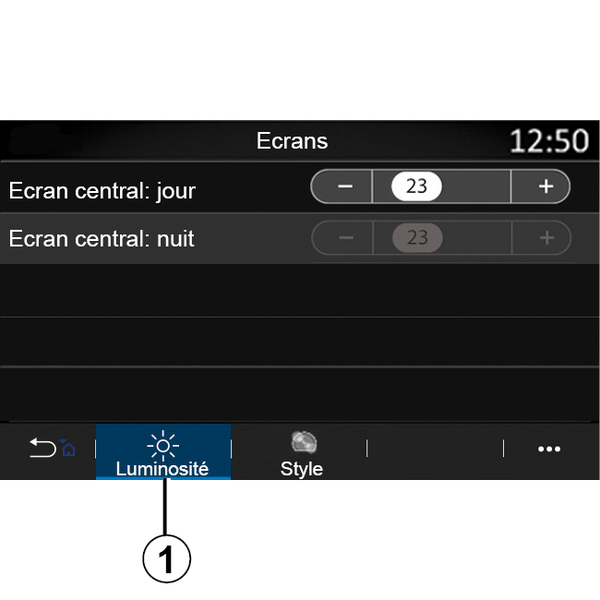
« Display »
På fliken "Ljusnivå" 1kan du justera ljusstyrkan:
- på multimediaskärmen
- ...
Justera ljusstyrkan genom att trycka på "+" eller "˗", eller aktivera/stänga av funktionerna.
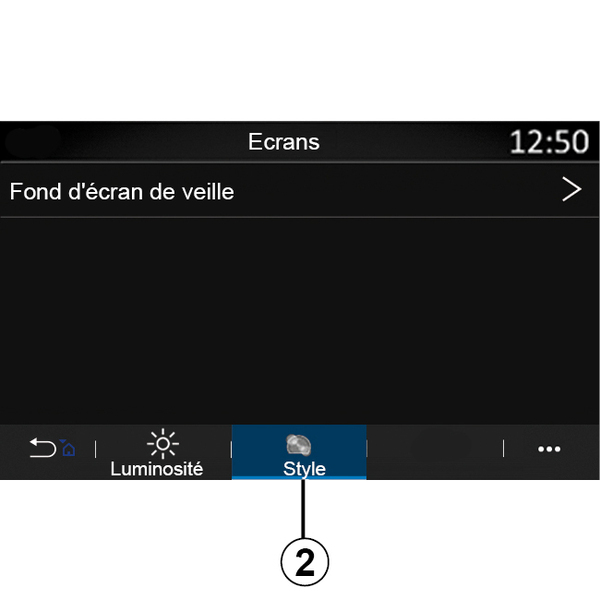
På fliken "Layout" 2 kan du välja en bakgrundsbild till vänteläget på multimediaskärmen.
Mer information om hur du laddar upp bilder finns i avsnittet på "Appar", sedan "Foto".
Obs! Inställningarna på huvuddisplayen för dagsljus inaktiveras kvällstid och inställningarna för nattljus inaktiveras dagtid.
« Ljud »
Med den här menyn kan du ställa in olika ljudalternativ.
Beroende på utrustningsnivå är vissa alternativ inte tillgängliga.
Bilen har tre utrustningsnivåer:
- Standard ;
- Focal ;
- Focal Premium.
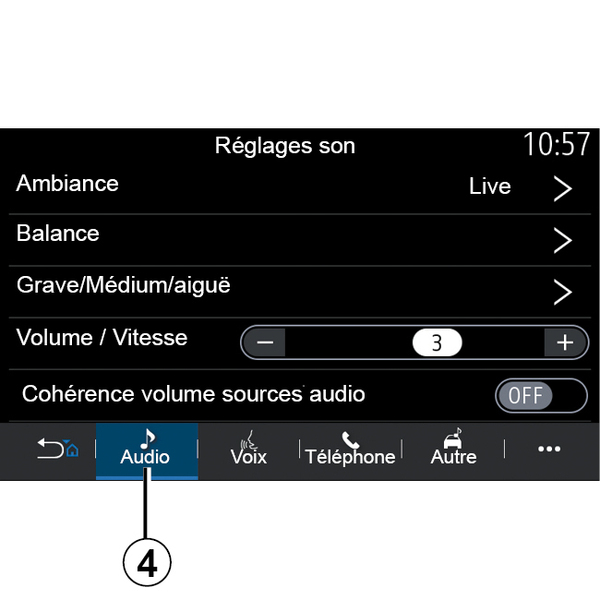
På fliken "Ljud" 4 kan du konfigurera följande inställningar:
- välja ljudequalizer;
- justera "Balans",
- justera "Bas / Mellan / Diskant" ljudvärdena,
- justera volymen automatiskt beroende på bilens hastighet genom att trycka på "+" eller "˗",
- Aktivera/inaktivera konsekvent volym beroende på ljudkällor.
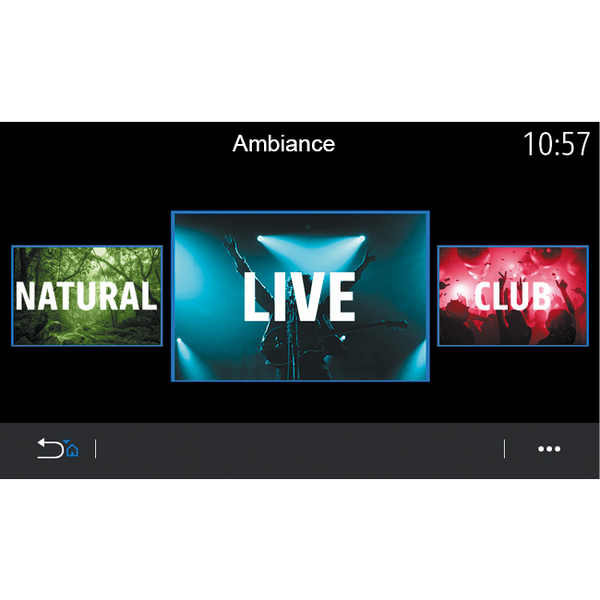
« Atmosfär »
Finns med utrustningsnivån Focal eller Focal Premium.
Du kan välja en av följande fördefinierade musikequalizers:
- Natural ;
- Live ;
- Lounge ;
- Club.
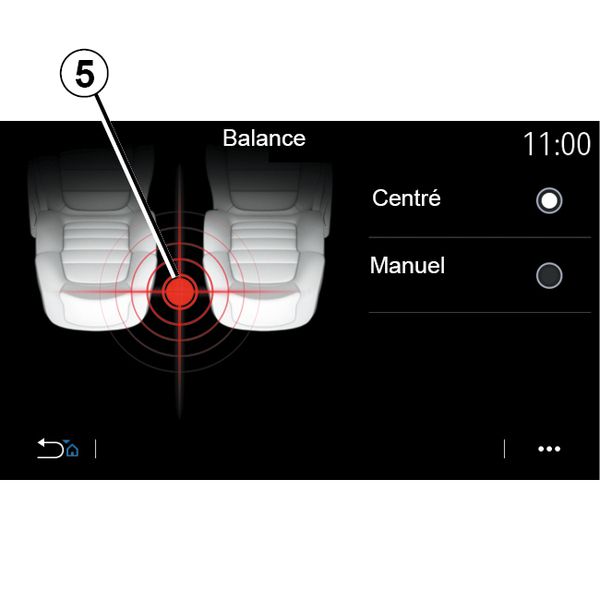
« Balans »
Med den här funktionen kan du ställa in ljudfördelningen. Tryck på "Centrerad" eller "Manuell" för att optimera ljudfördelningen för alla bilens passagerare.
När du rör displayen eller väljer "Manuell" kan du ändra inställningarna genom att flytta målet 5.
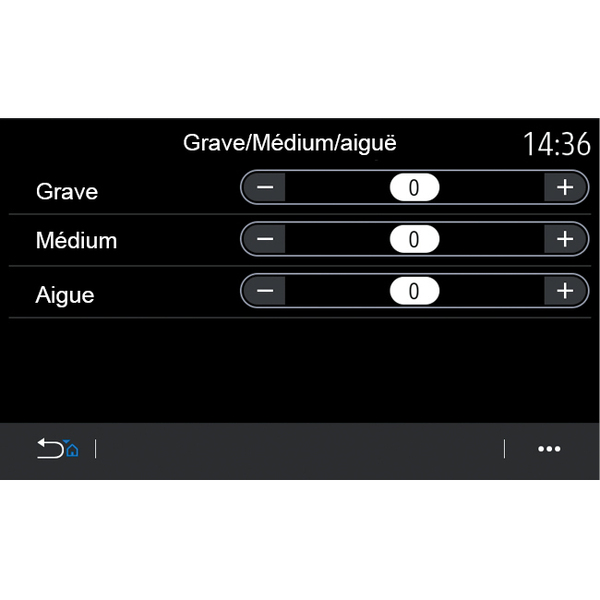
« Bas / Mellan / Diskant »
Denna funktion används för att justera ljudfördelningen mellan följande värden:
- « Bas » ;
- « Medel » ;
- « Diskant ».
« Volym / Hastighet »
Finns i versionerna Focal och Focal Premium.
Denna inställning gör att ljudsystemet kan variera volymen beroende på bilens hastighet.
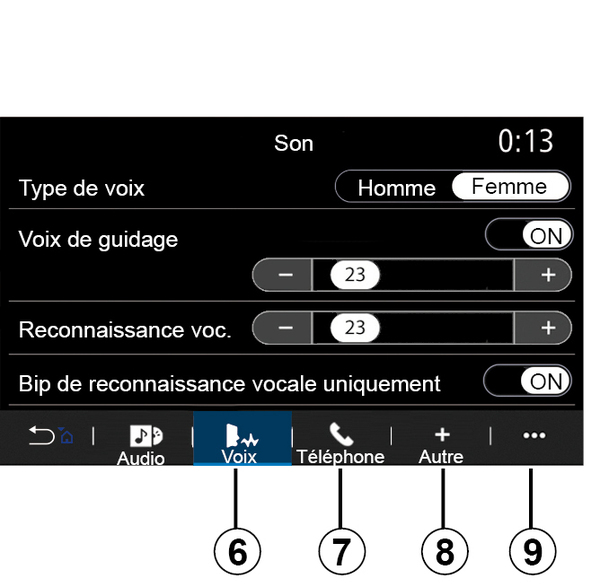
Beroende på landet där bilen säljs, kan du ställa in följande alternativ på fliken "Röst" 6:
- Välja typ av röst för navigeringsanvisningarna
- Aktivera/stänga av navigeringens röstguidning
- Justera navigeringens röstvolym
- justera röstigenkänningsvolymen
- aktivera/inaktivera ljudet för röstigenkänningsknappen;
- aktivera/inaktivera röstkommandot (Voice command auto-barge in);
- ...
På fliken "Telefon" 7kan du justera följande inställningar:
- Justera volymen på telefonens ringsignal
- Justera volymen på telefonsamtal
På fliken "Annan" 8kan du justera följande inställningar:
- Aktivera/stänga av ljudeffekterna vid start;
- Aktivera/stänga av knapparnas ljudeffekter.
På snabbmenyn 9 kan du återställa standardinställningarna.
« Språk »
Med den här menyn kan du välja vilket språk som ska användas i bilen. Välj önskat språk.
Du informeras om röststyrningen finns tillgängliga för varje språk.
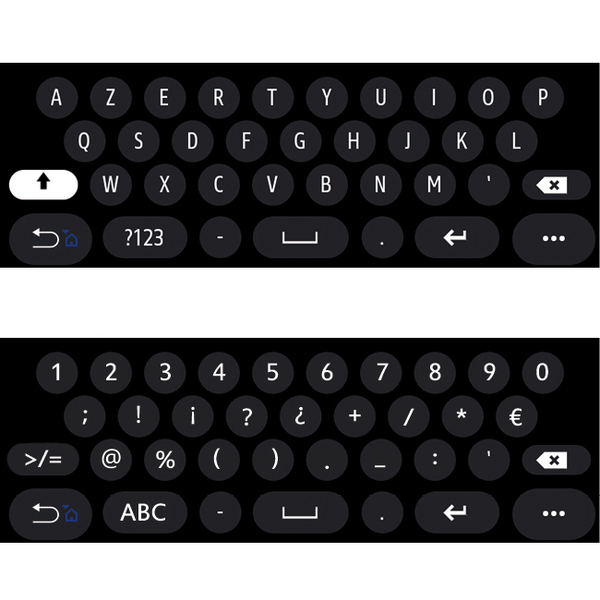
« Tangentbord »
Använd den här menyn för att välja en av följande virtuella knappsatser:
- « Alfabetiskt » ;
- « Azerty » ;
- « Qwerty » ;
- « Kyrilliskt » ;
- « Grekiska » ;
- ...
När du börjar mata in text kan multimediasystemet föreslå associerade ord.
Du kan välja typ av tangentbord från snabbmenyn för tangentbord.
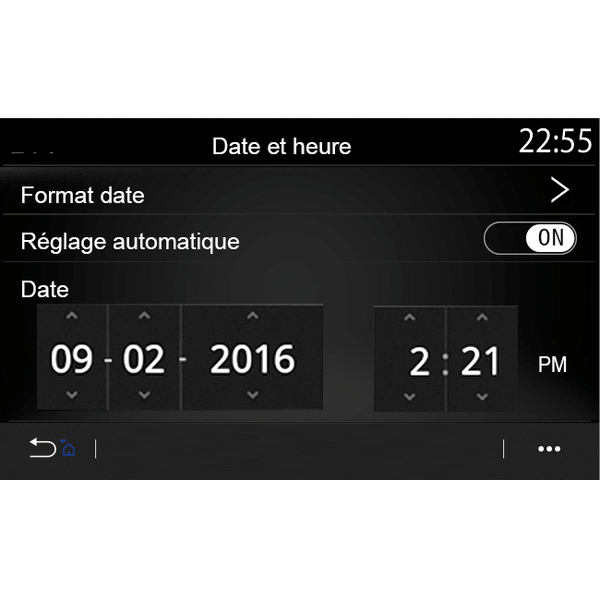
« Datum och tid »
Du kan använda den här menyn för att justera:
- visningsläget
- datumet
- tiden (12 timmar eller 24 timmar)
- "Analog"- eller "Digital"-klockan,
- automatisk justering
- inställning av tid och datum.
OBS! Vi rekommenderar att du behåller den automatiska inställningen.
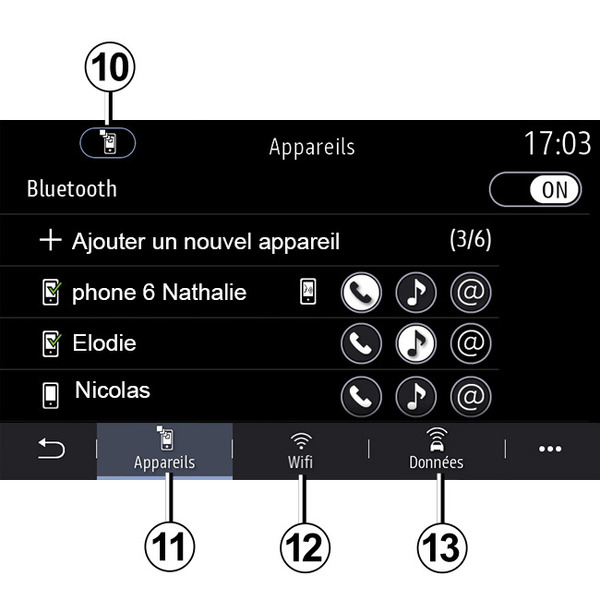
« Enhets- hanteraren »
Med den här menyn kan du konfigurera olika anslutningar till multimediasystemet:
- « Bluetooth® » 10 ;
- « Enheter » 11 ;
- « WIFI » 12 ;
- « Datadelning » 13.
På fliken "Bluetooth®" 10 kan du parkoppla telefonen till multimediasystemet. För mer information: Sätta dit, ta bort en hopparad telefon.
Anm.: Listan över inställningar kan variera beroende på utrustningen.
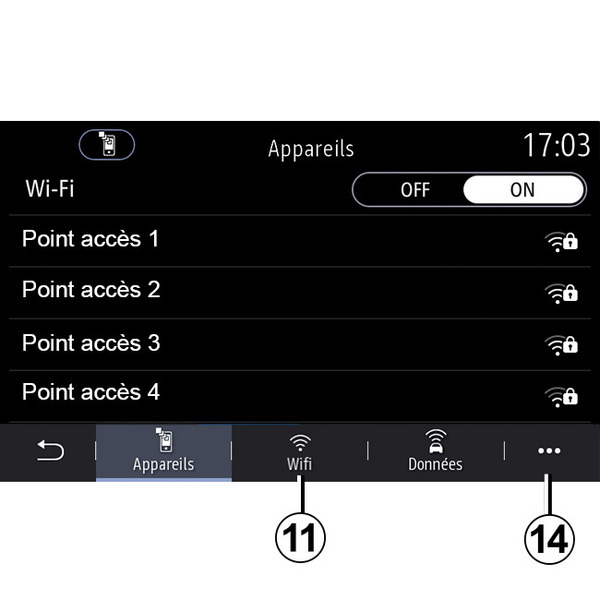
Från fliken "WIFI" 11 kan du använda internetanslutningen från en extern enhet (hotspot) i en butik, restaurang, bostad eller med en telefon osv.
Med hjälp av snabbmenyn 14, kan du:
- radera hotspots;
- använda en dold hotspot;
- öppna anslutningsproceduren.
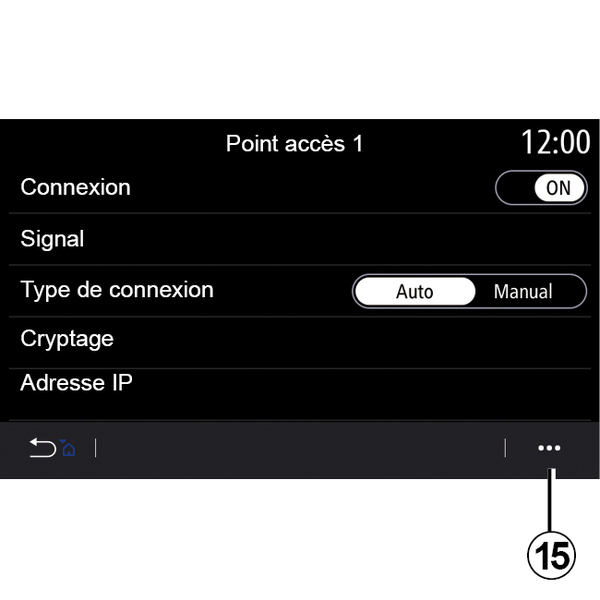
Välj en av WIFI-enheterna för att konfigurera dess anslutning.
Första gången du ansluter till multimediasystemet krävs ett lösenord.
I snabbmenyn 15 kan du ta bort åtkomstpunkterna.
tip
När du använder "hotspot"-funktionen kan överföringen av mobildata som krävs för att den ska fungera medföra extra kostnader som inte ingår i ditt telefonabonnemang.
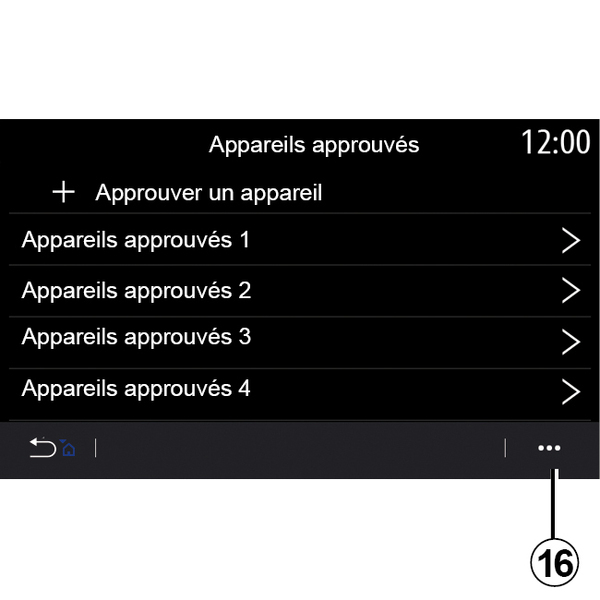
Med hjälp av snabbmenyn 16, kan du:
- konfigurera olika anslutningar för varje godkänd enhet
- gå till hjälpen "Speglar smartphone",
- ta bort en godkänd enhet,
- ta bort alla godkända enheter.
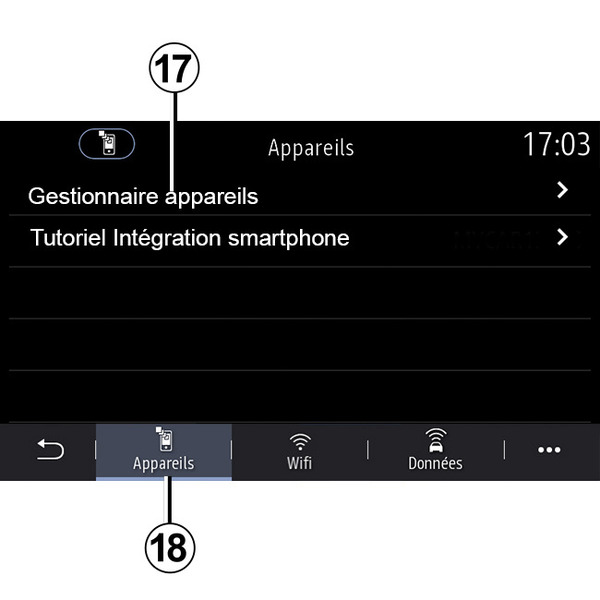
På fliken "Service" 18 kan du konfigurera "Enhetshanteraren" 17 och komma åt "Smartphone Integration instruktioner".
Handledning för integration av en smartphone
Denna meny förklarar hur du aktiverar "Speglar smartphone". Innan du börjar, se till att:
- Din smartphone är utrustad med "Android Auto™" eller "CarPlay™".
- Denna app är uppdaterad och kompatibel med ditt multimediasystem.
- Din smartphone är ansluten till multimediasystemet.
Se "Ansluta, koppla från en telefon" för mer information.
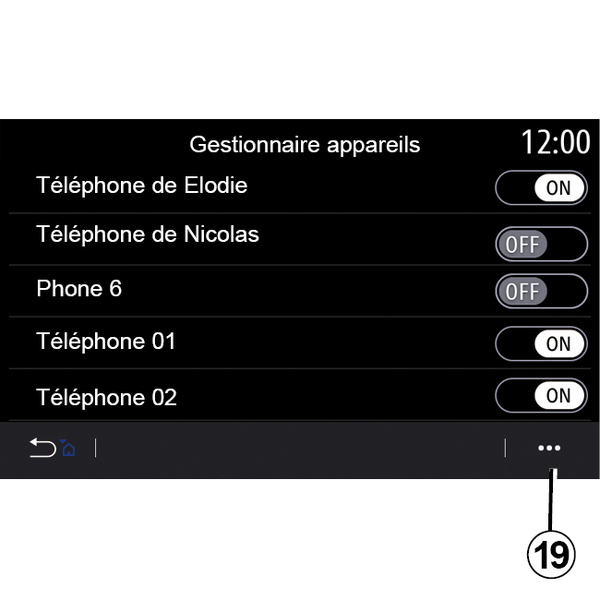
Med "Enhetshanteraren" funktionen 17 kan du välja de smartphones som du vill ansluta automatiskt till "Speglar smartphone".
I snabbmenyn 19 kan du ta bort enheter.
Anm.: Listan över inställningar kan variera beroende på utrustningen.
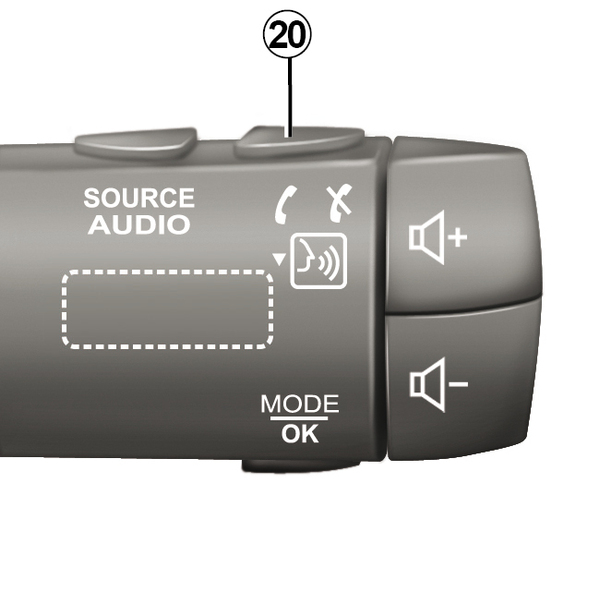
Beroende på landet där bilen säljs, kan du när "Android Auto™" eller "CarPlay™" körs tillsammans med ditt multimediasystem använda röstigenkänningsknappen 20 i bilen för att styra vissa funktioner i din smartphone med rösten
Mer information finns i avsnittet "Använda röststyrningen".
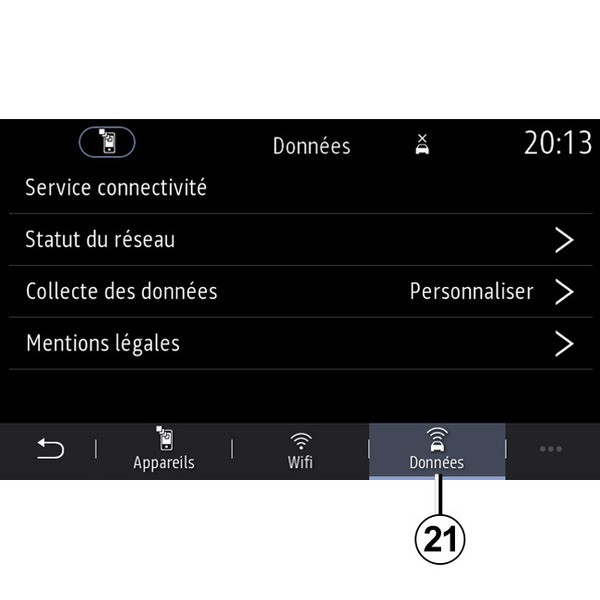
Från fliken "Data" 21 kan du komma åt information om:
- vilken operatör som ansvarar för bilens anslutning
- anslutningsdata och anslutningsstatus;
- datadelning.
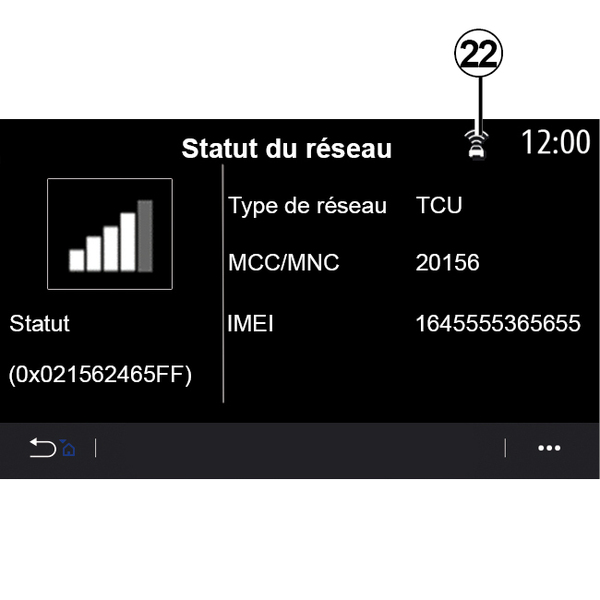
Status- och anslutningsinformationen visar status, mottagningsnivå 22 och system-ID.
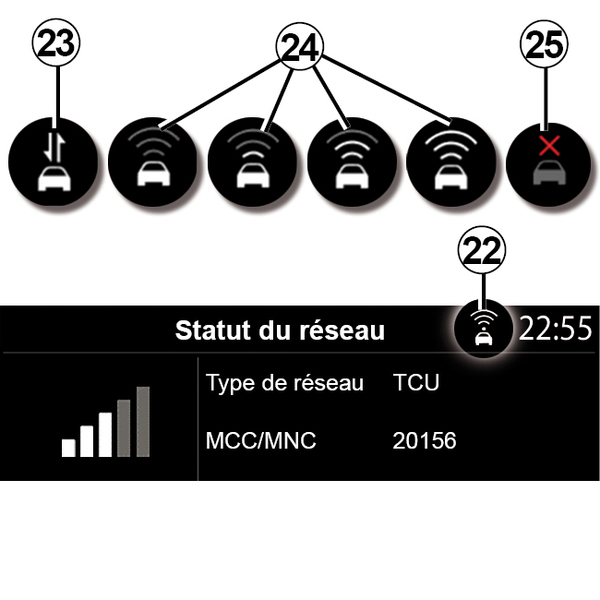
Mottagning och status för datadelning visas i 22-ikonen:
- datadelning på 23,
- Datadelning av. Mottagningsnivå 24,
- bilen är offline eller har ingen täckning 25.
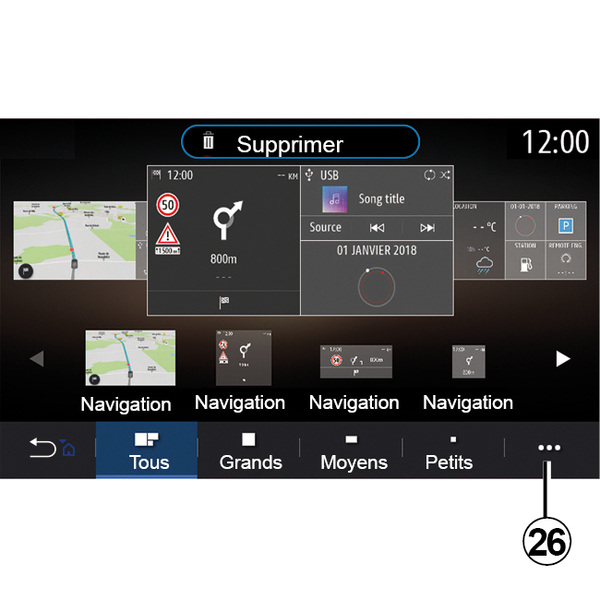
« Hemmeny »
I den här menyn konfigurerar du multimediasystemets startsidor.
Du kan ändra startsidorna genom att placera ut widgets hur du vill. Mer information om hur du konfigurerar startsidan finns på Lägga till och hantera widgetsLägga till och hantera widgets.
Med hjälp av snabbmenyn 26, kan du:
- ta bort widgets
- Återställa till standardkonfigurering.
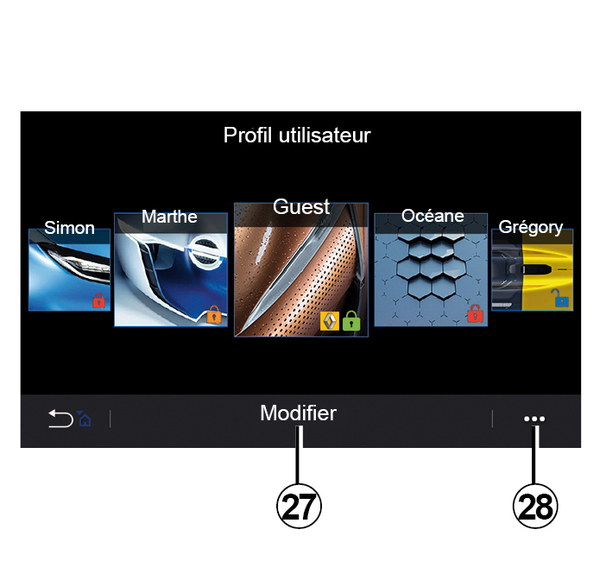
« Användar- profil »
Med den här menyn kan du välja en användarprofil som kan användas i systemet.
Välj önskad användarprofil.
Användarprofilens funktioner
Följande parametrar finns på användarprofilen:
- Systemets språk.
- ställ in avståndsenhet (om tillgängligt),
- konfigurera startsidan,
- Skärminställningar.
- visa förinställningar,
- anpassa radioinställningarna,
- Navigeringsinställningar.
- Navigeringshistorik.
- Navigeringsfavoriter.
- justera sekretessinställningar (låsa profilen, etc.),
- ...
"GUEST"-profil
Profilen GUEST ger dig åtkomst till funktionerna i huvudmenyn.
Fliken "Ändra" 27 kan inte nås från den här profilen. Profilen GUEST återställs när systemet startas om, inställningarna sparas inte.
Från pop-up-menyn 28 kan du hantera de olika profilerna.
tip
För att bättre skydda dina personuppgifter rekommenderar vi att du låser din profil.
För mer information om användningen av dina personuppgifter: Aktivera tjänster.
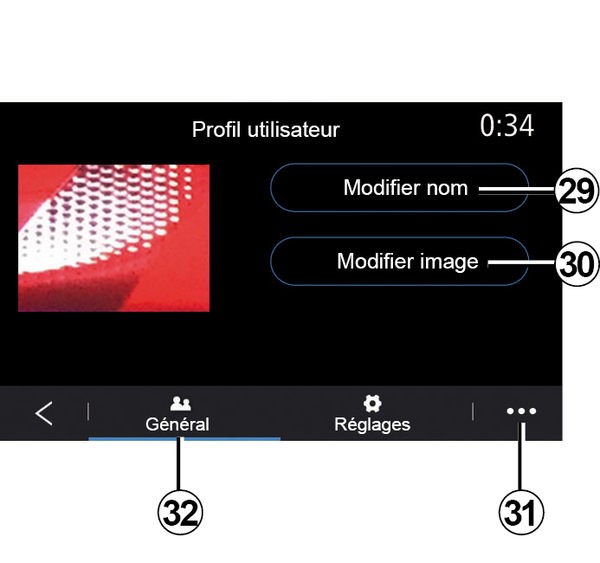
Ändra namn på användarprofilen
På fliken "Allmänt" 32 trycker du på knappen "Redigera namn" 29 för att ändra namn på profilen.
Med hjälp av snabbmenyn 31, kan du:
- låsa/låsa upp profilen
- kopiera profilen
- Ta bort alla inställningar som har sparats i profilen;
- uppdatera profilen
- ...
Byta foto till användarprofilen
På fliken "Allmänt" 32 trycker du på knappen "Redigera namn" 30 för att välja en bild från multimediasystemet eller från en extern lagringsenhet (USB-minne). Mer information om hur du visar foton finns i avsnittet "Foto".