ALPINE MULTIMEDIA SYSTEM
Menú " Info "
En el menú "Info", seleccione la pestaña "Sistema".
Utilice este menú para mostrar distintos elementos de información y actualizar el sistema multimedia y los mapas de navegación.
El sistema sugiere automáticamente las actualizaciones.
tip
Algunas instalaciones de actualización pueden hacer que su vehículo no esté disponible temporalmente para su uso. En tal caso, consulte las indicaciones que se muestren en la pantalla.
warning
Por razones de seguridad, efectúe estas operaciones con el vehículo parado.
Pantalla "Información del sistema"
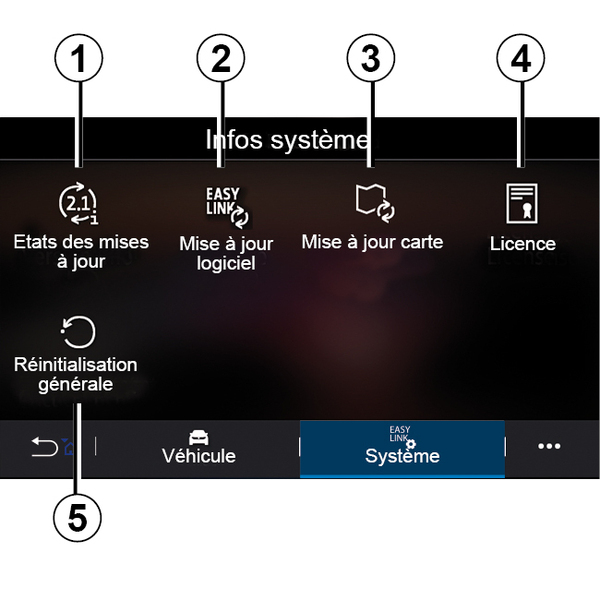
- 1.
« Estado de actualización » ;
- 2.
« Actualización del software » ;
- 3.
« Actualización de mapas » ;
- 4.
« Licencia » ;
- 5.
« Restaurar ajustes de fábrica ».
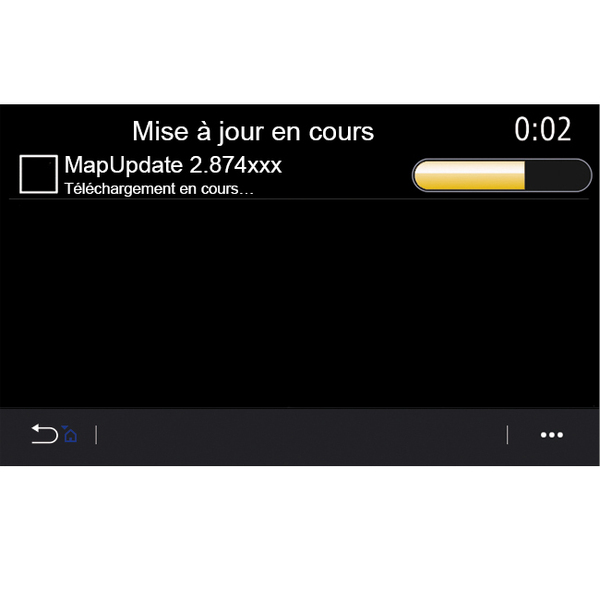
« Estado de actualización » 1
Este menú proporciona información sobre el progreso de las actualizaciones del sistema multimedia y de los mapas de navegación:
- nombre de la actualización;
- estado de las actualizaciones.
Nota: el menú "Estado de actualización" 1 se encuentra disponible cuando hay una actualización en curso.
Actualización del sistema multimedia
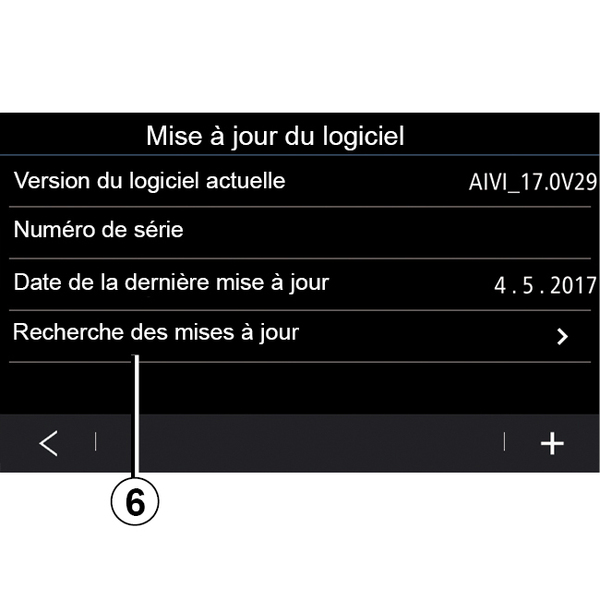
« Actualización del software » 2
En este menú, puede:
- ver la versión y el número de serie del software actual de su sistema multimedia;
- averiguar la fecha de la última actualización;
- compruebe si hay una actualización disponible;
- actualizar los diferentes sistemas del sistema multimedia.
Nota:
- se le notificará a través de Notificaciones si está disponible una actualización. Consulte el capítulo sobre "Gestión de notificaciones";
- las actualizaciones solo se pueden buscar y descargar si su vehículo está situado en una zona geográfica cubierta por una red móvil. Para obtener más información, consulte Ajustes del sistema.
Si hay una nueva actualización disponible, aparecerá una notificación en la pantalla de su sistema multimedia para informarle después de apagar el motor.
warning
Antes de iniciar la instalación, estacione el vehículo en un lugar apartado de la circulación y ponga el freno de aparcamiento.
warning
No haga funcionar el motor en un lugar cerrado: los gases de escape son tóxicos.
warning
No aparque ni haga funcionar el motor en lugares donde haya sustancias o materiales combustibles, tales como hierbas u hojas, que puedan entrar en contacto con un sistema de escape caliente.
Siga las instrucciones que se muestren en la pantalla del sistema multimedia para efectuar la instalación.
También puede buscar actualizaciones presionando directamente "Buscar actualizaciones" 6. Después de la búsqueda en el sistema multimedia, puede acceder a la siguiente actualización que esté disponible 7.
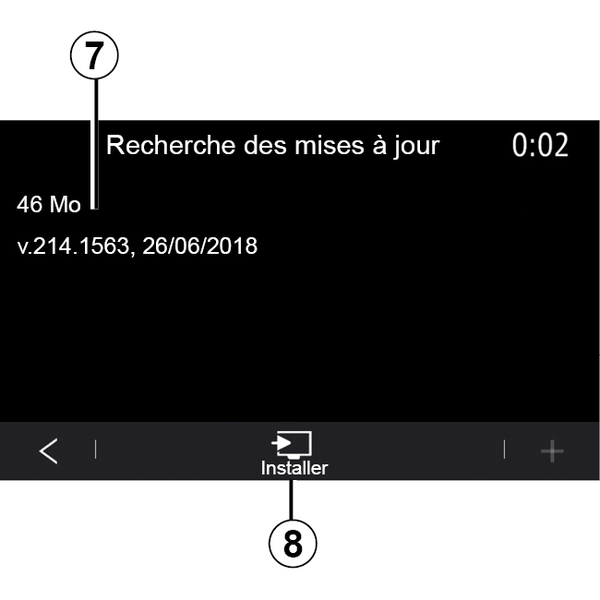
Inicie la instalación de la actualización 7 presionando "Instalar" 8.
Siga las instrucciones que aparezcan en la pantalla del sistema multimedia. Puede salir del vehículo tras presionar en "Aceptar" para confirmar la instalación, sin tener que esperar a que finalice la actualización.
Actualización de los mapas de navegación
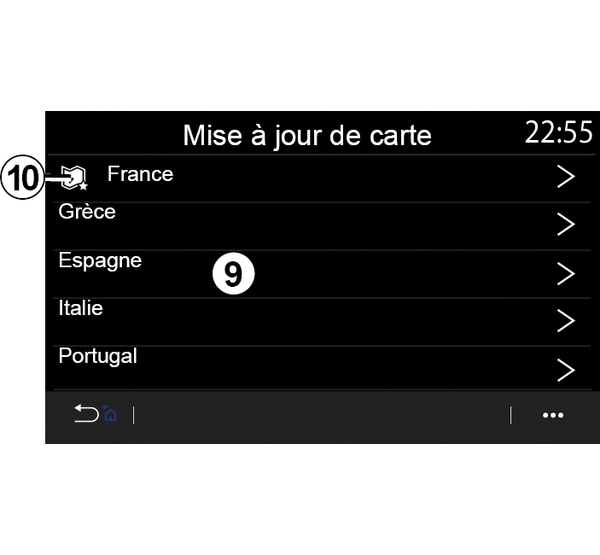
« Actualización de mapas » 3
Puede visualizar la lista de países 9 que están instalados en el sistema de navegación.
Únicamente se actualiza automáticamente el país que se haya registrado como favorito 10.
Para actualizar los mapas, compruebe en primer lugar que todos los servicios de su vehículo estén activados Activación de los servicios.
Cambio del país favorito
El país favorito 10 solo puede cambiarse una vez a través del sistema multimedia. El país favorito se podrá definir una vez que el vehículo esté en sus manos y los servicios estén activados.
Un mensaje mostrado en la pantalla de su sistema multimedia le ofrecerá la posibilidad de localizar su vehículo para detectar el país favorito.
Si desea volver a cambiar el país favorito 10, póngase en contacto con un representante de la marca.
Nota: por defecto, la determinación de su país favorito se basa en la ubicación detectada del vehículo.
Actualización manual de los mapas de navegación
Es necesario actualizar los mapas regularmente. Para todos los países, los mapas deben actualizarse manualmente a través de una unidad USB (los vehículos que no estén equipados con un sistema de navegación también están incluidos).
Nota:
- la unidad USB debe estar formateada FAT32 y tener una capacidad mínima de 32 GB y máxima de 64 GB;
- la memoria USB no se proporciona con el sistema.
Para actualizar los mapas desde el ordenador, ir a https://renault-connect.renault.com y, a continuación, conectarse a la cuenta "My Renault".
El vehículo debe identificarse antes de que los mapas puedan actualizarse. El vehículo se identifica usando:
- el VIN (número de identificación del vehículo);
- una imagen virtual del vehículo usando una memoria USB.
Actualizaciones del vehículo VIN
En el ordenador, inicie sesión en su cuenta "My Renault " y descargue el software Map Toolbox, a continuación, introduzca el VIN del vehículo que desee actualizar.
El software Alliance CONNECT Toolbox muestra los tipos de actualizaciones disponibles:
- "Actualización completa";
- "Actualización disponible por país".
Nota: solo se proponen en la lista de "Actualizaciones disponibles por país" los países donde haya una actualización disponible para el vehículo seleccionado.
tip
Responsabilidad del usuario durante la actualización. Es muy importante seguir escrupulosamente las instrucciones durante la actualización. Si no se siguen estas instrucciones (extracción de la memoria USB, etc.), los datos pueden sufrir daños irreversibles.
Seleccione las actualizaciones que desea instalar en el sistema multimedia y, a continuación, descargue las actualizaciones en la memoria USB.
Una vez descargados los datos en la memoria USB, puede retirar la memoria USB de su ordenador, expulsándola antes de extraerla, y, a continuación, ir a su vehículo.
En su vehículo, inserte la memoria USB en el puerto USB. El sistema multimedia detectará las nuevas aplicaciones y ofrecerá su instalación. Siga las instrucciones que aparezcan en la pantalla del sistema multimedia.
Este procedimiento de actualización debe realizarse con el motor en marcha en el caso de vehículos de combustión y con el motor encendido en el caso de vehículos híbridos y eléctricos.
Nota: una vez que se haya insertado la memoria USB en el puerto USB del vehículo, no realice ninguna operación en el sistema multimedia, en sus controles ni en ningún dispositivo del vehículo (teléfono, audio, navegación, etc.) para no interrumpir el proceso de actualización.
Cuando finalice el procedimiento de actualización, puede retirar la memoria USB de su vehículo.
tip
Para disfrutar de la actualización de los mapas y de los límites de velocidad, se recomienda la instalación periódica de las novedades a través del sitio web: https://renault-connect.renault.com.tip
Los mapas y los límites de velocidad se actualizan simultáneamente. En los vehículos que no disponen de navegación, también es necesario efectuar actualizaciones para poner al día la información sobre los límites de velocidad.Actualización mediante la creación de una imagen virtual del vehículo en una unidad USB
En el vehículo, inserte una unidad USB formateada FAT32 que cuente con una capacidad mínima de 32 GB y máxima de 64 GB en el puerto USB, a continuación, espere 10 segundos (verificar que no haya otra unidad USB conectada).
El sistema multimedia guarda una imagen virtual del vehículo en la unidad USB, que permite que el software Alliance CONNECT Toolbox pueda identificar las actualizaciones que hay disponibles para su sistema de navegación.
Después de tomar la imagen virtual, retire la memoria USB del puerto USB de su vehículo y, a continuación, vaya a su ordenador.
tip
Cualquier memoria USB nueva insertada se analiza y su imagen se memoriza en el sistema multimedia. Dependiendo de la capacidad de la memoria USB, la pantalla multimedia se puede poner en espera. Espere unos segundos. Utilice solamente memorias USB que cumplan con los requisitos nacionales vigentes.
En su ordenador, descargue el software Alliance CONNECT Toolbox, a continuación, inserte la unidad USB que contenga la imagen virtual del vehículo.
El software Alliance CONNECT Toolbox muestra los tipos de actualizaciones disponibles:
- "Actualización completa";
- "Actualización disponible por país".
Nota: solo se proponen en la lista de "Actualizaciones disponibles por país" los países donde haya una actualización disponible para el vehículo seleccionado.
Seleccione las actualizaciones que desea instalar en el sistema multimedia y, a continuación, descargue las actualizaciones en la memoria USB.
Una vez descargados los datos en la memoria USB, puede retirar la memoria USB de su ordenador, expulsándola antes de extraerla, y, a continuación, ir a su vehículo.
En su vehículo, inserte la memoria USB en el puerto USB. El sistema multimedia detectará las nuevas aplicaciones y ofrecerá su instalación. Siga las instrucciones que aparezcan en la pantalla del sistema multimedia.
Este procedimiento de actualización debe realizarse con el motor en marcha en el caso de vehículos de combustión y con el motor encendido en el caso de vehículos híbridos y eléctricos.
Nota: una vez que se haya insertado la memoria USB en el puerto USB del vehículo, no realice ninguna operación en el sistema multimedia, en sus controles ni en ningún dispositivo del vehículo (teléfono, audio, navegación, etc.) para no interrumpir el proceso de actualización.
Cuando finalice el procedimiento de actualización, puede retirar la memoria USB de su vehículo.
warning
No aparque ni haga funcionar el motor en lugares donde haya sustancias o materiales combustibles, tales como hierbas u hojas, que puedan entrar en contacto con un sistema de escape caliente.
warning
No haga funcionar el motor en un lugar cerrado: los gases de escape son tóxicos.