ALPINE MULTIMEDIA SYSTEM
Menú " Sistema "
En la pantalla de inicio, presione "Ajustes" y después en "Sistema". Este menú le permite ajustar los siguientes elementos:
- « Pantalla » ;
- « Sonido » ;
- « Idioma » ;
- « Teclado » ;
- « Fecha y hora » ;
- « Administrador de dispositivos » ;
- « Menú de inicio » ;
- « Perfil de usuario ».
warning
Por razones de seguridad, efectúe estas operaciones con el vehículo parado.
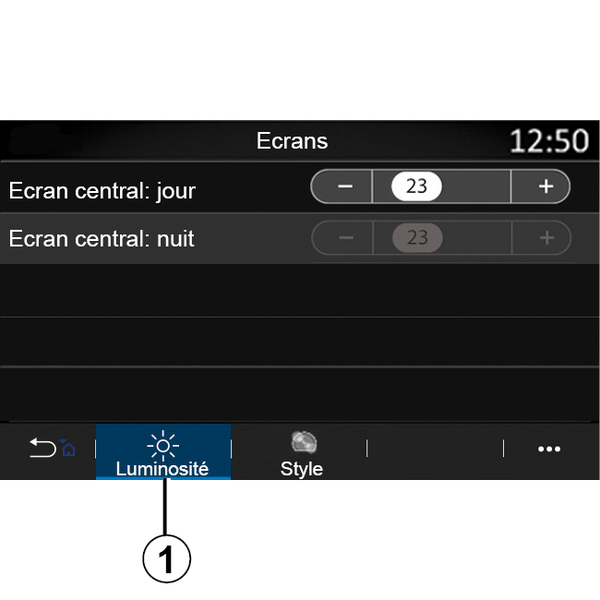
« Pantalla »
En la pestaña "Brillo" 1, puede ajustar la luminosidad:
- en la pantalla multimedia;
- ...
Ajuste la luminosidad pulsando "+" o "˗", o active/desactive las funciones.
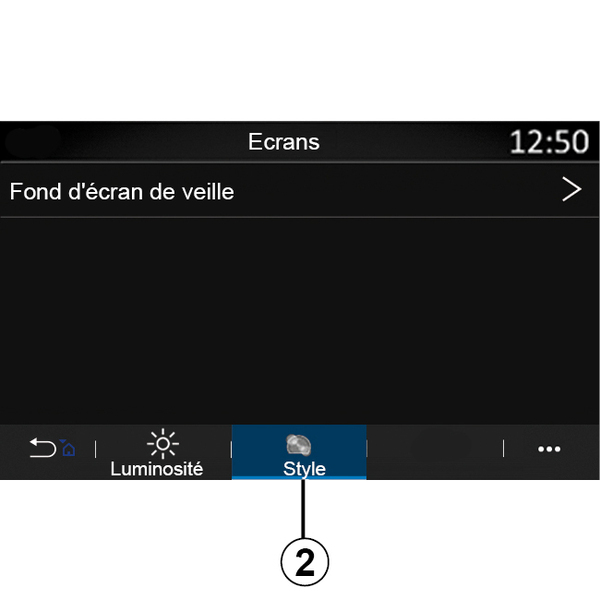
En la pestaña "Estilo" 2, puede seleccionar una imagen para personalizar el fondo de la pantalla de espera del sistema multimedia.
Para más información sobre la carga de imágenes, consulte la sección "Aplicaciones", después "Foto".
Nota: los ajustes de la función "Pantalla central: luminosidad de día" se desactivan por la noche y los de la función "Pantalla central: luminosidad de noche" lo hacen durante el día.
« Sonido »
Este menú permite configurar los diferentes ajustes de sonido.
Según el nivel de equipamiento, algunas opciones no están disponibles.
El vehículo tiene tres niveles de equipamiento:
- Standard ;
- Focal ;
- Focal Premium.
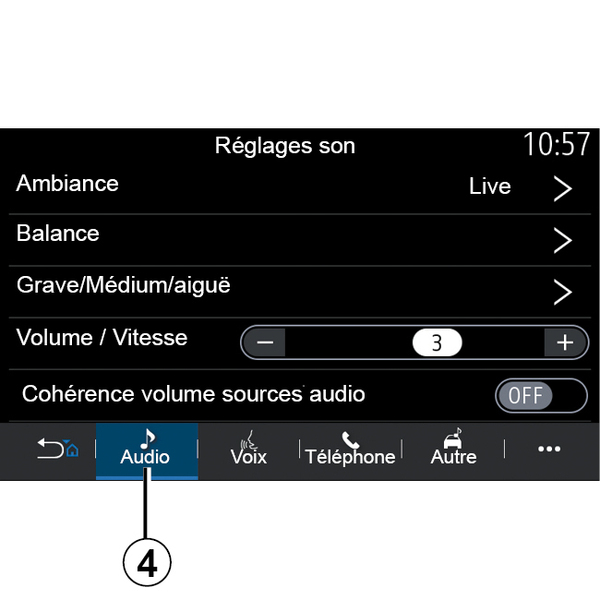
En la pestaña "Audio" 4, puede configurar los ajustes siguientes:
- selección del ecualizador de sonido;
- ajuste de "Balance";
- ajuste de los valores de sonido "Graves / Medios / Agudos";
- ajuste del volumen en función de la velocidad del vehículo presionando "+" o "˗";
- activar/desactivar la consistencia del volumen en función de las fuentes de audio.
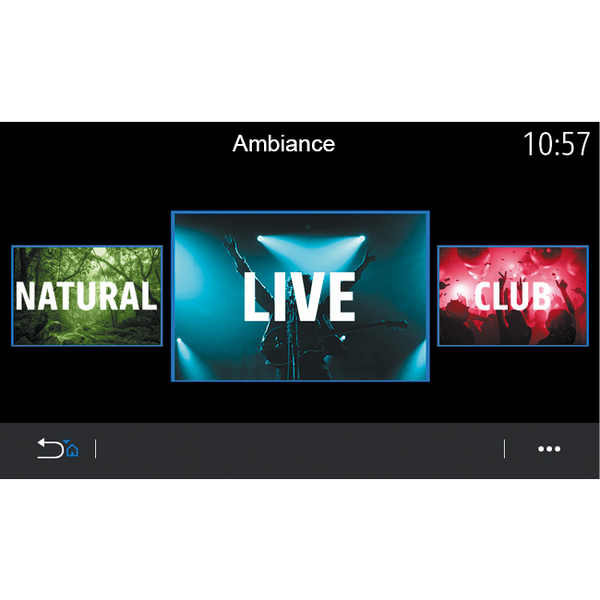
« Ambiente »
Disponible con el nivel de equipamiento Focalo Focal Premium.
Puede configurar uno de los siguientes ecualizadores de música predefinidos:
- Natural ;
- Live ;
- Lounge ;
- Club.
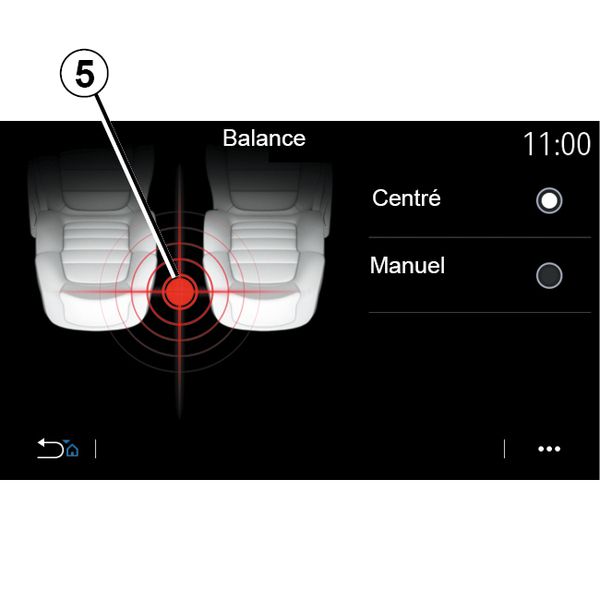
« Balance »
Esta función permite configurar la distribución del sonido. Presione "Centrado" o "Manual" si desea optimizar la distribución del sonido para todos los ocupantes del vehículo.
Cuando toque la pantalla o cuando seleccione "Manual" puede modificar la configuración moviendo el puntero 5.
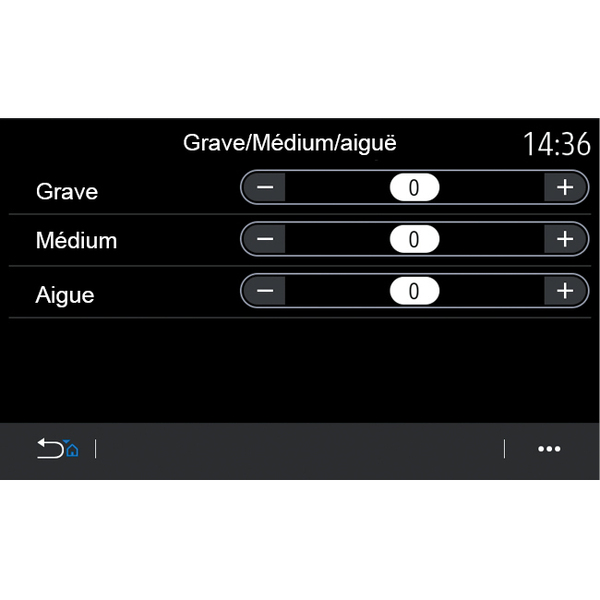
« Graves / Medios / Agudos »
La función permite ajustar la distribución del sonido entre los siguientes valores:
- « Graves » ;
- « Medios » ;
- « Agudos ».
« Volumen / Velocidad »
Disponible en las versiones Focal y Focal Premium.
Este ajuste permite al sistema de audio variar el volumen en función de la velocidad del vehículo.
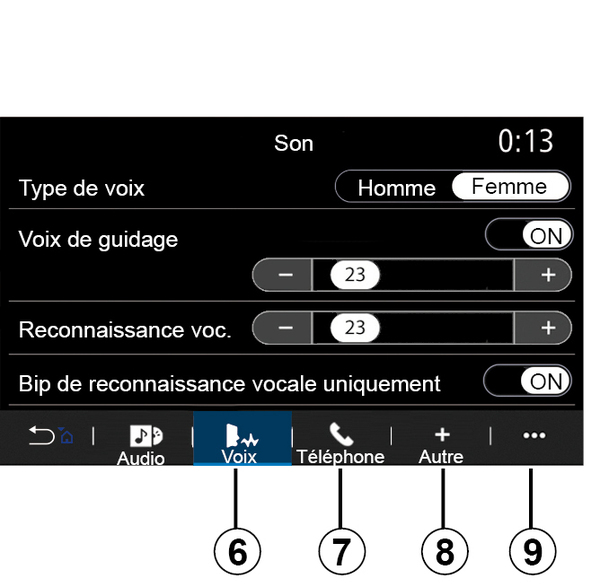
Según el país de comercialización del vehículo, en la pestaña "Voz" 6, puede ajustar las siguientes opciones:
- elegir el tipo de voz para las indicaciones de navegación;
- activar/desactivar la voz de navegación;
- ajustar el volumen de la voz de navegación;
- ajustar el volumen del reconocimiento de voz;
- activar/desactivar los sonidos del botón de reconocimiento de voz;
- activar/desactivar los comandos de voz (Voice command auto-barge in);
- ...
En la pestaña "Teléfono" 7, puede configurar los siguientes ajustes:
- ajustar el volumen del timbre del teléfono;
- ajustar el volumen de la llamada telefónica.
En la pestaña "Otros" 8, puede configurar los siguientes ajustes:
- activar/desactivar los efectos de sonido de bienvenida interior;
- activar/desactivar los efectos de sonido de los botones;
En el menú contextual 9, puede reiniciar los ajustes por defecto.
« Idioma »
Este menú permite seleccionar el idioma del vehículo. Seleccione el idioma deseado.
Se le informará de la disponibilidad de mando vocal para cada idioma.
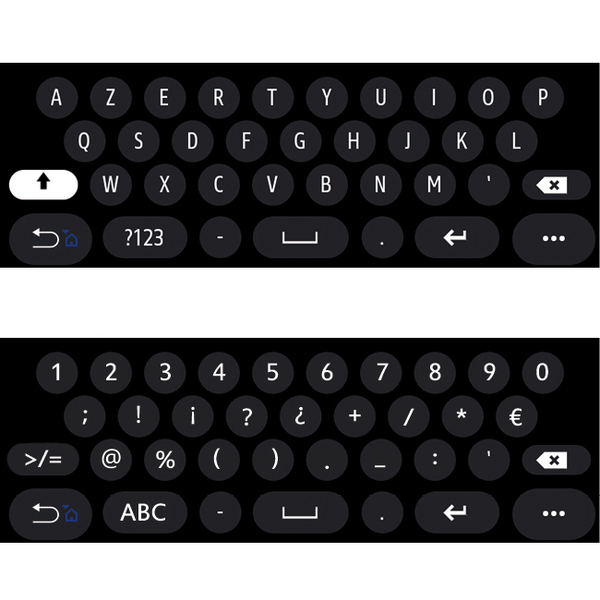
« Teclado »
Utilice este menú para elegir uno de los siguientes teclados virtuales:
- « Alfabético » ;
- « Azerty » ;
- « Qwerty » ;
- « Cirílico » ;
- « Griego » ;
- ...
Al empezar a introducir texto, puede que el sistema multimedia le sugiera palabras asociadas.
Puede seleccionar el tipo de teclado en el menú contextual de teclado.
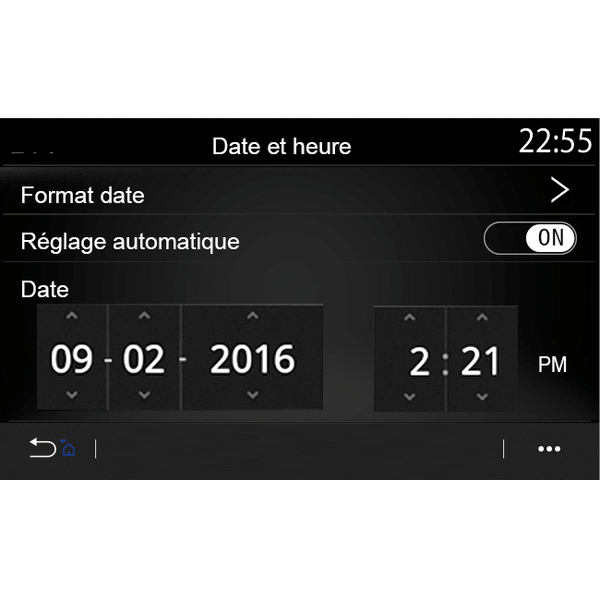
« Fecha y hora »
Puede usar este menú para ajustar:
- el modo de visualización;
- la fecha;
- la hora (12 horas o 24 horas);
- el reloj "Analógico" o "Digital";
- ajuste automático;
- ajuste de fecha y hora.
Note: se recomienda mantener el ajuste automático.
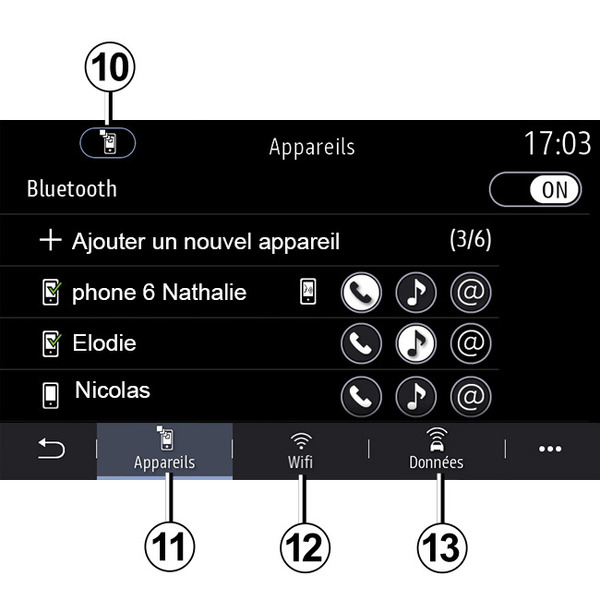
« Administrador de dispositivos »
Utilice este menú para configurar las diferentes conexiones al sistema multimedia:
- « Bluetooth® » 10 ;
- « Dispositivos » 11 ;
- « WIFI » 12 ;
- « Compartir datos » 13.
En la pestaña "Bluetooth®" 10, puede emparejar/conectar el/los teléfono(s) al sistema multimedia. Para más información: Emparejar, desemparejar un teléfono.
Nota: la lista de los ajustes puede variar según el equipamiento.
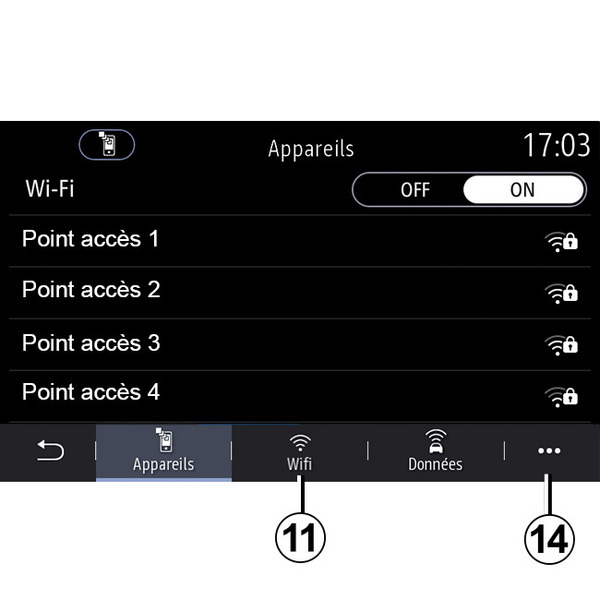
En la pestaña "WIFI" 11, puede utilizar la conexión a Internet que ofrecen los dispositivos externos (hotspot) en tiendas, restaurantes, residencias, por teléfono, etc.
En el menú contextual 14, puede:
- borrar hotspots;
- utilizar un hotspot oculto;
- acceder al procedimiento de conexión.
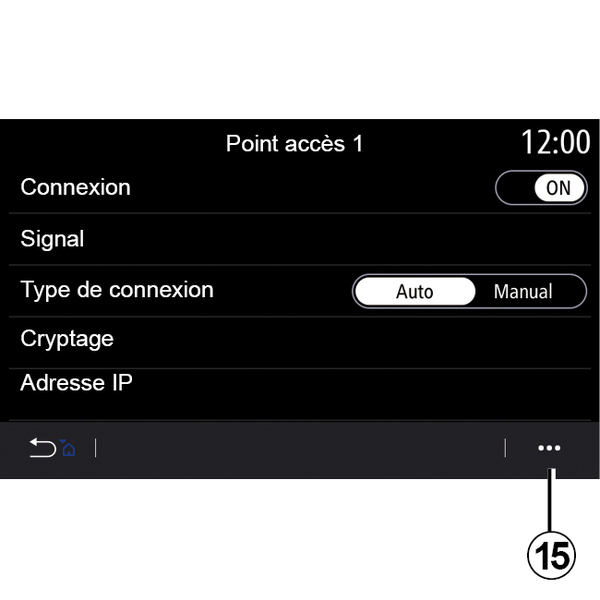
Seleccione uno de los dispositivos WIFIpara configurar la conexión.
Será necesaria una contraseña al conectarse por primera vez al sistema multimedia.
En el menú contextual 15, puede suprimir los puntos de acceso.
tip
Cuando utilice la función "Punto de acceso", es posible que la transferencia de datos móviles necesaria para su funcionamiento genere costes adicionales no incluidos en la cuota telefónica.
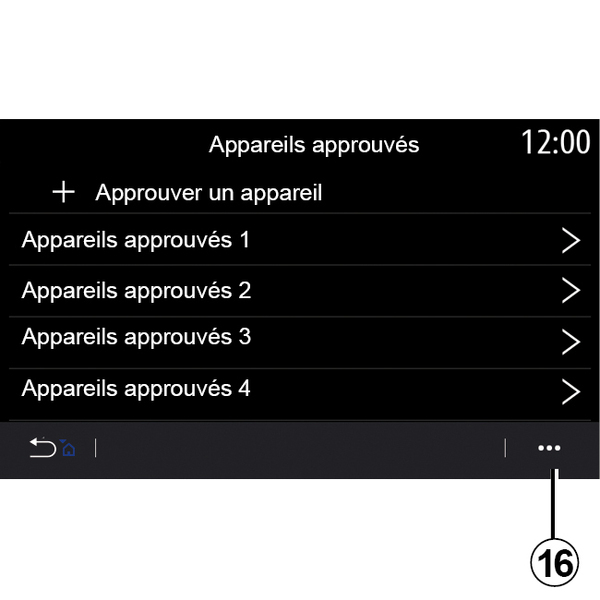
En el menú contextual 16, puede:
- configurar las diferentes conexiones para cada dispositivo autorizado;
- acceder a la ayuda "Duplicar móvil";
- eliminar un dispositivo autorizado;
- eliminar todos los dispositivos autorizados.
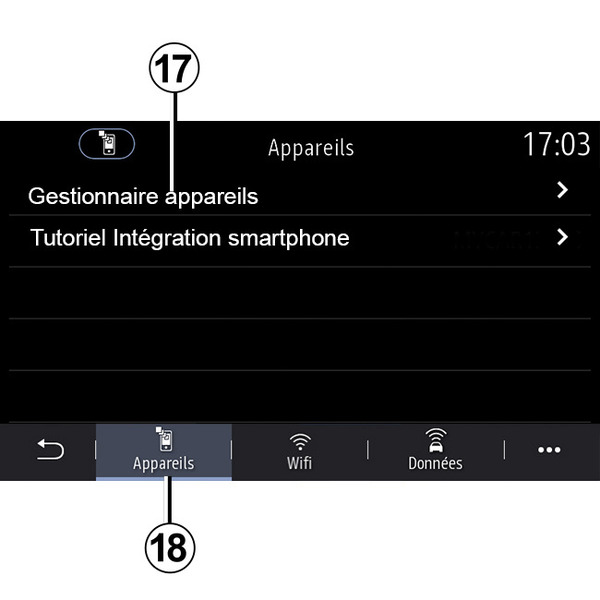
En la pestaña "Servicios" 18, puede configurar el "Administrador de dispositivos" 17 y acceder a "Tutorial de integración del móvil".
Tutorial de integración de smartphone
En este menú se explica cómo activar el "Duplicar móvil". Antes de comenzar, asegúrese de que:
- su smartphone esté equipado con la aplicación "Android Auto™" o "CarPlay™";
- esta aplicación esté actualizada y sea compatible con su sistema multimedia;
- su smartphone esté conectado al sistema multimedia.
Para obtener más información, consulte la sección "Conectar, desconectar un teléfono".
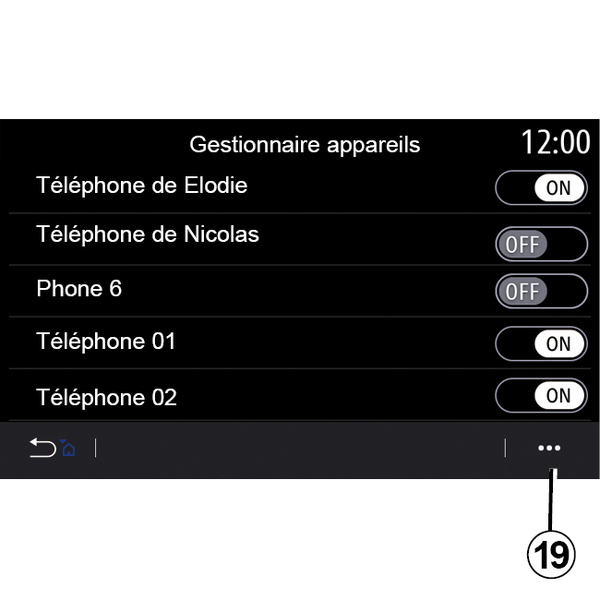
Con la función "Administrador de dispositivos" 17, puede seleccionar los teléfonos inteligentes que va a conectar automáticamente a "Duplicar móvil".
En el menú contextual 19, puede suprimir dispositivos.
Nota: la lista de los ajustes puede variar según el equipamiento.
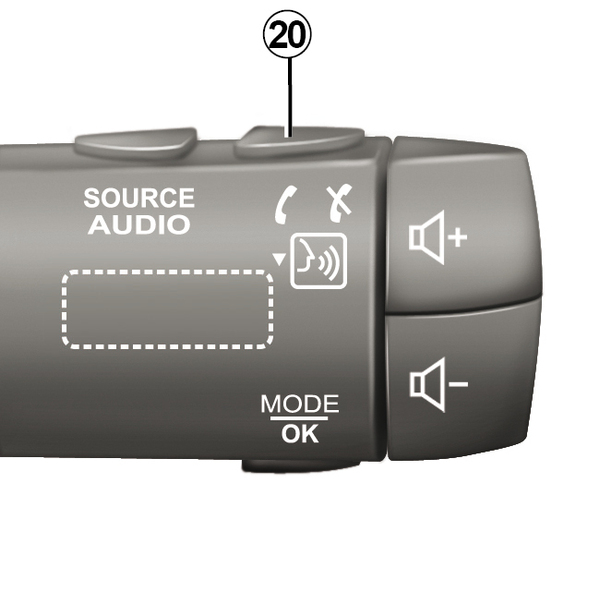
Según el país de comercialización del vehículo, una vez que la aplicación "Android Auto™" o el servicio "CarPlay™" esté funcionando en su sistema multimedia, puede usar el botón de reconocimiento de voz 20 del vehículo para controlar determinadas funciones del teléfono inteligente a través de esta.
Para obtener más información, consulte la sección "Uso del reconocimiento de voz".
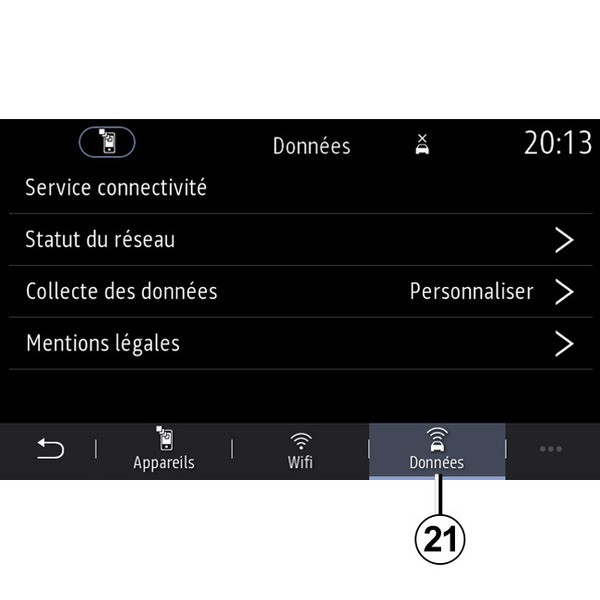
En la pestaña "Datos" 21, puede acceder a información sobre:
- qué operador es responsable de la conectividad del vehículo;
- datos y estado de la conectividad;
- datos compartidos.
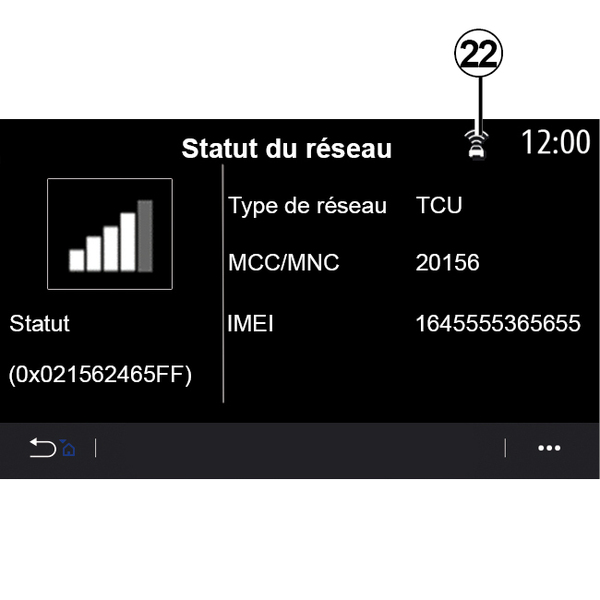
Los datos sobre estado y conexión le informan sobre la condición, el nivel de recepción 22 y la identificación del sistema.
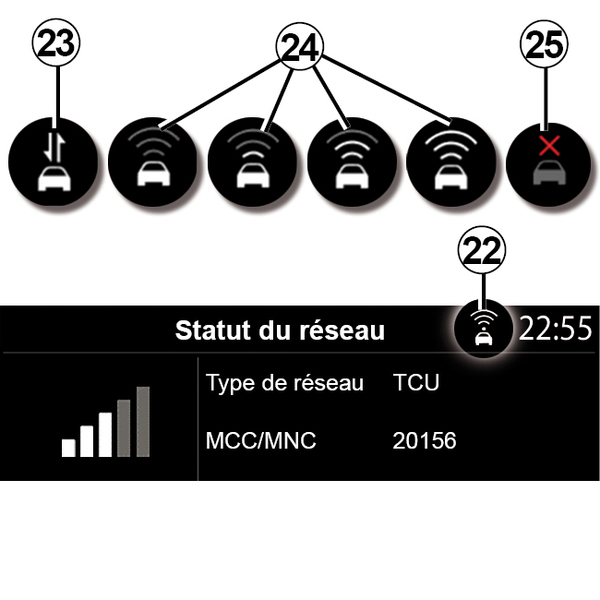
El nivel de recepción y el estado de compartición de datos se indican con el icono 22:
- compartición de datos en 23;
- desactivación de datos compartidos. Nivel de recepción 24;
- vehículo fuera de línea o de la zona de cobertura 25.
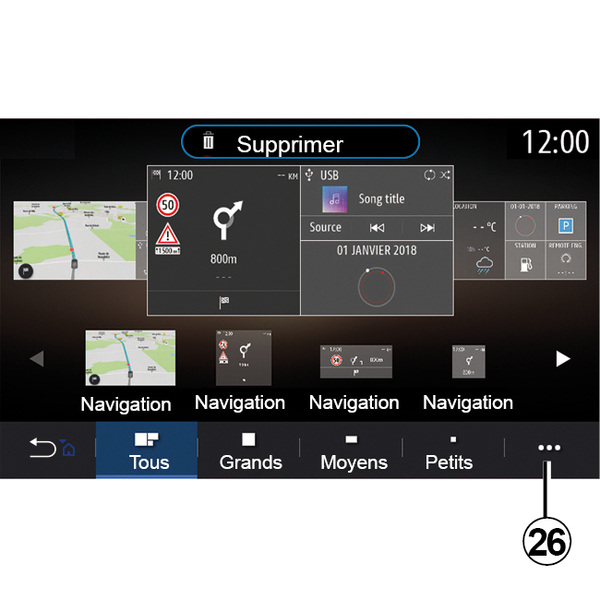
« Menú de inicio »
Utilice este menú para configurar las páginas de inicio del sistema multimedia.
Las páginas de inicio se pueden modificar añadiendo los widgets que desee y colocándolos como le convenga en las páginas de inicio. Para obtener más información sobre el modo de configurar la página de inicio, consulte Añadir y gestionar los widgetsAñadir y gestionar los widgets.
En el menú contextual 26, puede:
- eliminar widgets;
- reinicializar para restablecer la configuración predeterminada.
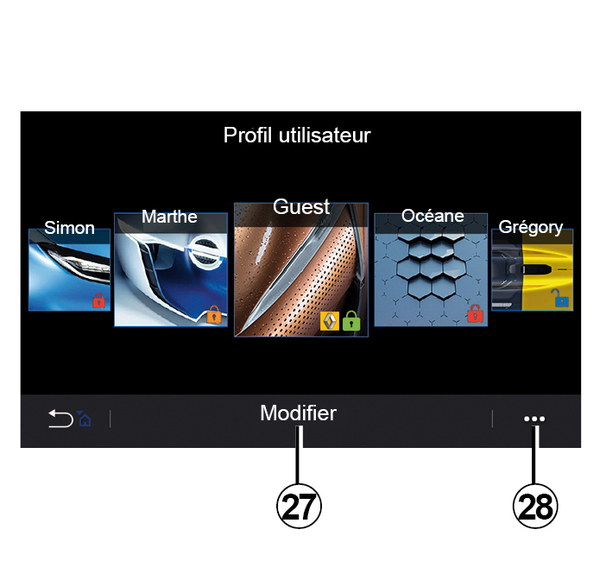
« Perfil de usuario »
Este menú permite escoger el perfil de usuario que se aplicará al sistema.
Seleccione el perfil de usuario deseado.
Funciones relacionadas con el perfil de usuario
Los siguientes parámetros quedan almacenados el perfil de usuario:
- el idioma del sistema;
- ajustar la unidad de distancia (cuando esté disponible);
- configurar la página de inicio;
- ajustes de la pantalla;
- ver ajustes preestablecidos;
- configurar los parámetros de la radio;
- ajustes de navegación;
- el historial de navegación;
- los favoritos de navegación;
- ajustar la configuración de privacidad (bloqueo del perfil);
- ...
Perfil "GUEST"
El perfil GUEST le proporciona acceso a las funciones del menú principal.
No se tiene acceso a la pestaña "Modificar" 27 desde este perfil. El perfil GUEST se restablece cuando se reinicializa el sistema; los ajustes no se memorizan.
Desde el menú contextual 28, puede gestionar los distintos perfiles.
tip
Para proteger mejor sus datos personales, le recomendamos que bloquee su perfil.
Si desea obtener más información sobre el tratamiento de sus datos personales: Activación de los servicios
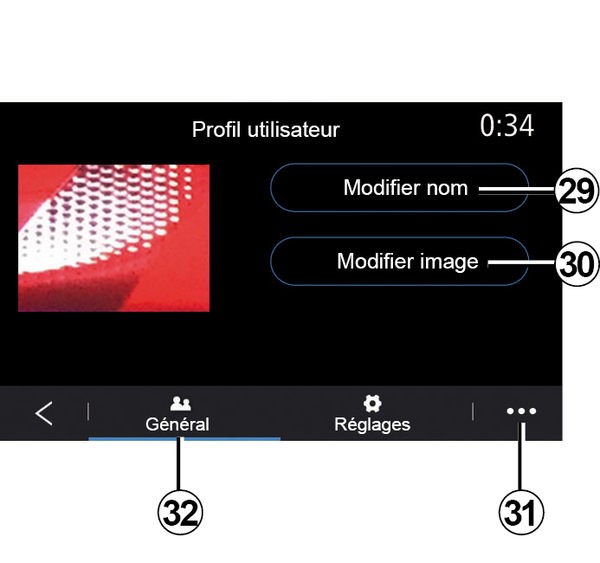
Modificar el nombre del perfil de usuario
En la pestaña "General" 32, presione el botón "Editar nombre" 29 para renombrar el perfil.
En el menú contextual 31, puede:
- bloquear/desbloquear el perfil;
- duplicar el perfil;
- eliminar todos los ajustes guardados con el perfil;
- actualizar el perfil;
- ...
Modificar la foto del perfil de usuario
En la pestaña "General" 32, presione el botón "Editar nombre" 30 para seleccionar una imagen del sistema multimedia o de un dispositivo de almacenamiento externo (unidad USB). Para obtener más información sobre la visualización de fotos, consulte la sección "Foto".