ALPINE MULTIMEDIA SYSTEM
" System " menu
Fra velkomstskærmen skal du trykke på "Indstillinger" og derefter på "System". Denne menu giver dig mulighed for at indstille følgende parametre:
- « Display » ;
- « Lyd » ;
- « Sprog » ;
- « Tastatur » ;
- « Dato og tidspunkt » ;
- « Enheds- håndtering » ;
- « Startmenu » ;
- « Brugerprofil ».
warning
Af sikkerhedshensyn tilrådes det kun at foretage disse justeringer, når vognen står stille.
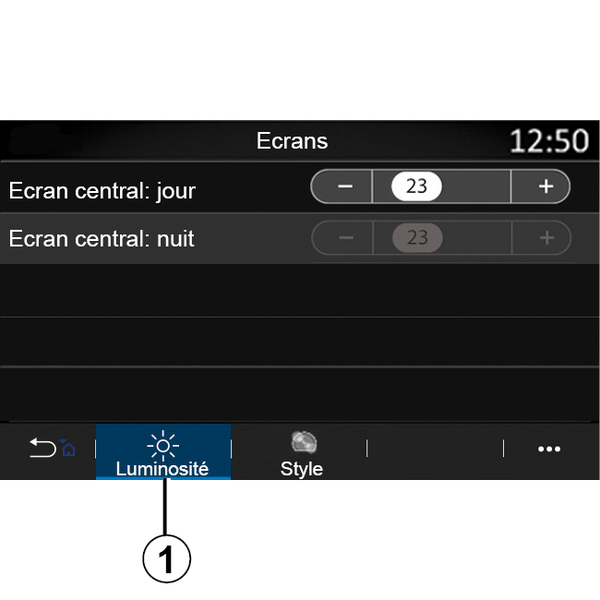
« Display »
Under fanen "Lysstyrke" 1 kan du indstille lysstyrken:
- på multimedieskærmen
- ...
Juster lysstyrken ved at trykke på "+" eller "˗" eller aktivere/deaktivere funktionerne.
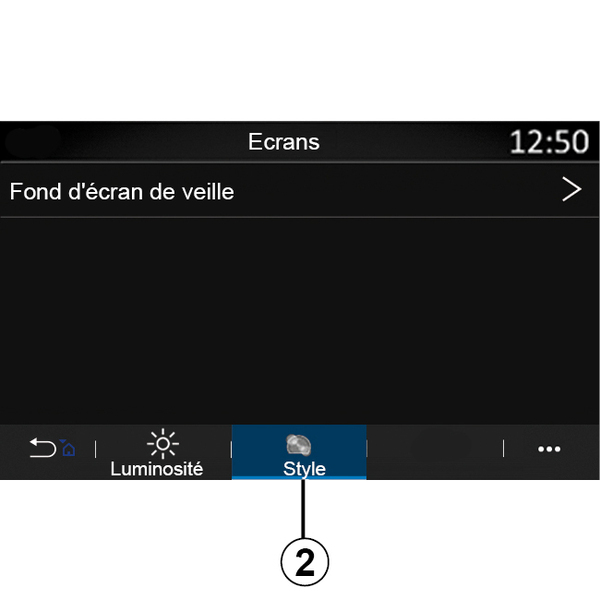
Under fanen "Stil" 2 kan du også vælge et billede for at tilpasse multimediesystemets standbyskærmbaggrund.
Du kan få flere oplysninger om overførsel af billeder i afsnittet "Applikationer" og derefter "Foto".
Bemærk: Funktionsindstillingerne for den midterste skærms lysstyrke for dag deaktiveres om natten, og indstillingerne for den midterste skærms lysstyrke for nat deaktiveres om dagen.
« Lyd »
Denne menu gør det muligt at indstille forskellige lydparametre.
Afhængigt af udstyrsniveauet er visse funktioner ikke tilgængelige.
Køretøjet har tre forskellige udstyrsniveauer:
- Standard ;
- Focal ;
- Focal Premium.
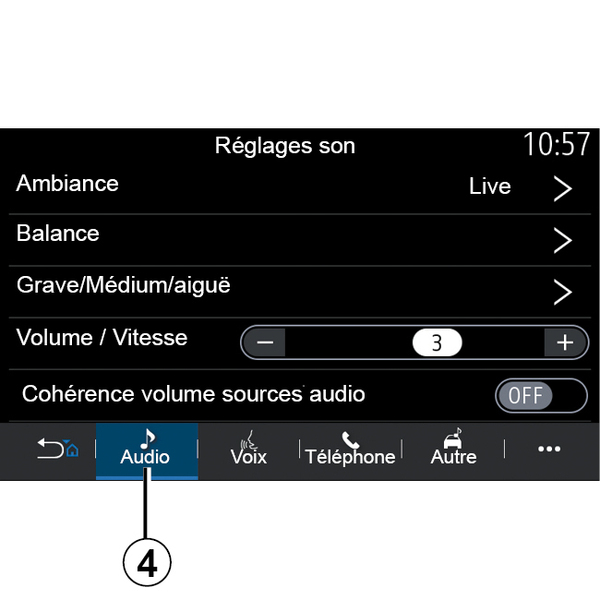
Under fanen "Audio" 4 kan du konfigurere følgende indstillinger:
- vælge equalizeren;
- justere "Balance";
- justere "Bas / Medium / Diskant"-lydværdierne;
- justere lydstyrken efter køretøjets hastighed ved at trykke på "+" eller "˗";
- aktivere/deaktivere lydstyrkens ensartethed afhængigt af lydkilderne.
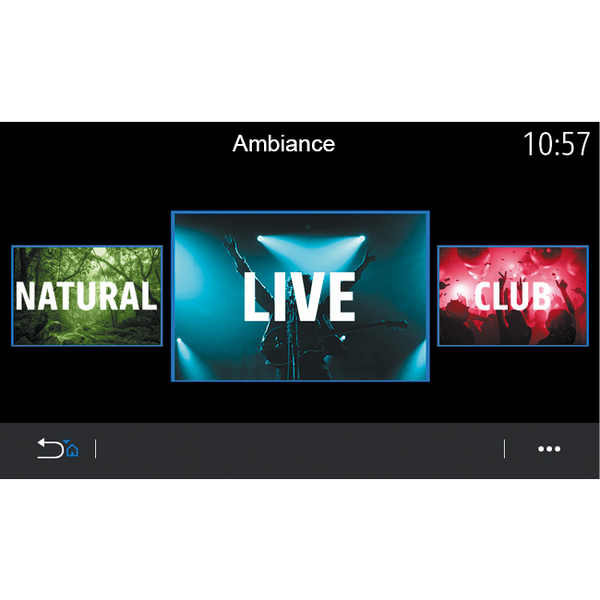
« Stemning »
Tilgængelig med Focal- eller Focal Premium-udstyrsniveau.
Du kan vælge en af følgende foruddefinerede musik-equalizere:
- Natural ;
- Live ;
- Lounge ;
- Club.
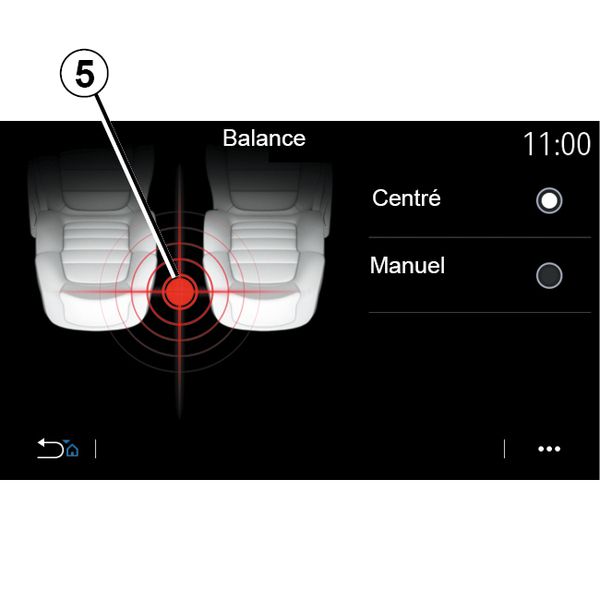
« Balance »
Denne funktion giver mulighed for at indstille fordelingen af lyden. Tryk på "Centreret" eller "Manuel" for at optimere lydfordelingen for alle passagerer i køretøjet.
Når du rører skærmen, eller når der er valgt "Manuel", kan du ændre indstillinger ved at flytte målplaceringen 5.
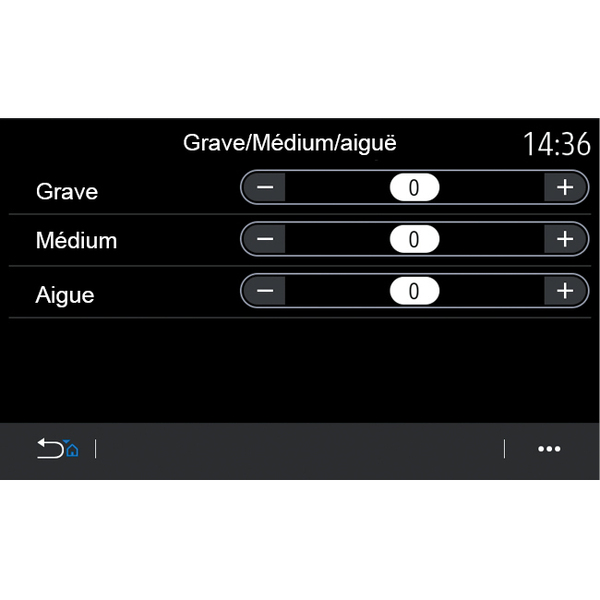
« Bas / Medium / Diskant »
Denne funktion bruges til at justere lydfordelingen mellem følgende værdier:
- « Bas » ;
- « Medium » ;
- « Diskant ».
« Volumen / Hastighed »
Fås i versionerne Focal og Focal Premium.
Denne indstilling giver mulighed for at variere lydstyrken for lydsystemet i forhold til køretøjets hastighed.
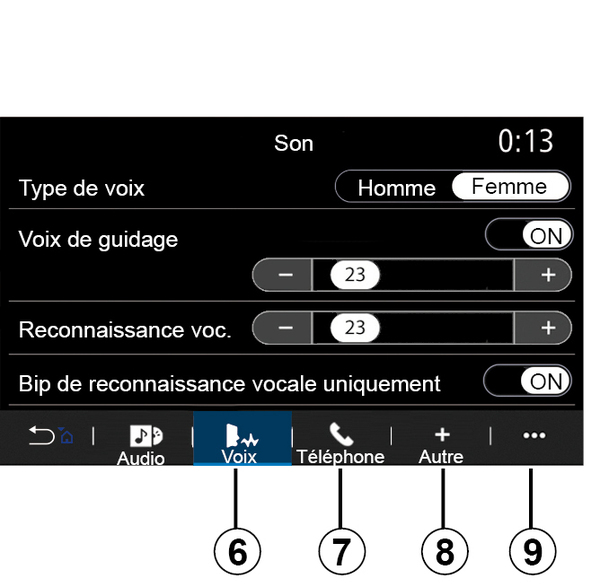
Afhængigt af det land, hvor køretøjet sælges, kan du indstille følgende funktioner under fanen "Stemme" 6:
- vælge stemmetypen for navigationsvejledningen
- aktivere/deaktivere stemmen i navigationsvejledningen
- justere lydstyrken for stemmen i navigationsvejledningen
- justere lydgenkendelsesvolumenen
- Aktivering/deaktivering af lyde til stemmegenkendelsesknappen
- Aktiver/deaktiver stemmekommandoen (Voice command auto-barge in);
- ...
Under fanen "Telefon" 7 kan du justere følgende indstillinger:
- justere lydstyrken af telefonringetonen
- justere lydstyrken af telefonopkaldet.
Under fanen "Andet" 8 kan du justere følgende indstillinger:
- Aktivering/deaktivering af lydeffekterne til kabinevelkomst
- aktivere/deaktivere knaplydeffekterne
I pop op-menuen 9 kan du nulstille til standardindstillingerne.
« Sprog »
Denne menu gør det muligt at vælge et sprog, der skal gælde for køretøjet. Vælg det ønskede sprog.
Du få besked om tilgængeligheden af stemmekommando for hvert sprog.
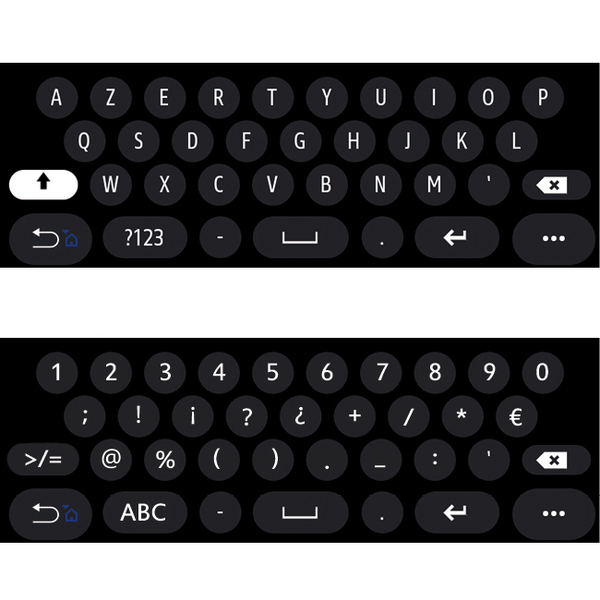
« Tastatur »
Brug denne menu til at vælge et af følgende virtuelle tastaturer:
- « Alfabetisk » ;
- « Azerty » ;
- « Qwerty » ;
- « Kyrillisk » ;
- « Græsk » ;
- ...
Når du begynder at indtaste teksten, kan multimediesystemet foreslå relevante ord til dig.
Du kan vælge typen af tastatur i pop op-menuen for tastaturer.
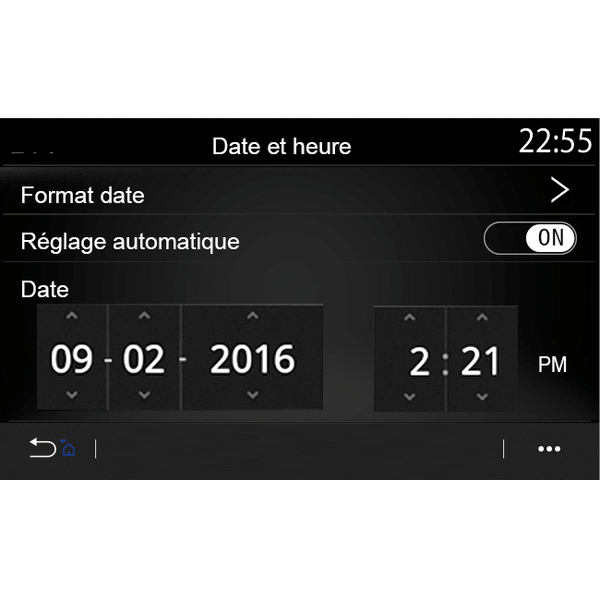
« Dato og tidspunkt »
Du kan bruge denne menu til at indstille:
- visningstilstanden
- datoen
- klokkeslættet (12 timer eller 24 timer)
- "Analog"- eller "Digital"-ur;
- automatisk indstilling
- indstilling af klokkeslæt og dato.
Bemærk: Det anbefales at beholde den automatiske indstilling.
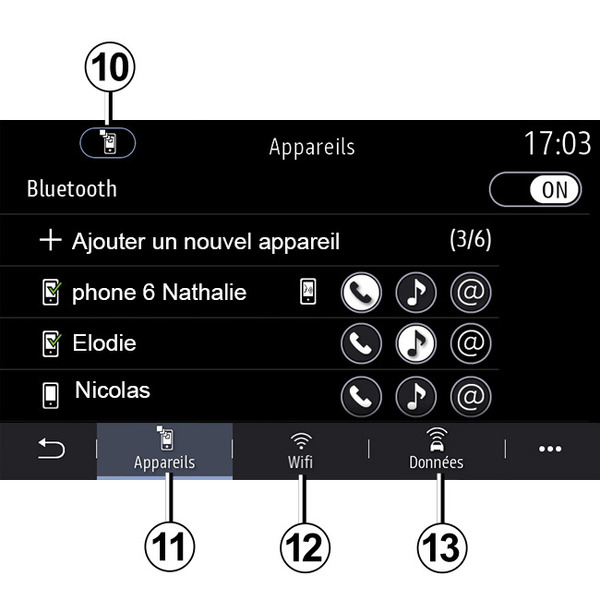
« Enheds- håndtering »
Brug denne menu til at konfigurere forskellige forbindelser til dit multimediesystem:
- « Bluetooth® » 10 ;
- « Enheder » 11 ;
- « WIFI » 12 ;
- « Datadeling » 13.
Under fanen "Bluetooth®" 10 kan du parre/koble din(e) telefon(er) med multimediesystemet. For yderligere oplysninger: Tilkoble, frakoble en telefon.
Bemærk: Listen over indstillinger kan variere alt efter udstyr.
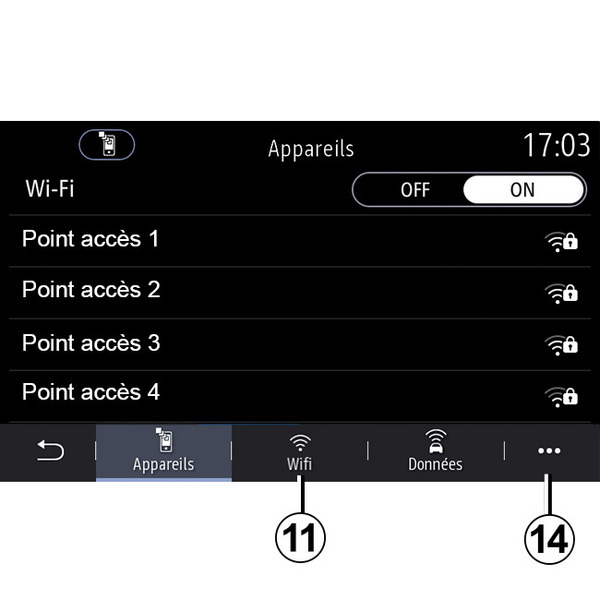
Under fanen "WIFI" 11 kan du bruge den internetforbindelse, der leveres af en ekstern enhed (hotspot) i en butik, en restaurant, en bolig eller via en telefon osv.
I pop op-menuen 14 kan du:
- slette hotspots;
- bruge et skjult hotspot;
- få adgang til tilslutningsproceduren.
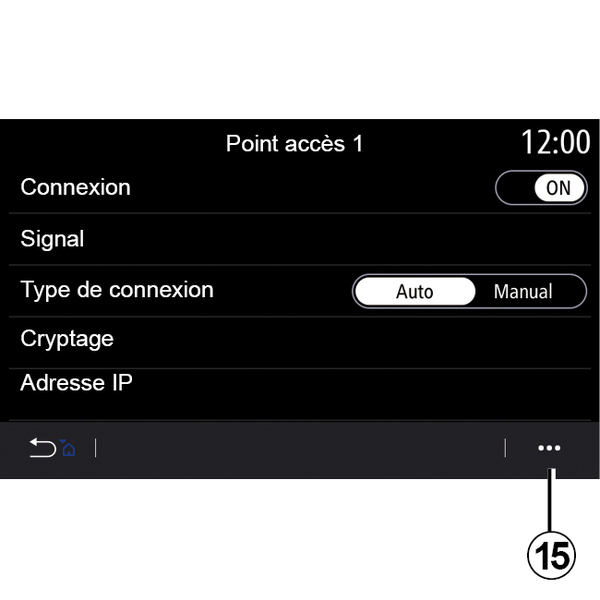
Vælg en af WIFI-enhederne for at konfigurere forbindelsen.
Der kræves et kodeord, første gang du opretter forbindelse til multimediesystemet.
I pop op-menuen 15 kan du slette adgangspunkterne.
tip
Når du bruger "Hotspot"-funktionen, kan overførslen af de mobildata, som kræves for at den kan fungere, muligvis medføre ekstraomkostninger, der ikke er omfattet af dit telefonabonnement.
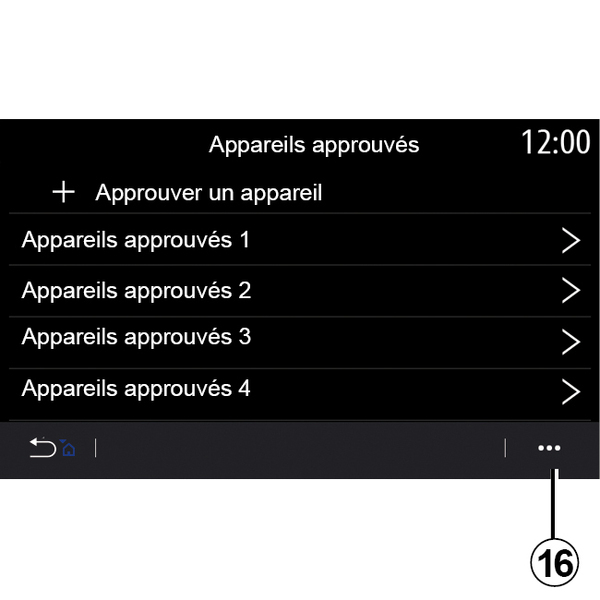
I pop op-menuen 16 kan du:
- konfigurere forskellige forbindelser for hver autoriseret enhed
- få adgang til "Spejling af smartphone"-hjælp;
- slette en godkendt enhed;
- slette alle godkendte enheder.
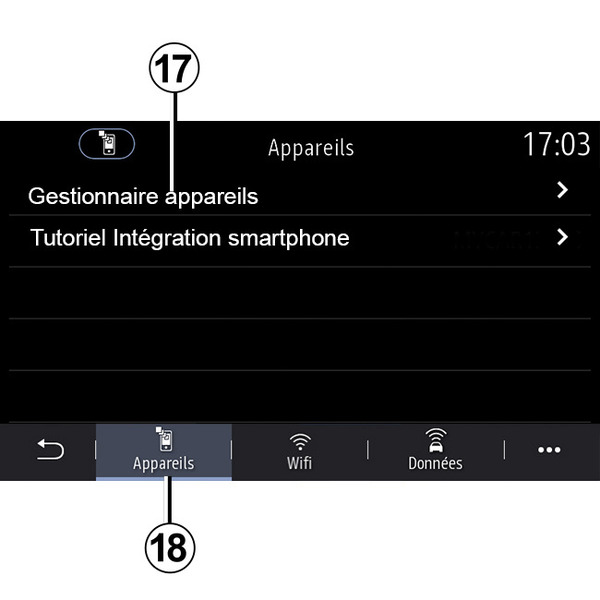
Under fanen "Service" 18 kan du konfigurere "Enhedsmanager" 17 og få adgang til "Vejledning til smartphone integration".
Vejledning til integration af smartphone
Denne menu forklarer, hvordan du aktiverer "Spejling af smartphone". Før du starter, skal du sørge for, at:
- din smartphone er har applikationen "Android Auto™" eller "CarPlay™"
- denne applikation er opdateret og kompatibel med dit multimediesystem
- din smartphone er koblet til multimediesystemet.
Se "Tilslut, afbryd en telefon" for at få yderligere oplysninger.
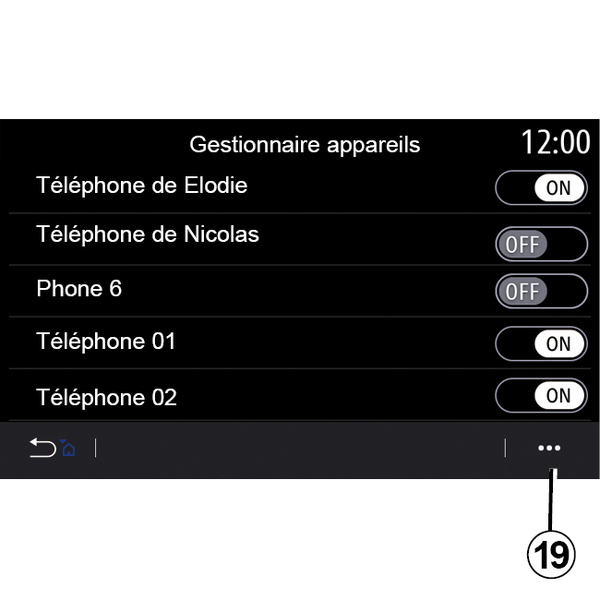
Med funktionen "Enhedsmanager" 17 kan du vælge de smartphones, som du ønsker at tilslutte automatisk til "Spejling af smartphone".
Fra pop op-menuen 19 kan du slette enheder.
Bemærk: Listen over indstillinger kan variere alt efter udstyr.
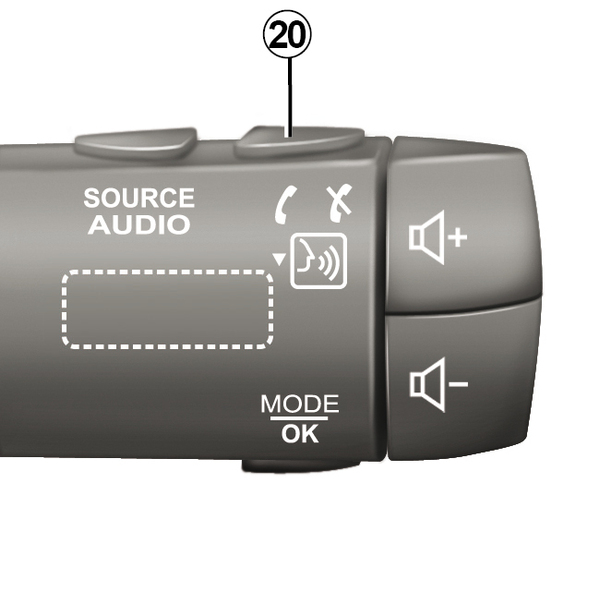
Afhængigt af det land, hvor køretøjet sælges, kan du, bruge stemmegenkendelsesknappen 20 i køretøjet til at styre visse af smartphone-funktionerne ved hjælp af din stemme, når applikationen "Android Auto™" eller tjenesten "CarPlay™" fungerer sammen med dit multimediesystem.
Se afsnittet "Brug af stemmegenkendelse" for at få yderligere oplysninger.
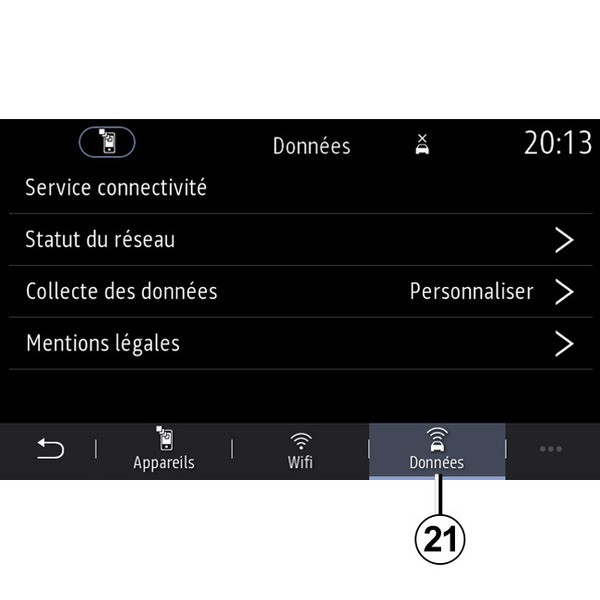
Under fanen "Data" tab 21 kan du få adgang til oplysninger om:
- hvilken operatør er ansvarlig for forbindelsen til dit køretøj
- Forbindelsesdata og -status.
- deling af data.
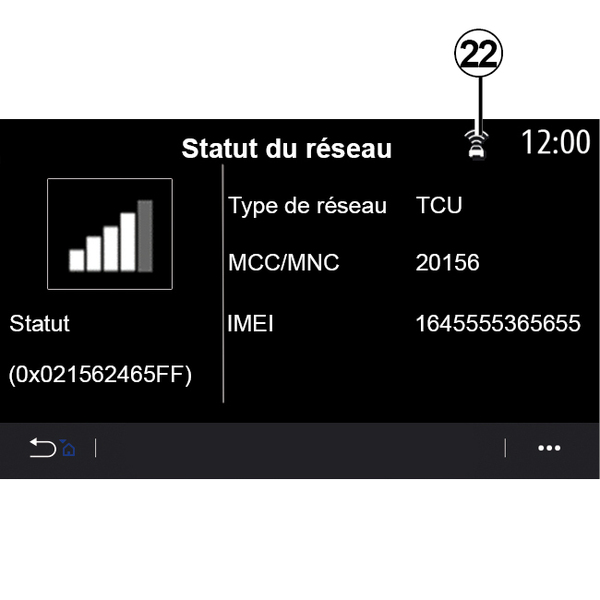
Status- og forbindelsesdataene viser dig status, modtagelsesniveau 22 og system-id.
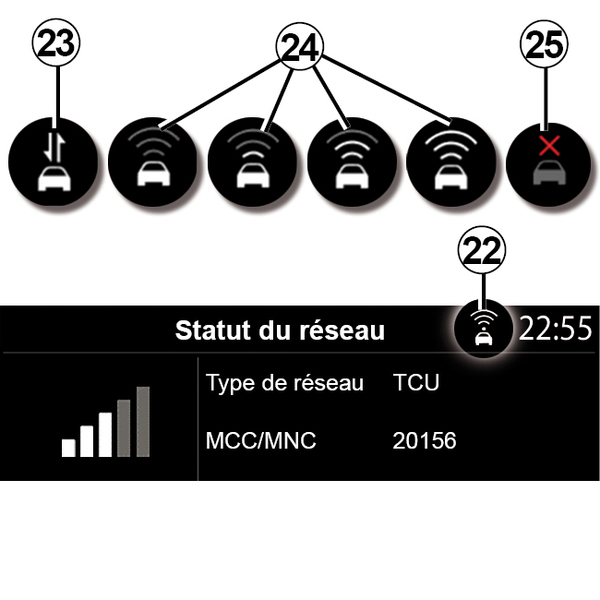
Status for modtagelsesniveau og datadeling angives af ikonet 22:
- deling af data slået til 23;
- Deling af data slået fra. Modtagelsesniveau 24;
- køretøjet er offline eller ude af dækningsområdet 25.
« Startmenu »
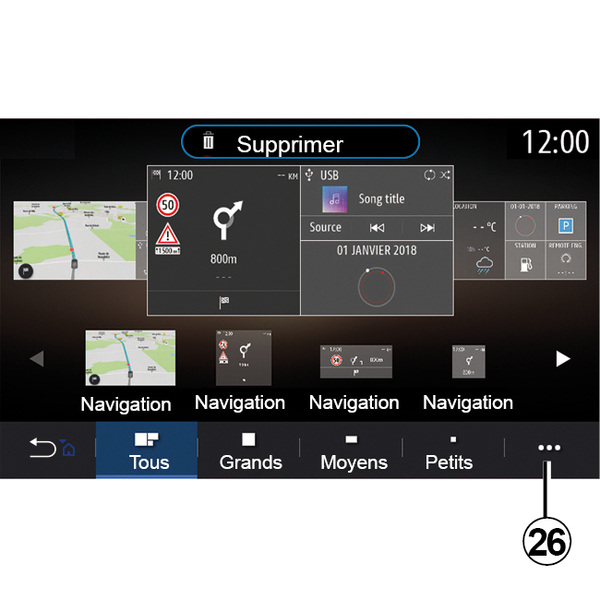
Brug denne menu til at konfigurere startsiderne til dit multimediesystem.
Startsiderne kan ændres ved at tilføje widgets efter eget valg og placere dem, som du ønsker det, på startsiderne. Du kan finde flere oplysninger om, hvordan du konfigurerer startsiden, under Tilføje og administrere widgetsTilføje og administrere widgets.
I pop op-menuen 26 kan du:
- slette widgets;
- nulstille for at gendanne standardkonfigurationen.
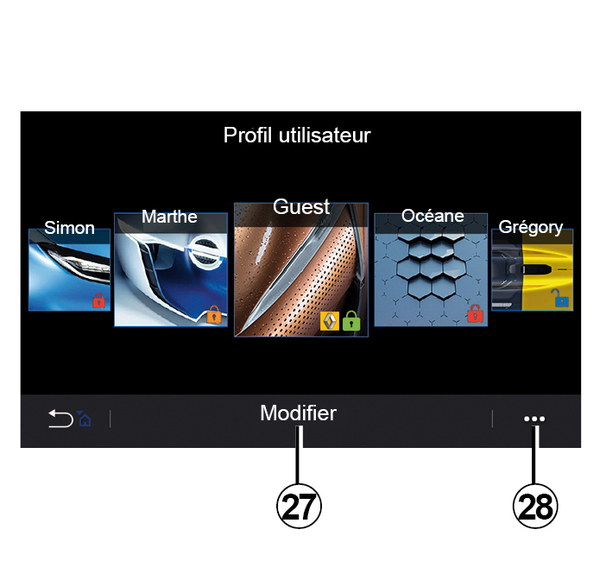
« Brugerprofil »
Denne menu gør det muligt at vælge en brugerprofil, der gælder for hele systemet.
Vælg den ønskede brugerprofil.
Funktioner forbundet med brugerprofilen
De følgende parametre registreres i brugerprofilen:
- systemsproget;
- indstil afstandsenheden (hvis den er tilgængelig);
- konfigurer startsiden;
- Displayindstillinger.
- se forudindstillinger;
- indstil radioindstillingerne;
- Navigationsindstillinger.
- navigationshistorikken;
- navigationsfavoritter;
- justere fortrolighedsindstillinger (låsning af profil osv.);
- ...
"GUEST"-profil
Med GUEST-profilen får du adgang til funktionerne i hovedmenuen.
Fanen "Rediger" 27 kan ikke tilgås fra denne profil. GUEST-profilen nulstilles, når systemet genstartes, og indstillingerne gemmes ikke.
Via pop op-menuen 28 kan du administrere de forskellige profiler.
tip
For bedre at kunne beskytte dine personlige data anbefaler vi, at du låser din profil.
For mere information om brugen af dine personlige data: Aktivering af tjenester.
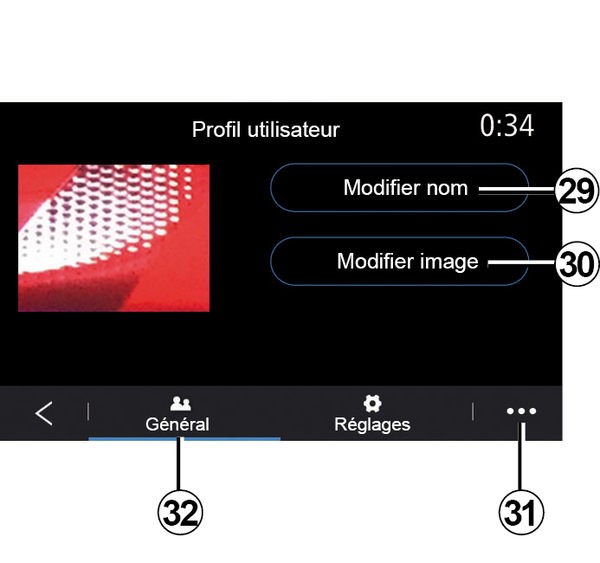
Ændre navn på brugerprofil
Under fanen "Generelt" 32 skal du trykke på knappen "Redigér navn" 29 for at omdøbe profilen.
I pop op-menuen 31 kan du:
- låse/låse profilen op
- kopiere profilen
- slette alle de indstillinger, der er gemt sammen med profilen.
- opdatere profilen;
- ...
Ændre foto for brugerprofil
Under fanen "Generelt" 32 skal du trykke på "Redigér navn" 30 for at vælge et billede fra multimediesystemet eller fra en ekstern lagringsenhed (USB-drev). Få flere oplysninger om visning af billeder i sektionen "Foto".