ALPINE MULTIMEDIA SYSTEM
Карта
Відображення карти
На головному екрані натисніть "Меню", а потім – "Навігація", щоб отримати доступ до карти.
Отримати доступ до карти можна також із віджета "Навігація".
На карті відображається поточне положення автомобіля й інформація, яку ви налаштували (відображення POI, погода, інформація про дорожній рух тощо).
Щоб переміщуватися по карті, натисніть і втримуйте її, потім проведіть пальцем по екрану в потрібному напрямку.
Натисніть на Q для повернення до вашого місця перебування.
warning
З міркувань безпеки виконуйте ці дії після зупинки автомобіля.
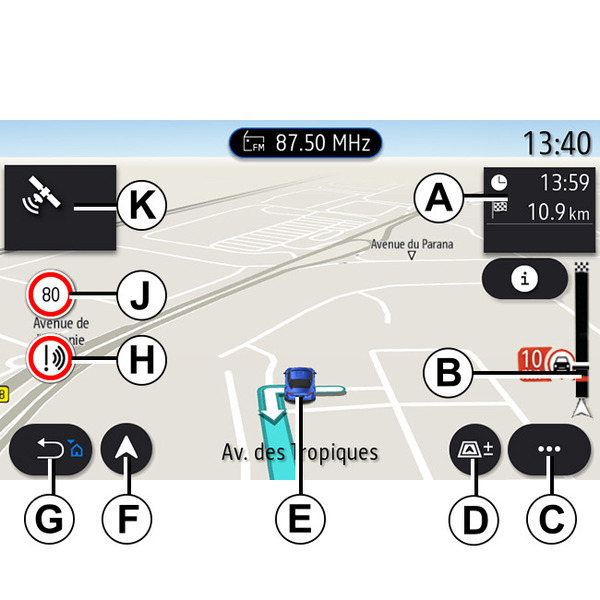
Екран "Карта" для поточного маршруту
- A.
Інформація про поїздку, як-от час прибуття, час затримки через затори, відстань, що залишилася до наступного проміжного пункту або до пункту призначення (залежно від параметрів).
Примітка. Якщо натиснути на область A один раз, мультимедійна система відображатиме інформацію про етапи поїздки.
- B.
Інформація про завантаженість руху на відстані кількох кілометрів від вас. Натисніть на цю область, щоб переглянути список дорожньо-транспортних пригод на поточному маршруті.
- C.
Контекстне меню.
- D.
Перегляд/масштабування:
- натисніть кнопку «±», щоб відобразити кнопки збільшення та зменшення зображення;
- натисніть кнопку для відображення виду 2D/2D у напрямку півночі, 3D/3DInception, виду "Дорожній рух".
- E.
Місцезнаходження та назва вулиці, на якій ви перебуваєте. Натисніть, щоб отримати доступ до додаткових функцій.
- F.
Меню навігаційної системи.
- G.
Повернення до попереднього екрана.
Примітка. Натисніть і утримуйте, щоб повернутися до головного меню.
- H.
Попередження про зону ризику.
- J.
Панель індикаторів про обмеження швидкості.
- K.
Відображення інформації про майбутні повороти та назву наступної вулиці на поточному маршруті. Натисніть значок динаміка один раз, щоб увімкнути або вимкнути голосові інструкції та повторити останню голосову інструкцію.
- L.
Інформація про поїздку, як-от час прибуття та затримка через затори. Торкніться пристрою, щоб переглянути етапи поїздки.
- M.
Інформація про тип доріг, що використовуються (автомагістралі, платні дороги, автопоїзди).
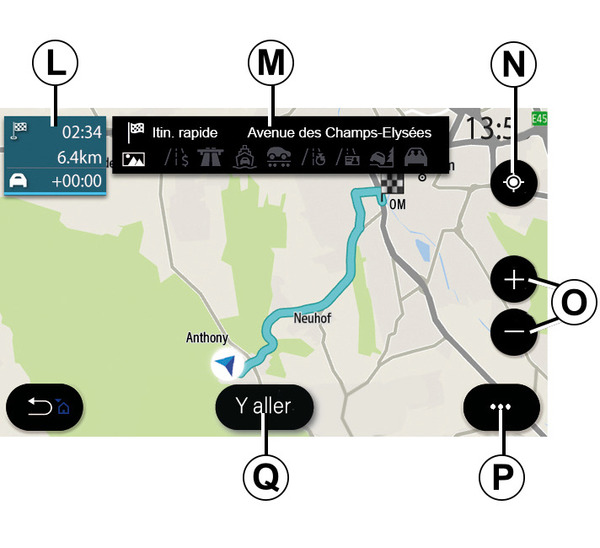
"Розрахунок маршруту" екран
- N.
Цю функцію можна використовувати для повернення до поточного маршруту після переміщення по навігаційній карті.
- O.
Масштабування: кнопки зменшення та збільшення масштабу.
- P.
Контекстне меню.
- Q.
Натисніть кнопку "Розпочати", щоб запустити вибраний маршрут.
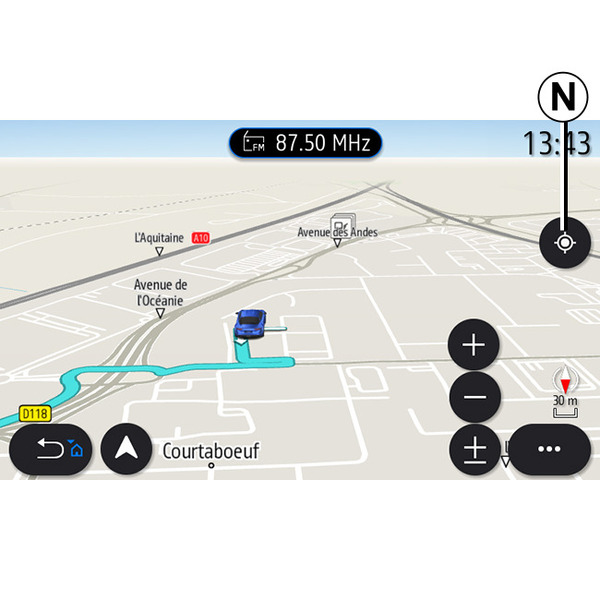
Екран "Карта" без поточного маршруту
Використовуйте N щоб повернутися у вихідне положення.
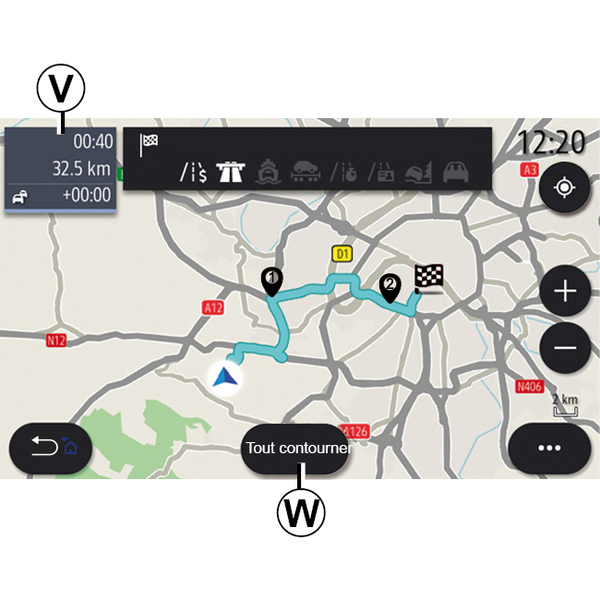
"Екран Дорожній рух"
- V.
Перегляд ДТП на карті або у вигляді списку.
- W.
Коли навігацію ввімкнуто, натисніть кнопку "Уникати всі", щоб уникати всіх ділянок із заторами.
Контекстне меню без поточного маршруту
Перейдіть в меню "Налаштування" з контекстного меню.
На вкладці "Маршрут" можна переглянути такі налаштування:
- « Тип маршруту » ;
- "Враховувати відхилення";
- « Дозволити платні дороги » ;
- « Дозволити шосе » ;
- "Дозволити пороми";
- « Дозволити автопоїзд » ;
- « Автоматичні пропозиції маршруту » ;
- « Цілі, спільні з іншими пристроями » ;
- « Дозволити дороги з обмеженим часом » ;
- "Дозволити платні дороги";
- « Ділянка для уникнення » ;
- « Дозволити ґрунтові дороги ».
На вкладці "Карта" можна переглянути такі налаштування:
- "Колір карти";
- « Показ погоди » ;
- "Перегляди 2D/3D Північ, 2D/3DInception, "Дорожній рух";
- « Показати дорожні події » ;
- « Розпізнавання дорожніх знаків » ;
- « Авто-масштаб » ;
- « Мій автомобіль » ;
- « Вид перехресть » ;
- "Відображення точок інтересу";
- « Показ погоди ».
Контекстне меню з поточним маршрутом
Натисніть на контекстному меню, щоб отримати доступ до таких меню:
- « Скасувати маршрут » ;
- « Голос автогіда » ;
- "Деталі маршруту";
- « Налаштування ».
« Скасувати маршрут »
Зупиняє поточну навігацію.
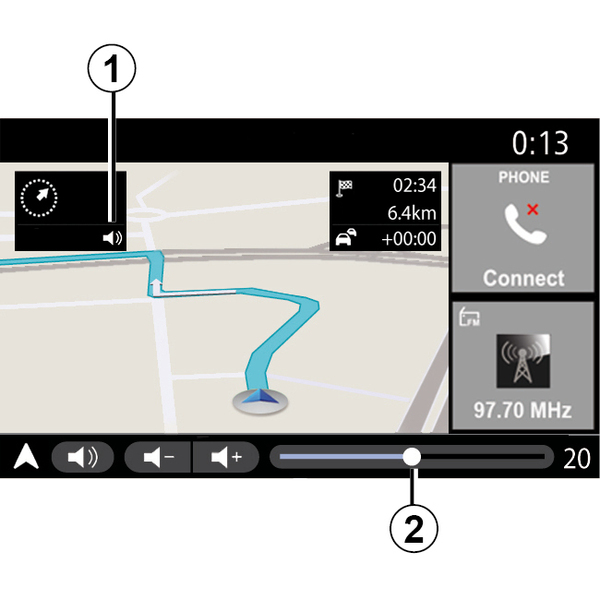
« Голос автогіда »
Натисніть кнопку 1, щоб увімкнути або вимкнути голосові інструкції.
Примітка. Якщо цю функцію вимкнено, мультимедійна система не відтворюватиме голосові інструкції з навігації.
Доступ до налаштувань "Голос автогіда" можна отримати:
- з контекстного меню C;
- натискаючи кнопки регулювання гучності під час відтворення голосової інформації мультимедійною системою.
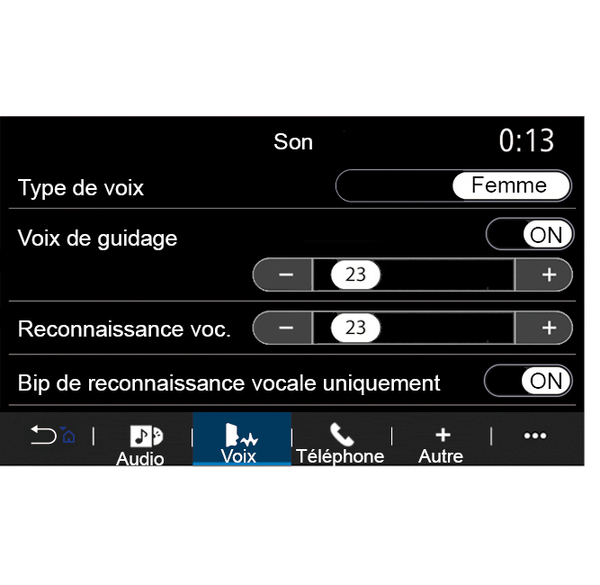
Особливості:
- регулювання гучності можна виконувати лише для поточного джерела ("Голос автогіда", "Радіо", "Телефон");
- індикатор рівня гучності 2 показаний для ознайомлення. Його не можна використовувати для регулювання гучності.
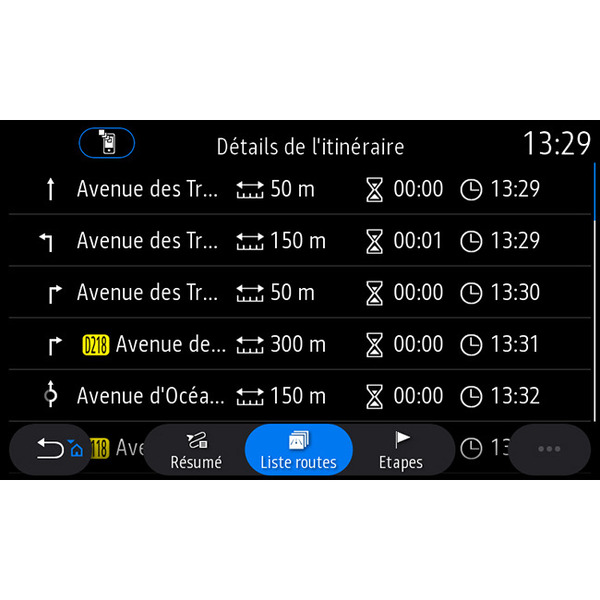
"Деталі маршруту"
Ця функція використовується для перегляду докладної інформації про поточний маршрут.
На вкладці "Короткий звіт" можна переглядати адреси пункту відправлення та пункту призначення, а також вибрані маршрути.
На вкладці "Список доріг" можна докладно переглянути маршрут.
На вкладці "Етапи" ви можете переглянути різні етапи, а також відстані та тривалість між кожним етапом.
Режим відображення
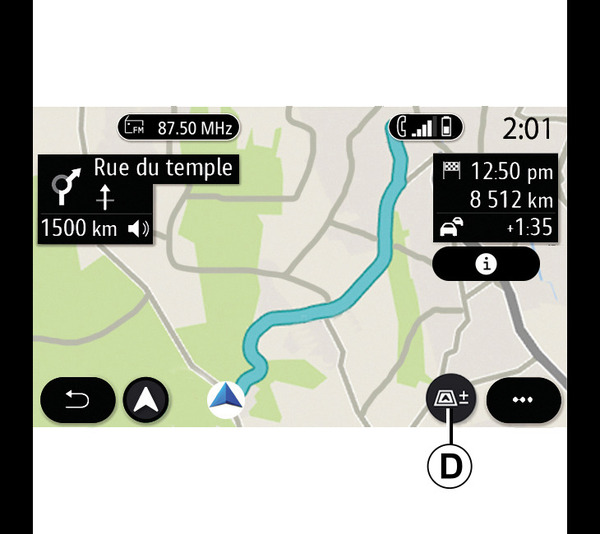
Можна вибрати один із режимів відображення, натиснувши кнопку перегляду/масштабування D.
Перегляд маршруту
На карті відображається повний маршрут.
2D переглянути
На карті відображається ваше поточне місцезнаходження, а сама карта орієнтована в напрямку руху.
2DВид / у напрямку півночі
На карті відображається ваше поточне місцезнаходження, а сама карта орієнтована в напрямку півночі.
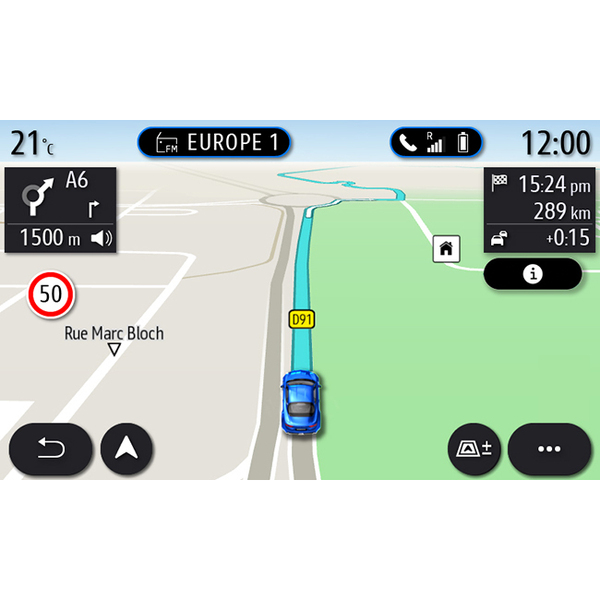
3D переглянути
На карті відображається ваше поточне місцезнаходження в тривимірному режимі. Вона автоматично повертається в напрямку руху.
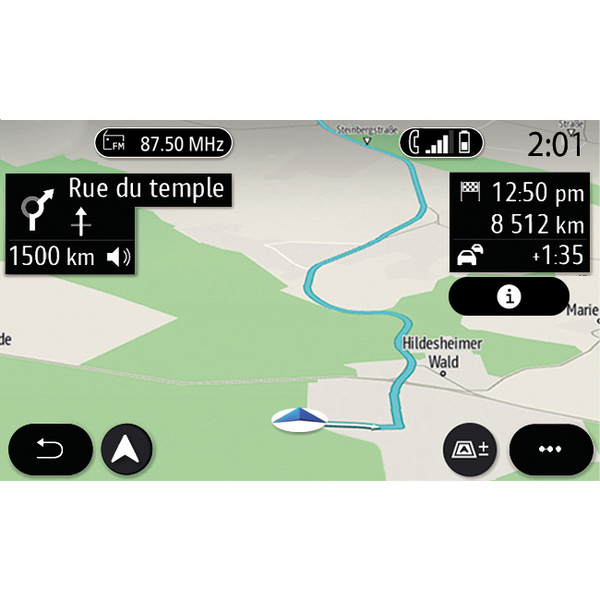
Вид 3DInception
(залежно від обладнання)
Карта нахилена трохи вгору, щоб забезпечити видимість більшої відстані. Вона автоматично повертається в напрямку руху.
Навігація
Після розрахунку маршруту вмикається режим навігації. Мультимедійна система направляє вас відповідно до маршруту, повідомляючи про правильний напрямок на кожному перехресті в декілька етапів.
Етап 1. Підготовка
Мультимедійна система інформує по майбутній маневр за допомогою голосових інструкцій.
Етап 2. Попередження
Мультимедійна система оголошує про маневр, який вам потрібно виконати.
Наприклад: "за 400 метрів скористайтеся з'їздом".
На екрані відображається детальна схема або зображення маневру в 3D.
Етап 3. Маневр
Мультимедійна система вказує, який маневр вам потрібно виконати.
Наприклад: "поверніть праворуч".
Після завершення маневру карта відображатиметься на весь екран.
Примітка. Якщо ви не дотримались рекомендацій щодо керування або проминули розрахований маршрут, мультимедійна система автоматично обчислить новий маршрут.
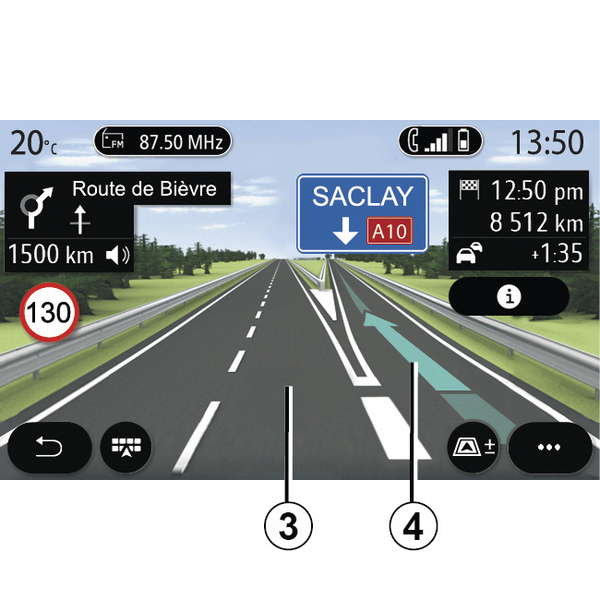
Смуга
На дисплеї автоматично відобразиться більш детальний режим перегляду, який допоможе вам вибрати правильну смугу для наступного маневру.
- смуги 3 без стрілок напрямку: не варто виконувати рух за смугою відповідно до визначеного маршруту.
- смуги 4 зі стрілками напрямку: рух за смугою варто виконувати відповідно до визначеного маршруту.
Примітка. Під час маневру можуть відобразитися інші смуги.
« Погода »
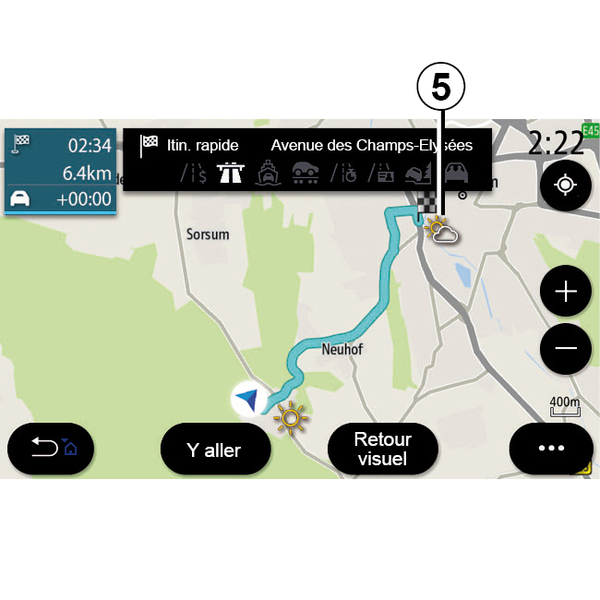
(наявність залежить від країни продажу)
З контекстного меню можна ввімкнути або вимкнути відображення на карті прогнозу погоди.
Мультимедійна система повідомляє прогноз погоди в регіоні поточного місцезнаходження або місця призначення, якщо рух за маршрутом триває.
Примітка: для відображення погодних даних необхідно активувати відповідні сервіси Підключення послуг.
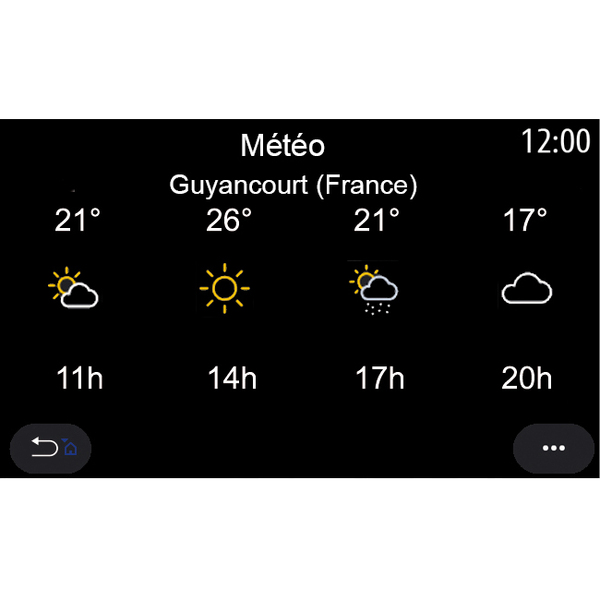
Натисніть на значок погоди 5, щоб переглянути прогноз погоди на наступні декілька годин.
Цю інформацію також можна отримати за допомогою віджета "Погода".