ALPINE MULTIMEDIA SYSTEM
カードキー
地図を表示する
地図にアクセスするには、ホーム画面から、「メニュー」>「ナビゲーション」の順に押します。
地図には「ナビゲーション」ウィジェットからもアクセスできます。
地図には現在の位置と設定した情報(POI、天気、交通情報などを表示)が表示されます。
ナビゲーション マップを移動するには、マップを長押しし、画面を指で、必要な方向にスライドさせます。
現在位置に戻るには Q を押します。
warning
安全のために、この操作は 必ず停止時に行ってくださ い。
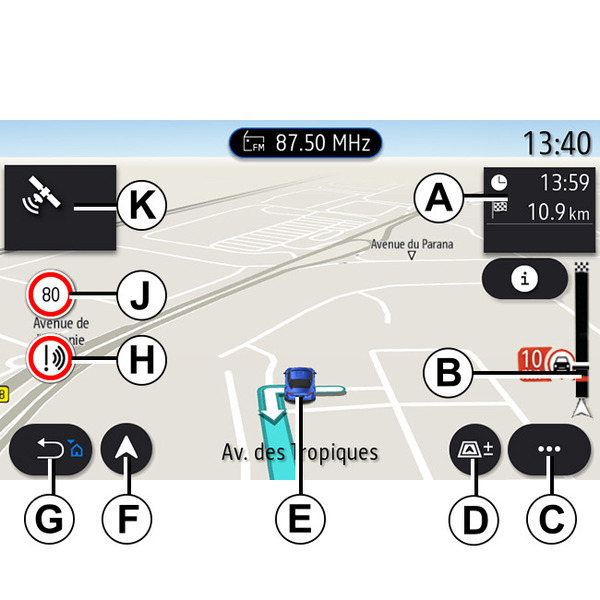
走行中の行程がある場合の「マップ」画面
- A.
到着時間、交通による追加時間、次のステージまたは最終目的地までの残りの距離(パラメータに応じて異なる)などの行程の情報。
注: ゾーン A 上で 1 回押すと、マルチメディアシステムによる、行程の各区間に関する詳細の表示を有効化できます。
- B.
次の数マイルの交通状況に関する情報。進行中のルート上の事象のリストを表示するには、この領域を押します。
- C.
ポップアップメニュー。
- D.
表示 / ズーム:
- 拡大および縮小ボタンを表示するには、「±」ボタンを押します。
- 表示を 2D/2D 北向き、3D/3DInception、「交通情報」表示にするには「表示」ボタンを押します。
- E.
場所とお客様がオンになっている通りの名前。押して、補助機能にアクセスします。
- F.
ナビゲーションメニュー。
- G.
前の画面に戻ります。
注: メインメニューに戻るには長押しします。
- H.
危険エリア警告。
- J.
速度制限インジケータパネル。
- K.
ルートが進行中であるときに、次の道路が回転し、ルート上の隣の通りの名前が記載されています。スピーカーアイコンを 1 回押して、ガイダンス音声をアクティブ / 非アクティブにし、最後の音声指示を繰り返します。
- L.
到着時間、交通状況による遅延時間、距離などの行程の情報。ユニットをタッチして、行程のステージを表示します。
- M.
使用されている道路タイプ(高速道路、有料道路、カート)に関する情報。
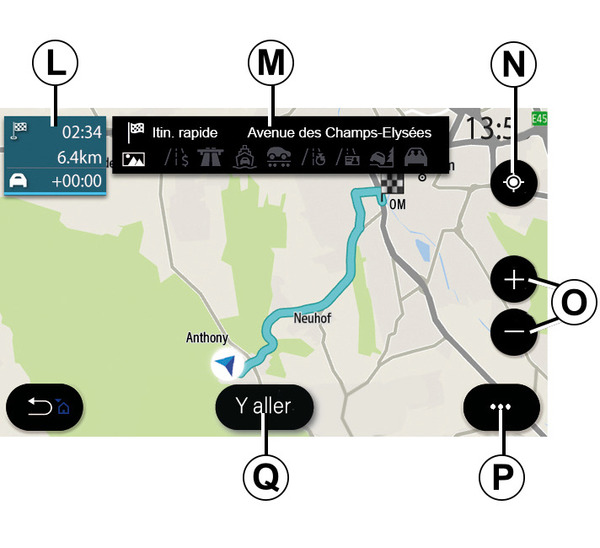
「ルートの算出」画面
- N.
ルートが進行中の場合、この機能を使用して、地図を移動した後に進行中のルートに戻ることができます。
- O.
拡大: 拡大と縮小ボタン。
- P.
ポップアップメニュー。
- Q.
選択経路での走行を開始するには、「スタート」ボタンを押します。
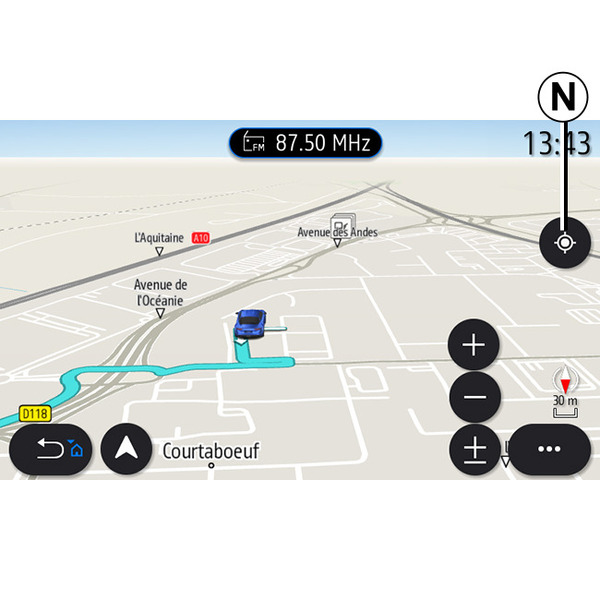
走行中の行程がない場合の「マップ」画面
現在地に戻すには N 機能を使います。
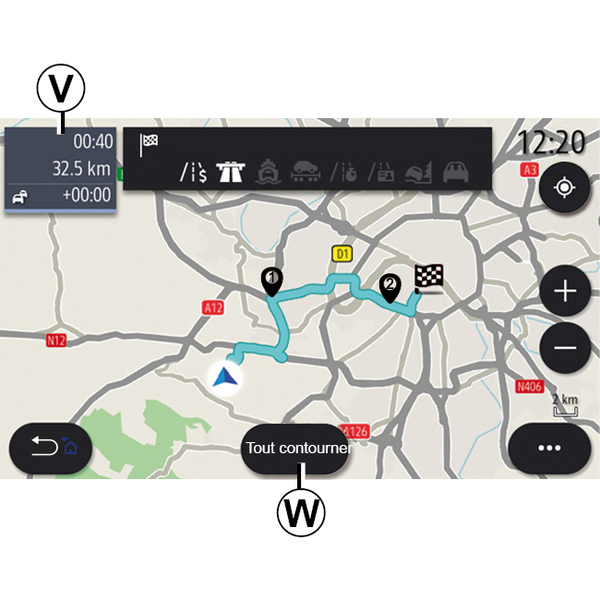
「交通情報」画面
- V.
地図上またはイベントのリストによる交通事象の表示。
- W.
交通渋滞発生エリアを避けるには、案内中に「すべて回避」ボタンを押します。
進行中のルートがないポップアップメニュー
「設定」メニューにアクセスするには、ポップアップメニューを押します。
「ルート」タブでは、次の要素に関する設定にアクセスできます。
- « ルートのタイプ » ;
- 「迂回する」。
- « 料金所の許可 » ;
- « 高速道路の許可 » ;
- 「フェリー利用を許可」。
- « カートレインの許可 » ;
- « ルートガイドの自動提案 » ;
- « 他のデバイスと共有した目的地 » ;
- « 時間制限道路の許可 » ;
- 「有料道路走行を許可」。
- « 回避エリア » ;
- « 未舗装道路を許可する ».
「マップ」タブでは、次の要素に関する設定にアクセスできます。
- 「地図の色」。
- « 天気の表示 » ;
- 「2D/3D 北向き、2D/3DInception、交通情報」表示。
- « トラフィック表示 » ;
- « 標識認識 » ;
- « 自動拡大 » ;
- « マイカー » ;
- « 交差点ビュー » ;
- 「ランドマークを表示」。
- « 天気の表示 ».
進行中のルートがあるポップアップメニュー
ポップアップメニューを押して、次の情報にアクセスします。
- « ルートの取消し » ;
- « ガイダンス音声 » ;
- 「経路詳細」。
- « 設定 ».
« ルートの取消し »
進行中のナビゲーションを停止します。
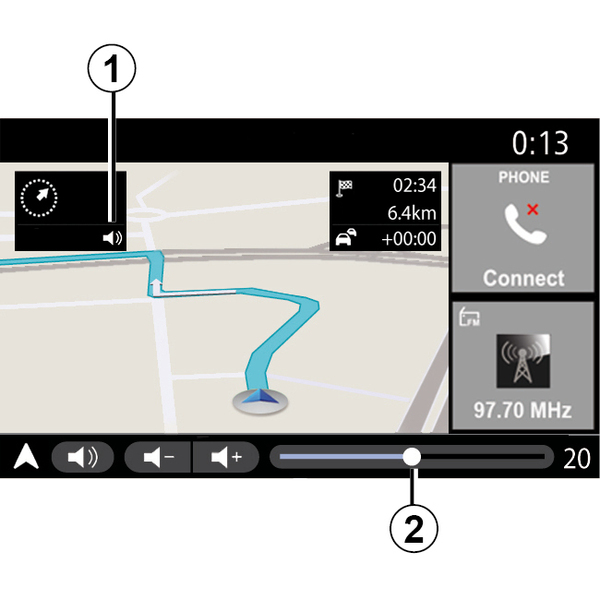
« ガイダンス音声 »
音声案内を有効化/無効化するには、1 ボタンを押します。
注: この機能を解除すると、マルチメディアシステムから音声ガイドによる指示は行われません。
「ガイダンス音声」設定にアクセスできます。
- ポップアップメニュー C から
- 音声情報がマルチメディアシステムによって出力される場合は、音量コントロールを押します。
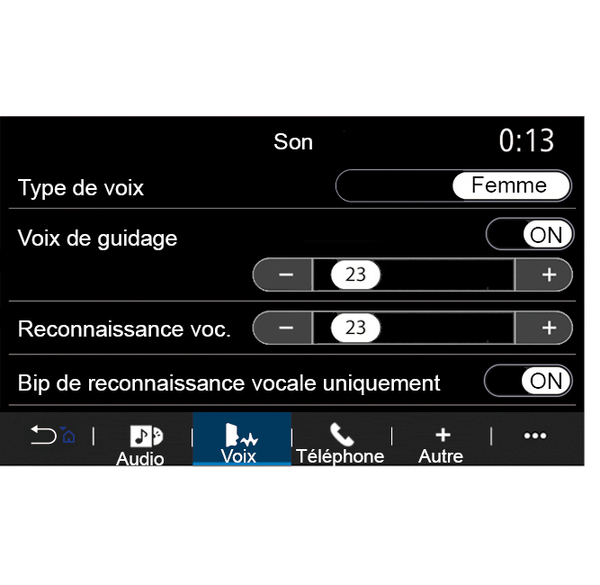
注記:
- 音量調節は、現在の音源(「ガイダンス音声」、「ラジオ」、「電話」)についてのみ使用できます。
- 関連情報を示す音量インジケータ 2 が表示されます。音量レベルの調整には使用できません。
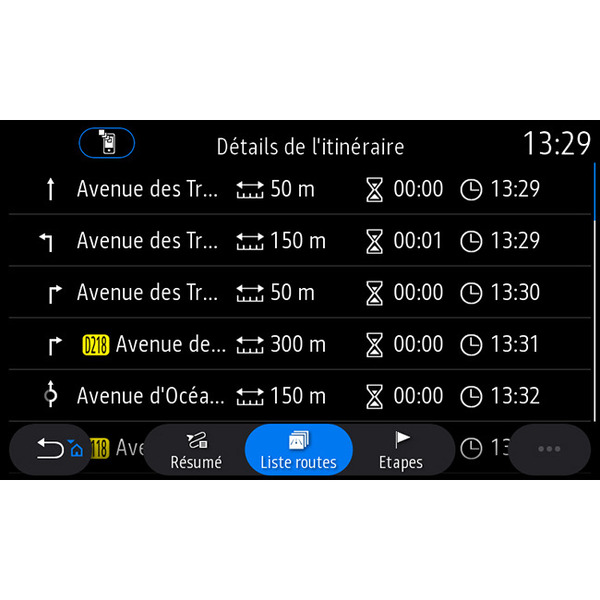
「経路詳細」
この機能は、現在のルートの詳細を表示するために使用されます。
「概要」タブでは、出発地の住所と目的地の住所、および走行経路を表示できます。
「道路リスト」タブでは、経路詳細を表示できます。
「区間」タブでは、各区間や、その間の距離および時間を表示できます。
表示モード
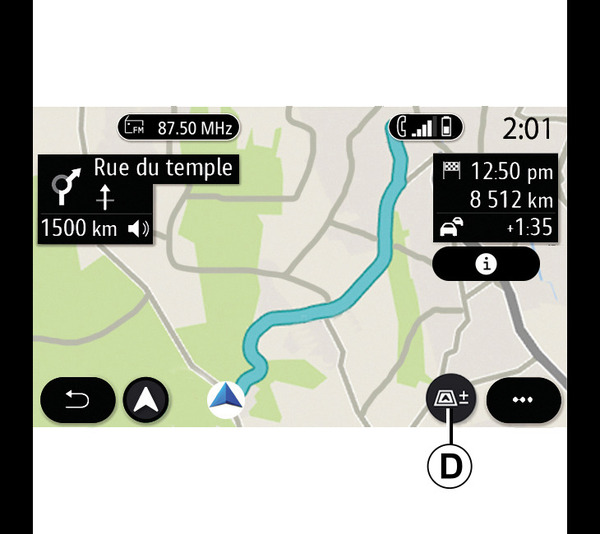
表示/拡大/縮小ボタン D を押す方法で複数の表示モードを選択できます。
ルートビュー
地図に完全なルートが表示されます。
2D 表示
現在の位置が地図に表示され、移動する方向に直面しています。
2D/ 北向きビュー
地図は現在の位置を北向きに表示します。
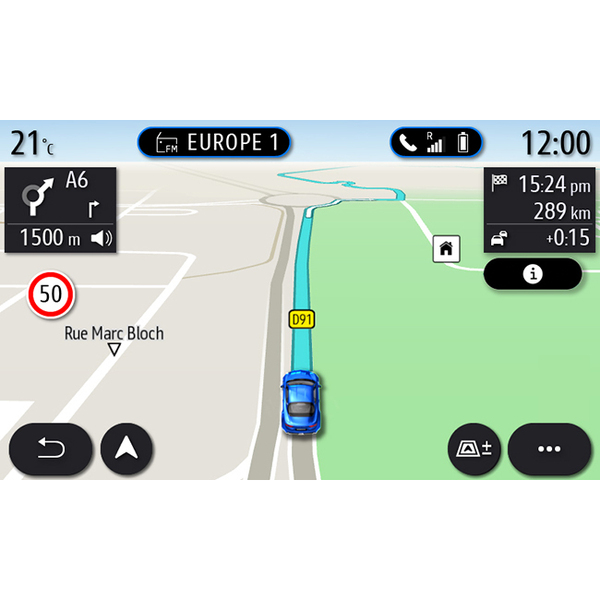
3D 表示
地図は、現在の位置を 3D 地図の表面に表示します。移動方向に自動的に向くようにします。
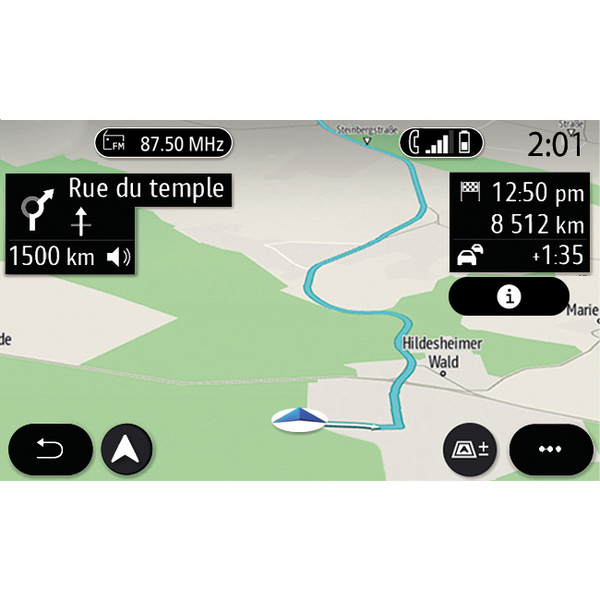
表示 3DInception
(装備により異なります)
地図が少し上向きになっており、視界が遠距離になります。移動方向に自動的に向くようにします。
ガイド
ルートが計算されると、ガイドが有効になります。マルチメディアシステムは、ルートに沿ってすべての方法を指示し、複数の段階にわたって従う方向の各交点を通知します。
段階 1: 準備
マルチメディアシステムは、ナビゲーション音声を使用して、すぐに操作を実施する必要があることを知らせます。
段階 2: 注意喚起
マルチメディアシステムは、実行する必要がある操作を通知します。
例:「400メートルで、次の出口がある」。
画面には、操作の詳細な表示または 3D 画像が表示されます。
段階 3: 操作
マルチメディアシステムは、操作を実施する必要があることを示します。
例:「次を右に曲がる」。
操作が完了すると、地図が全画面に表示されます。
注: 走行に関する推奨事項に従わない場合、または計算されたルートを終了した場合は、マルチメディアシステムによって新しいルートが自動的に計算します。
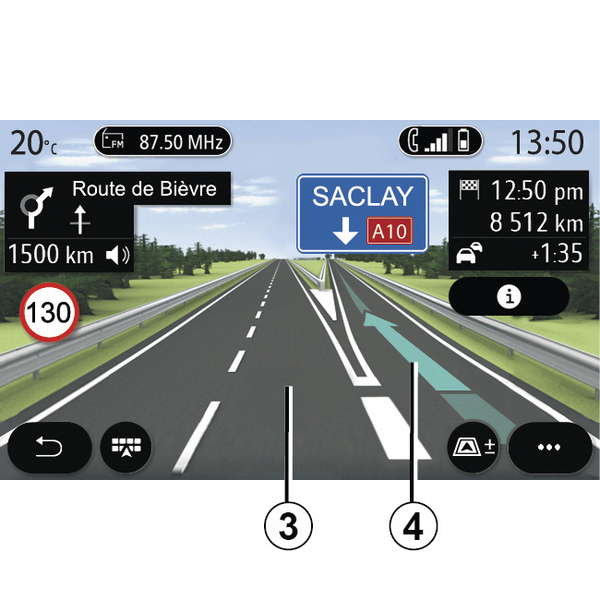
車線
次の操作の正しい車線を案内するために、ディスプレイが自動的により詳細なビューに切り替わります。
- 方向矢印のない車線 3: 計算経路に従い通行すべきでない車線。
- 方向矢印のある車線 4: 計算経路に従い通行すべき車線。
注: 操作中に他の車線が表示されることがあります。
« 天候 »
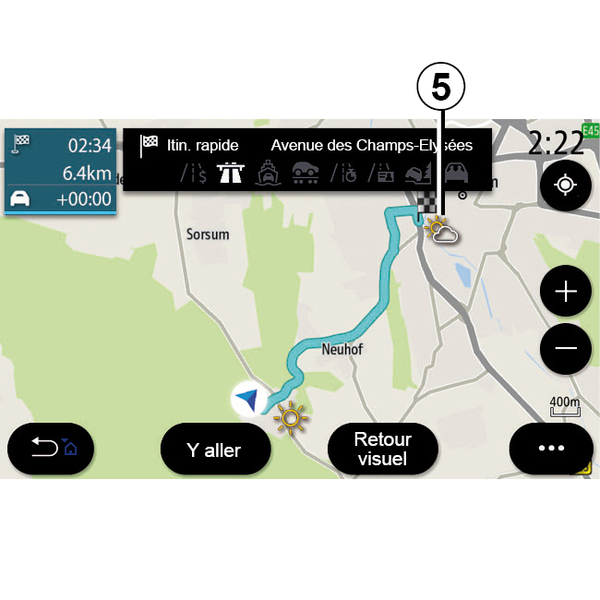
(入手可能性は販売国によって異なります)
ポップアップメニューから、地図上の気象表示を有効または無効にすることができます。
マルチメディアシステムでは、ルートが進行中の場合に、現在位置周辺と目的地の天気予報を知ることができます。
注: 天候サービスの起動を表示するには、サービスを有効化する必要があります。
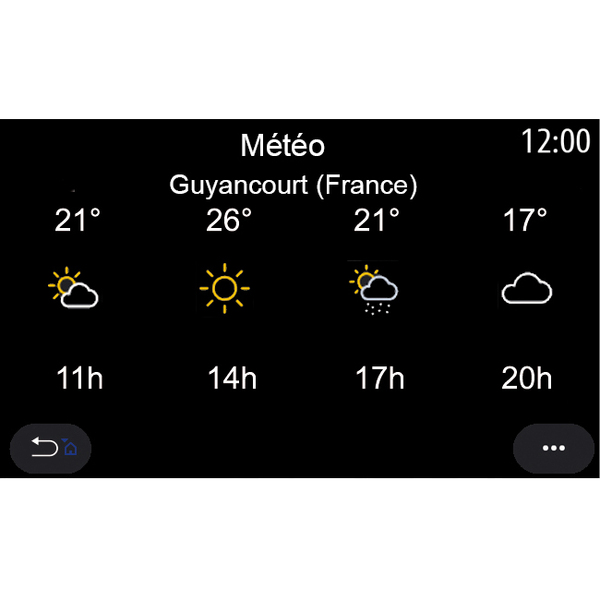
今後数時間の天気予報を表示するには気象アイコン 5 を押します。
この情報には、「天候」ウィジェットからアクセスすることもできます。