ALPINE MULTIMEDIA SYSTEM
Karta
Wyświetlanie mapy
Na ekranie głównym nacisnąć "Menu", następnie "Nawigacja", aby uzyskać dostęp do mapy.
Dostęp do mapy można uzyskać także z poziomu widgetu "Nawigacja".
Mapa pokazuje Twoją aktualną pozycję i informacje, które skonfigurowałeś (pokaż użyteczne miejsca POI, prognoza pogody, informacje o ruchu drogowym itp.).
Aby poruszać się po mapie systemu nawigacji, naciśnij i przytrzymaj mapę, następnie przesuń palcem po ekranie w wymaganym kierunku.
Aby przywrócić aktualne położenie pojazdu, nacisnąć Q.
warning
Ze względów bezpieczeństwa, czynności te należy wykonywać na postoju.
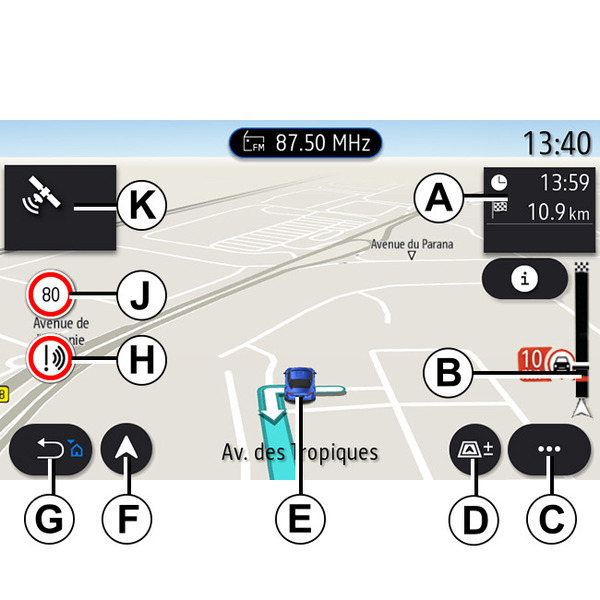
"Mapa" ekran z wytyczoną trasą
- A.
Informacje o podróży, takie jak czas przybycia, dodatkowy czas jazdy spowodowany warunkami panującymi na drodze i pozostała odległość do następnego etapu lub miejsca docelowego (w zależności od parametrów).
Uwaga: po jednokrotnym naciśnięciu strefy A system multimedialny wyświetli szczegółowe dane na temat etapów podróży.
- B.
Informacje o natężeniu ruchu na odcinku najbliższych kilku kilometrów. Nacisnąć pole, aby wyświetlić listę zdarzeń na zaplanowanej trasie.
- C.
Menu kontekstowe.
- D.
Widoki/przybliżenie:
- nacisnąć przycisk "±", aby wyświetlić przyciski przybliżania i oddalania;
- nacisnąć przycisk "Widoki", aby wyświetlić widok 2D/2DPółnoc, 3D/3DInception, "Ruch".
- E.
Lokalizacja i nazwa ulicy, na której znajduje się pojazd. Kliknij, aby uzyskać dostęp do dodatkowych funkcji.
- F.
Menu nawigacji.
- G.
Powrót do poprzedniego ekranu.
Uwaga: nacisnąć i przytrzymać, aby powrócić do menu głównego.
- H.
Ostrzeżenie o niebezpiecznej strefie.
- J.
Panel wskaźnika ograniczenia prędkości.
- K.
Gdy trasa jest zaplanowana: informacje o nadchodzących zakrętach i nazwa następnej ulicy na zaplanowanej trasie. Kliknij raz ikonę głośnika, aby włączyć/wyłączyć wskazówki głosowe i powtórzyć ostatnią instrukcję głosową.
- L.
Informacje o podróży, takie jak godzina przybycia, dodatkowy czas podróży spowodowany warunkami na drodze i odległość. Dotknij urządzenia, aby wyświetlić etapy podróży.
- M.
Informacje o typach dróg (autostrady, drogi płatne, transport kolejowy).
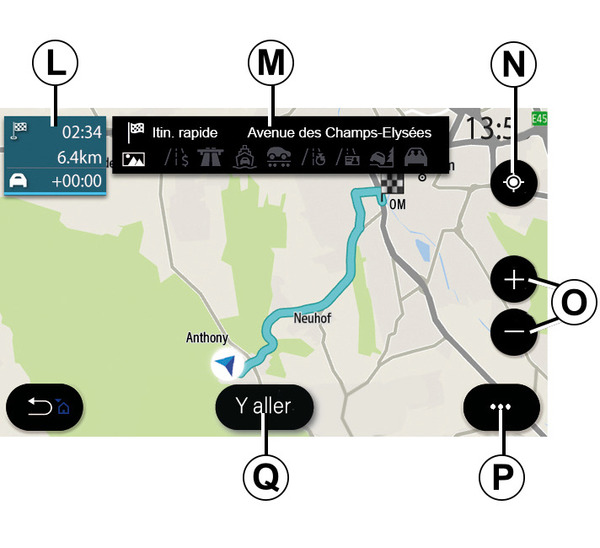
Ekran "Obliczanie trasy"
- N.
Gdy trasa jest w toku, funkcja umożliwia powrót do bieżącej trasy po przesunięciu mapy.
- O.
Przybliżanie: przyciski przybliżania i oddalania.
- P.
Menu kontekstowe.
- Q.
Nacisnąć przycisk "Start", aby uruchomić wybraną trasę.
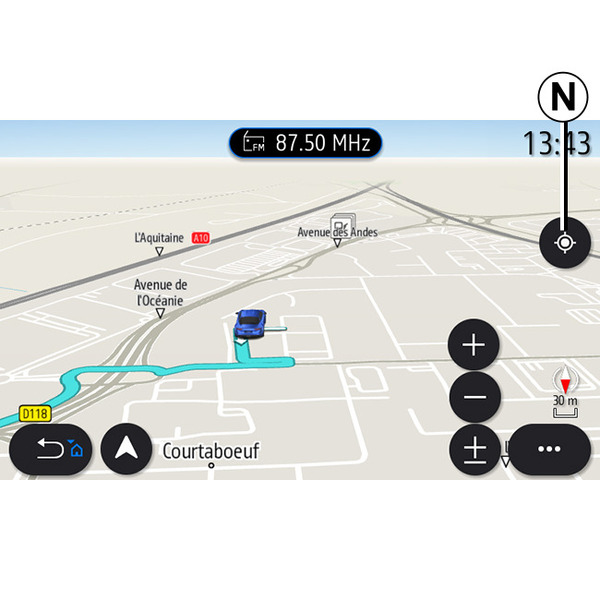
Ekran "Mapa" bez zaplanowanej trasy
Użyć funkcji N, aby powrócić do swojej pozycji.
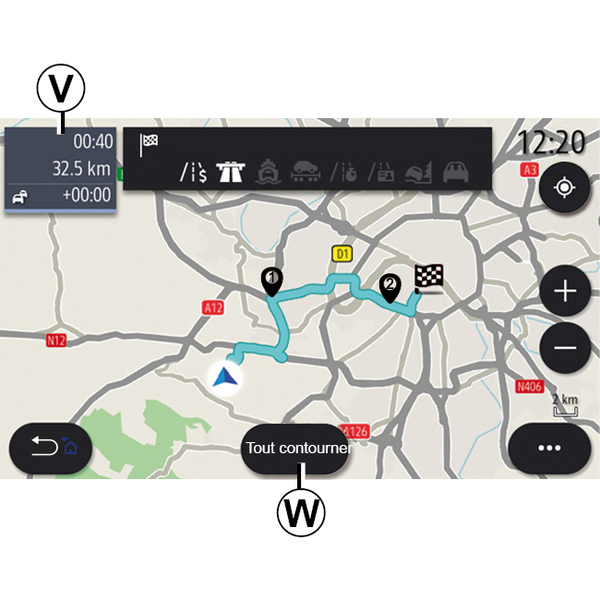
Ekran "Ruch drogowy"
- V.
Widok zdarzeń drogowych na mapie lub lista wydarzeń.
- W.
Podczas prowadzenia do celu nacisnąć przycisk "Omijaj wszystko", aby ominąć obszary o dużym natężeniu ruchu.
Menu kontekstowe bez trasy w toku
Kliknąć menu kontekstowe, aby otworzyć menu "Ustawienia".
Z zakładki "Trasa" można uzyskać dostęp do następujących ustawień:
- « Rodzaj trasy » ;
- "Wybieraj objazdy";
- « Akceptuj drogi płatne » ;
- « Akceptuj autostrady » ;
- "Zezwalaj na promy";
- « Akceptuj autokuszetki » ;
- « Automat. propozycje prowadzenia do celu » ;
- « Cele dzielone z innymi urządzeniami » ;
- « Akceptuj drogi okresowo zamknięte » ;
- "Zezwalaj na drogi płatne";
- « Obszar do ominięcia » ;
- « Akceptuj drogi nieutwardzone ».
Z zakładki "Mapa" można uzyskać dostęp do następujących ustawień:
- "Kolor mapy";
- « Wyświetl pogodę » ;
- Widoki "2D/3D Północ, 2D/3DInception, "Ruch";
- « Wyświetlacz ruchu drogowego » ;
- « Rozpoznawanie znaków drogowych » ;
- « Automatyczny zoom » ;
- « Moje auto » ;
- « Powiększ skrzyżowanie » ;
- "Wyświetl użyteczne miejsca";
- « Wyświetl pogodę ».
Menu kontekstowe z trasą w toku
Kliknąć menu kontekstowe, aby uzyskać dostęp do następujących menu:
- « Anuluj trasę » ;
- « Głos nawigacji » ;
- "Szczegóły trasy";
- « Ustawienia ».
« Anuluj trasę »
Wstrzymanie trwającej nawigacji.
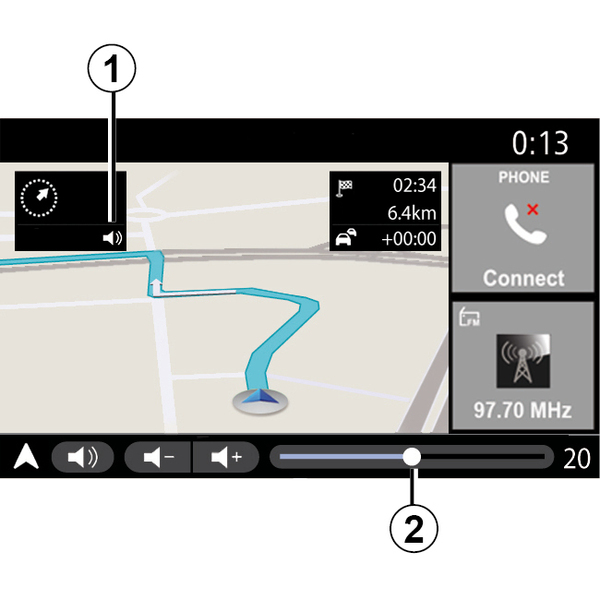
« Głos nawigacji »
Nacisnąć przycisk, aby włączyć/wyłączyć wskazówki głosowe 1.
Uwaga: po wyłączeniu funkcji system multimediów nie emituje dźwiękowych wskazówek głosowych podczas nawigacji.
Można uzyskać dostęp do poniższych ustawień "Głos nawigacji":
- z poziomu menu kontekstowego C;
- gdy wskazówki głosowe są emitowane przez system multimedialny, naciskając elementy sterujące głośnością.
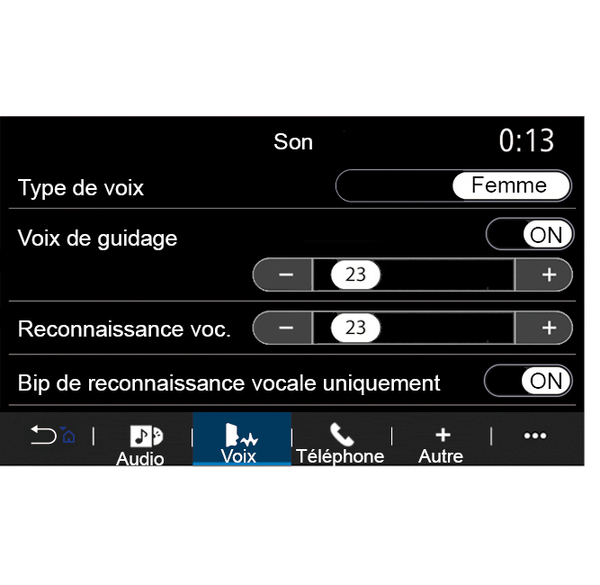
Uwaga:
- elementy sterujące głośnością można używać tylko dla bieżącego źródła ("Głos nawigacji", "Radio", "Telefon");
- wskaźnik poziomu głośności 2 jest pokazany w celach informacyjnych. Nie można go użyć do regulacji poziomu głośności.
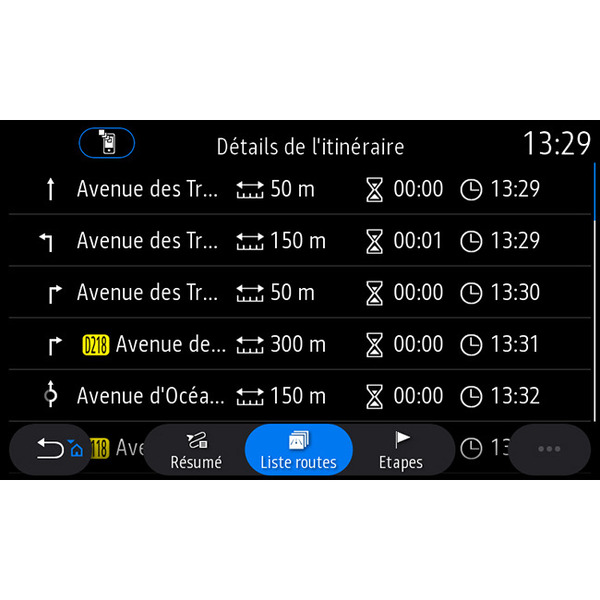
"Szczegóły trasy"
Ta funkcja służy do przeglądania szczegółów aktualnej trasy.
Zakładka "Podsumowanie" umożliwia wyświetlenie adresu odjazdu i adresu docelowego oraz wybranych tras przejazdu.
Zakładka "Lista dróg" umożliwia szczegółowy podgląd wybranej trasy.
W zakładce "Etapy" można zobaczyć różne etapy, a także odległości i czasy trwania między poszczególnymi etapami.
Tryb wyświetlania
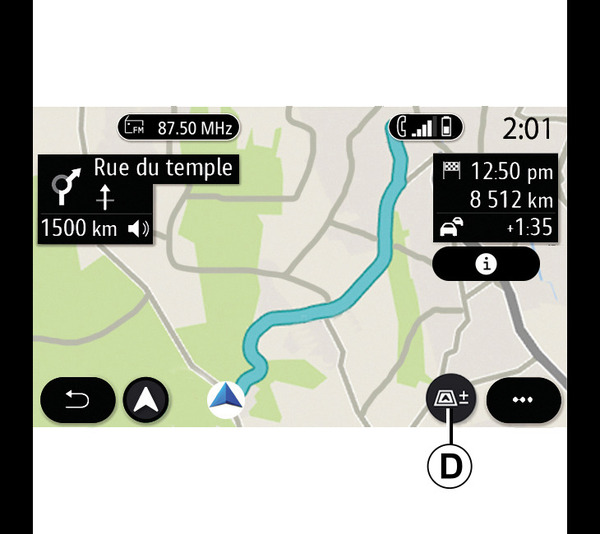
Można wybrać jeden z kilku trybów wyświetlania, naciskając przycisk Widok/Przybliżenie D.
Widok trasy
Mapa wyświetla całą trasę.
2D widok
Mapa wyświetla aktualną lokalizację i jest skierowana zgodnie z kierunkiem pojazdu.
2DWidok /Północny
Mapa wyświetla aktualną pozycję w widoku Północnym.
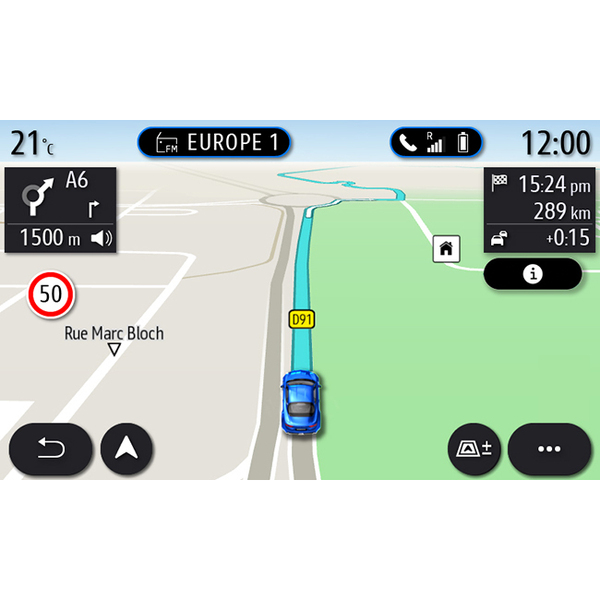
3D widok
Mapa wyświetla aktualną pozycję na powierzchni mapy 3D. Mapa automatycznie ustawia się zgodnie z kierunkiem jazdy.
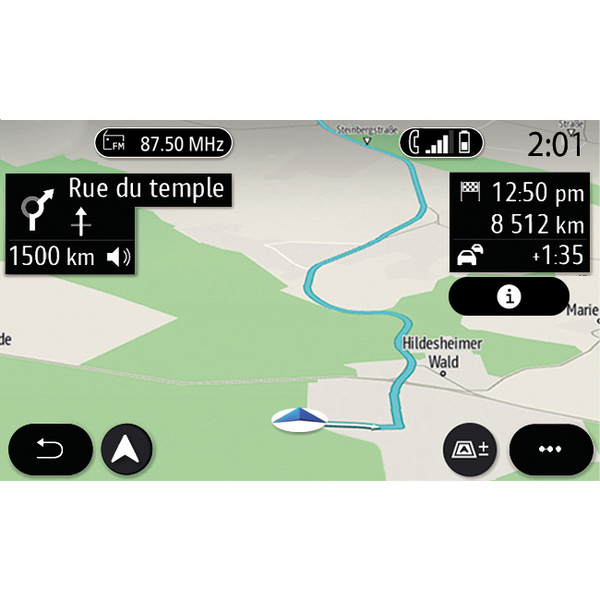
Widok 3DInception
(zależnie od wyposażenia)
Mapa jest u góry lekko zakrzywiona, aby zapewnić widoczność dalszych obszarów. Mapa automatycznie ustawia się zgodnie z kierunkiem jazdy.
Naprowadzanie
Nawigacja rozpoczyna się po wytyczeniu trasy. System multimedialny będzie prowadził wzdłuż całej trasy, informując na każdym skrzyżowaniu o kierunku, w którym będziesz podążał przez kilka etapów.
Etap 1: Przygotowanie
System multimedialny przekaże informacje, używając głosu systemu nawigacji, że wkrótce należy wykonać manewr.
Etap 2: Alarm
System multimedialny przekazuje informację o manewrze, który należy wykonać.
np. "Zjedź z autostrady za 400 metrów".
Ekran wyświetla szczegółową reprezentację lub obraz 3D manewru.
Etap 3: Manewr
System multimedialny wskazuje, który manewr należy wykonać.
np. "Skręć w prawo".
Po zakończeniu manewru mapa pojawi się na pełnym ekranie.
Uwaga: jeżeli nie zastosujesz się do wskazówek lub opuścisz wytyczoną trasę, system multimedialny automatycznie wytyczy nową trasę.
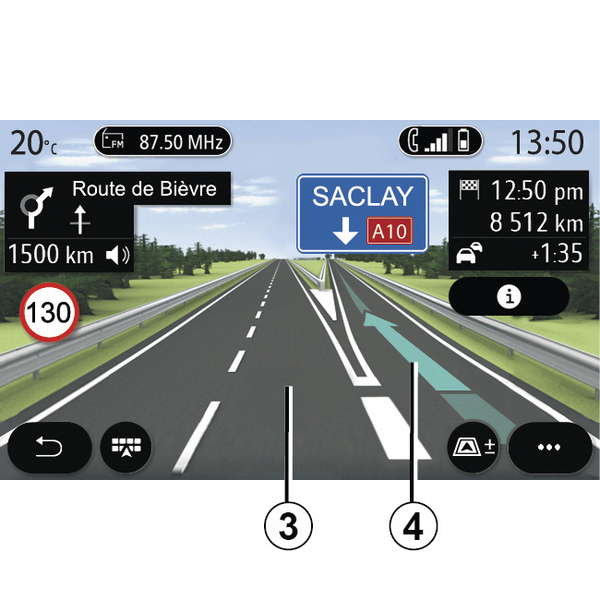
Pas ruchu
Wyświetlacz automatycznie przełączy się na szczegółowy widok, aby poprowadzić na pas, który umożliwi wykonanie następnego manewru:
- pas(y) 3 bez strzałek kierunkowych: nie należy jechać pasem zgodnie z obliczoną trasą;
- pas(y) 4 ze strzałkami kierunkowymi: należy jechać tymi pasami zgodnie z obliczoną trasą.
Uwaga: podczas manewru mogą pojawić się inne pasy ruchu.
« Pogoda »
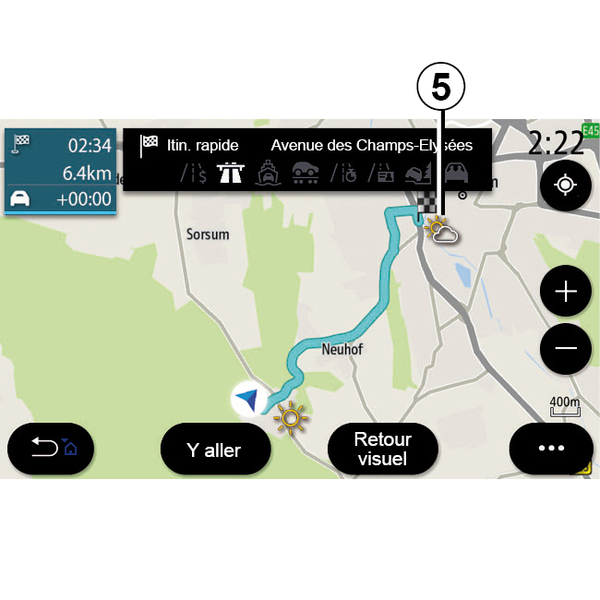
(dostępność zależy od kraju, w którym pojazd jest sprzedawany)
Za pomocą menu kontekstowego można włączyć lub wyłączyć wyświetlanie pogody na mapie.
System multimedialny umożliwia wyświetlanie prognozy pogody w pobliżu aktualnej lokalizacji lub miejsca docelowego, jeżeli pojazd jedzie po wytyczonej trasie.
Uwaga: usługi muszą być aktywne w celu wyświetlenia pogody Aktywowanie usług.
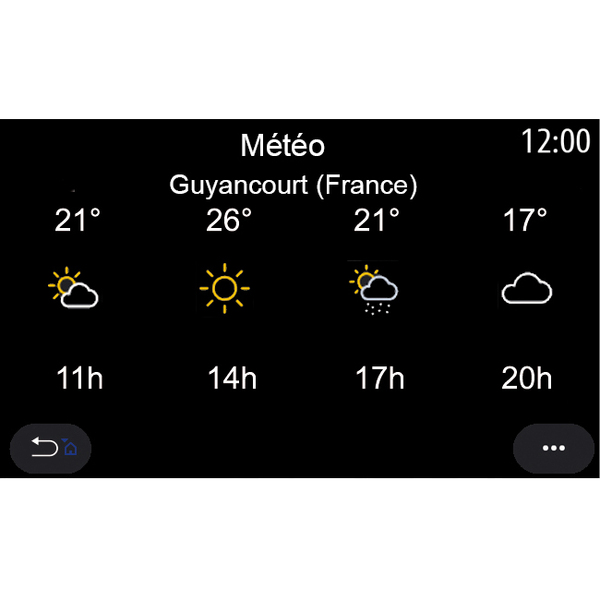
Kliknąć ikonę pogody 5, aby wyświetlić prognozę pogody na najbliższe kilka godzin.
Dostęp do tych informacji można również uzyskać za pomocą widgetu "Pogoda".