ALPINE MULTIMEDIA SYSTEM
지도
지도 표시
홈 화면에서 "메뉴"를 누른 다음 "내비게이션"을 눌러 지도에 액세스합니다.
"내비게이션" 위젯에서도 지도에 액세스할 수 있습니다.
지도에서 현재 위치와 설정한 정보(POI, 날씨, 교통 정보, 등 표시)를 표시합니다.
내비게이션 지도 상에서 이동하려면 지도를 길게 누른 다음 화면 상에서 필요한 방향으로 손가락을 밉니다.
현재 위치로 되돌아가려면 Q를 누릅니다.
warning
안전을 위하여 차량이 정지된 상태에서 본 작업을 수행하십시오.
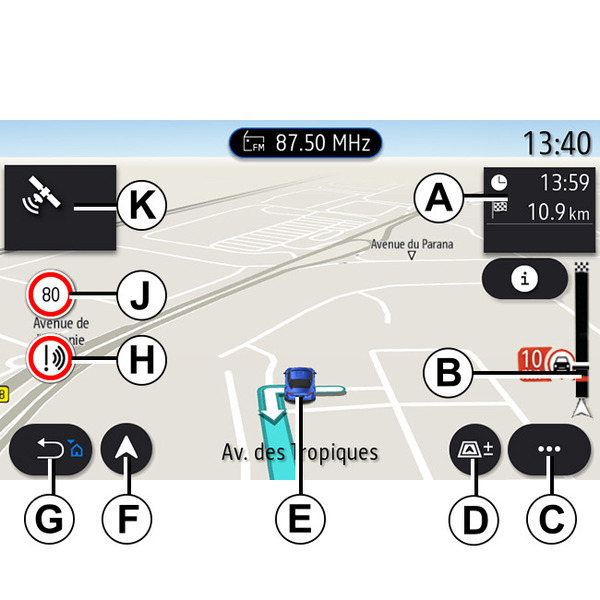
진행 중인 여정이 표시된 "지도" 화면
- A.
도착 시간, 교통 정보, 교통정체로 인한 추가 시간 및 다음 단계 또는 최종 목적지까지 남은 거리(파라미터에 따라 다름) 등과 같은 주행 정보
참고: 영역 A를 한 번 누르면 멀티미디어 시스템이 여정 단계에 대한 세부 정보를 표시할 수 있습니다.
- B.
다음 몇 km에 걸친 교통 상황에 대한 정보. 이 영역을 눌러 진행 중인 경로 상의 사고 목록을 봅니다.
- C.
팝업 메뉴.
- D.
뷰/줌:
- 줌 인 및 줌 아웃 버튼을 표시하려면 "±" 버튼을 누릅니다.
- 북쪽 기준의 2D/2D, 3D/3DInception, "Traffic(교통)" 뷰를 표시하려면 "뷰" 버튼을 누릅니다.
- E.
현재 서 있는 거리의 위치와 이름. 추가 기능에 액세스하려는 경우에 누릅니다.
- F
내비게이션 메뉴.
- G.
이전 화면으로 돌아갑니다.
참고: 길게 누르면 메인 메뉴로 되돌아갑니다.
- H.
비상등
- J.
제한 속도 표시기 패널.
- K.
경로가 진행 중인 동안, 다음에 나오는 도로 방향 전환과 경로 상의 다음 거리 이름에 대한 정보. 안내 음성을 활성화/비활성화하고 마지막 음성 안내를 반복하려면 스피커 아이콘을 한 번 누릅니다.
- L.
도착 시간, 교통정체로 인한 추가 시간 및 거리와 같은 주행 정보. 여정 단계를 보려면 단위를 터치합니다.
- M.
사용된 도로 유형(고속도로, 유료 도로, 모터레일)에 대한 정보.
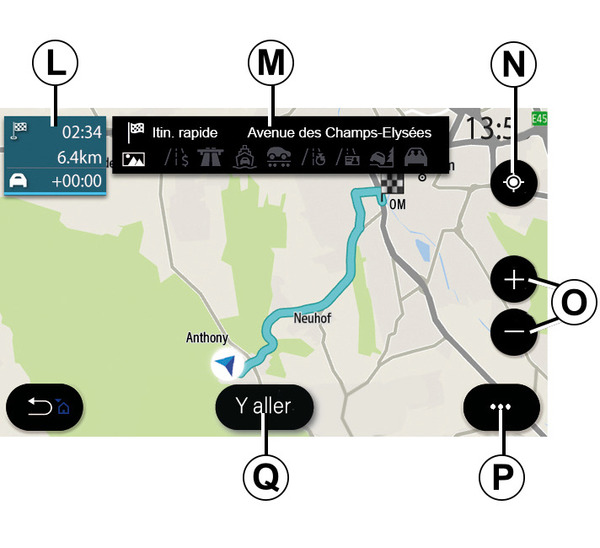
"경로 계산" 화면
- N.
경로가 진행 중인 경우, 이 기능을 사용하여 지도를 돌아다니다가 진행 중인 경로로 되돌아 올 수 있습니다.
- O.
줌: 줌 인 및 아웃 버튼.
- P.
팝업 메뉴.
- Q.
선택한 경로를 시작하려면 "시작" 버튼을 누릅니다.
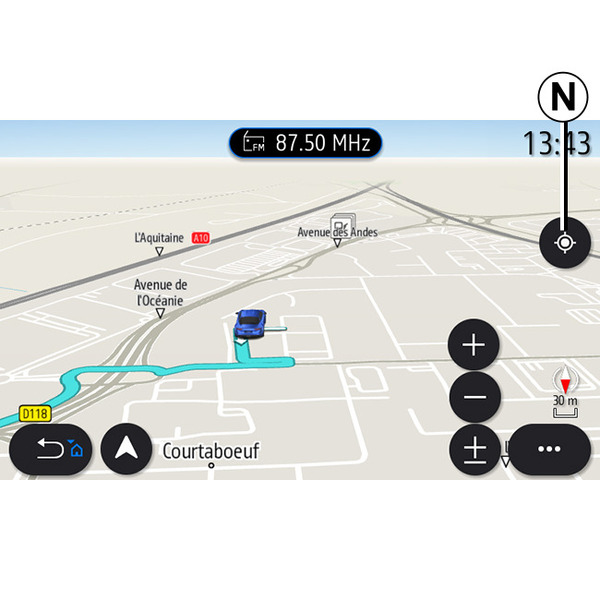
진행 중인 여정이 없는 "지도" 화면
사용자 위치로 되돌아가려면 N 기능을 사용합니다.
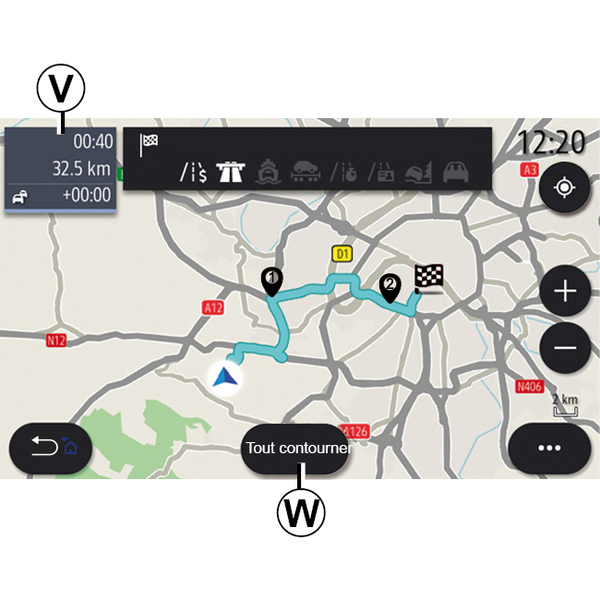
"Traffic(교통)" 화면
- V.
지도 상 또는 사건 목록 옆의 교통 사고 뷰.
- W.
안내가 진행 중일 때 교통 정체가 있는 모든 영역을 피하려면 "Avoid all(모든 영역 회피)" 버튼을 누릅니다.
진행 중인 경로가 없는 팝업 메뉴
"설정" 메뉴에 액세스하려면 팝업 메뉴를 누릅니다.
"경로" 탭에서, 다음 설정에 액세스할 수 있습니다.
- « 경로 유형 » ;
- "Take deviations(샛길로 빠지기)"
- « 톨게이트 허가 » ;
- « 고속도로 허가 » ;
- "Allow ferries(페리 허용)"
- « 카 트레인 허용 » ;
- « 자동 안내 제안 » ;
- « 다른 기기들과 공유한 목적지들 » ;
- « 시간 제한 도로 허가 » ;
- "Allow toll roads(유료 도로 허용)"
- « 피해야 할 지역 » ;
- « 비포장 도로 허용 ».
"지도" 탭에서, 다음 설정에 액세스할 수 있습니다.
- "Map colour(지도 색상)"
- « 날씨 보기 » ;
- "북쪽 기준 2D/3D, 2D / 3DInception, "Traffic(교통)" 뷰
- « 교통 보기 » ;
- « 교통 신호 인식 » ;
- « 자동 줌 » ;
- « 마이 카 » ;
- « 교차로 보기 » ;
- "Display POI(POI 표시)"
- « 날씨 보기 ».
진행 중인 경로가 있는 팝업 메뉴
팝업 메뉴를 눌러 다음 메뉴에 액세스합니다.
- « 경로 취소 » ;
- « 안내 음성 » ;
- "Route detail(경로 세부 정보)"
- « 설정 ».
« 경로 취소 »
진행 중인 내비게이션을 중지합니다.
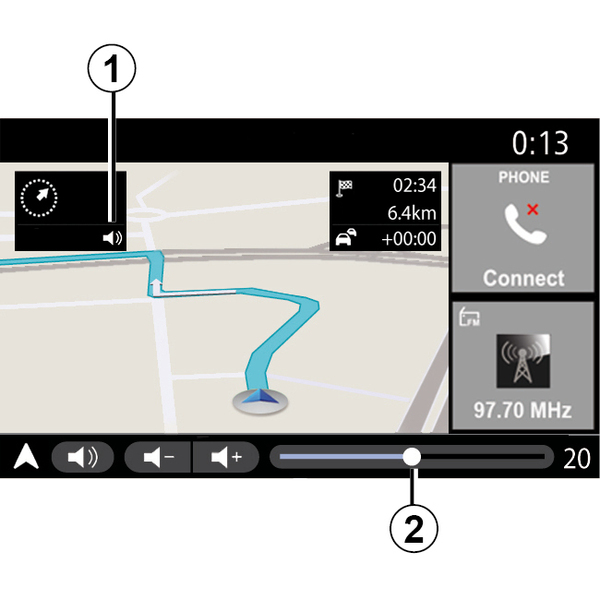
« 안내 음성 »
안내 음성을 활성화/비활성화하려면 버튼 1을 누릅니다.
참고: 이 기능이 비활성화되어 있으면, 멀티미디어 시스템에서 어떤 음성 안내 설명도 나오지 않습니다.
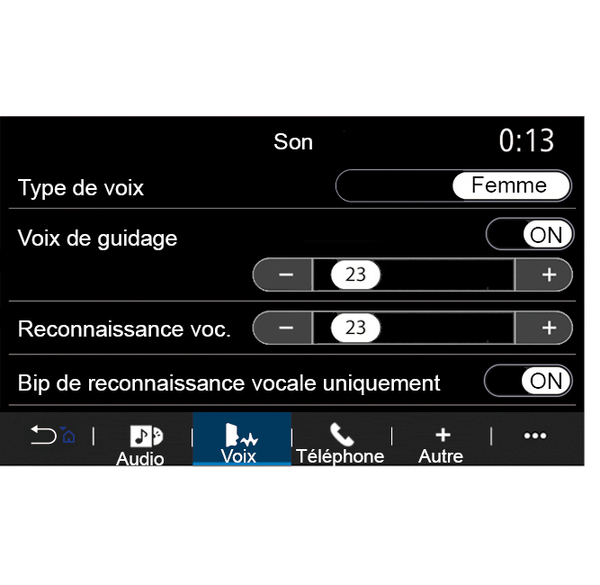
"안내 음성" 설정은 다음과 같이 액세스할 수 있습니다.
- 팝업 메뉴 C에서
- 음성 정보가 멀티미디어 시스템을 통해 나오는 경우, 볼륨 컨트롤을 눌러.
참고:
- 볼륨 컨트롤은 현재 소스("안내 음성", "라디오", "전화")에 대해서만 사용할 수 있습니다.
- 볼륨 표시기 2는 정보용으로 표시됩니다. 이를 사용하여 볼륨 레벨을 조정할 수는 없습니다.
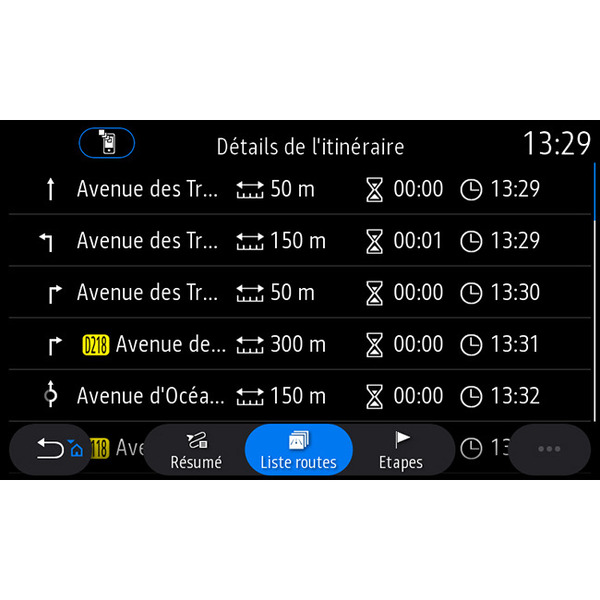
"Route detail(경로 세부 정보)"
이 기능을 사용하여 현재 경로에 대한 상세 정보를 확인합니다.
"요약" 탭에서 출발 주소와 목적지 주소 뿐만 아니라 선택한 경로를 표시할 수 있습니다.
"도로 목록" 탭에서 경로를 상세하게 볼 수 있습니다.
"Stages(단계)" 탭에서 다양한 단계 뿐만 아니라 각 단계 사이의 거리와 소요 시간도 확인할 수 있습니다.
표시 모드
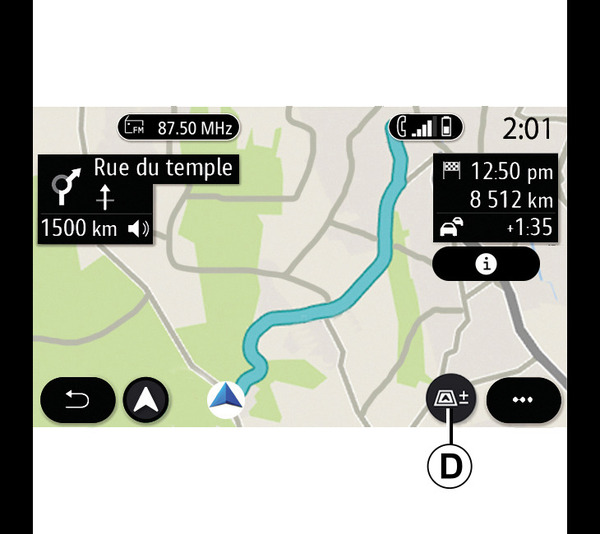
뷰/줌 버튼 D를 눌러 여러 표시 모드를 선택할 수 있습니다.
경로 뷰
지도에서 전체 경로를 표시합니다.
2D 보기
지도에서 현재 위치가 표시되고 지도 보기가 이동 방향과 마주보도록 전환됩니다.
2D/북쪽 뷰
지도에서 북쪽 기준의 현재 위치를 표시합니다.
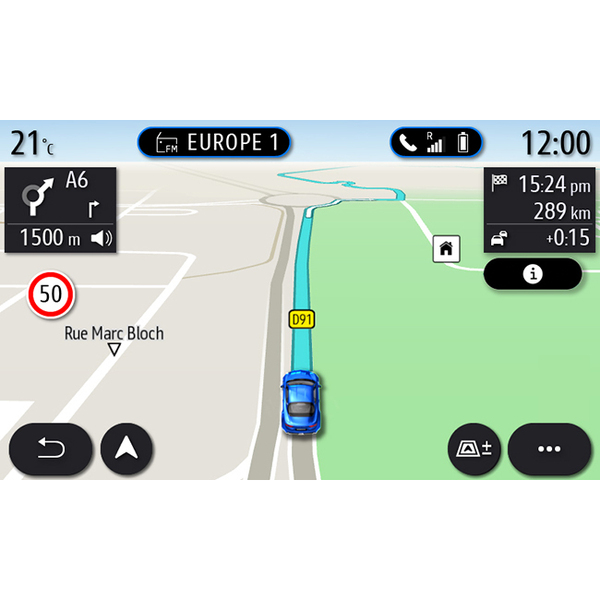
3D 보기
지도에서 3D 지도 표면에 현재 위치를 표시합니다. 자동으로 이동 방향에 맞추어 화면이 전환됩니다.
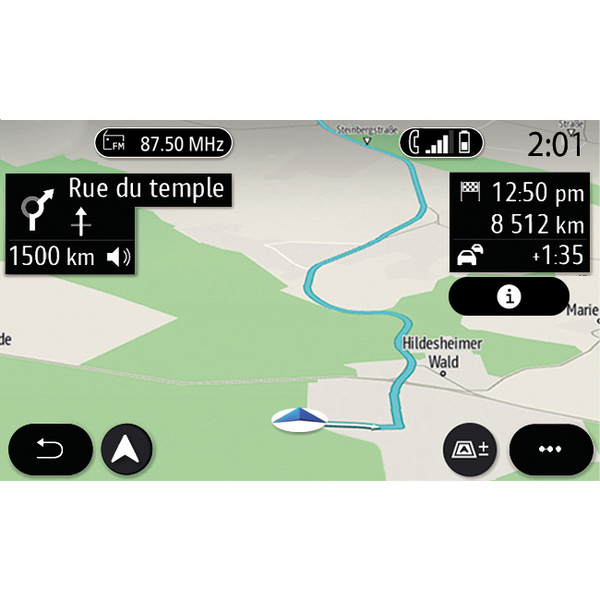
3DInception보기
(사양에 따라 다름)
지도가 약간 위쪽으로 각이 지면서 더 긴 거리의 시야가 제공됩니다. 자동으로 이동 방향에 맞추어 화면이 전환됩니다.
안내
경로가 취소되면 안내가 활성화됩니다. 멀티미디어 시스템에서 각 방향의 교차로에서 따라가야 할 경로 상의 모든 길을 여러 단계에 걸쳐 안내합니다.
1단계: 준비
멀티미디어 시스템에서 내비게이션 음성을 사용하여 곧 조작을 수행해야 한다고 알려줍니다.
2단계: 경보
멀티미디어 시스템에서 수행해야 하는 조작을 알려줍니다.
예: "400미터 전방에서 다음 출구를 택하십시오".
화면에 상세한 재현물이나 조작 방법에 대한 3D 이미지가 표시됩니다.
3단계: 조작
멀티미디어 시스템에서 수행해야 하는 조작을 알려줍니다.
예: "다음 오른쪽을 택하십시오".
조작이 완료되면 지도가 전체 화면으로 표시됩니다.
참고: 주행 권고 사항을 따르지 않거나 계산된 경로를 취소하는 경우, 멀티미디어 시스템에서 새로운 경로를 자동으로 계산합니다.
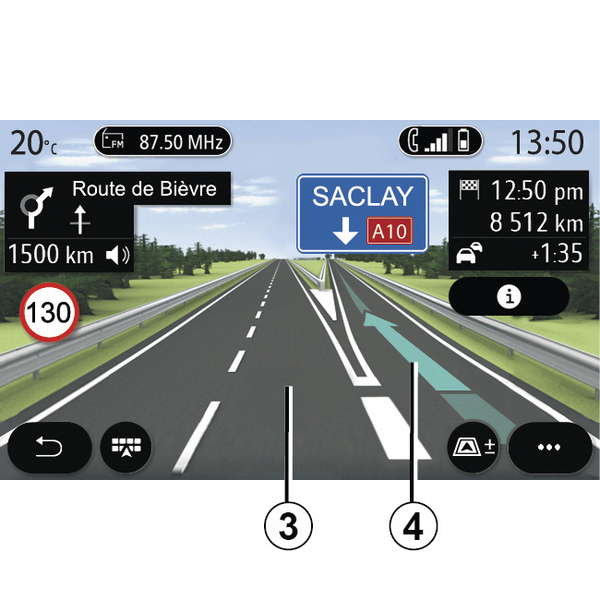
차선
디스플레이가 자동으로 더 상세한 뷰로 전환되면서 다음 조작에 대한 정확한 차선을 다음과 같이 안내해 줍니다.
- 방향 화살표가 없는 차선 3: 계산된 경로를 기준으로 차선을 선택하지 않습니다.
- 방향 화살표가 있는 차선 4: 계산된 경로를 기준으로 차선을 선택합니다.
참고: 조작 중에 다른 차선이 나타날 수도 있습니다.
« 날씨 »
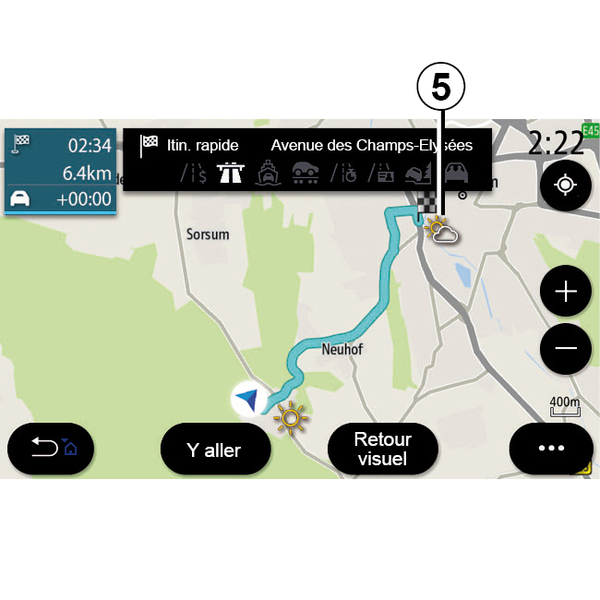
(사용 가능 여부는 판매 국가에 따라 다름)
팝업 메뉴에서 지도 상의 날씨 디스플레이를 활성화 또는 비활성화할 수 있습니다.
멀티미디어 시스템은 사용자의 위치 주변 지역 또는 경로가 진행 중인 경우 목적지의 일기 예보를 알려줍니다.
참고: 서비스를 활성화해야만 날씨가 표시됩니다 서비스 활성화.
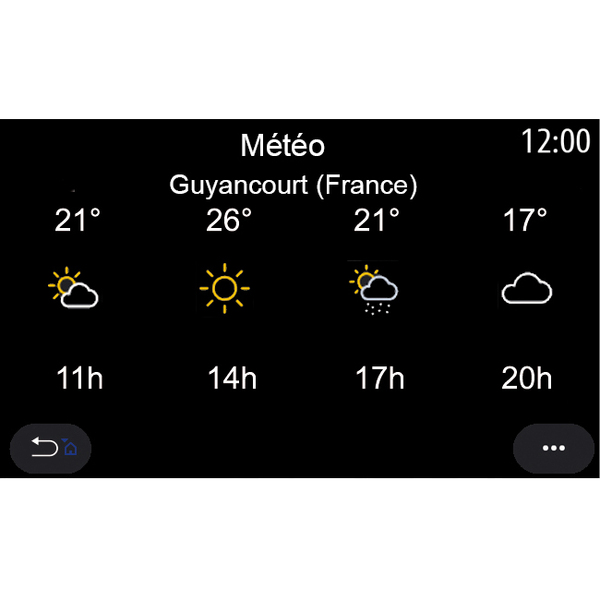
다음 몇 시간에 대한 일기예보를 보려면 날씨 아이콘 5를 누릅니다.
이 정보는 "날씨" 위젯에서도 액세스할 수 있습니다.