ALPINE MULTIMEDIA SYSTEM
מפה
הצגת המפה
מתוך מסך הבית, לחץ על "תפריט" ולאחר מכן על "ניווט" כדי לגשת למפה.
באפשרותך גם לגשת למפה דרך הרכיב הגרפי "ניווט".
המפה מציגה את מיקומך הנוכחי וכן את המידע שהגדרת (תצוגת POI, מזג אוויר, מידע לגבי התנועה בכביש וכו').
כדי לזוז במפת הניווט, לחץ לחיצה ממושכת על המפה והחלק את אצבעך על המסך בכיוון הדרוש.
יש ללחוץ על Q כדי לחזור למיקומך הנוכחי.
warning
מטעמי בטיחות, יש לבצע את כל הפעולות האלה כשהרכב נייח.
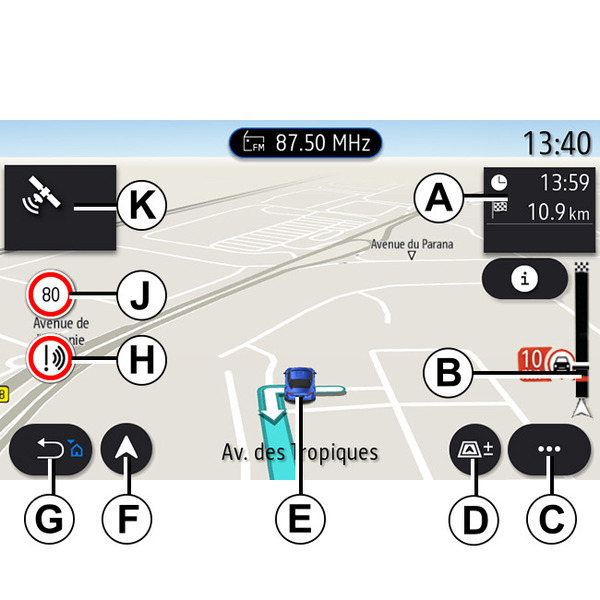
מסך "מפה" עם מסלול נסיעה נוכחית
- א)
מידע לגבי הנסיעה, כגון זמן הגעה, זמן נוסף עקב תנועה ומרחק הנסיעה הנותר עד היעד הבא או עד סיום הנסיעה (בהתאם לפרמטרים).
הערה: לחיצה פעם אחת על אזור A תאפשר למערכת המולטימדיה להציג פרטים על שלבי הנסיעה.
- ב)
מידע על תנאי התנועה בק"מ הבאים. לחץ על אזור זה כדי להציג את רשימת האירועים במסלול הנסיעה הנוכחי.
- ג)
תפריט מוקפץ.
- ד)
תצוגות/זום:
- יש ללחוץ על ± כדי להציג את לחצני הגדלת והקטנת התצוגה (זום);
- לחץ על הלחצן "תצוגות" כדי להציג את התצוגה 2D/2Dצפון, 3D/3DInception, "תנועה".
- ה)
מיקום ושם הרחוב שבו אתה נמצא. יש ללחוץ כדי לקבל גישה לתכונות נוספות.
- F.
תפריט ניווט.
- G.
חזור למסך הקודם.
הערה: יש ללחוץ לחיצה ממושכת כדי לחזור לתפריט הראשי.
- H.
אזהרת אזור סכנה.
- J.
לוח חיווי של מגבלת מהירות.
- K.
בזמן שמסלול מתבצע, המידע על פניות הכביש הקרובות ועל שם הרחוב הבא במסלול שלך. לחץ על סמל הרמקול פעם אחת כדי להפעיל/להשבית את ההנחיות הקוליות ולחזור על ההנחיות הקוליות האחרונות.
- L.
מידע על מסלול כגון זמן ההגעה, זמן נוסף עקב תנועה ומרחק. גע ביחידה כדי להציג את שלבי הנסיעה.
- M.
מידע על סוגי הכביש בשימוש (כבישים מהירים, כבישי אגרה, רכבת נושאת רכב).
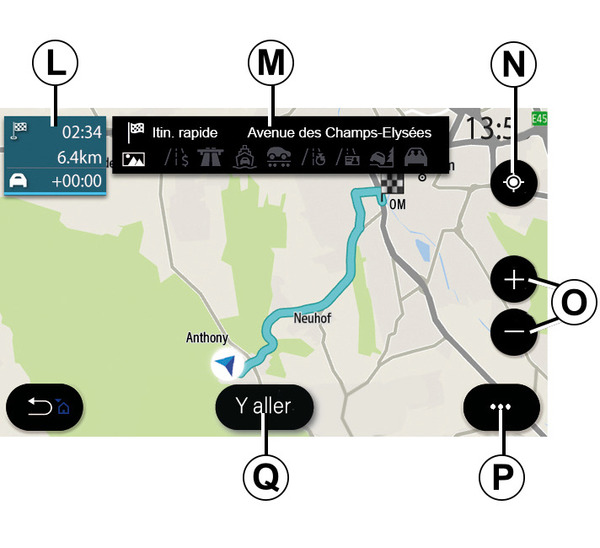
מסך "חישוב מסלול"
- N.
כאשר מסלול מתבצע, ניתן להשתמש בפונקציה זו כדי לחזור למסלול המתבצע לאחר שזזים במפה.
- O.
זום: לחצני הגדלת תצוגה והקטנת תצוגה.
- P.
תפריט מוקפץ.
- Q.
לחץ על הלחצן "התחל" כדי להפעיל את המסלול שנבחר.
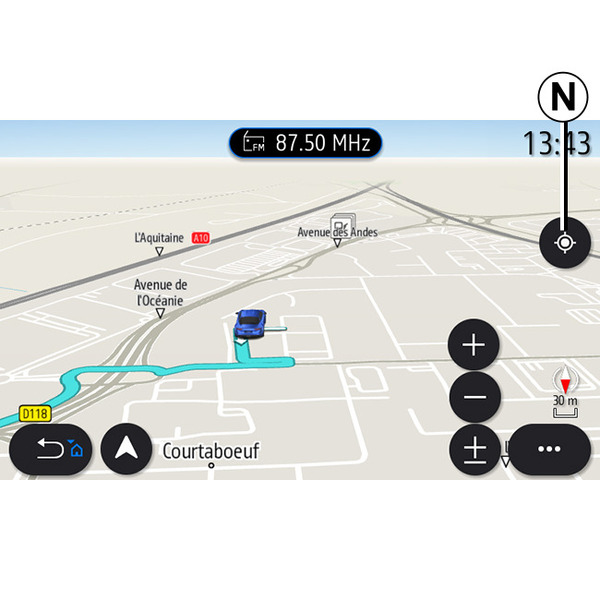
מסך "מפה" ללא מסלול נסיעה נוכחית
השתמש בפונקציה N כדי לחזור למיקום שלך.
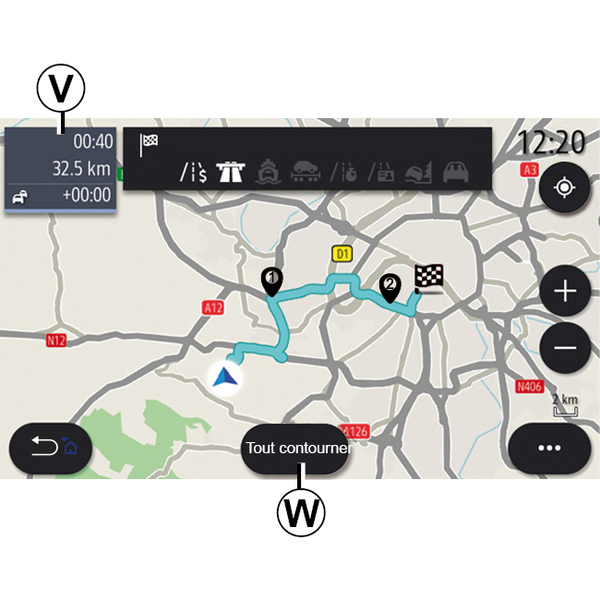
מסך "תנועה"
- V.
תצוגת אירועי תנועה במפה או לפי רשימת אירועים.
- W.
לחץ על הלחצן "הימנע מהכל" כאשר ההנחיה מתבצעת כדי להימנע מכל האזורים עם בעיות תנועה.
תפריט מוקפץ ללא מסלול נסיעה נוכחית
לחץ על התפריט המוקפץ כדי לגשת לתפריט "הגדרות".
מהכרטיסייה "מסלול", ניתן לעבור אל ההגדרות הבאות:
- « סוג מסלול » ;
- "בצע סטיות";
- « אפשר כבישי אגרה » ;
- « אפשר כבישים מהירים » ;
- "אפשר מעבורות";
- « אפשר רכבות שינוע » ;
- « הצעה אוטומטית להנחיית מסלול » ;
- « יעדים ששותפו עם התקנים אחרים » ;
- « אפשר דרכים מוגבלות בזמן » ;
- "אפשר כבישי אגרה";
- « אזור להימנעות » ;
- « אפשר דרכים לא סלולות ».
מהכרטיסייה "מפה", ניתן לעבור אל ההגדרות הבאות:
- "צבע מפה";
- « תצוגת מזג אוויר » ;
- תצוגות "2D/3D צפון, 2D/3DInception, "תנועה";
- « תצוגת דיווחי תנועה » ;
- « זיהוי תמרורים » ;
- « זום אוטומטי » ;
- « הרכב שלי » ;
- « תצוגת צמתים » ;
- "הצגת נקודות ציון";
- « תצוגת מזג אוויר ».
תפריט מוקפץ עם מסלול נסיעה נוכחית
לחץ על התפריט המוקפץ כדי לגשת לתפריטים הבאים:
- « בטל מסלול » ;
- « הנחיה קולית » ;
- "פירוט מסלול";
- « הגדרות ».
« בטל מסלול »
עוצר את הניווט המתבצע.
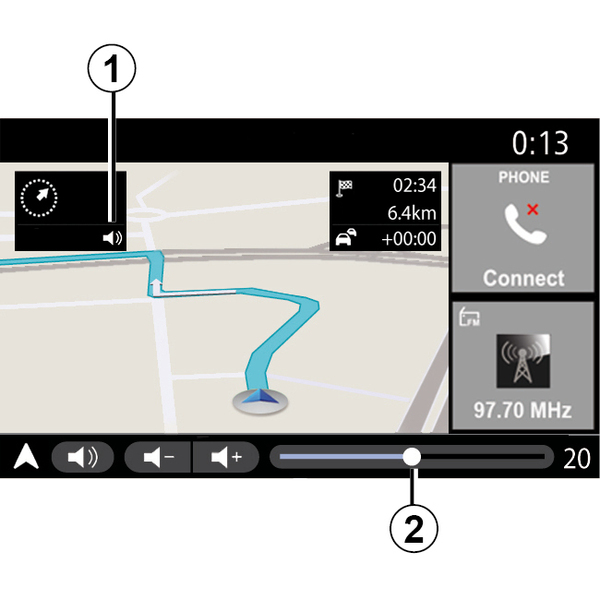
« הנחיה קולית »
כדי להפעיל/להשבית את ההנחיות הקוליות, לחץ על הלחצן 1.
הערה: אם פונקציה זו מושבתת, לא יסופקו הוראות קוליות על ידי מערכת המולטימדיה.
באפשרותך לגשת להגדרות "הנחיה קולית":
- מהתפריט המוקפץ C;
- כשמידע קולי משודר דרך מערכת המולטימדיה, באמצעות לחיצה על פקדי עוצמת הקול.
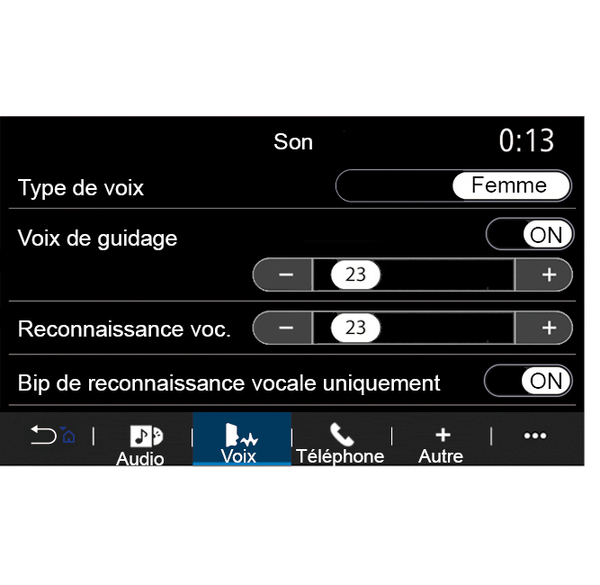
הערה:
- ניתן להשתמש בבקרות עוצמת הקול רק עבור המקור הנוכחי ("הנחיה קולית", "רדיו", "טלפון");
- מחוון עוצמת הקול 2 מוצג למטרות מידע. אינך יכול להשתמש בו כדי לכוונן את עוצמת הקול.
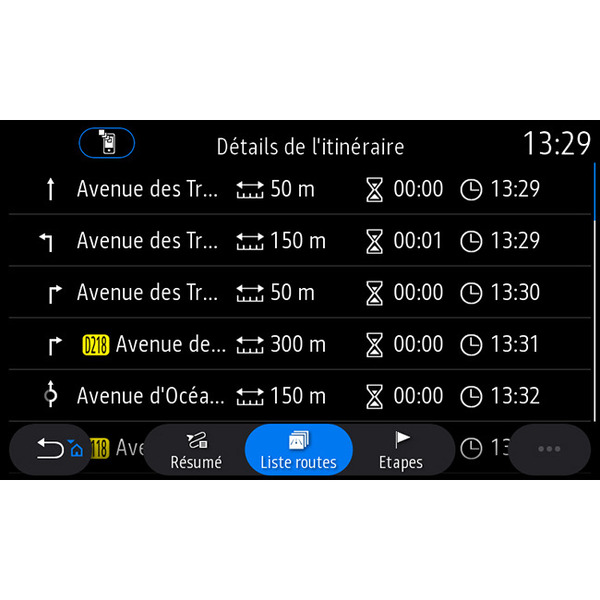
"פירוט מסלול"
הפונקציה משמשת כדי להציג את פרטי מסלול הנסיעה הנוכחי.
מהכרטיסייה "סיכום" באפשרותך להציג את כתובת היציאה ואת כתובת היעד וכן את המסלולים שנבחרו.
מתוך הכרטיסייה "רשימת כבישים" באפשרותך להציג את המסלול בפירוט.
מהכרטיסייה "שלבים" באפשרותך להציג את השלבים השונים וכן את המרחקים ואת משכי הזמן בין השלבים.
מצב 'תצוגה'
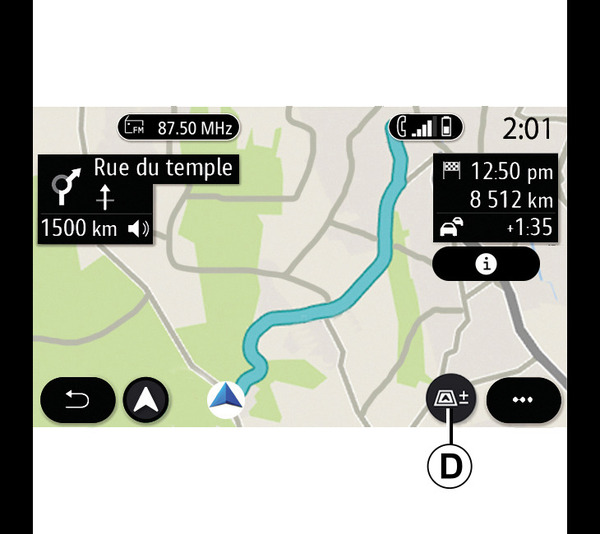
באפשרותך לבחור בין מספר מצבי תצוגה על ידי לחיצה על לחצן תצוגה/זום D.
תצוגת מסלול הנסיעה
המפה מציגה את מסלול הנסיעה השלם.
2D תצוגת
המפה מציגה את מיקומך הנוכחי ופונה לכיוון שבו אתה נוסע.
2D/תצוגת צפון
המפה מציגה את מיקומך הנוכחי לכיוון צפון.
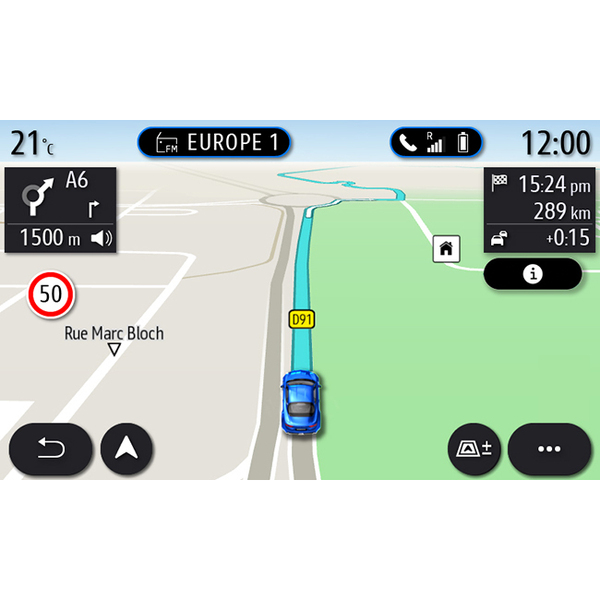
3D תצוגת
המפה מציגה את מיקומך על פני מפה תלת-ממדית. הרכב מוצג כשפניו לכיוון הנסיעה.
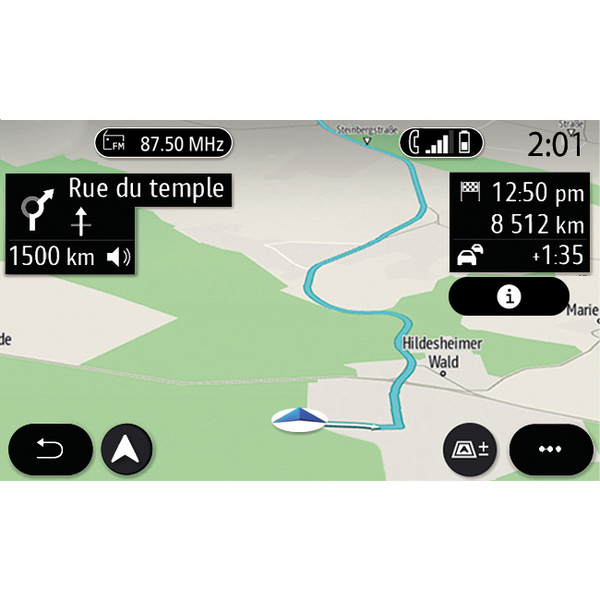
תצוגה 3DInception
(בהתאם לציוד המותקן ברכב)
המפה נמצאת בזווית קלה כלפי מעלה כדי לספק מרחק ראות ארוך יותר. הרכב מוצג כשפניו לכיוון הנסיעה.
הנחיות
הנחיות מופעלות לאחר חישוב מסלול נסיעה. מערכת המולטימדיה מספקת הנחיות לכל אורך הנסיעה, כמו גם מידע לגבי כל צומת במהלך הדרך כדי להמשיך לעקוב אחר מספר שלבים במהלך הנסיעה.
שלב 1: הכנות
מערכת המולטימדיה תיידע אותך, באמצעות קול הניווט, שיהיה עליך לבצע בקרוב תמרון.
שלב 2: התראה
מערכת המולטימדיה מכריזה על התמרון שעליך לבצע.
למשל, 'בעוד 400 מטרים, יש לצאת מהיציאה הבאה'.
המסך מציג ייצוג מפורט או תמונת 3D של התמרון.
שלב 3: תמרון
מערכת המולטימדיה מספקת מידע אודות התמרון שעליך לבצע.
למשל, 'פנה ימינה בפניה הבאה'.
לאחר שהתמרון הושלם, המפה מופיעה במסך מלא.
הערה: אם לא יתבצעו ההמלצות של מערכת המולטימדיה או אם תתבצע יציאה ממסלול הנסיעה מחושב, מערכת המולטימדיה תבצע חישוב של מסלול נסיעה חדש באופן אוטומטי.
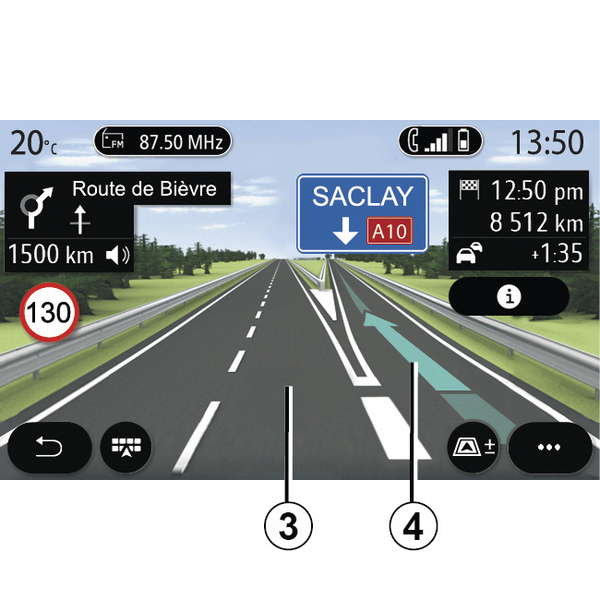
נתיב
התצוגה עוברת באופן אוטומטי לתצוגה מפורטת יותר כדי להנחות אותך לנתיב המתאים עבור התמרון הבא:
- נתיבים 3 ללא חצי כיוון: אין לבחור בנתיב בהתאם למסלול המחושב;
- נתיבים 4 עם חצי כיוון: יש לבחור בנתיב בהתאם למסלול המחושב.
הערה: נתיבים אחרים עשויים להופיע במהלך התמרון.
« מזג אוויר »
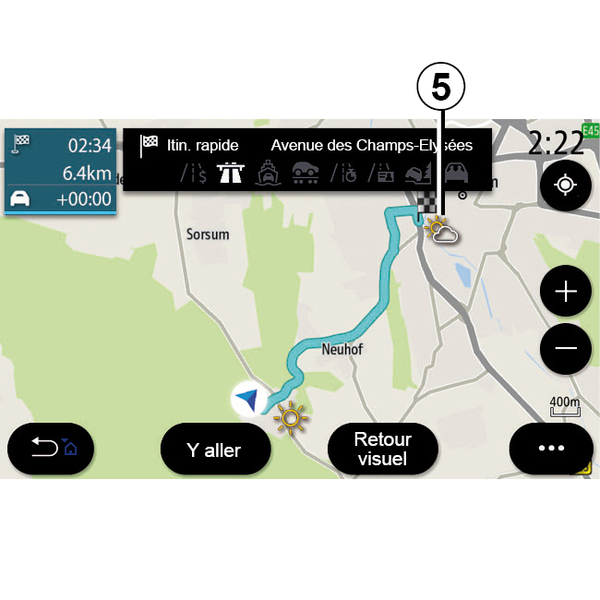
(הזמינות תלויה במדינה שבה נמכר הרכב)
מתוך התפריט המוקפץ, באפשרותך להפעיל או להשבית את תצוגת מזג האוויר במפה.
מערכת המולטימדיה מיידעת אותך לגבי תחזית מזג האוויר באזור מסביב למיקומך, או ביעד אם מסלול מתבצע.
הערה: יש להפעיל את השירותים כדי להציג את מזג האוויר הפעלת שירותים.
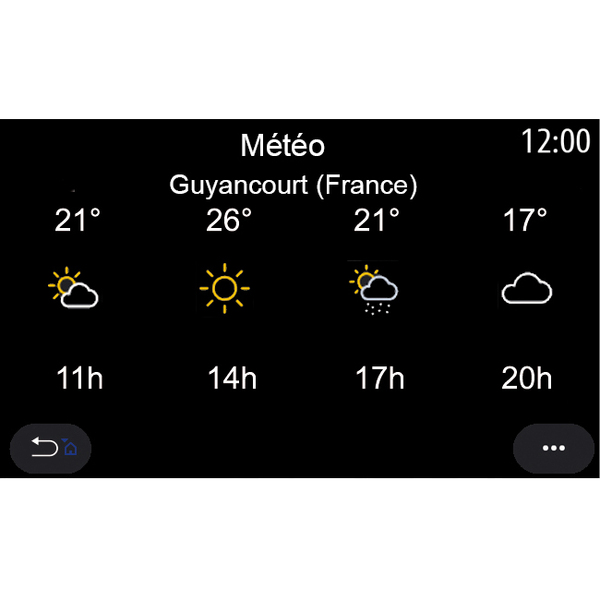
לחץ על סמל מזג האוויר 5 כדי להציג תחזית מזג אוויר בשעות הבאות.
ניתן לגשת למידע זה גם דרך הרכיב הגרפי "מזג אוויר".