ALPINE MULTIMEDIA SYSTEM
Kaart
Weergave van de kaart
Druk in het beginscherm op "Menu" en vervolgens op "Navigatie" om de kaart te openen.
U kunt ook naar de kaart gaan vanuit de "Navigatie"-widget.
De kaart geeft uw huidige positie weer en de informatie die u hebt ingesteld (toon POI, weer, verkeersinformatie enz.).
Om over de navigatiekaart te navigeren, houdt u de kaart ingedrukt en schuift u met uw vinger in de gewenste richting over het scherm.
Druk op Q om naar uw huidige positie terug te keren.
warning
Om veiligheidsredenen mogen deze handelingen alleen uitgevoerd worden als de auto stilstaat.
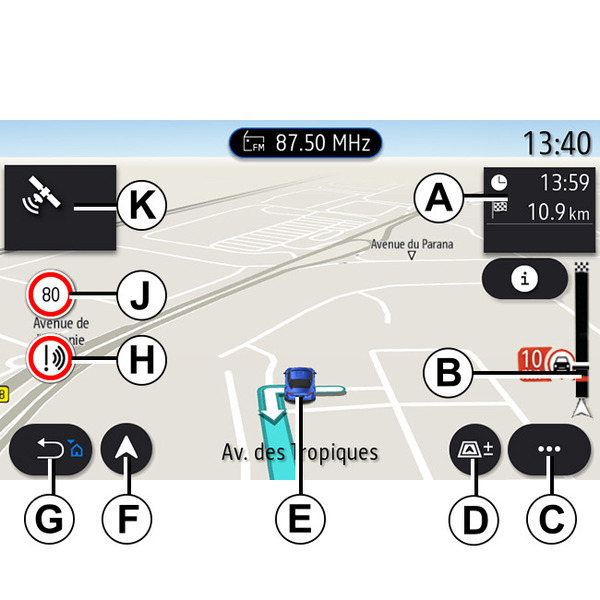
"Kaart" scherm met huidige route
- A.
Reisinformatie zoals de aankomsttijd, extra tijd in verband met verkeer en de resterende afstand tot de volgende etappe of eindbestemming (afhankelijk van de parameters).
Opmerking: na eenmaal drukken op zone A zal het multimediasysteem details over de etappes van de reis weergeven.
- B.
Informatie over de verkeerssituatie voor de volgende paar kilometers. Druk op deze zone om de lijst met verkeersproblemen op de huidige route te bekijken.
- C.
Submenu.
- D.
Weergaven/zoomen:
- druk op de knop "±" om de knoppen voor inzoomen en uitzoomen weer te geven;
- druk op de knop 'Weergaven' om de weergave 2D/2DNoord, 3D/3DInception, "Verkeersinfo" te tonen.
- E.
Locatie en de naam van de straat waar u zich bevindt. Druk hierop om naar extra functies te gaan.
- F.
Navigatiemenu.
- G.
Terug naar het vorige scherm
Opmerking: ingedrukt houden = terug naar het hoofdmenu.
- H.
Waarschuwing voor gevarenzone.
- J.
Paneel met controlelampje voor maximumsnelheid.
- K.
Terwijl een route actief is, informatie over komende afslagen en de naam van de volgende straat op uw route. Druk eenmaal op het luidsprekerpictogram om de begeleidingsstem te activeren/deactiveren en de laatste gesproken instructie te herhalen.
- L.
Informatie over uw reis zoals uw aankomsttijd, de extra tijd vanwege de verkeersomstandigheden en de afstand. Raak de module aan om de etappes te bekijken.
- M.
Informatie over de gebruikte wegtypen (autosnelwegen, tolwegen, autoslaaptrein).
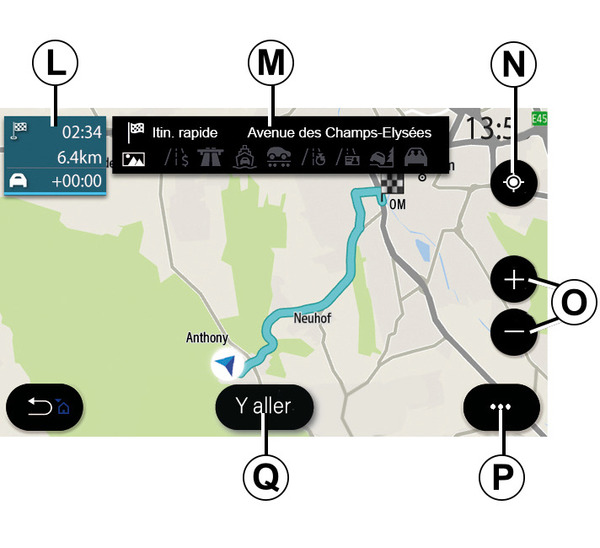
Scherm "Routeberekening"
- N.
Als een route wel actief is, kunt u met deze functie terugkeren naar de actieve route nadat u zich over de kaart hebt verplaatst.
- O.
Zoomen: knoppen voor in- en uitzoomen.
- P.
Submenu.
- Q.
Druk op de "Start"-toets om de geselecteerde route te starten.
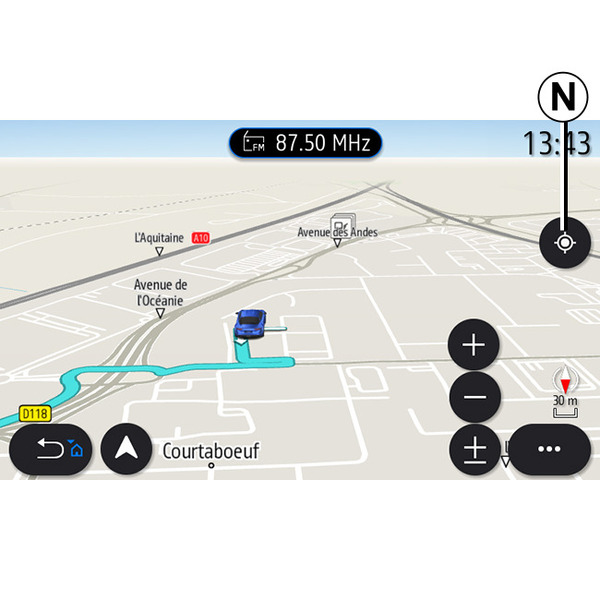
"Kaart"-scherm zonder een huidige route
Gebruik de N-functie om terug te keren naar uw positie.
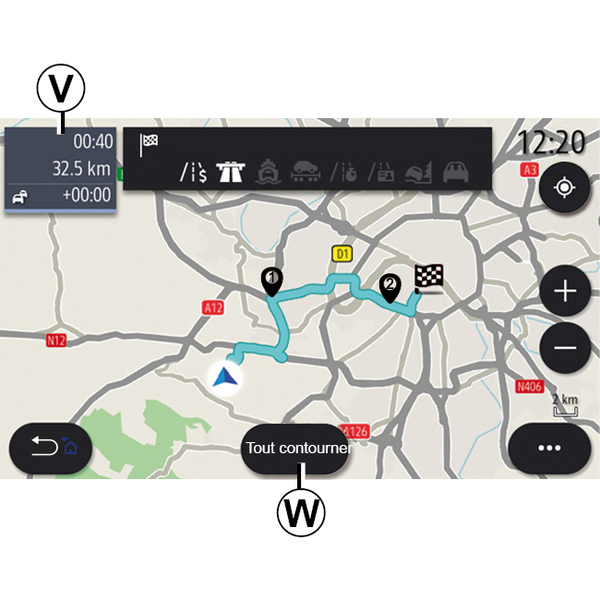
Scherm "Verkeersinfo"
- V.
Weergave van gebeurtenissen in het verkeer op de kaart of met een lijst van gebeurtenissen.
- W.
Druk op de knop "Alles vermijden" terwijl de begeleiding bezig is alle gebieden met verkeersproblemen te vermijden.
Submenu zonder actieve route:
Druk op het submenu om naar het menu "Instellingen" te gaan.
Op het tabblad "Route" hebt u toegang tot de volgende instellingen:
- « Type route » ;
- "Omleidingen nemen";
- « Tolwegen toestaan » ;
- « Snelwegen toestaan » ;
- "Veerboten toestaan";
- « Autotrein toestaan » ;
- « Automatische suggestie voor begeleiding » ;
- « Bestemmingen gedeeld m. andere apparaten » ;
- « Wegen met tijdbeperking gebruiken » ;
- "Tolwegen toestaan";
- « Te vermijden gebied » ;
- « Onverharde weg toestaan ».
Op het tabblad "Kaart" hebt u toegang tot de volgende instellingen:
- "Kaartkleur";
- « Weer weergeven » ;
- Weergaven met "2D/3D Noord, 2D/3DInception, "Verkeersinfo";
- « Verkeersituaties weergeven » ;
- « Verkeersbordherkenning » ;
- « Autozoom » ;
- « Mijn auto » ;
- « Kruising weergeven » ;
- "Nuttige plaatsen (POI) weergeven";
- « Weer weergeven ».
Submenu met een actieve route
Druk op het submenu om naar de volgende menu's te gaan:
- « Route annuleren » ;
- « Navigatiestem » ;
- "Routedetails";
- « Instellingen ».
« Route annuleren »
Hiermee stopt u de actieve navigatie.
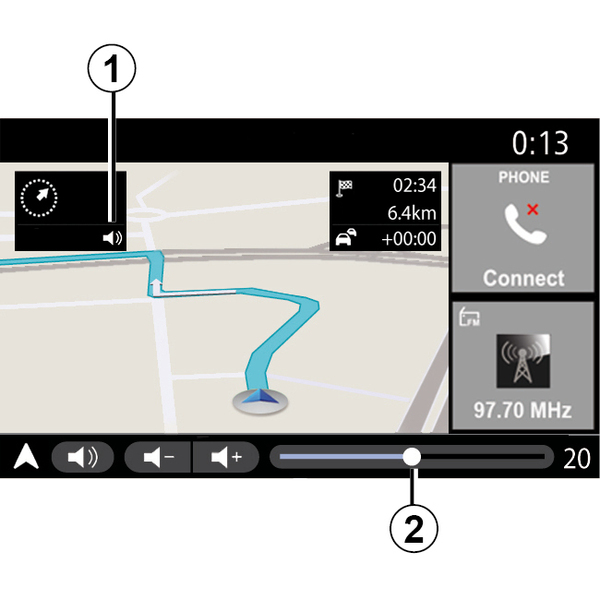
« Navigatiestem »
Om de begeleidingsstem te activeren/deactiveren, drukt u op de toets 1.
Opmerking: Als u deze functie uitschakelt, krijgt u geen gesproken route-instructies meer van het multimediasysteem.
U hebt toegang tot de "Navigatiestem"-instellingen:
- vanuit het pop-upmenu C;
- wanneer spraakinformatie wordt gegeven door het multimediasysteem, door op de volumeknoppen te drukken.
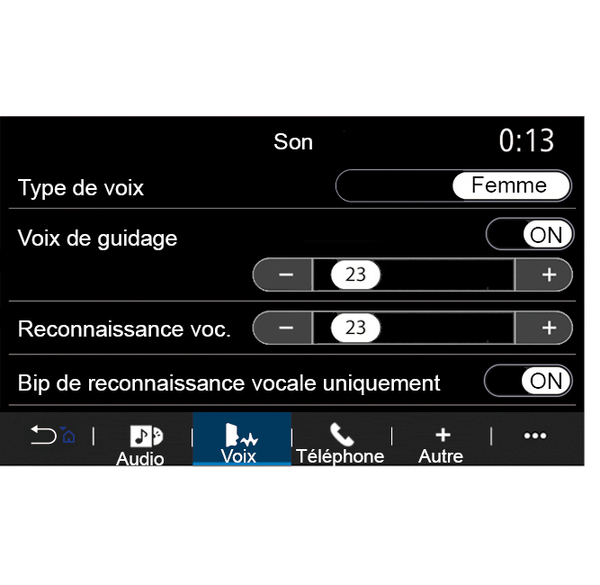
Opmerking:
- de volumeregelaars kunnen alleen worden gebruikt voor de huidige bron ("Navigatiestem", "Radio", "Telefoon");
- het volumelampje 2 verschijnt ter informatie. U kunt hiermee het volume niet regelen.
"Routedetails"
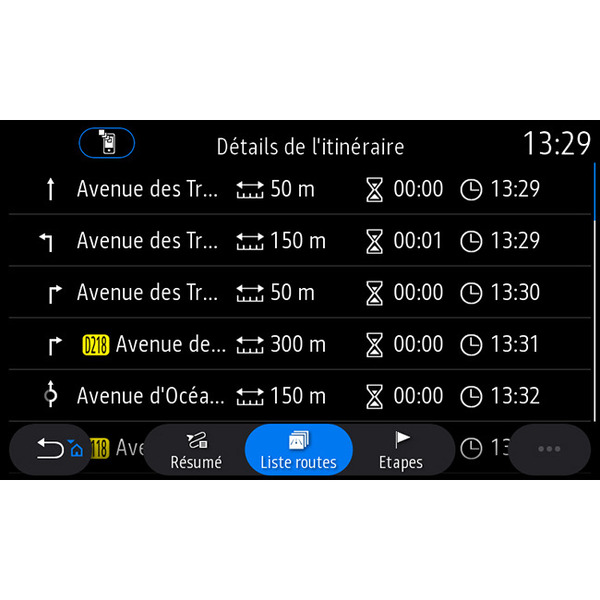
Met deze functie kunt u de details van de huidige route bekijken.
Op het tabblad "Samenvatting" kunt u het vertrekadres, het adres van de bestemming en de genomen routes bekijken.
Op het tabblad "Stratenlijst" kunt u de route in detail bekijken.
Op het tabblad "Etappes" kunt u de verschillende etappes bekijken, evenals de afstanden en duur tussen elke etappe.
Weergavemodus
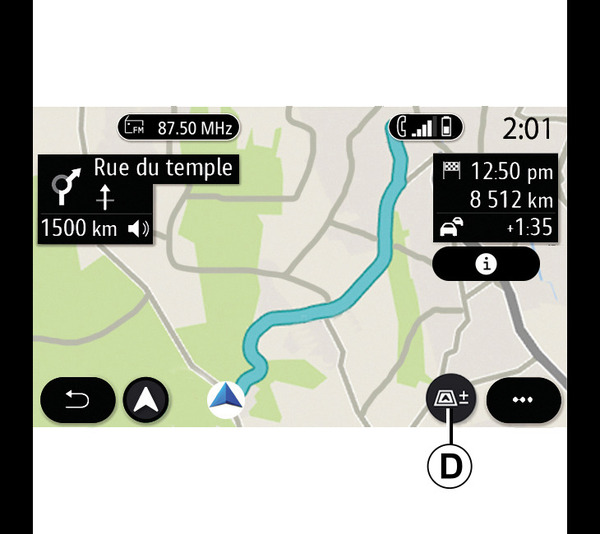
U kunt kiezen tussen diverse weergavemodi door op de knop Weergaven/zoomen D te drukken.
Weergave van de route
De kaart geeft uw complete route weer.
2D -weergave
De kaart geeft uw huidige locatie weer en wijst naar de richting waarin u reist.
2D-/Noord boven-weergave
De kaart geeft uw huidige positie met Noord boven weer.
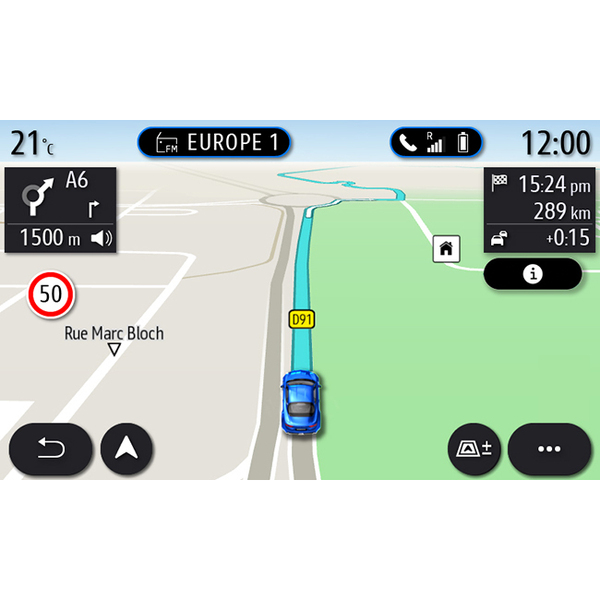
3D -weergave
De kaart geeft uw huidige positie op een 3D-kaart weer. Hierbij is de reisrichting automatisch boven.
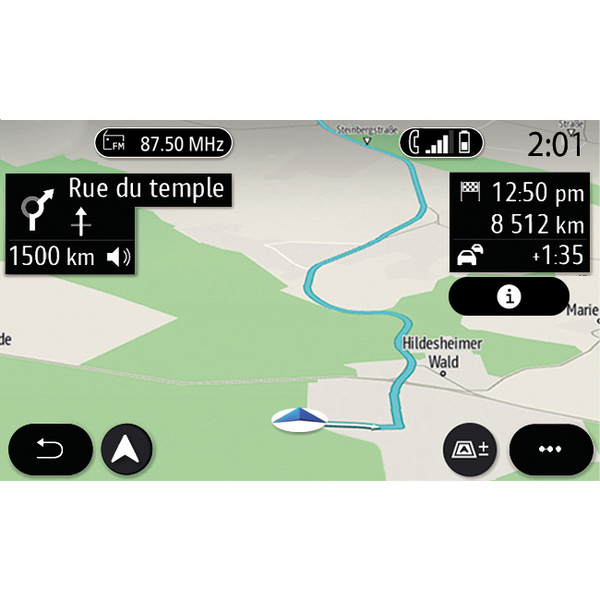
Weergave 3DInception
(afhankelijk van de uitrusting)
De kaart staat iets schuin omhoog om een langere afstand te kunnen overzien. Hierbij is de reisrichting automatisch boven.
Routebegeleiding
Begeleiding wordt geactiveerd zodra de route is berekend. Het multimediasysteem begeleidt u langs de gehele route en informeert op elke kruising over de te volgen richting in diverse stappen.
Fase 1: voorbereiding
Het multimediasysteem informeert u met behulp van de gesproken navigatie dat u spoedig een manoeuvre moet uitvoeren.
Fase 2: waarschuwing
Het multimediasysteem kondigt de manoeuvre die u moet uitvoeren aan.
Bijvoorbeeld "Neem na 400 m de volgende afrit".
Op het scherm verschijnt een gedetailleerde weergave of een 3D-afbeelding van de manoeuvre.
Fase 3: manoeuvre
Het multimediasysteem geeft aan welke manoeuvre uitgevoerd moet worden.
Bijvoorbeeld "Neem de volgende afslag rechts".
Zodra de manoeuvre is voltooid, verschijnt de kaart in de volledige-schermweergave.
Opmerkingen: Als u de rijadviezen niet opvolgt of als u de berekende route verlaat, berekent het multimediasysteem automatisch een nieuwe route.
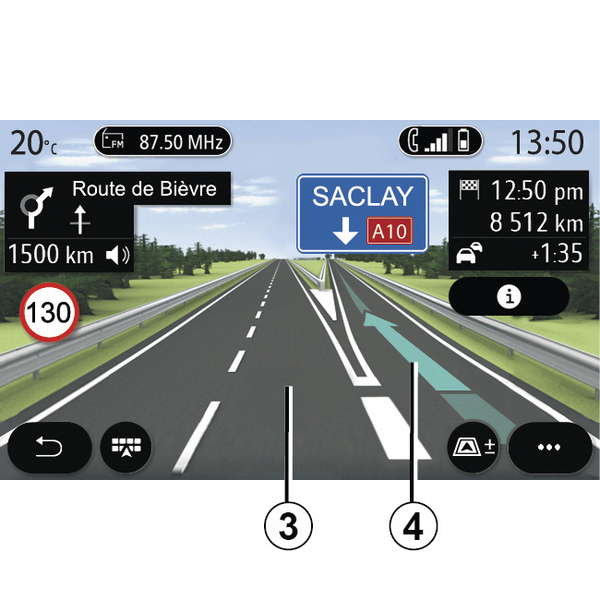
Rijstrook
Op het display verschijnt automatisch een meer gedetailleerde weergave om u naar de juiste rijstrook te begeleiden voor de volgende manoeuvre:
- rijstro(o)k(en) 3 zonder richtingspijlen: de rijstrook moet niet worden genomen volgens de berekende route;
- rijstro(o)k(en) 4 met richtingspijlen: de rijstrook moet worden genomen volgens de berekende route.
Opmerking: Tijdens de manoeuvre kunnen er andere rijstroken verschijnen.
« Weer »
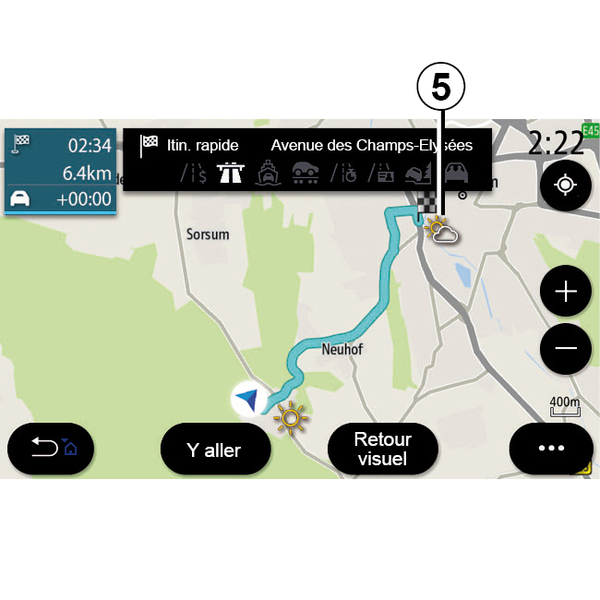
(de beschikbaarheid is afhankelijk van het land van verkoop)
Vanuit het submenu kunt u het weerscherm op de kaart activeren of deactiveren.
Het multimediasysteem geeft het weerbericht rondom uw positie of op de plaats van bestemming als er een route actief is.
Opmerking: voor het weerbericht moeten de betreffende diensten geactiveerd zijn Services inschakelen.
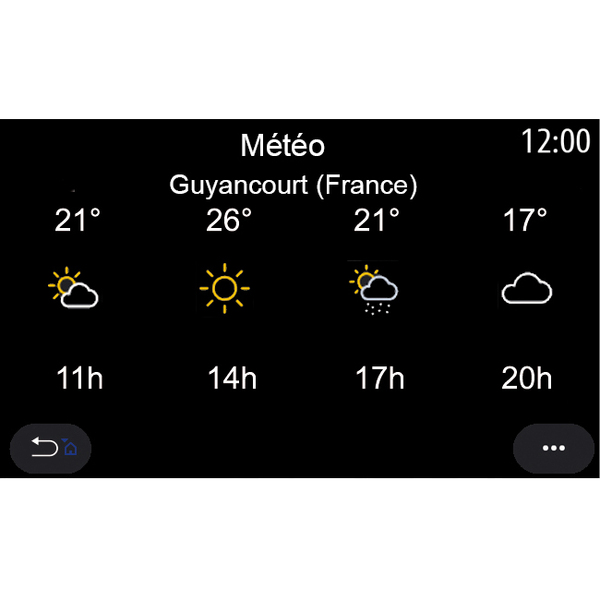
Druk op het weerpictogram 5 om een weerbericht voor de komende paar uur te bekijken.
Deze informatie is ook toegankelijk vanaf de widget "Weer".