ALPINE MULTIMEDIA SYSTEM
Hartă
Afişarea hărţii
Din ecranul de pornire, apăsaţi pe "Meniu", apoi pe "Navigare" pentru a accesa harta.
De asemenea, puteţi accesa harta din widgetul "Navigare".
Harta afişează poziţia dvs. actuală şi informaţiile pe care le-aţi configurat (afişare POI, meteo, informaţii despre trafic etc.).
Pentru a vă deplasa pe harta de navigare, apăsaţi lung pe hartă, apoi glisaţi degetul pe ecran în direcţia dorită.
Apăsaţi pe Q pentru a reveni la poziţia dvs. actuală.
warning
Din motive de securitate, efectuaţi aceste manipulări cu vehiculul oprit.
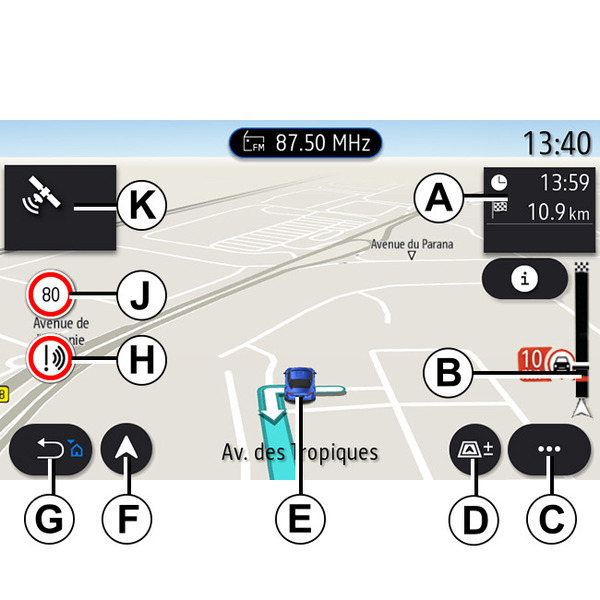
Ecranul "Hartă" cu o călătorie în desfăşurare
- A.
Informaţii despre călătorie, cum ar fi ora de sosire, timpul suplimentar cauzat de trafic şi distanţa rămasă până la etapa următoare sau până la destinaţia finală (în funcţie de parametri).
Notă: dacă apăsaţi o dată pe zona A, veţi permite sistemului multimedia să afişeze detalii despre etapele călătoriei.
- B.
Informaţii despre condiţiile de trafic pe următorii câţiva kilometri. Apăsaţi pe această zonă pentru a vizualiza lista de incidente pe traseul în desfăşurare.
- C.
Meniu contextual.
- D.
Vizualizări/Panoramare:
- apăsaţi pe butonul "±" pentru afişarea butoanelor de mărire şi micşorare;
- apăsaţi pe butonul "Vizualizări" pentru a afişa vizualizările 2D/2DNord, 3D/3DInception, "Trafic".
- E.
Locaţia şi numele străzii pe care vă aflaţi. Apăsaţi pentru a accesa caracteristicile suplimentare.
- F.
Meniul Navigare.
- G.
Revenire la ecranul anterior.
Notă: apăsaţi lung pentru a reveni la meniul principal.
- H.
Avertisment zonă de pericole.
- J.
Panou de semnalizare limită de viteză.
- K.
În timp ce un traseu este în desfăşurare, informaţii despre virajele viitoare şi numele următoarei străzi de pe traseu. Apăsaţi o dată pictograma difuzorului pentru a activa/dezactiva vocea de ghidare şi a repeta ultima instrucţiune vocală.
- L.
Informaţii despre călătorie, precum ora de sosire, timpul suplimentar cauzat de trafic şi distanţa. Atingeţi unitatea pentru a vizualiza etapele călătoriei.
- M.
Informaţii despre tipurile de drumuri utilizate (autostrăzi, drumuri cu plată, autotren).
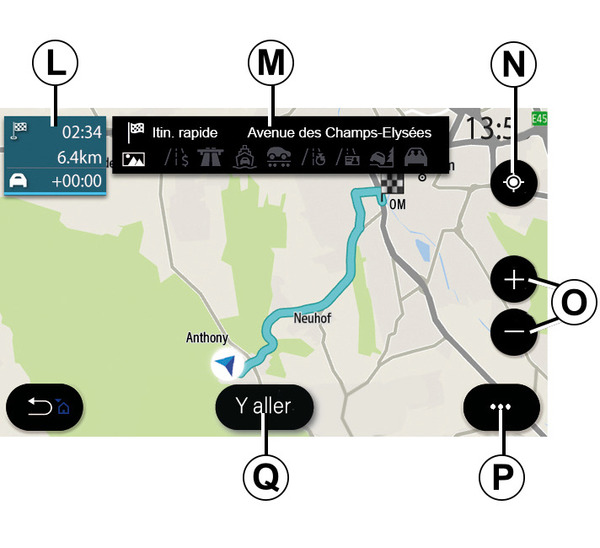
Ecranul "Calculare rută"
- N.
Atunci când un traseu este în desfăşurare, această funcţie poate fi utilizată pentru a reveni la traseul în desfăşurare după deplasarea pe hartă.
- O.
Zoom: butoane de mărire şi micşorare.
- P.
Meniu contextual.
- Q.
Apăsaţi pe butonul "Start" pentru a lansa traseul selectat.
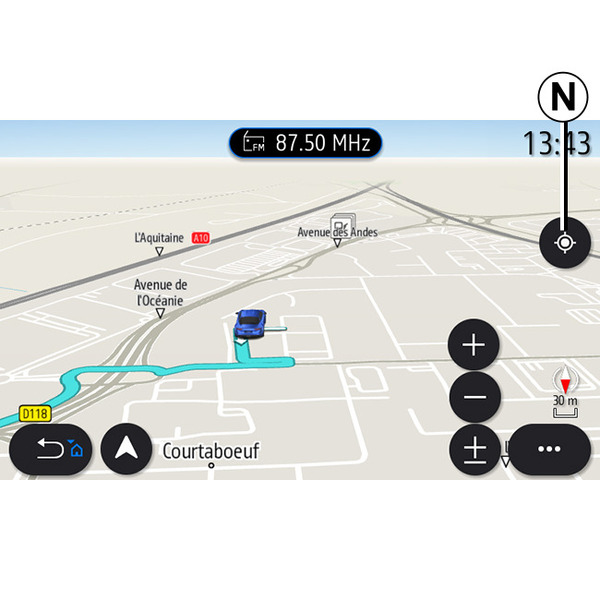
Ecranul "Hartă" fără o călătorie în desfăşurare
Utilizaţi funcţia N pentru a reveni la poziţia dvs.
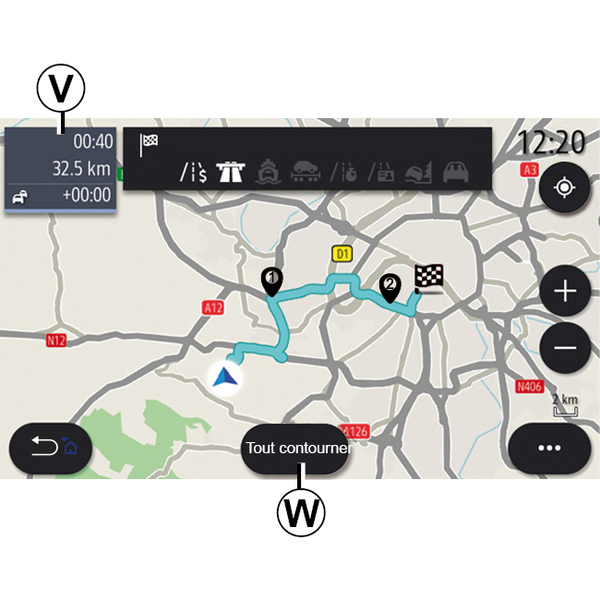
Ecranul "Trafic"
- V.
Vizualizarea evenimentelor de trafic pe hartă sau printr-o listă de evenimente.
- W.
Apăsaţi pe butonul "Evitaţi toate" în timp ce ghidarea este în curs de desfăşurare pentru a evita toate zonele cu probleme în trafic.
Meniu contextual cu niciun traseu în desfăşurare
Apăsaţi pe meniul contextual pentru a accesa meniul "Setări".
Din fila "Ruta", puteţi accesa următoarele setări:
- « Tip de rută » ;
- "Ocoliţi";
- « Permiteți rute cu taxă » ;
- « Permiteți autostrăzi » ;
- "Permiteţi feriboturile";
- « Permiteți tren de mașini » ;
- « Propunere ghidare automată » ;
- « Destinații ce pot fi distribuite altor aparate » ;
- « Permiteți drumuri cu restricții orare » ;
- "Permiteţi drumuri cu taxă";
- « Zone de evitat » ;
- « Permiteți drumuri nepavate ».
Din fila "Hartă", puteţi accesa următoarele setări:
- "Culoarea hărţii";
- « Afișaj vreme » ;
- Vizualizările "2D/3D Nord, 2D/3DInception, "Trafic";
- « Afișaj trafic » ;
- « Recunoașterea semnelor de circulație » ;
- « Zoom automat » ;
- « Mașina mea » ;
- « Vedere intersecție » ;
- "Afişare POI";
- « Afișaj vreme ».
Meniu contextual cu un traseu în desfăşurare
Apăsaţi pe meniul contextual pentru a accesa următoarele meniuri:
- « Abandonare rută » ;
- « Voce navigare » ;
- "Detaliul traseului";
- « Setări ».
« Abandonare rută »
Opreşte navigarea în desfăşurare.
« Voce navigare »
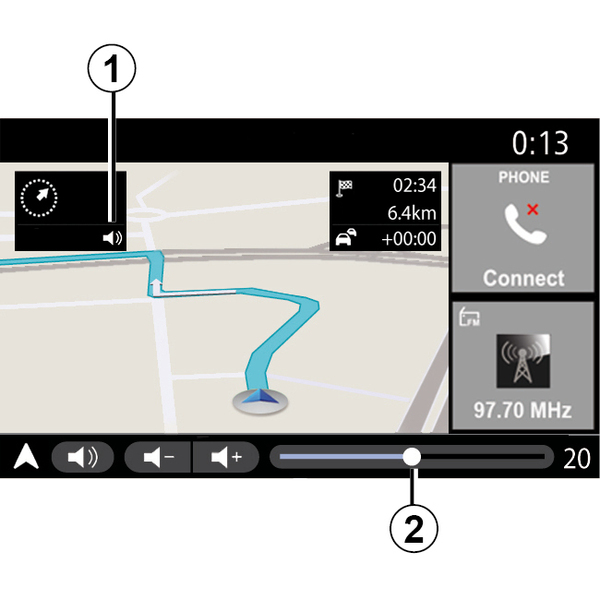
Pentru a activa/dezactiva vocea de ghidare, apăsaţi pe butonul 1.
Notă: dacă această funcţie este dezactivată, sistemul multimedia nu va emite instrucţiuni de ghidare vocală.
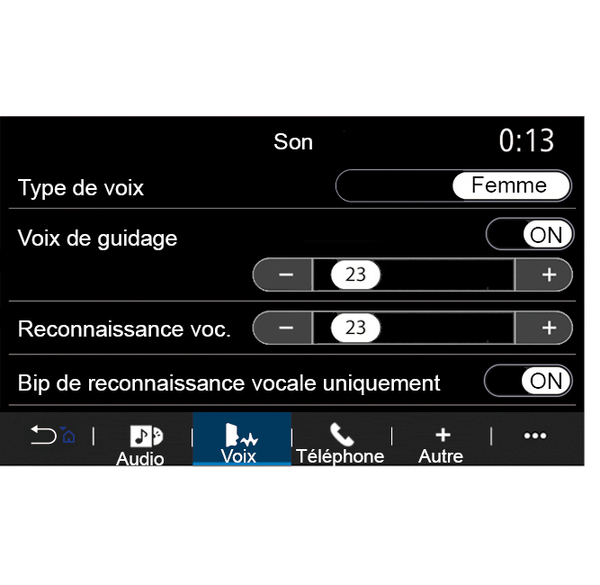
Puteţi accesa setările "Voce navigare":
- din meniul contextual C;
- atunci când informaţiile vocale sunt emise de sistemul multimedia, prin apăsarea comenzilor de volum.
Remarcă:
- comenzile de volum pot fi utilizate numai pentru sursa curentă ("Voce navigare", "Radio", "Telefon");
- indicatorul de volum 2 este afişat în scop informativ. Nu îl puteţi utiliza pentru a regla nivelul volumului.
"Detaliul traseului"
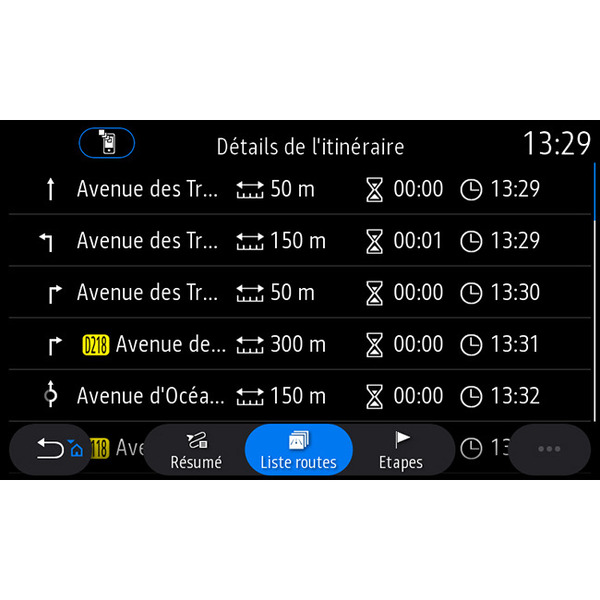
Această funcţie este utilizată pentru a vizualiza detaliile traseului actual.
Din fila "Sumar" puteţi vizualiza adresa de plecare şi adresa de destinaţie, precum şi traseele urmate.
Din fila "Listă străzi", puteţi vizualiza traseul în detaliu.
Din fila "Etape" puteţi vizualiza diferitele etape, precum şi distanţele şi duratele dintre fiecare etapă.
Mod de afişare
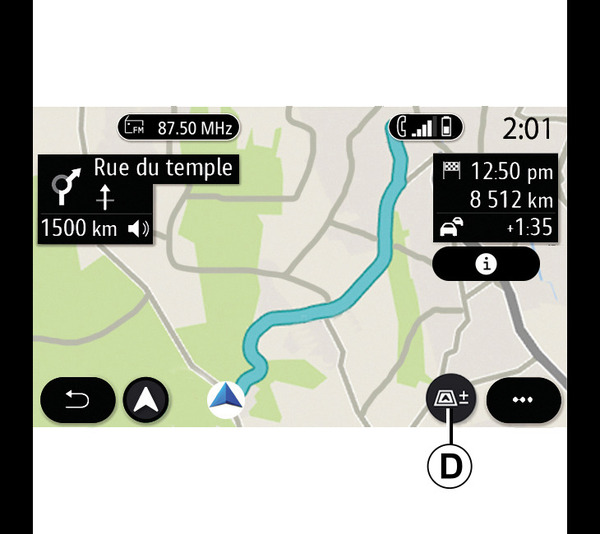
Puteţi selecta dintre mai multe moduri de afişare prin apăsarea butonului Vizualizare/Panoramare D.
Vizualizare traseu
Harta afişează traseul complet.
2D Vizualizare
Harta afişează poziţia dvs. actuală şi este orientată spre direcţia de deplasare.
2DVizualizare /Nord
Harta afişează poziţia dvs. actuală şi este orientată spre nord.
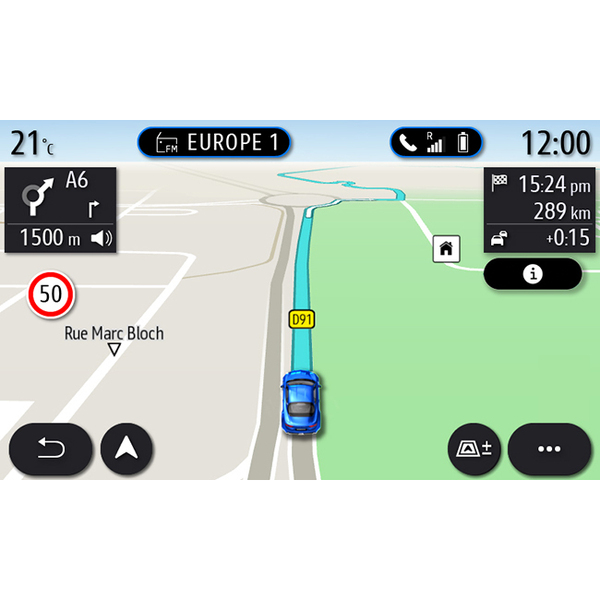
3D Vizualizare
Harta afişează poziţia dvs. actuală pe o suprafaţă de hartă 3D. Aceasta este orientată automat spre direcţia de deplasare.
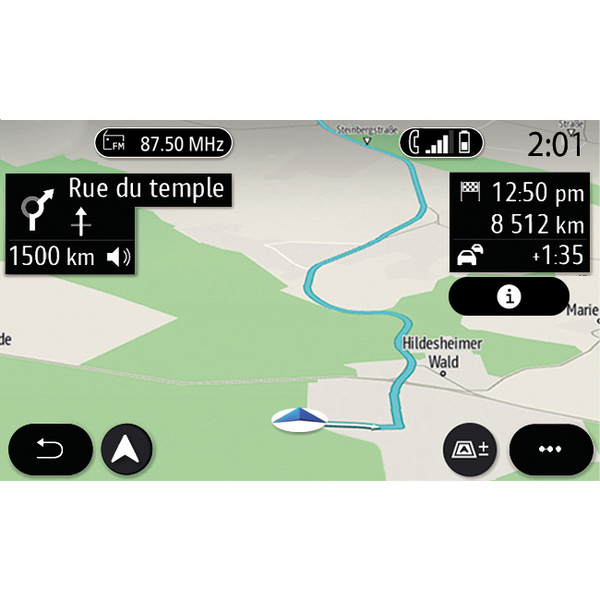
Vizualizare 3DInception
(în funcţie de echipare)
Harta este înclinată uşor în sus pentru a oferi o distanţă de vizibilitate mai mare. Aceasta este orientată automat spre direcţia de deplasare.
Ghidare
Ghidarea este activată după ce traseul a fost calculat. Sistemul multimedia vă ghidează până la capătul traseului dvs., informându-vă la fiecare intersecţie cu privire la direcţia care trebuie urmată în următoarele etape.
Etapa 1: pregătire
Sistemul multimedia vă informează, cu ajutorul vocii de navigare, că în curând va trebui să efectuaţi o manevră.
Etapa 2: alertă
Sistemul multimedia anunţă manevra pe care trebuie să o efectuaţi.
De exemplu: "În 400 de metri, luaţi ieşirea următoare".
Ecranul afişează o reprezentare detaliată sau o imagine 3D a manevrei.
Etapa 3: manevră
Sistemul multimedia indică ce manevră trebuie executată.
De exemplu: "Luaţi prima la dreapta".
După ce manevra a fost efectuată, harta va apărea în ecran complet.
Notă: dacă nu urmaţi recomandările de conducere sau dacă părăsiţi traseul calculat, sistemul multimedia calculează automat un traseu nou.
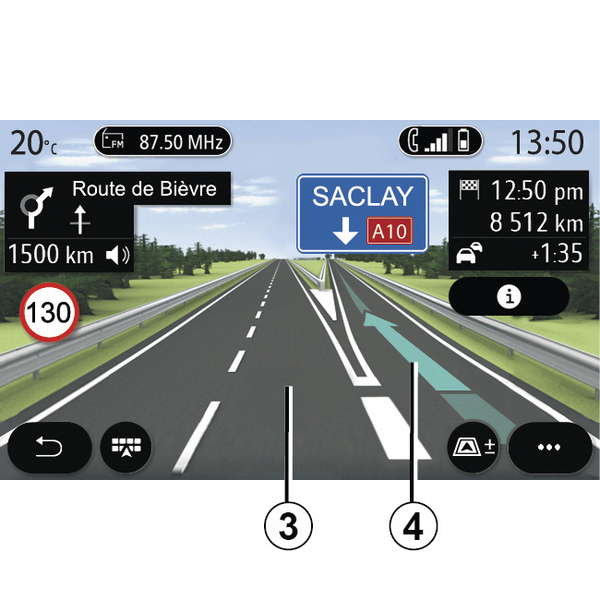
Bandă
Afişajul comută automat la o vizualizare mai detaliată pentru a vă ghida pe banda corectă pentru manevra următoare:
- benzi 3 fără săgeţi de direcţie: banda nu trebuie luată în funcţie de traseul calculat;
- benzi 4 cu săgeţi de direcţie: banda trebuie luată în funcţie de traseul calculat.
Notă: este posibil să apară şi alte benzi în timpul manevrei.
« Vremea »
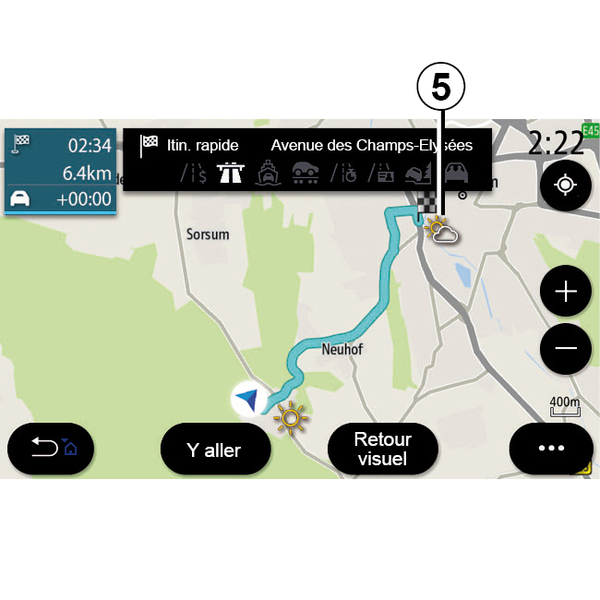
(disponibilitatea depinde de ţara de comercializare)
Din meniul contextual, puteţi să activaţi sau să dezactivaţi afişarea informaţiilor meteo pe hartă.
Sistemul multimedia vă informează cu privire la prognoza meteo din zona din jurul poziţiei dvs. sau la destinaţie, dacă un traseu este în desfăşurare.
Notă: serviciile trebuie să fie activate pentru a afişa informaţiile meteo Activarea serviciilor.
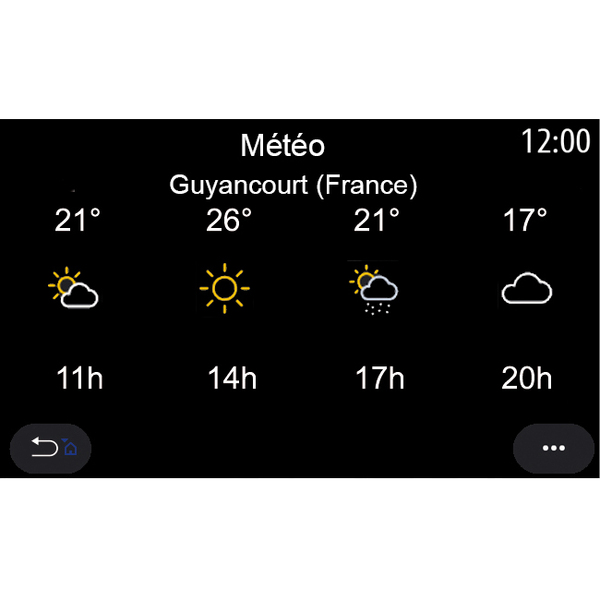
Apăsaţi pe pictograma meteo 5 pentru a vizualiza prognoza meteo pentru următoarele câteva ore.
Aceste informaţii pot fi accesate şi din widgetul "Vremea".