ALPINE MULTIMEDIA SYSTEM
La carte
Affichage de la carte
Depuis l’écran d’accueil, appuyez sur « Menu » puis « Navigation » pour accéder à la carte.
Vous pouvez également accéder à la carte depuis le widget « Navigation ».
La carte vous informe de votre position actuelle ainsi que de différentes informations que vous avez paramétrées (affichage des POI, de la météo, affichage du trafic...).
Pour vous déplacer dans la carte de navigation, effectuez un appui long sur la carte, puis faites-la glisser dans la direction souhaitée sur l’écran.
Appuyez sur Q pour revenir sur votre position actuelle.
warning
Pour des raisons de sécurité, effectuez ces opérations véhicule à l’arrêt.
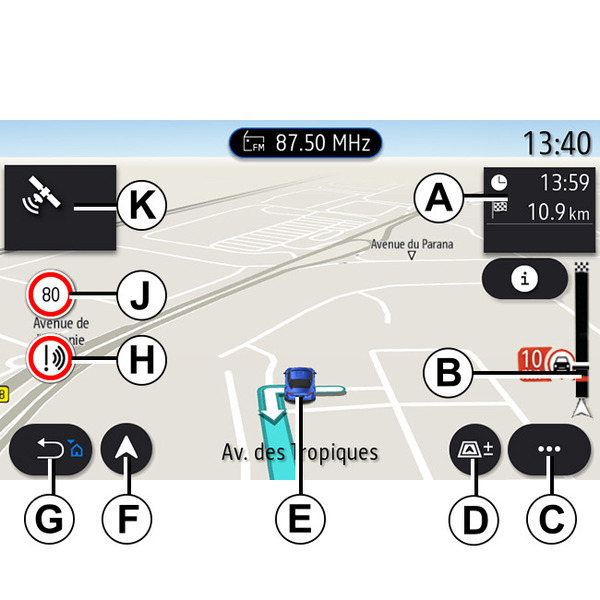
Écran « Carte » avec un itinéraire en cours
- A.
Informations sur votre trajet telles que l’heure d’arrivée, le délai supplémentaire lié au trafic et la distance restante jusqu’à la prochaine étape ou la destination finale (selon le paramètrage).
Nota : en effectuant un appui sur la zone A, le système multimédia affiche le détail des étapes du trajet.
- B.
Informations sur l’état du trafic sur les prochains kilomètres. Cliquez sur cette zone pour voir la liste des événements sur le trajet en cours.
- C.
Menu contextuel.
- D.
Vues/Zoom :
- appuyez sur le bouton « ± » pour afficher les touches zoom avant et arrière ;
- appuyez sur le bouton « Vues » pour afficher une vue 2D/2D Nord, 3D/3DInception, « Trafic ».
- E.
Position et nom de rue dans laquelle vous circulez. Accédez à des fonctions complémentaires en appuyant dessus.
- F.
Menu de navigation.
- G.
Retour à l’écran précédent.
Nota : un appui long permet de revenir au menu principal.
- H.
Alerte de zone de danger.
- J.
Panneau d’indication de limitation de vitesse.
- K.
Avec un itinéraire en cours, informations des prochains changements de direction et le nom de la prochaine rue. Un appui sur l’icône haut-parleur activer/désactiver la voix de guidage tout en répétant la dernière annonce vocale.
- L.
Informations sur votre trajet telles que l’heure d’arrivée, le délai supplémentaire lié au trafic et la distance. Touchez le bloc pour visualiser les étapes du trajet.
- M.
Informations sur les types de routes empruntés (autoroutes, routes à péage, auto-train).
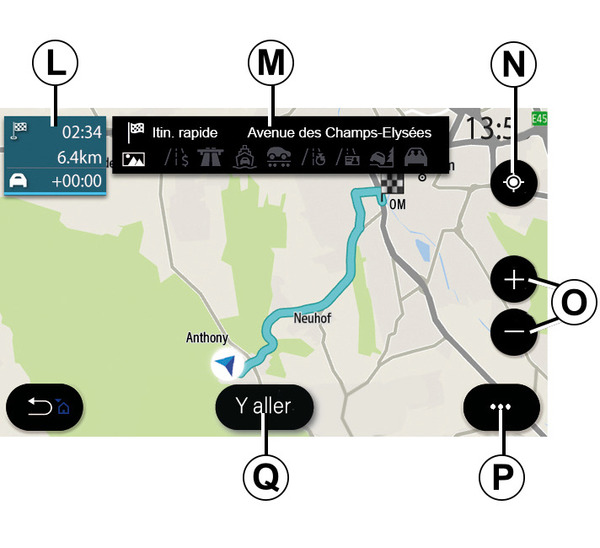
Écran « Calcul de l'itinéraire »
- N.
Avec un itinéraire en cours, lorsque vous vous déplacez sur la carte, cette fonction vous permet de revenir sur le parcours en cours.
- O.
Zoom : touches zoom avant et arrière.
- P.
Menu contextuel.
- Q.
Appuyez sur le bouton « Y aller » pour démarrer le trajet sélectionné.
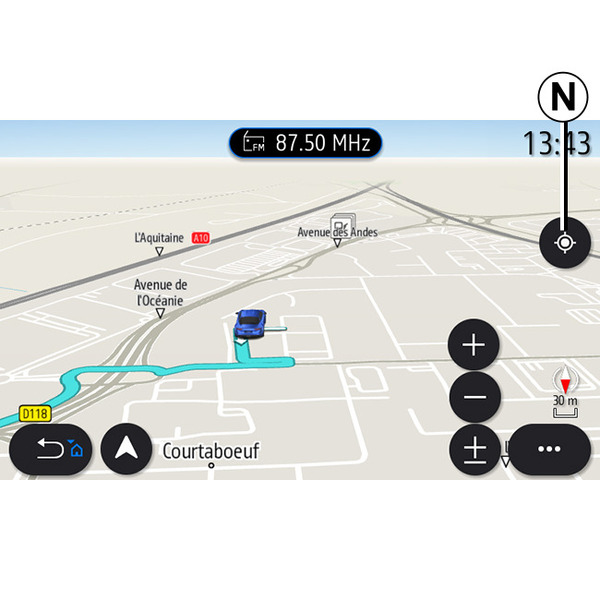
Écran « Carte » sans un itinéraire en cours
La fonction N vous permet de revenir sur votre position.
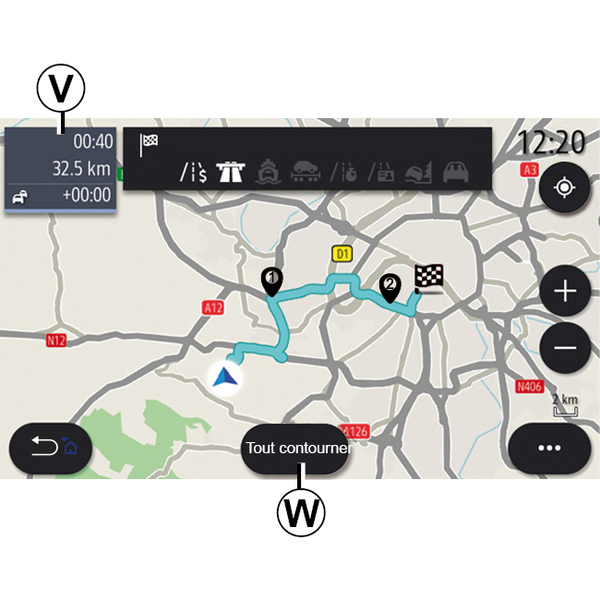
Écran « Trafic »
- V.
Vue des événements du trafic sur la carte ou par liste d’événements.
- W.
Appuyez sur le bouton « Tout contourner », lorsque le guidage est en cours, pour éviter toutes les zones avec un trafic perturbé.
Menu contextuel sans un itinéraire en cours
Appuyez sur le menu contextuel pour accéder au menu « Réglages ».
Depuis l’onglet « Itinéraire », vous pouvez accéder aux réglages suivants :
- « Type de parcours » ;
- « Utiliser les déviations » ;
- « Autoriser les routes à péage » ;
- « Autoriser les autoroutes » ;
- « Autoriser les ferrys » ;
- « Autoriser auto-train » ;
- « Proposition automatique de guidage » ;
- « Destinations depuis votre téléphone » ;
- « Autoriser routes à contraintes horaires » ;
- « Autoriser les routes à vignette » ;
- « Zones à éviter » ;
- « Autoriser les routes non carrossables ».
Depuis l’onglet « Carte », vous pouvez accéder aux réglages suivants :
- « Couleur de la carte » ;
- « Affichage de la météo » ;
- « Vues 2D/3DNord, 2D/3DInception, « Trafic » ;
- « Afficher le trafic » ;
- « Panneaux de signalisation » ;
- « Zoom auto » ;
- « Ma voiture » ;
- « Vue de l'intersection » ;
- « Affichage des POI » ;
- « Affichage de la météo ».
Menu contextuel avec un itinéraire en cours
Appuyez sur le menu contextuel pour accéder aux menus suivants :
- « Arrêter guidage » ;
- « Voix de guidage » ;
- « Détail itinéraire » ;
- « Réglages ».
« Arrêter guidage »
Permet d’arrêter la navigation en cours.
« Voix de guidage »
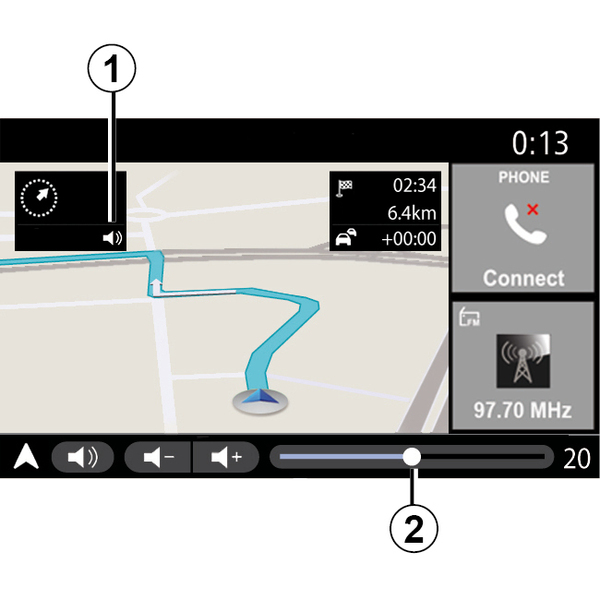
Pour activer/désactiver la voix de guidage, appuyez sur le bouton 1.
Nota : si cette fonction est désactivée, aucune instruction de guidage vocale ne sera émise par le système multimédia.
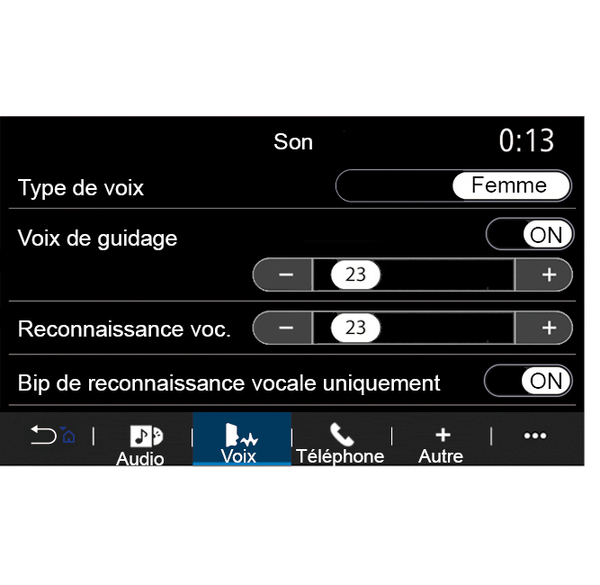
Vous pouvez accéder aux réglages de la « Voix de guidage » :
- depuis le menu contextuel C ;
- lors d’une information vocal émise par le système multimédia en appuyant sur les commandes de volumes.
Nota :
- les commandes de volumes règlent uniquement la source en cours (« Voix de guidage », « Radio », « Téléphone ») ;
- l’indicateur d’intensité 2 est présent à titre indicatif. Vous ne pouvez pas agir dessus pour régler l’intensité du volume.
« Détail itinéraire »
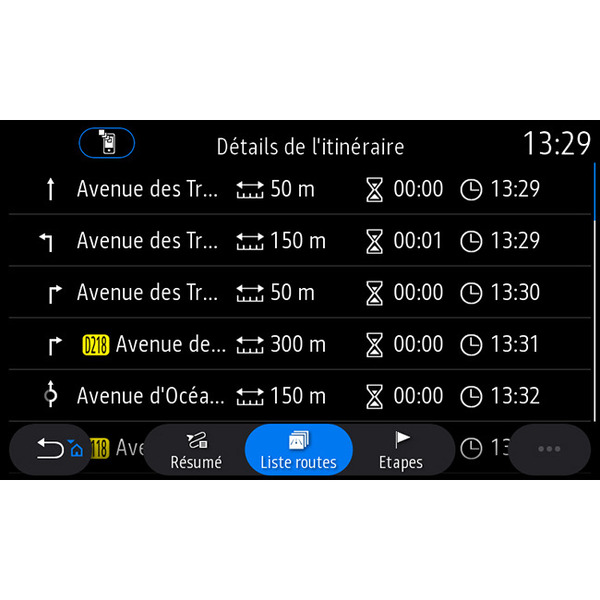
Cette fonction permet de visualiser en détail l’itinéraire en cours.
Depuis l’onglet « Résumé » vous pouvez visualiser l’adresse de départ et d’arrivée, ainsi que les différentes routes empruntées.
Depuis l’onglet « Liste routes » vous pouvez visualiser l’itinéraire en détail.
Depuis l’onglet « Étapes » vous pouvez visualiser les différentes étapes, distances et durées entre chaque étape.
Mode de vues
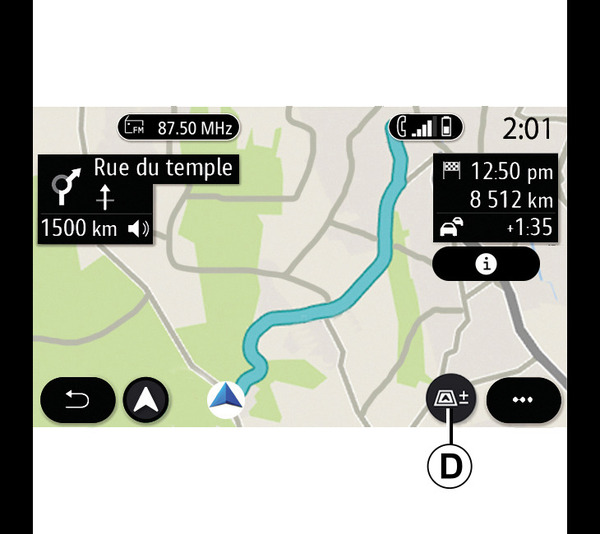
Vous pouvez choisir plusieurs modes de vue en appuyant sur le bouton Vues/Zoom D.
Vue itinéraire
La carte affiche l’intégralité de votre parcours.
Vue 2D
La carte affiche votre position actuelle et orientée vers le sens de la marche.
Vue 2D/Nord
La carte affiche votre position actuelle orientée vers le nord.
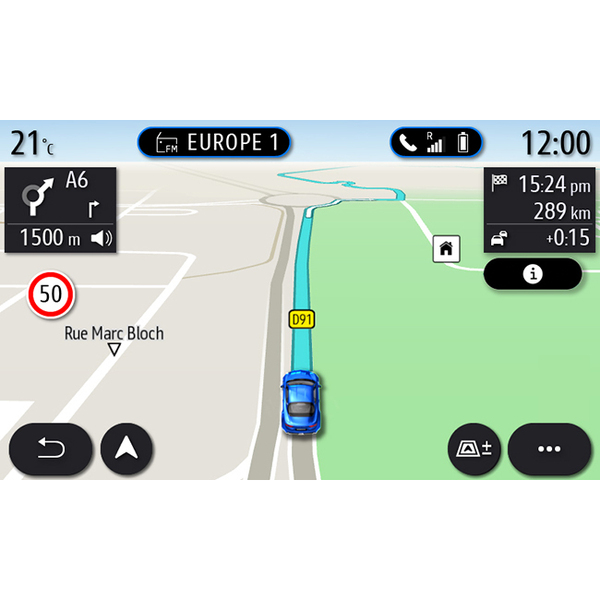
Vue 3D
La carte affiche votre position actuelle sur un relief tridimensionnel. L’orientation vers le sens de la marche est automatique.
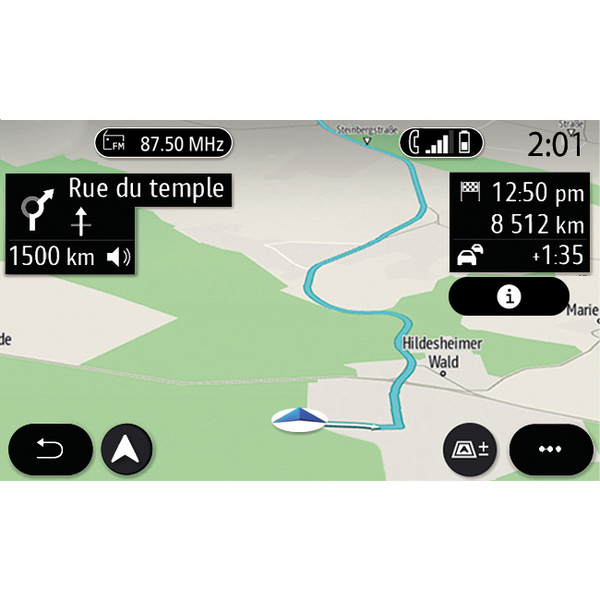
Vue 3DInception
(suivant équipement)
La carte est légèrement recourbée vers le haut afin de vous donner une visibilité plus lointaine de votre parcours. L’orientation vers le sens de la marche est automatique.
Guidage
Le guidage est activé une fois l’itinéraire calculé. Le système multimédia vous guide tout le long de votre itinéraire en vous informant à chaque intersection de la direction à suivre en plusieurs étapes.
Étape 1 : La préparation
Le système multimédia vous informe, via la voix de guidage, que vous allez devoir effectuer prochainement une manœuvre.
Étape 2 : L’annonce
Le système multimédia vous annonce la manœuvre que vous allez devoir effectuer.
Exemple : « Dans 400 mètres, prenez la prochaine sortie ».
L’écran affiche une représentation détaillée du croisement ou une image en 3D de la manœuvre.
Étape 3 : La manœuvre
Le système multimédia vous annonce la manœuvre à effectuer.
Exemple : « Sortez à droite ».
Une fois la manœuvre effectuée, la carte apparaît en plein écran.
Nota : si vous ne suivez pas les recommandations de conduite ou si vous quittez l’itinéraire calculé, un nouvel itinéraire est automatiquement calculé par le système multimédia.
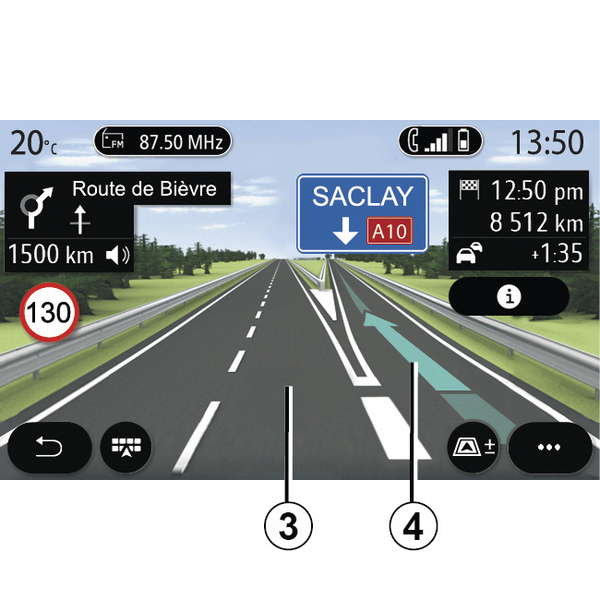
Voie de circulation
L’affichage passe temporairement à une échelle plus détaillée afin de vous guider sur la bonne voie lors de la prochaine manœuvre :
- voie(s) 3 sans flèche(s) de direction : voie ne devant pas être empruntée pour continuer sur l’itinéraire calculé ;
- voie(s) 4 avec flèche(s) de direction : voie que vous devez emprunter pour continuer votre itinéraire.
Nota : d’autres voies de circulation peuvent apparaître pendant la manœuvre.
« Météo »
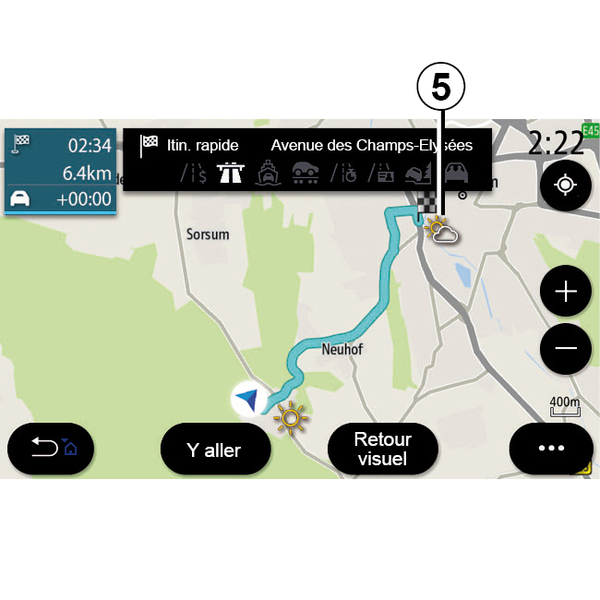
(disponible suivant pays de commercialisation)
Depuis le menu contextuel, vous pouvez activer l’affichage de la météo sur la carte.
Le système multimédia vous informe de la météo autour de votre position ou du lieu de destination si un itinéraire est en cours.
Nota : l’activation des services est nécessaire pour afficher la météo Activation des services.
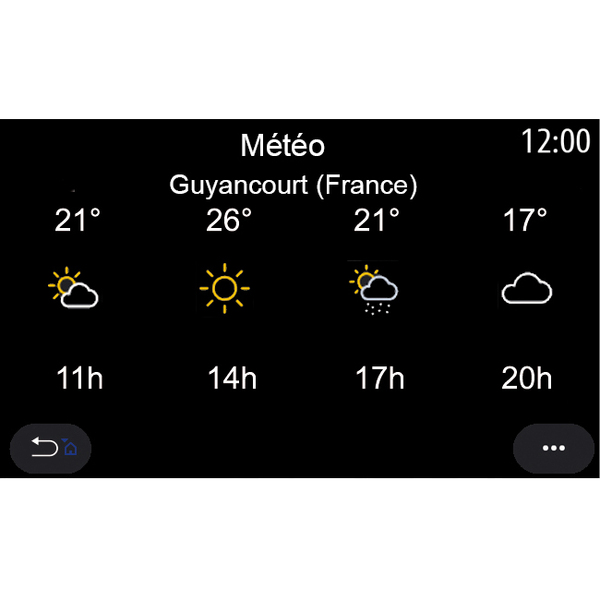
En appuyant sur l’icône de la météo 5, vous pouvez visualiser une prévision météo sur plusieurs heures.
Ces informations sont également disponibles depuis le widget « Météo ».