ALPINE MULTIMEDIA SYSTEM
Mapa
Visualización del mapa
En la pantalla de inicio, presione "Menú" y, a continuación, "Navegación" para acceder al mapa.
También puede acceder al mapa desde el widget "Navegación".
El mapa muestra su posición actual y la información que haya configurado (muestra los POI, la información meteorológica, el estado del tráfico, etc.).
Para moverse por el mapa de navegación, mantenga presionado el mapa y, a continuación, deslice el dedo por la pantalla en la dirección deseada.
Presione Q para volver a su posición en curso.
warning
Por razones de seguridad, efectúe estas operaciones con el vehículo parado.
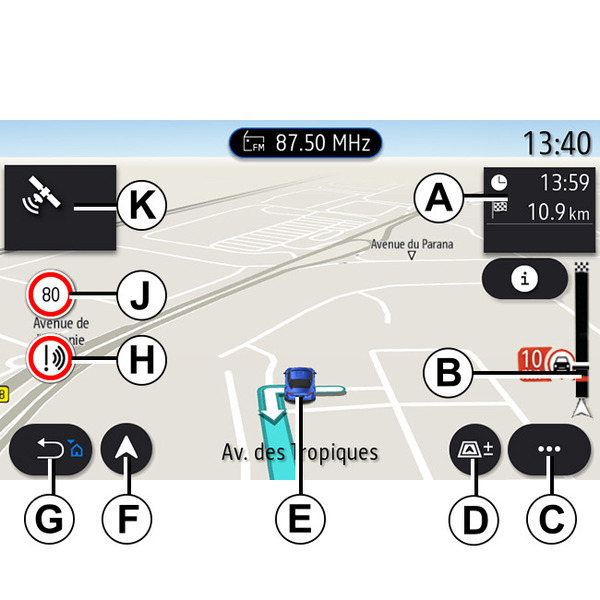
Pantalla "Mapa" con un trayecto en curso
- A.
Información del trayecto como la hora de llegada, el tiempo adicional debido al estado del tráfico y la distancia restante hasta la etapa siguiente o el destino final (según los parámetros).
Nota: cuando se presiona una vez en la zona A, el sistema multimedia muestra los detalles de las etapas del trayecto.
- B.
Información sobre el estado del tráfico en los kilómetros siguientes. Pulse esta zona para ver la lista de incidencias en el itinerario en curso.
- C.
Menú contextual.
- D.
Vistas/Zoom:
- presione en "±" para visualizar los botones de ampliar y reducir la imagen;
- presione el botón "Vistas" para mostrar una vista 2D/2Dorientada al norte, 3D/3DInception, "Traffic".
- E.
Ubicación y nombre de la calle en la que se encuentra. Presione para acceder a funciones adicionales.
- F.
Menú Navegación.
- G.
Vuelva a la pantalla anterior.
Nota: mantener la presión para volver al menú principal.
- H.
Advertencia de zona de peligro.
- J.
Indicador del límite de velocidad.
- K.
Cuando un itinerario está en curso, información sobre las siguientes indicaciones de la carretera y el nombre de la siguiente calle de su itinerario. Presione una vez el icono del altavoz para activar/desactivar la voz de navegación y repetir el último mensaje de voz.
- L.
Información del trayecto como la hora de llegada, el tiempo adicional a causa del tráfico y la distancia. Toque la unidad para ver las etapas del trayecto.
- M.
Información sobre los tipos de carreteras utilizadas (autovías, autopistas de peaje, trenes para transporte de viajeros y vehículos).
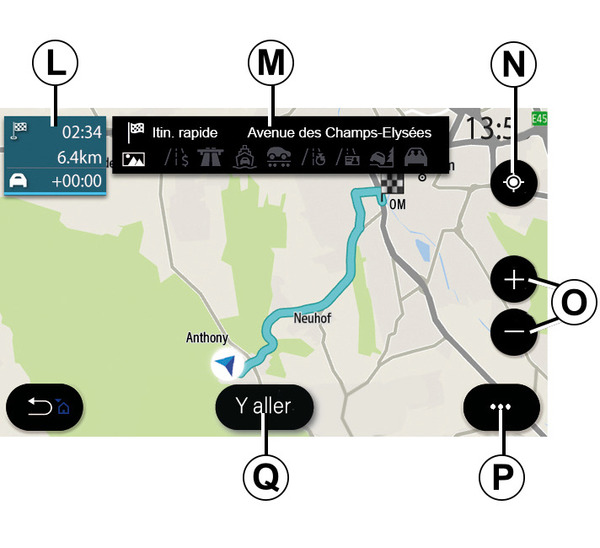
Pantalla "Cálculo de ruta"
- N.
Cuando haya un itinerario en curso, esta función podrá utilizarse para volver al itinerario en curso después de desplazarse por el mapa.
- O.
Zoom: botones de acercar y alejar.
- P.
Menú contextual.
- Q.
Presione el botón "Iniciar" para iniciar la ruta seleccionada.
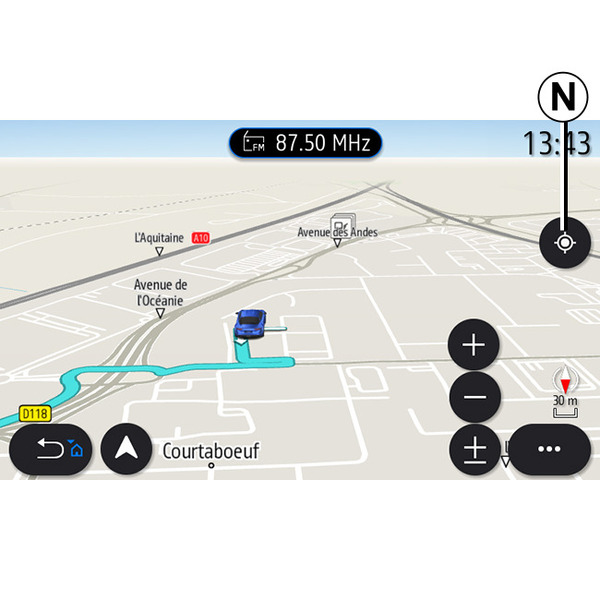
Pantalla "Mapa" sin un trayecto en curso
Utilice la función N para volver a su posición.
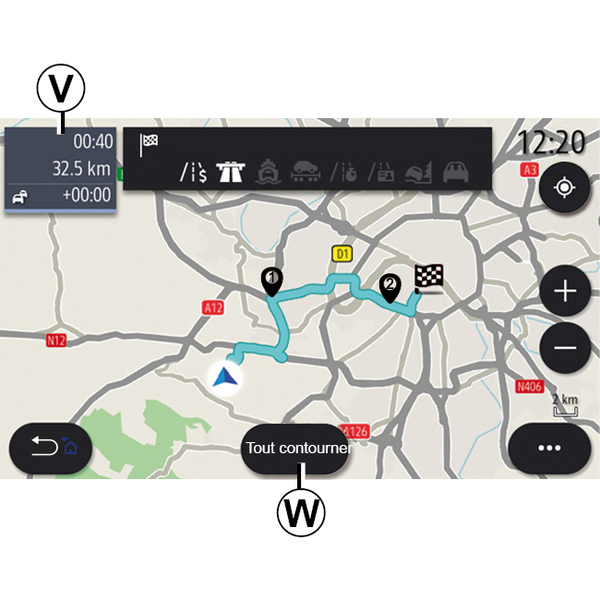
Pantalla "Tráfico"
- V.
Vista de incidencias de tráfico en el mapa o mediante una lista de incidencias.
- W.
Presione el botón "Evitar todo" mientras la navegación está en curso para eludir todas las zonas con problemas de tráfico.
Menú contextual cuando no hay un itinerario en curso
Presione el menú contextual para acceder al menú "Ajustes".
En la pestaña "Ruta", tiene acceso a los siguientes ajustes:
- « Tipo de ruta » ;
- "Toma de desvíos";
- « Permitir peajes » ;
- « Permitir autopistas » ;
- "Permitir ferris";
- « Permitir tren para coches » ;
- « Propuesta automática de navegación » ;
- « Destinos compartidos con otros dispositivos » ;
- « Permitir carreteras con horario restringido » ;
- "Permitir vías de peaje";
- « Zona a evitar » ;
- « Permitir camino sin asfaltar ».
En la pestaña "Mapa", tiene acceso a los siguientes ajustes:
- "Color del mapa";
- « Pantalla de tiempo » ;
- Vistas "2D/3D orientada al norte, 2D/3DInception, "Tráfico";
- « Pantalla de eventos de tráfico » ;
- « Reconocimiento de señales de tráfico » ;
- « Zoom automático » ;
- « Mi coche » ;
- « Vista de cruce » ;
- "Visualización de PDI";
- « Pantalla de tiempo ».
Menú contextual con un itinerario en curso
Pulse el menú contextual para acceder a los menús siguientes:
- « Cancelar ruta » ;
- « Voz de guía » ;
- "Detalles de la ruta";
- « Ajustes ».
« Cancelar ruta »
Se detiene la navegación en curso.
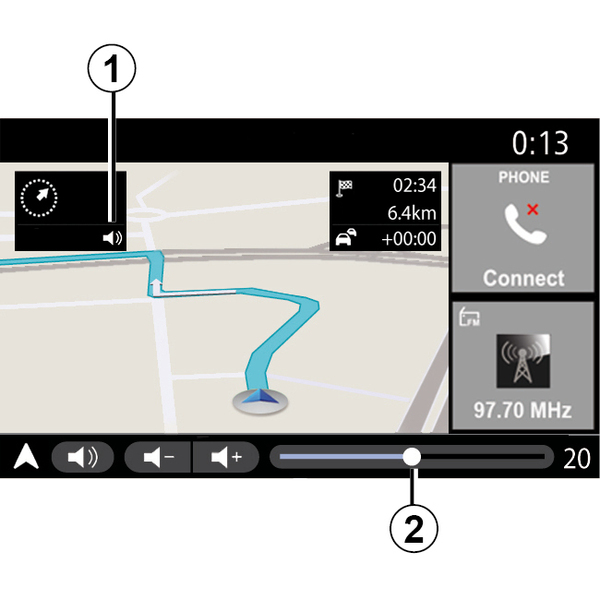
« Voz de guía »
Para activar/desactivar la voz de navegación, presione el botón 1.
Nota: si esta función está desactivada, el sistema multimedia no emitirá indicaciones de navegación por voz.
Puede acceder a los ajustes de "Voz de guía":
- en el menú emergente C;
- cuando la información vocal la emite el sistema multimedia, presionando los mandos de volumen.
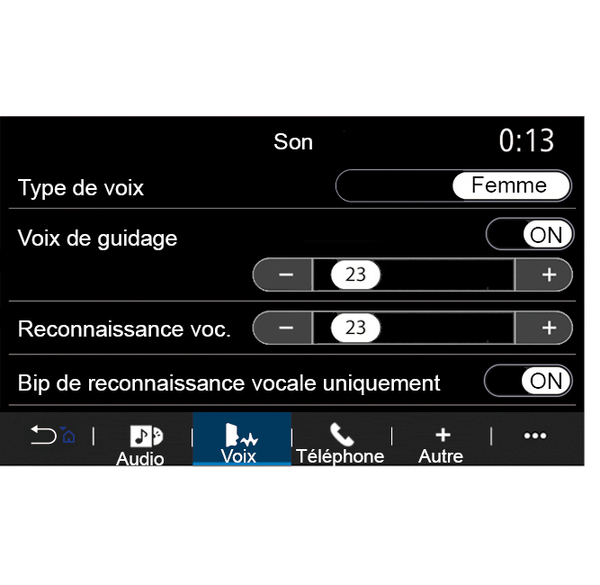
Observación:
- los mandos de volumen solo se pueden utilizar con la fuente en curso ("Voz de guía", "Radio", "Teléfono");
- el indicador del volumen 2 se muestra a título informativo. No sirve para ajustar el volumen.
"Detalles de la ruta"
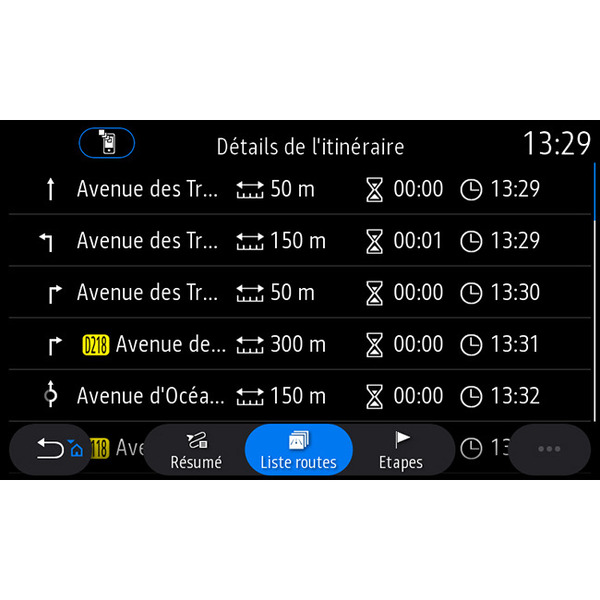
Esta función permite visualizar los detalles del itinerario actual.
En la pestaña "Resumen", puede ver la dirección de salida y de destino, así como las rutas que se han seguido.
En la pestaña "Lista carret." puede ver la ruta de forma detallada.
En la pestaña "Etapas" puede ver las distintas etapas, así como las distancias y duraciones de cada una.
Modo de visualización
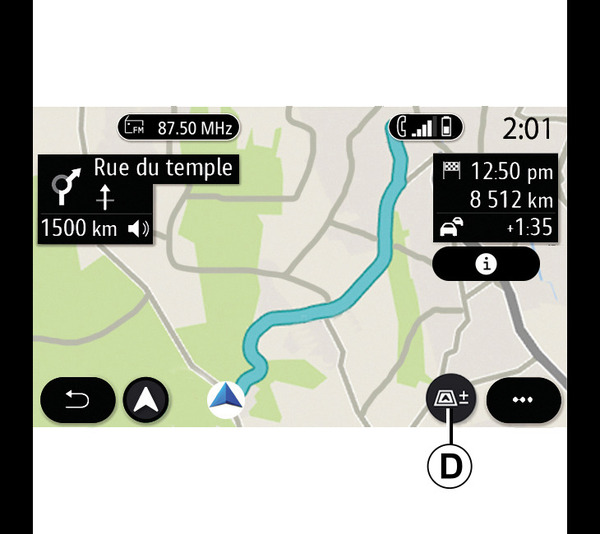
Puede elegir entre varios modos de visualización, presionando el botón Vista/Zoom D.
Vista de itinerario
El mapa muestra el itinerario completo.
2D vista
El mapa muestra su posición actual y se orienta hacia la dirección en la que viaja.
2DVista /norte
El mapa muestra su posición actual orientada hacia el norte.
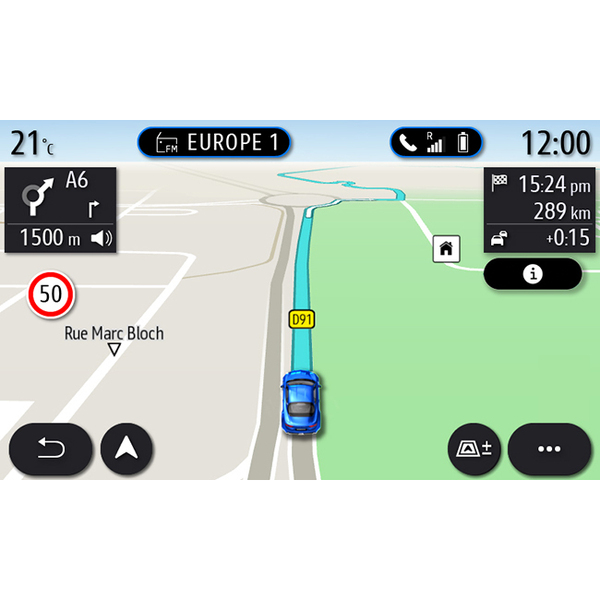
3D vista
El mapa muestra su posición actual en una superficie de mapa 3D. Se orienta automáticamente hacia el sentido del recorrido.
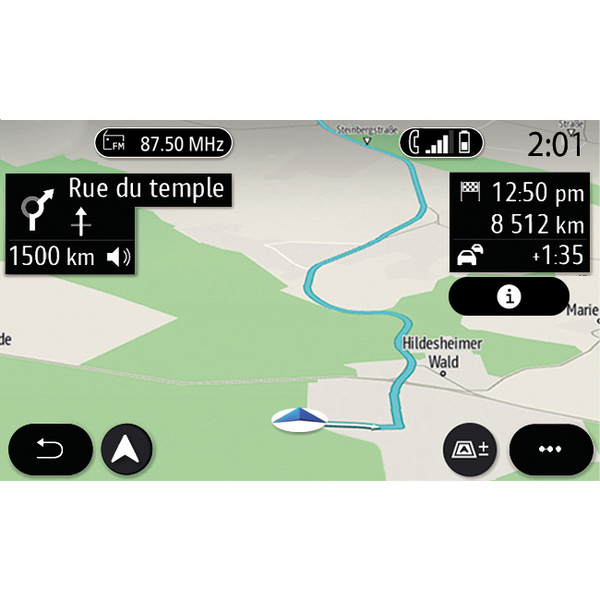
Vista 3DInception
(según el nivel de equipamiento)
El mapa se inclina ligeramente hacia arriba para proporcionar una mayor distancia de visibilidad. Se orienta automáticamente hacia el sentido del recorrido.
Sistema de guiado
El sistema de guiado se activa cuando se calcula el itinerario. El sistema multimedia le guía a lo largo de todo su itinerario y le informa en cada intersección de la dirección que debe seguir en varias etapas.
Fase 1: preparación
El sistema multimedia le informará, con la voz de navegación, de que próximamente tendrá que realizar una maniobra.
Fase 2: alerta
El sistema multimedia anuncia la maniobra que debe realizar.
p. ej.: "A 400 metros, tome la próxima salida".
La pantalla muestra una representación detallada o una imagen 3D de la maniobra.
Fase 3: maniobra
El sistema multimedia indica la maniobra que debe realizarse.
p. ej.: "Gire a la derecha en la siguiente calle".
Una vez realizada la maniobra, el mapa aparecerá en pantalla completa.
Nota: si no sigue las recomendaciones de conducción o sale del itinerario calculado, el sistema multimedia calculará automáticamente un nuevo itinerario.
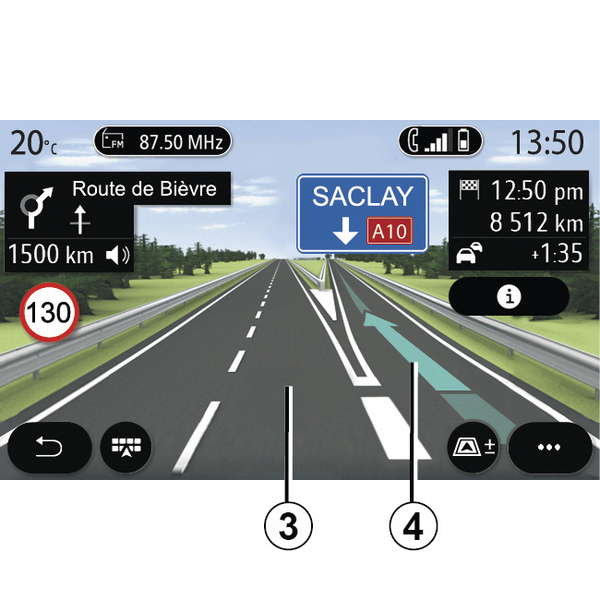
Carril
La pantalla cambia automáticamente a una vista más detallada para guiarle hacia el carril correcto para la siguiente maniobra:
- carril(es) 3 sin flecha(s) de dirección: no debería tomarse el carril según la ruta que se ha calculado;
- carril(es) 4 con flecha(s) de dirección: debería tomarse el carril según la ruta que se ha calculado;
Nota: pueden aparecer otros carriles durante la maniobra.
« Tiempo »
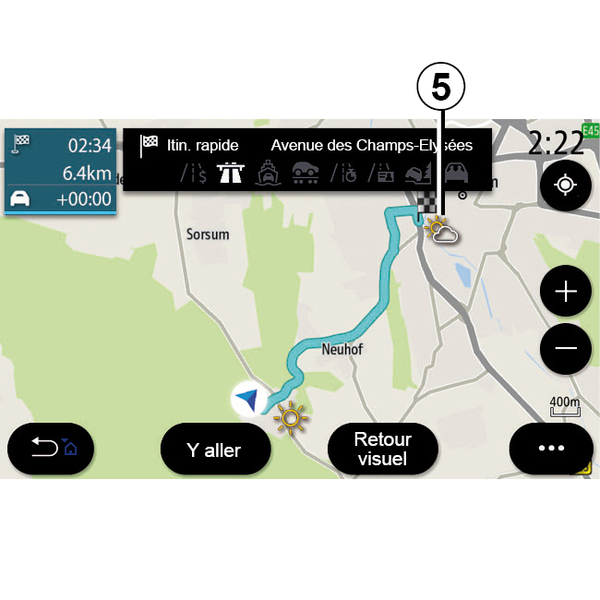
(la disponibilidad depende del país de comercialización)
En el menú contextual, puede activar o desactivar la visualización de la información meteorológica en el mapa.
El sistema multimedia le proporciona la información meteorológica de la zona próxima a su posición, o en el destino si hay un itinerario en curso.
Nota: los servicios deben estar activados para que aparezca el tiempo Activación de los servicios.
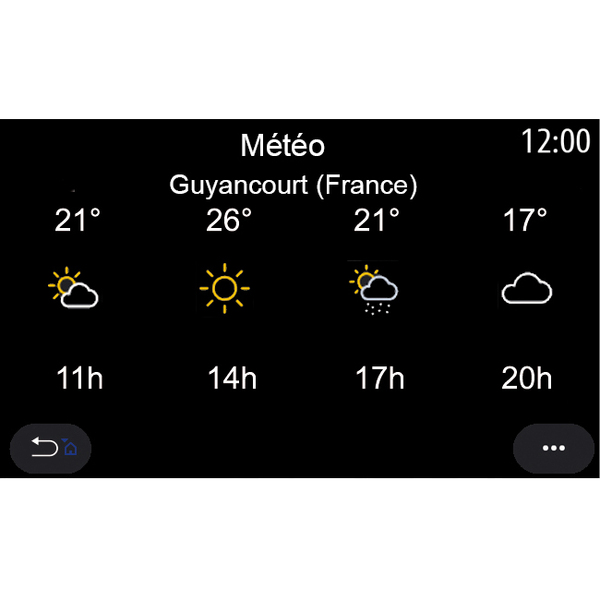
Presione el icono del tiempo 5 para ver la previsión meteorológica de las próximas horas.
También puede acceder a esta información desde el widget "Tiempo".