ALPINE MULTIMEDIA SYSTEM
Karta
Visa kartan
På startsidan trycker du på "Meny" och sedan på "Navigation" för att komma åt kartan.
Du kan också komma åt kartan från "Navigation"-widgeten.
Kartan visar din aktuella position och den information som du har konfigurerat (visa POI, väder, trafikinformation osv.).
För att flytta runt navigeringskartan, tryck och håll in kartan och dra sedan fingret över skärmen i önskad riktning.
Tryck på Q för att återgå till din aktuella position.
warning
Av säkerhetsskäl bör du göra dessa inställningar när bilen står stilla.
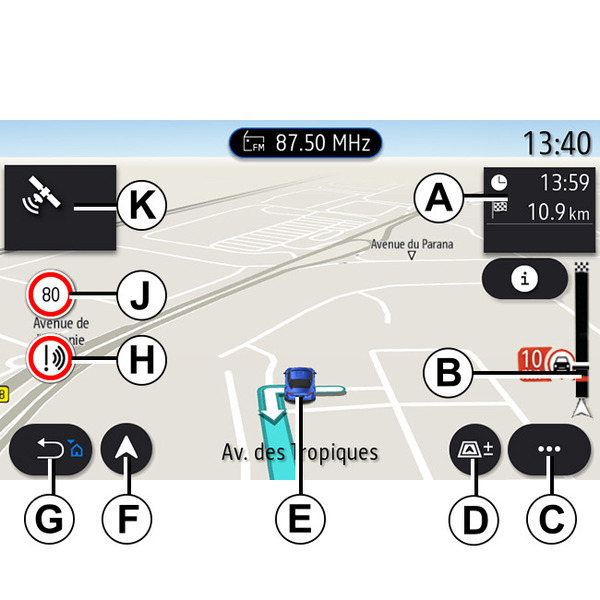
"Karta"-skärmen med en pågående färd
- A.
Reseinformation som ankomsttid, extra tid på grund av trafik och återstående körsträcka till nästa etapp eller slutdestinationen (beroende på parametrarna).
Obs! Tryck en gång på område A för att multimediasystemet ska visa information om delmål.
- B.
Information om trafiksituationen de kommande kilometerna. Tryck på området för att visa listan över störningar längs den aktuella färdvägen.
- C.
Snabbmeny.
- D.
Vyer/Zoom:
- tryck på "±"-knappen för att visa knapparna för att zooma in och ut;
- Tryck på knappen "Vyer" för att visa vyerna 2D/2D/ norr, 3D/3DInception eller "Trafik".
- E.
Plats och namnet på gatan som du befinner dig på. Tryck för att öppna ytterligare funktioner.
- F.
Navigeringsmeny.
- G.
Gå tillbaka till föregående display.
Obs! Tryck och håll för att gå tillbaka till huvudmenyn.
- H.
Varning för riskområde.
- J.
Visning av hastighetsgräns.
- K.
Under tiden som en ruttguidning pågår , visas information om kommande avtagsvägar och namnet på nästa väg längs resvägen. Tryck på högtalarikonen en gång för att aktivera/stänga av röstguidningen eller upprepa den senaste röstinstruktionen.
- L.
Färdinformation som ankomsttid, extra tid på grund av trafik och avstånd. Tryck på enheten för att visa delmål.
- M.
Information om aktuella vägtyper (motorvägar, betalvägar, biltåg).
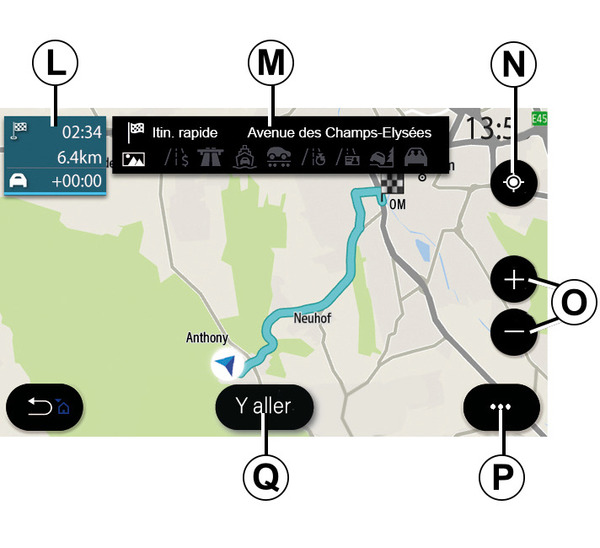
"Ruttberäkning"-skärm
- N.
När du har en pågående rutt kan funktionen används för att återgå till rutten efter att du har navigerat runt på kartan.
- O.
Zooma: in- och utzoomningsknapparna.
- P.
Snabbmeny.
- Q.
Tryck på knappen "Starta" för att starta vald rutt.
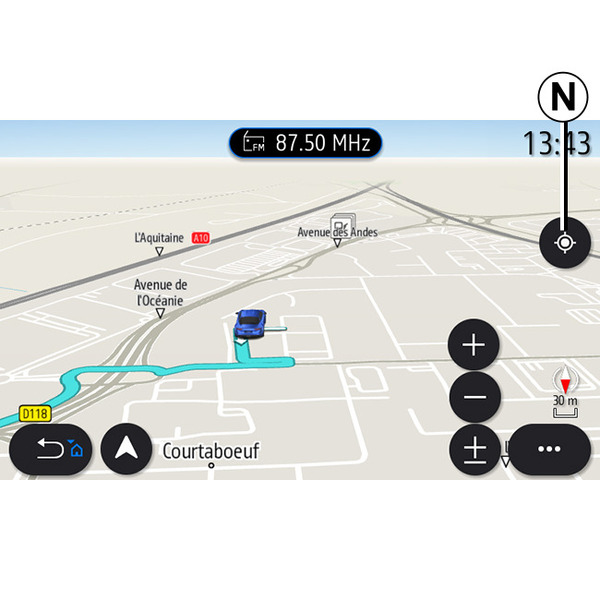
"Karta"-skärm utan pågående färd
Använd N-funktionen för att återgå till din position.
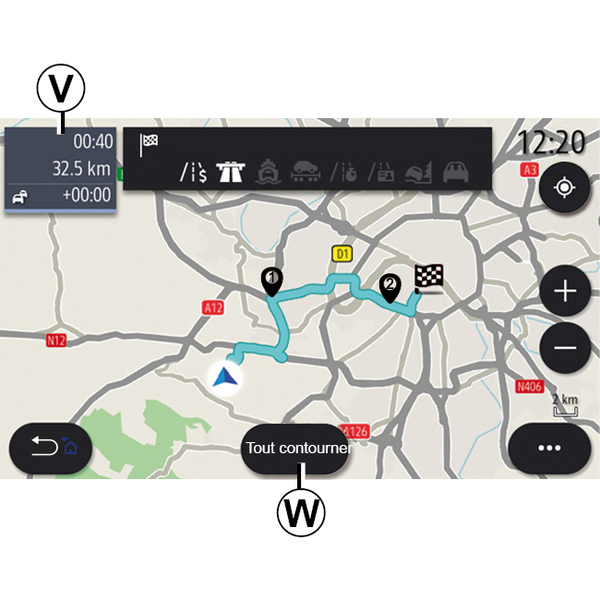
"Trafikskärmen"
- V.
Visning av trafikhändelser på kartan eller en lista med händelser.
- W.
Tryck på knappen "Undvik alla" medan vägledningen pågår för att undvika områden med trafikstockningar.
Snabbmeny utan någon pågående rutt
Tryck på snabbmenyn för att öppna menyn "Inställningar".
På fliken "Rutt" kommer du åt följande inställningar:
- « Typ av rutt » ;
- "Ta avvikelser",
- « Tillåt vägtullar » ;
- « Tillåt motorvägar » ;
- "Tillåt färjor",
- « Tillåt biltåg » ;
- « Automatiskt förslag på guidad rutt » ;
- « Destinationer som delas med andra enheter » ;
- « Tillåt tidsbegränsade vägar » ;
- "Tillåta avgiftsbelagda vägar."
- « Område att undvika » ;
- « Tillåt oasfalterad väg ».
På fliken "Karta" kommer du åt följande inställningar:
- "Kartfärg".
- « Visa väder » ;
- Vyerna "2D/3D norr, 2D/3DInception och "Trafik".
- « Visa trafiksituation » ;
- « Trafikmärken » ;
- « Auto-zoom » ;
- « Min bil » ;
- « Vy vägkorsning » ;
- "Visa intressepunkt".
- « Visa väder ».
Snabbmeny med en pågående rutt
Tryck på snabbmenyn för att komma åt följande menyer:
- « Avbryt rutt » ;
- « Navigeringsröst » ;
- "Detalj om rutten".
- « Inställningar ».
« Avbryt rutt »
Avsluta pågående navigering.
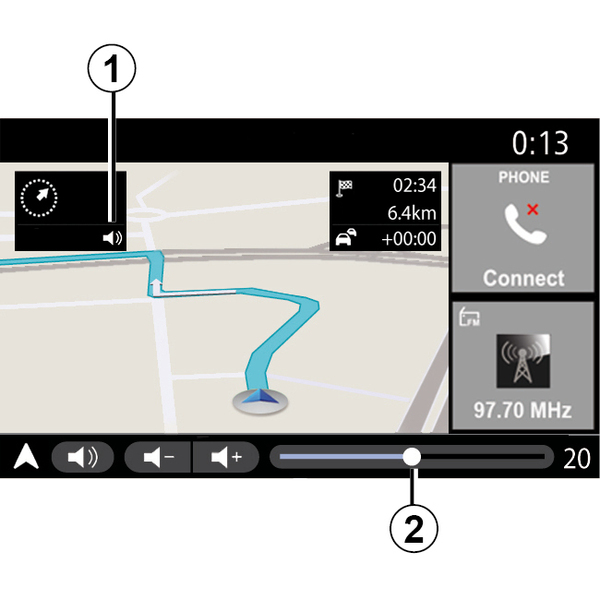
« Navigeringsröst »
Tryck på 1-knappen för att aktivera/inaktivera röstvägledningen.
Obs! Om funktionen är inaktiverad ges inga röstguidningsinstruktioner från multimediasystemet.
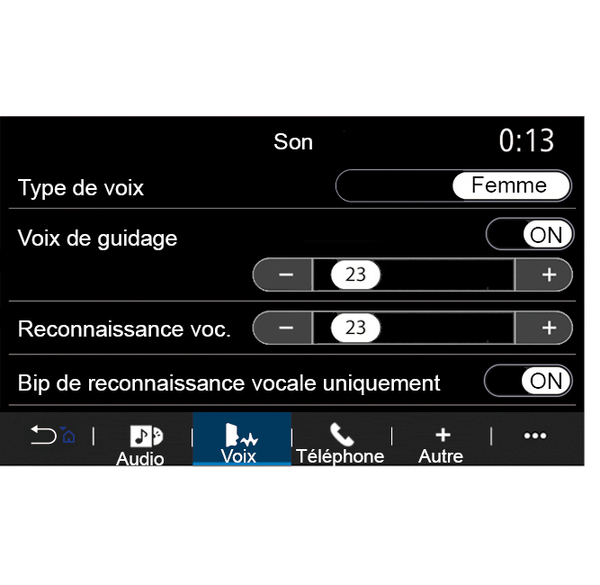
Du kan hämta "Navigeringsröst"-inställningarna:
- från popup-meny C
- när röstinformationen kommer genom multimediasystemet, genom att trycka på volymreglagen.
Nota:
- Volymreglagen kan endast användas för den aktuella källan ("Navigeringsröst", "Radio", "Telefon").
- Nivåindikatorn 2 visas som information. Du kan inte använda den för att ställa in volymen.
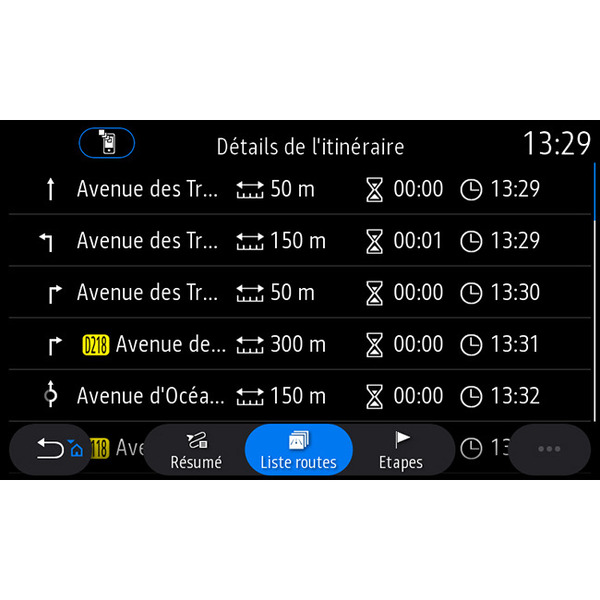
"Detalj om rutten"
Den här funktionen används för att visa den aktuella ruttens detaljer.
På fliken "Sammanfattn." kan du visa start- och måladresser samt själva resvägen.
På fliken "Väglista" kan du se detaljerad information om hela rutten.
Från fliken "Delsträckor" kan du se de olika delsträckorna samt avstånden och varaktigheterna mellan varje delsträcka.
Visningsläge
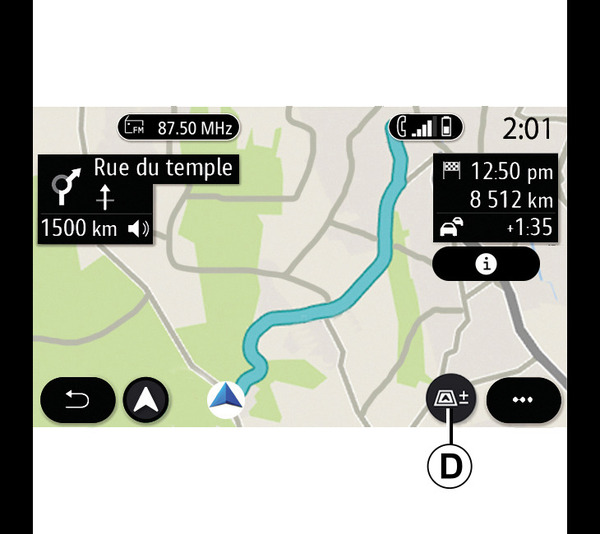
Du kan välja mellan flera visningslägen genom att trycka på knappen Vyer/Zoom D.
Resväg
Kartan visar hela resvägen.
2D Vy
Kartan visar din aktuella position och är vänd i din riktning du färdas.
2D/Nord-vy
Kartan visar din aktuella position vänd mot norr.
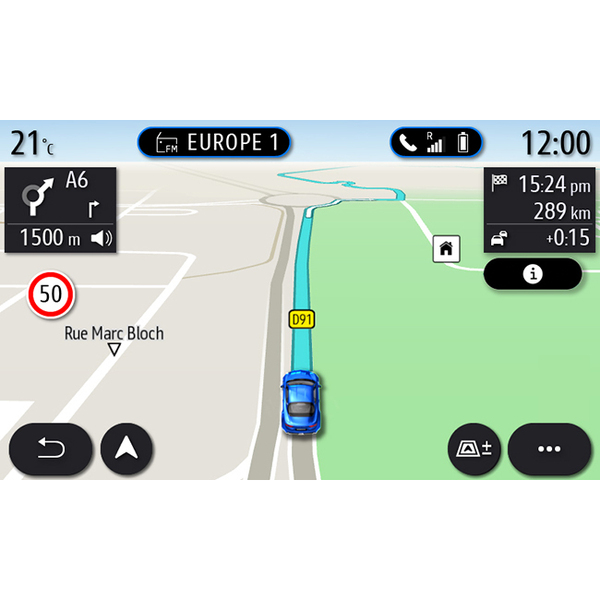
3D Vy
Kartan visar din aktuella position på en 3D-karta. Den anpassas automatiskt efter färdriktningen.
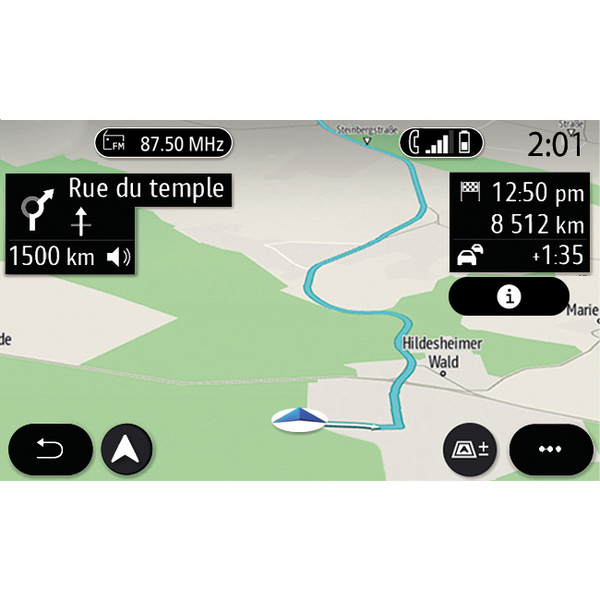
Vy 3DInception
(beroende på utrustning)
Kartan vinklas något uppåt för att ge bättre sikt framåt. Den anpassas automatiskt efter färdriktningen.
Guidning
Guidningen aktiveras när resvägen har tagits fram. Multimediasystemet guidar dig längs din resväg och informerar dig vid varje korsning vilken väg du ska ta.
Steg 1: Förberedelser
Multimediasystemet informerar dig, med hjälp av navigeringsrösten, att du snart måste du göra en manöver.
Steg 2: Varning
Multimediasystemet meddelar manövern som du behöver utföra.
Exempelvis "Ta nästa avfart om 400 m".
Skärmen visar en detaljerad översikt eller 3D-bild av manövern.
Steg 3: Manöver
Multimediasystemet indikerar vilken manöver som ska utföras.
Exempelvis "Sväng nästa höger".
När manövern är klar visas på kartan på hela skärmen.
Obs! Om du inte följer anvisningarna eller om du stänger den beräknade resvägen, beräknar multimediasystemet en ny resväg automatiskt.
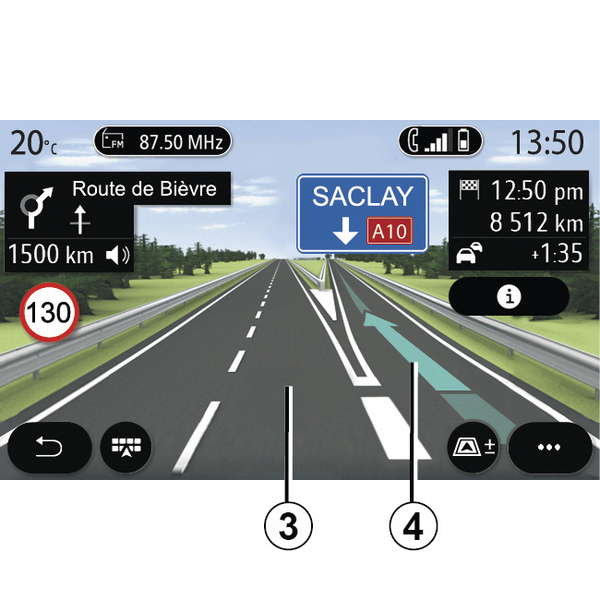
Körfält
Displayen växlar automatiskt till en mer detaljerad vy för att visa vilket körfält du bör ligga i inför nästa manöver:
- Körfält 3 utan riktningspilar: Körfältet ska inte tas enligt beräknad resväg.
- Körfält 4 med riktningspilar: Körfältet ska inte tas enligt beräknad resväg.
Obs! Andra körfält kan dyka upp under manövern.
« Väder »
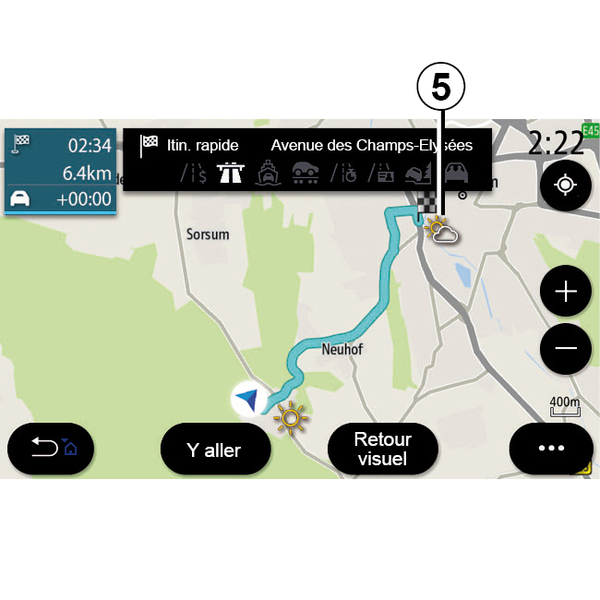
(tillgängligheten beror på försäljningsland)
I snabbmenyn kan du aktivera eller inaktivera visning av väder på kartan.
Multimediasystemet visar väderprognosen för området vid din position och även destinationen om du har en aktiv resväg.
Obs: tjänster måste vara aktiverade för att kunna visa väder Aktivera tjänster.
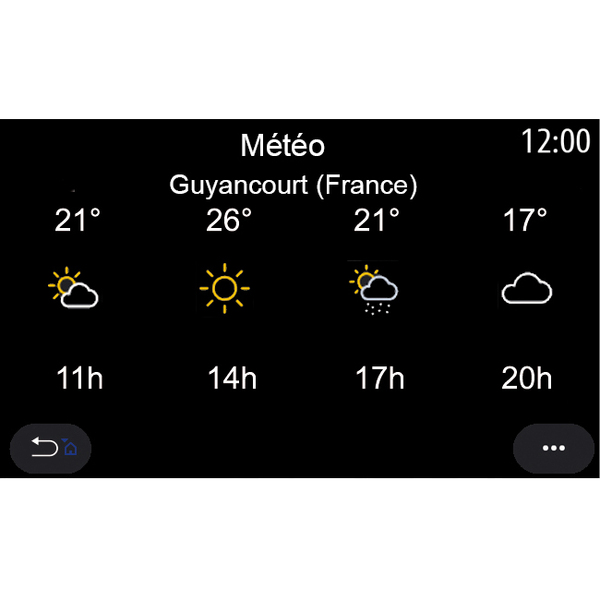
Tryck på väderikonen 5 för att visa en väderprognos för de närmaste timmarna.
Du hittar samma information i "Väder"-widgeten.