ALPINE MULTIMEDIA SYSTEM
Mappa
Visualizzazione della cartina
Dalla schermata iniziale, premere "Menu", quindi "Navigazione" per accedere alla mappa.
È possibile accedere alla mappa anche dal widget "Navigazione".
La mappa visualizza la posizione corrente e le informazioni che sono state configurate (display POI, meteo, informazioni sul traffico, ecc.).
Per spostarsi nella mappa di navigazione, tenere premuta la mappa, quindi scorrere il dito sullo schermo nella direzione richiesta.
Premere Q per tornare alla posizione corrente.
warning
Per motivi di sicurezza, effettuate queste operazioni a veicolo fermo.
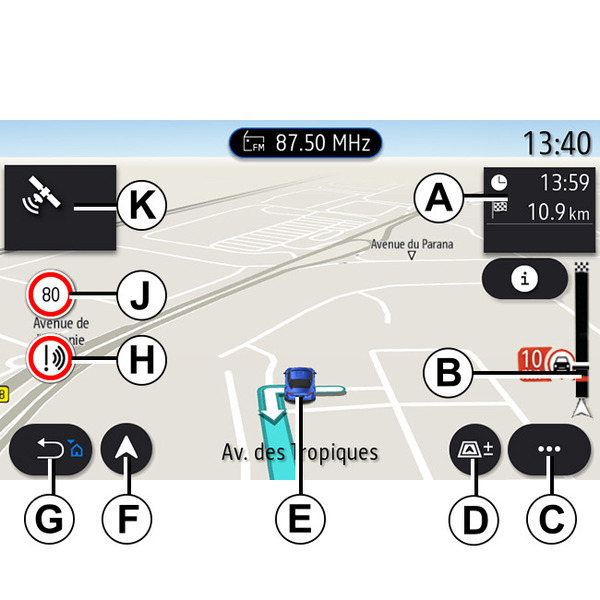
Schermata "Mappa" con un itinerario in corso
- A.
Informazioni di viaggio quali ora di arrivo, tempo aggiuntivo dovuto al traffico e distanza residua alla tappa successiva o alla destinazione finale (a seconda dei parametri).
Nota: premendo una volta sulla zona A si consentirà al sistema multimediale di visualizzare i dettagli sulle tappe del viaggio.
- B.
Informazioni sulle condizioni del traffico per i chilometri successivi. Premete su quest'area per visualizzare l'elenco di eventi sull'itinerario in corso.
- C.
Menu contestuale.
- D.
Vista/Zoom:
- premere il tasto "±" per visualizzare i pulsanti di zoom avanti e zoom indietro;
- premere il pulsante "Viste" per visualizzare la vista 2D/2DNord, 3D/3DInception, "Traffico"
- E.
Posizione e nome della strada che si sta percorrendo. Premere per accedere a funzioni aggiuntive.
- F.
Menu di navigazione.
- G.
Tornare al menu precedente.
Nota: tenere premuto per tornare al menu principale.
- H.
Avviso di zona pericolosa.
- J.
Pannello dell'indicatore del limite di velocità.
- K.
In un itinerario in corso, informazioni sulle svolte stradali da effettuare e il nome della successiva strada lungo l'itinerario. Premere una volta l'icona dell'altoparlante per attivare/disattivare la voce guida e ripetere l'ultima istruzione vocale.
- L.
Informazioni sull'itinerario quali l'ora di arrivo, il tempo aggiuntivo a causa del traffico e la distanza. Toccare l'unità per visualizzare le tappe del viaggio.
- M.
Informazioni sui tipi di strada utilizzati (autostrade, strade a pedaggio, statali).
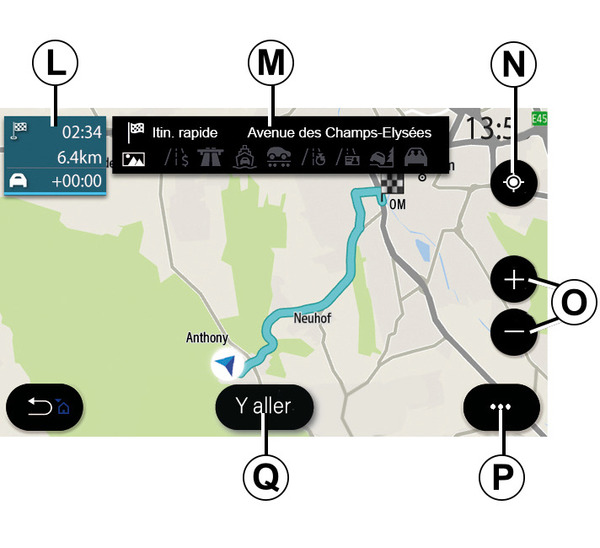
Schermata "Calcolo percorso"
- N.
Con un itinerario in corso, questa funzione vi consente di tornare sul percorso in corso quando vi spostate sulla mappa.
- O.
Zoom: pulsanti di ingrandimento e riduzione.
- P.
Menu contestuale.
- Q.
Premere il pulsante "Avvia" per avviare l'itinerario selezionato.
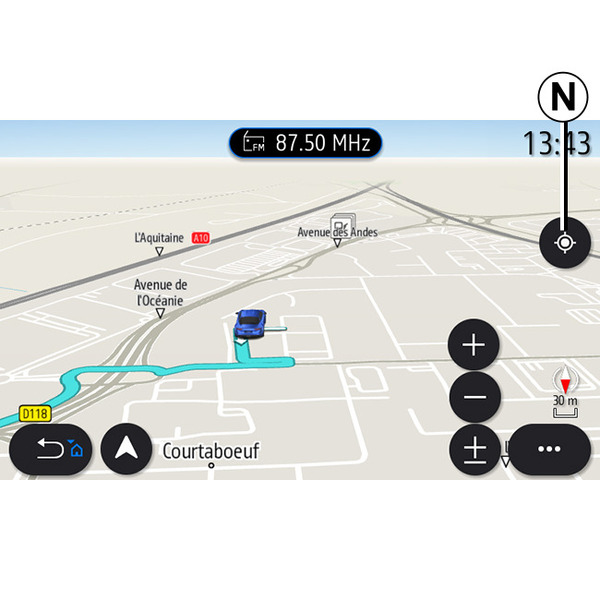
Schermata "Mappa" senza un itinerario in corso
Utilizzare la funzione N per tornare alla posizione.
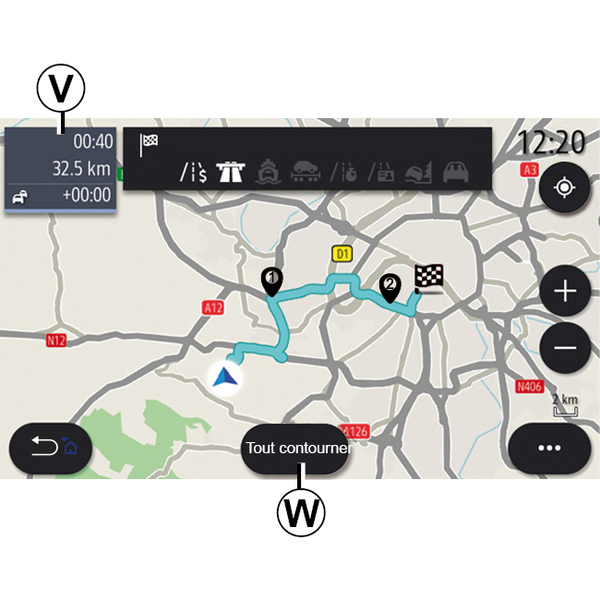
Schermata "Traffico"
- V.
Vista degli eventi di traffico sulla mappa o tramite un elenco di eventi.
- W.
Durante la guida, premere il pulsante "Evitare tutto" per evitare tutte le aree con problemi di traffico.
Menu contestuale senza un itinerario in corso
Premere il menu contestuale per accedere al menu "Impostazioni".
Dalla scheda "Percorso", è possibile accedere alle seguenti impostazioni:
- « Tipo di percorso » ;
- "Prendere deviazioni";
- « Accetta strade a pedaggio » ;
- « Accetta autostrade » ;
- "Consenti traghetti";
- « Accetta autotreno » ;
- « Proposta automatica di guida del percorso » ;
- « Destinazioni condivise con altri dispositivi » ;
- « Accetta strade a tempo limitato » ;
- "Consenti strade a pedaggio";
- « Area da evitare » ;
- « Accetta strade sterrate ».
Dalla scheda "Mappa", è possibile accedere alle seguenti impostazioni:
- "Colore mappa";
- « Mostra meteo » ;
- Viste "2D/3D Nord, 2D/3DInception, "Traffico";
- « Mostra eventi del traffico » ;
- « Riconoscimento segnali stradali » ;
- « Zoom automatico » ;
- « La mia auto » ;
- « Visualizzazione incrocio » ;
- "Visualizza POI";
- « Mostra meteo ».
Menu contestuale con un itinerario in corso
Premere il menu contestuale per accedere ai seguenti menu:
- « Cancella percorso » ;
- « Voce di navigazione » ;
- "Dettagli del percorso";
- « Impostazioni ».
« Cancella percorso »
Interrompe la navigazione in corso.
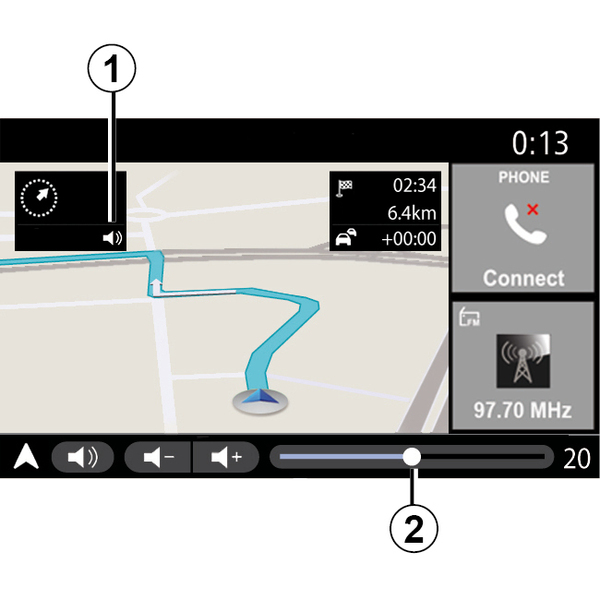
« Voce di navigazione »
Per attivare o disattivare la voce della guida, premere il pulsante 1.
Nota: se questa funzione è disattivata, il sistema multimediale non emetterà alcuna istruzione vocale di guida assistita.
È possibile accedere alle impostazioni "Voce di navigazione":
- Dal menu pop-up C;
- quando le informazioni vocali vengono emesse dal sistema multimediale, premendo i comandi del volume.
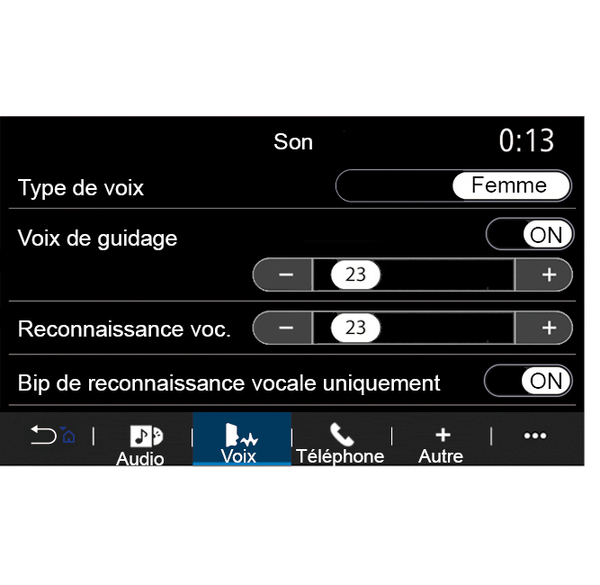
Nota:
- i controlli del volume possono essere utilizzati solo per la sorgente corrente ("Voce di navigazione", "Radio", "Telefono");
- l'indicatore del volume 2 viene mostrato a scopo informativo. Non è possibile utilizzarlo per regolare il volume.
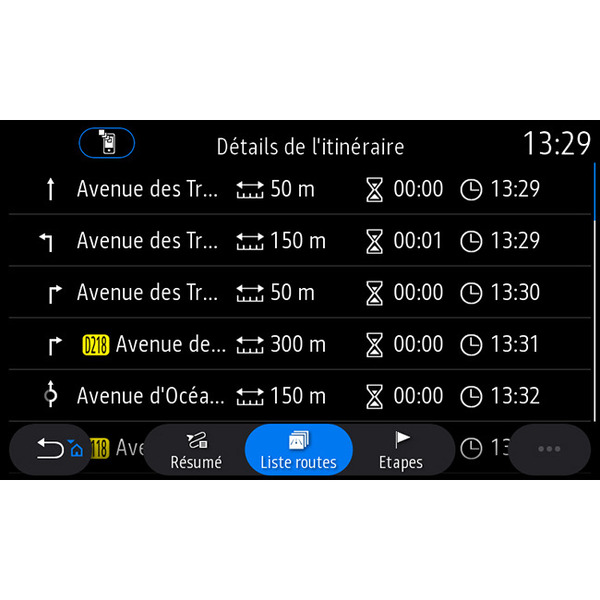
"Dettagli del percorso"
Questa funzione è utilizzata per visualizzare i dettagli del percorso corrente.
Dalla scheda "Sommario" è possibile visualizzare gli indirizzi di partenza e di destinazione e l'itinerario scelto.
Dalla scheda "Lista strade" è possibile visualizzare i dettagli dell'itinerario.
Dalla scheda "Tappe" è possibile visualizzare le varie tappe, nonché le distanze e il tempo necessario tra una e l'altra.
Modalità di visualizzazione
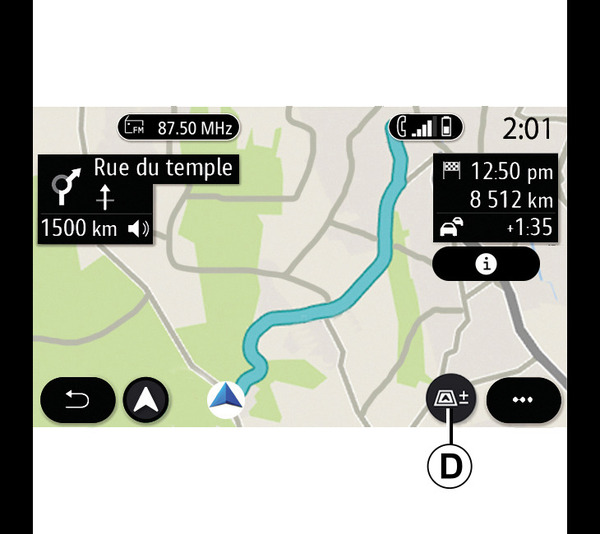
È possibile selezionare varie diverse modalità di visualizzazione premendo il pulsante Vista/Zoom D.
Vista dell'itinerario
La mappa visualizza l'itinerario completo.
2D visualizza
La mappa visualizza la posizione attuale ed è rivolta nella direzione di percorrenza.
2DVista /nord
La mappa visualizza la posizione attuale rivolta verso nord.
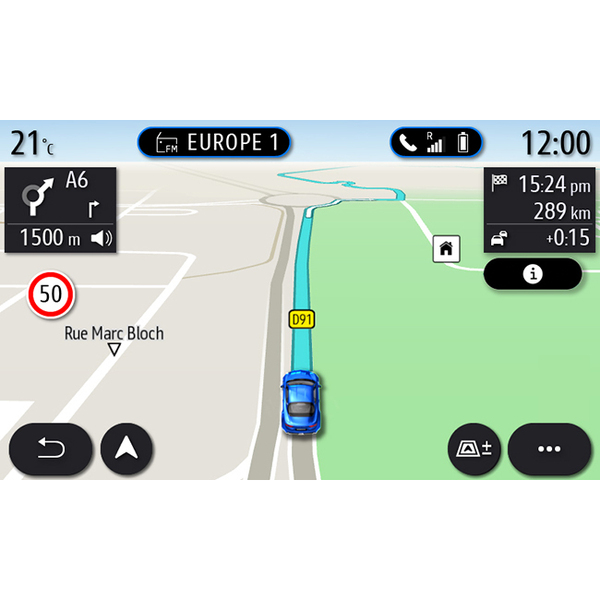
3D visualizza
La mappa visualizza la posizione attuale su una superficie mappa 3D. È rivolta automaticamente verso la direzione di percorrenza.
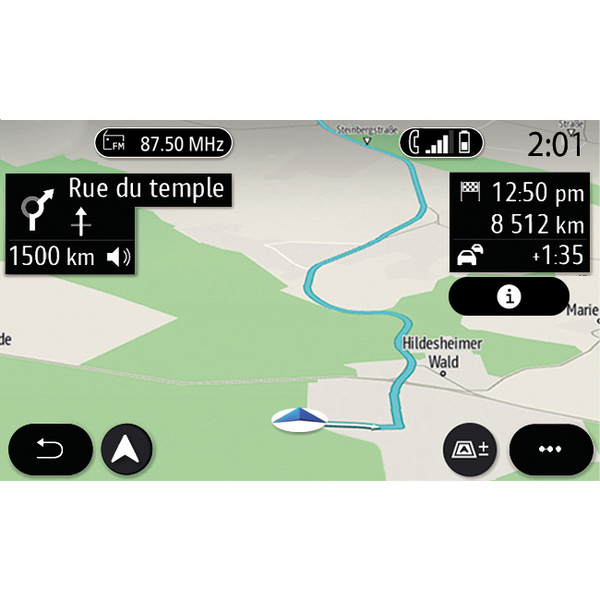
Vista 3DInception
(a seconda dell'equipaggiamento)
La mappa è leggermente angolata verso l'alto per fornire una maggiore distanza di visibilità. È rivolta automaticamente verso la direzione di percorrenza.
Guida assistita
La navigazione assistita viene attivata una volta calcolato l'itinerario. Il sistema multimediale guida l'utente lungo l'itinerario e ad ogni incrocio indica la direzione da seguire nelle diverse tappe.
Fase 1: preparazione
Il sistema multimediale informerà l'utente, tramite la guida vocale, che dovrà presto effettuare una manovra.
Fase 2: avviso
Il sistema multimediale comunica la manovra da effettuare.
Ad esempio, "Tra 400 metri, prendere la prossima uscita".
La schermata visualizza una rappresentazione dettagliata oppure un'immagine 3D della manovra.
Fase 3: manovra
Il sistema multimediale indica quale manovra deve essere eseguita.
Ad esempio "Prendere la prossima a destra".
Una volta completata la manovra, la mappa verrà visualizzata a schermo intero.
Nota: se non vengono seguiti i consigli di guida o se si lascia l'itinerario calcolato, il sistema multimediale ricalcola automaticamente un nuovo itinerario.
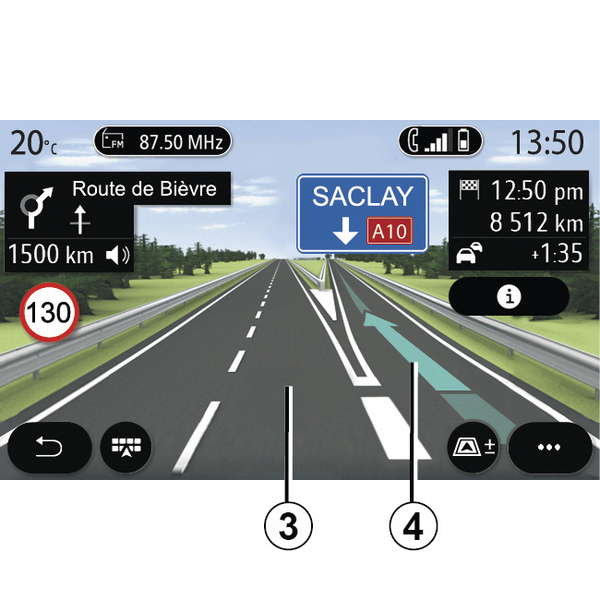
Corsia
Il display passa automaticamente ad una vista più dettagliata per guidare l'utente verso la corretta corsia per la manovra successiva:
- corsie 3 senza indicatori di direzione: corsia da non utilizzare secondo il percorso calcolato;
- corsie 4 con indicatori di direzione: corsia da utilizzare secondo il percorso calcolato.
Nota: durante la manovra potrebbero essere visualizzate altre corsie.
« Meteo »
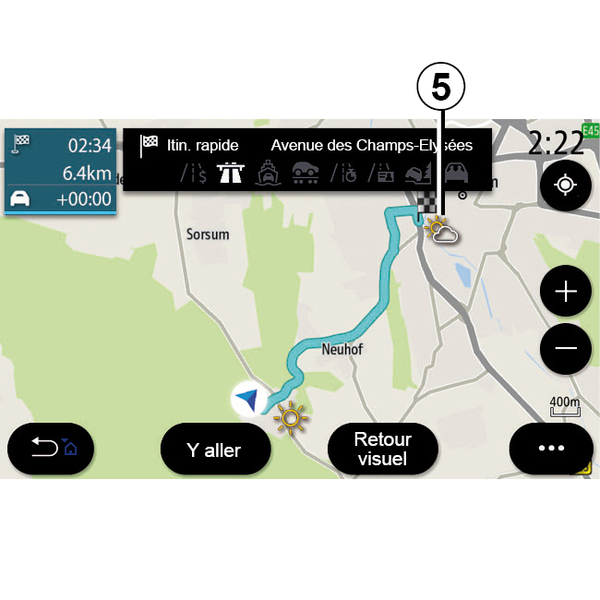
(la disponibilità dipende dal paese di vendita)
Dal menu contestuale, è possibile attivare o disattivare la visualizzazione del meteo sulla mappa.
Il sistema multimediale informa sulle previsioni meteo nelle vicinanze della posizione o della destinazione in caso di itinerario in corso.
Nota: per visualizzare il meteo è necessario attivare i servizi Attivazione dei servizi.
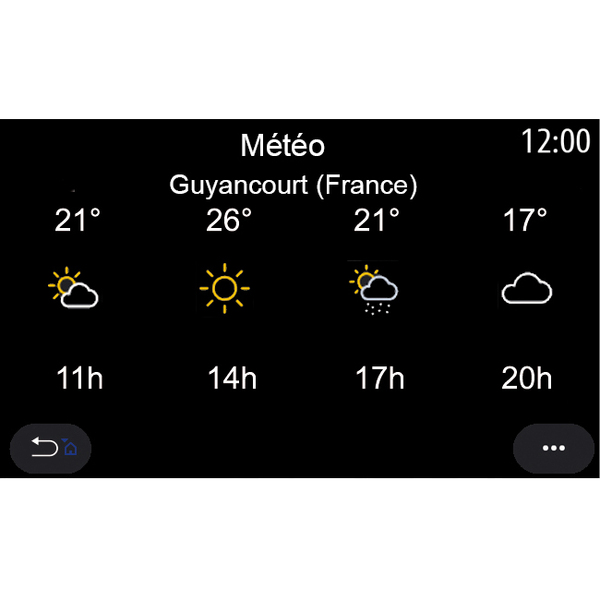
Premere l'icona del meteo 5 per visualizzare le previsioni per le ore successive.
È possibile accedere a queste informazioni anche dal widget "Meteo".