ALPINE MULTIMEDIA SYSTEM
الخريطة
عرض الخريطة
من الشاشة الرئيسية، اضغط على "القائمة" ثم "ملاحة" للوصول إلى الخريطة.
يمكنك الوصول إلى الخريطة من عنصر واجهة المستخدم "ملاحة".
تعرض الخريطة موقعك الحالي والمعلومات التي قمت بتكوينها (تعرض POI، الطقس، المعلومات المرورية، إلخ.).
للتنقل في خريطة الملاحة، اضغط مع الاستمرار على الخريطة ثم حرك إصبعك عبر الشاشة في الاتجاه المطلوب.
اضغط على Q للعودة إلى موضعك الحالي.
warning
من أجل سلامتك، قم بهذه الإجراءات والسيارة متوقفة تماما.
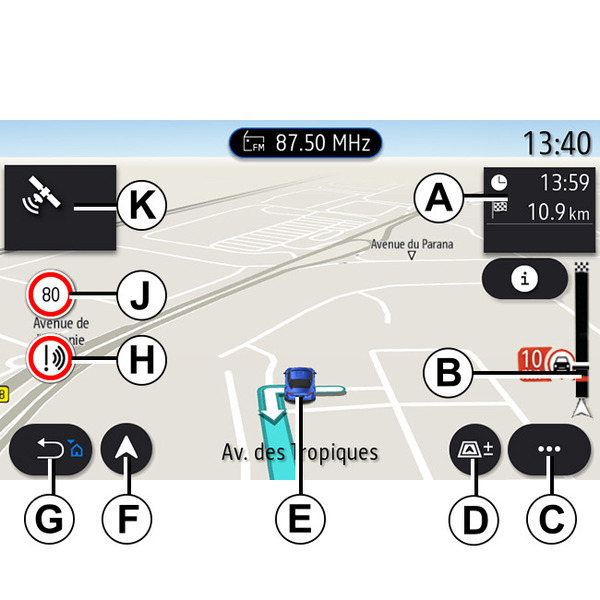
شاشة "الخريطة" تعرض إحدى الرحلات قيد التقدم
- أ.
معلومات الرحلة مثل وقت الوصول والوقت الإضافي بسبب حركة المرور والمسافة المتبقية إلى المرحلة التالية أو الوجهة النهائية (اعتمادًا على المعلمات).
ملاحظة: يؤدي الضغط لمرة واحدة على المنطقة A إلى تمكين نظام الوسائط المتعددة لعرض تفاصيل مراحل الرحلة.
- ب.
معلومات حول أحوال المرور في الأميال القليلة القادمة. اضغط على هذه المنطقة لعرض قائمة الحوادث الواقعة على الطريق قيد التقدم.
- ج.
القائمة النصية.
- د.
طرق عرض/تكبير:
- اضغط على "±" لعرض أزرار التكبير والتصغير؛
- اضغط على زر "طرق العرض" لعرض طريقة العرض 2D/2Dشمالاً، 3D/3DInception, "حركة المرور".
- هـ.
الموقع واسم الشارع الذي تقع به. اضغط للوصول إلى ميزات إضافية.
- F.
قائمة الملاحة.
- G.
عد إلى الشاشة السابقة.
ملاحظة: اضغط مع الاستمرار للرجوع إلى القائمة الرئيسية.
- H.
تحذير منطقة الخطر.
- ي.
لوحة مؤشر حد السرعة.
- K.
بينما يكون المسار قيد التقدم، تُعرض معلومات حول منعطفات الطريق القادمة واسم الشارع التالي على مسارك. اضغط على أيقونة مكبر الصوت مرة واحدة لتنشيط/إلغاء تنشيط صوت التوجيه وتكرار آخر تعليمات صوتية.
- L.
معلومات الرحلة مثل وقت الوصول والوقت الإضافي بسبب حركة المرور والمسافة. المس الوحدة لعرض مراحل الرحلة.
- M.
معلومات حول أنواع الطرق المستخدمة (الطرق السريعة، والطرق ذات الرسوم، وقطار نقل السيارات).
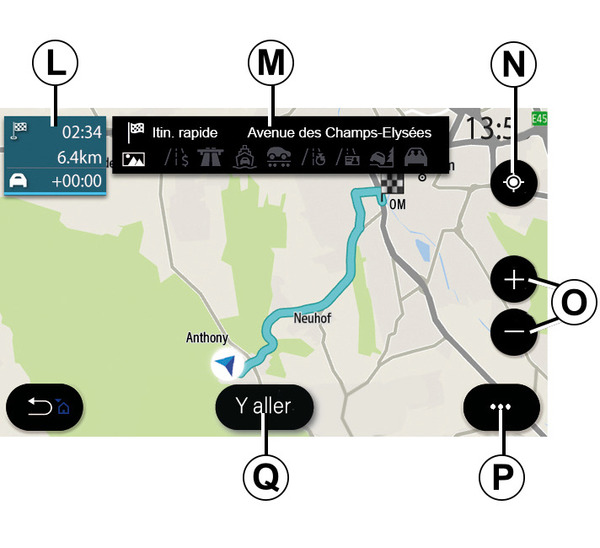
"حساب المسار" الشاشة
- N.
عندما يكون المسار قيد التقدم، يمكن استخدام هذه الوظيفة للعودة إلى المسار قيد التقدم بعد التنقل في الخريطة.
- O.
تكبير/تصغير: أزرار التكبير والتصغير.
- P.
القائمة النصية.
- Q.
اضغط على الزر "ابدأ" لبدء المسار المحدد.
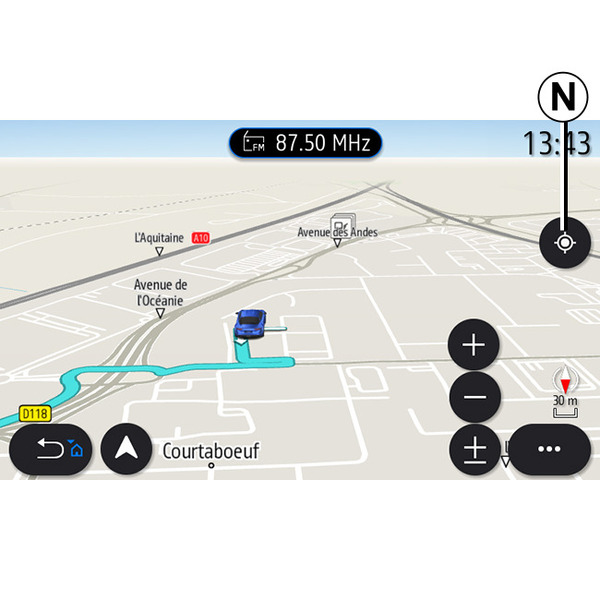
الشاشة "الخريطة" لا تعرض رحلة قيد التقدم
استخدم الوظيفة N للعودة إلى موضعك.
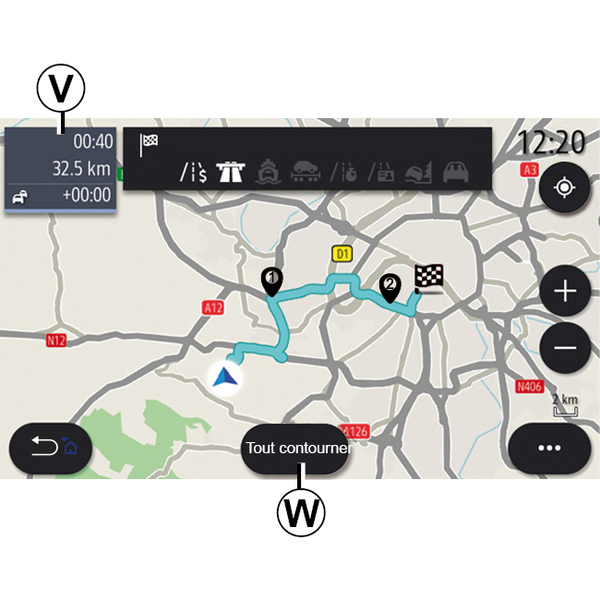
شاشة "حركة المرور"
- V.
عرض حوادث المرور على الخريطة أو حسب قائمة الحوادث.
- W.
عندما يكون التوجيه قيد التقدم، اضغط على الزر "تجنب الكل" لتجنب مناطق الاختناق المروري.
قائمة منبثقة بدون مسار قيد التقدم
اضغط على القائمة المنبثقة للوصول إلى القائمة "الإعدادات".
من علامة التبويب "المسار" يمكنك الوصول إلى الإعدادات التالية:
- « نوع المسار » ;
- "المرور عبر انحرافات"؛
- « السماح بالطرق ذات الرسوم » ;
- « السماح بالطرق السريعة » ;
- "السماح بالعبارات"؛
- « السماح بقطار السيارات » ;
- « عرض الإرشاد الأوتوماتيكي » ;
- « الوجهات المشتركة مع أجهزة أخرى » ;
- « السماح بالطرق المقيدة بالوقت » ;
- "السماح بالطرق ذات الرسوم"؛
- « منطقة تجنب » ;
- « السماح بالطرق غير الممهدة ».
من علامة التبويب "الخريطة" يمكنك الوصول إلى الإعدادات التالية:
- "لون الخريطة"؛
- « عرض الطقس » ;
- طرق العرض "2D/3D شمالاً، 2D/3DInception، "حركة المرور"؛
- « عرض الحركة المرورية » ;
- « التعرف على علامات المرور » ;
- « تكبير وتصغير الأوتوماتيكي » ;
- « سيارتي » ;
- « عرض التقاطع » ;
- "الشاشة POI"؛
- « عرض الطقس ».
قائمة منبثقة مع مسار قيد التقدم
اضغط على القائمة المنبثقة للوصول إلى القوائم التالية:
- « إلغاء المسار » ;
- « صوت إرشادات الملاحة » ;
- "تفاصيل المسار"؛
- « الإعدادات ».
« إلغاء المسار »
إيقاف الملاحة قيد التقدم.
« صوت إرشادات الملاحة »
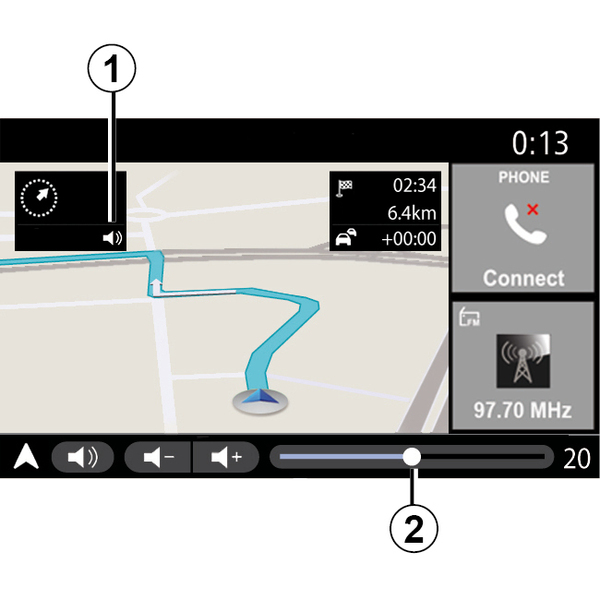
لتنشيط/إلغاء تنشيط صوت التوجيه، اضغط على الزر 1.
ملاحظة: إذا تم إلغاء تنشيط هذه الوظيفة، فلن يتم إصدار تعليمات التوجيه الصوتي بواسطة نظام الوسائط المتعددة.
يمكنك الوصول إلى إعدادات "صوت إرشادات الملاحة":
- من القائمة المنبثقة C؛
- عندما يتم إرسال المعلومات الصوتية بواسطة نظام الوسائط المتعددة، عن طريق الضغط على عناصر التحكم في مستوى الصوت.
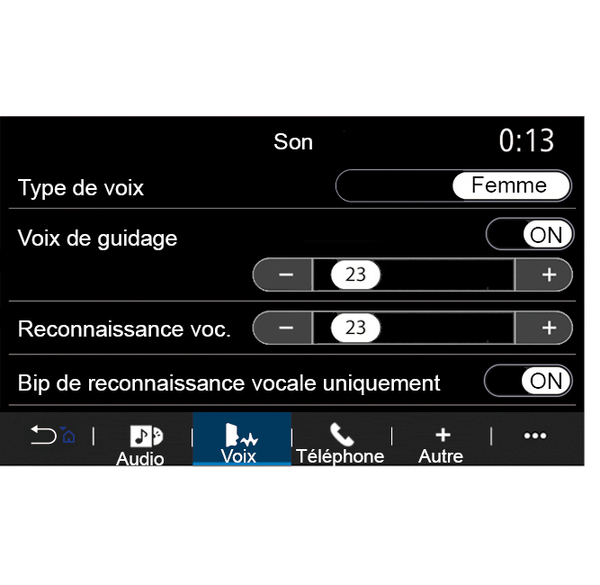
ملحوظة:
- لا يمكن استخدام عناصر التحكم في مستوى الصوت إلا للمصدر الحالي ("صوت إرشادات الملاحة"، "راديو"، "الهاتف")؛
- يظهر مؤشر مستوى الصوت 2 لأغراض المعلومات. لا يمكنك استخدامه لضبط مستوى الصوت.
"تفاصيل المسار"
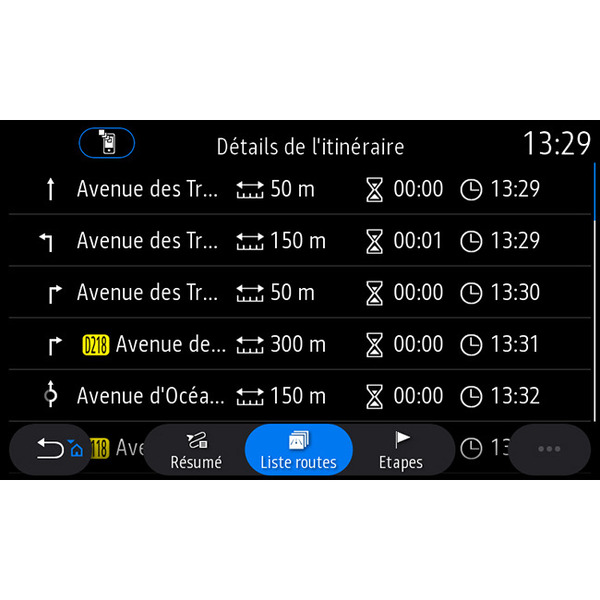
تُستخدم هذه الوظيفة لعرض تفاصيل الطريق الحالي.
من علامة التبويب "ملخص" يُمكنك عرض عنوان المغادرة وعنوان الوجهة بالإضافة إلى المسارات الواجب سلكها.
من علامة التبويب "قائمة الطرق" يمكنك عرض المسار بالتفصيل.
من علامة التبويب "المراحل" يمكنك عرض المراحل المختلفة وكذلك المسافات والفترات الزمنية بين كل مرحلة.
وضع العرض
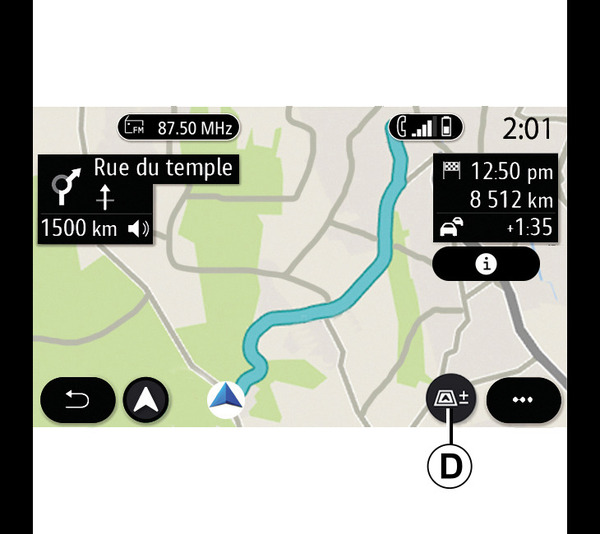
يُمكنك الاختيار من بين أوضاع العرض العديدة من خلال الضغط على زر العرض/التكبير والتصغير D.
عرض المسار
تعرض الخريطة مسارك الكامل.
2D عرض
تعرض الخريطة موقعك الحالي وتشير إلى الاتجاه الذي تسافر إليه.
2D/عرض باتجاه الشمال
تعرض الخريطة موقعك الحالي باتجاه الشمال.
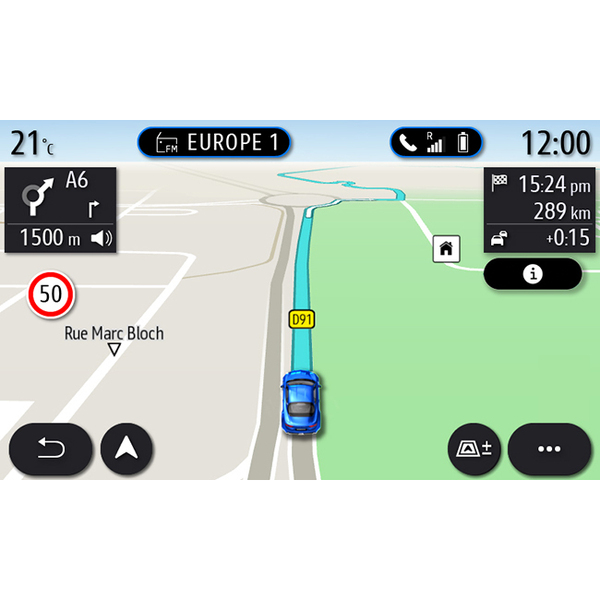
3D عرض
تعرض الخريطة موقعك الحالي على سطح خريطة ثلاثية الأبعاد. وتُشير تلقائيًا إلى اتجاه السفر.
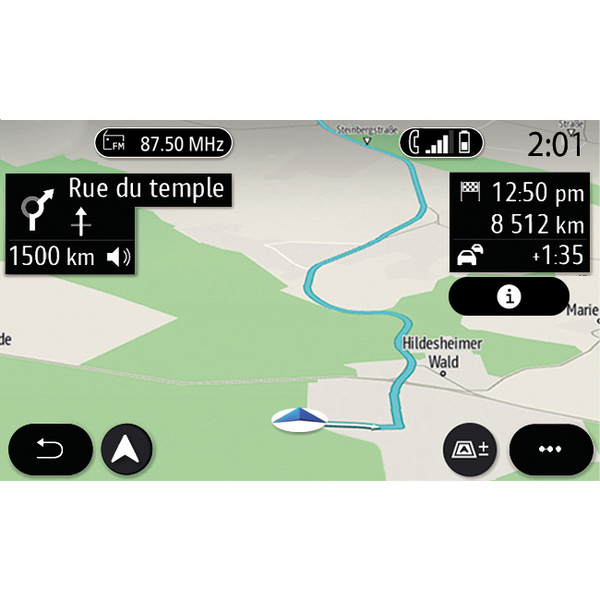
عرض 3DInception
(حسب التجهيزات)
تكون الخريطة مائلة بزاوية للأمام قليلًا لتوفير مسافة أطول من الرؤية. وتُشير تلقائيًا إلى اتجاه السفر.
التوجيه
يتم تنشيط التوجيه بمجرّد حساب المسار. يُرشدك نظام الوسائط المتعددة على طول طريق مسارك، لإبلاغك عند كل تقاطع من تقاطعات الاتجاه المراد ابتاعه على مدى المراحل العديدة.
المرحلة رقم 1: الإعداد
سيُعلمك نظام الوسائط المتعددة، باستخدام صوت نظام الملاحة، أنك قريبًا ستضطر إلى تنفيذ إحدى المناورات.
المرحلة رقم 2: التنبيه
تُعلن شاشة الوسائط المتعددة عن المناورة التي يجب عليك تنفيذها.
على سبيل المثال، "بعد 400 متر، اسلك المخرج التالي".
تعرض الشاشة عرضًا تمثيليًّا مُفصّلًا أو صورة بمنظور 3D للمناورة.
المرحلة رقم 3: المناورة
يُشير نظام الوسائط المتعددة إلى المناورة التي يجب تنفيذها.
على سبيل المثال، "اسلك اتجاه اليمين التالي".
بمجرّد إكمال المناورة، ستظهر الخريطة في وضع الشاشة الكاملة.
ملاحظة: إذا لم تتبع توصيات القيادة أو إذا خرجت عن المسار المحسوب، فسيقوم نظام الوسائط المتعددة بحساب مسار جديد تلقائيًا.
الحارة
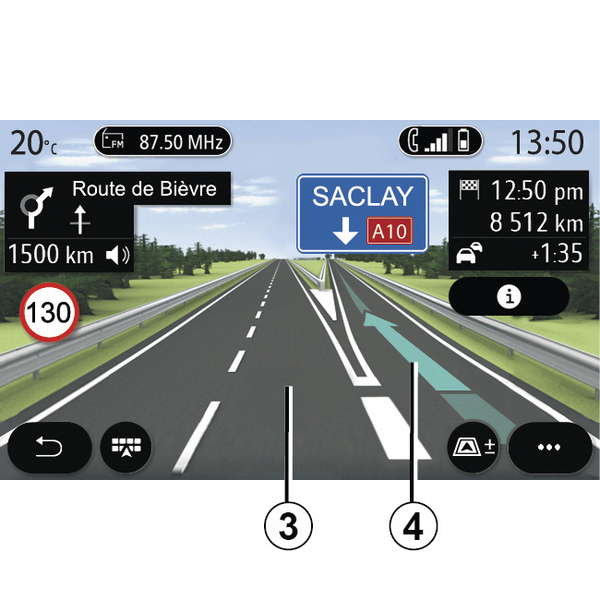
يتم تبديل شاشة العرض تلقائيًا إلى عرض بمزيد من التفصيل لإرشادك إلى الحارة الصحيحة خلال المناورة التالية.
- الحارة(الحارات) 3 التي لا يتوافر لها سهم (أسهم) الاتجاهات: لا يجب السير في هذه الحارة المرورية وفقًا للمسار المحسوب؛
- الحارة(الحارات) 4 التي يتوافر لها سهم (أسهم) الاتجاهات: يجب السير في هذه الحارة المرورية وفقًا للمسار المحسوب.
ملاحظة: قد تظهر الحارات الأخرى خلال المناورة.
« الطقس »
(يعتمد التوفُّر على بلد البيع)
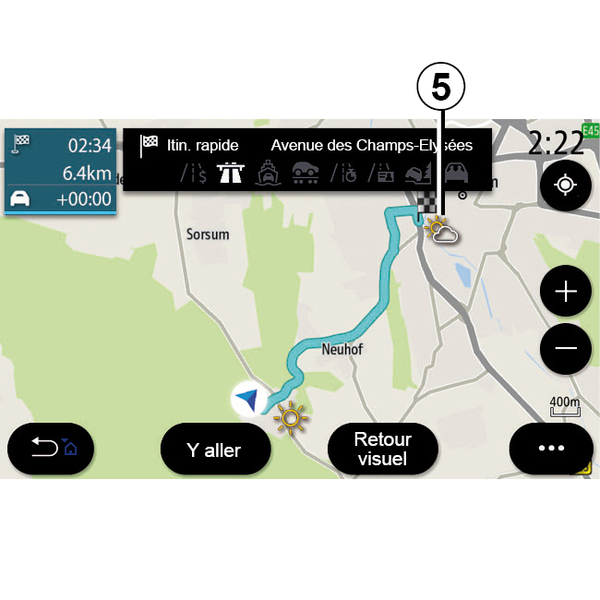
من القائمة المنبثقة، يمكنك تنشيط عرض الطقس أو إلغاء تنشيطه على الخريطة.
يُعلمك نظام الوسائط المتعددة بتوقعات الطقس في المنطقة المحيطة بك، أو عند الوجهة التي ستذهب إليها إذا كان المسار قيد التقدم.
ملاحظة: يجب تنشيط الخدمات لعرض الطقس تنشيط الخدمات.
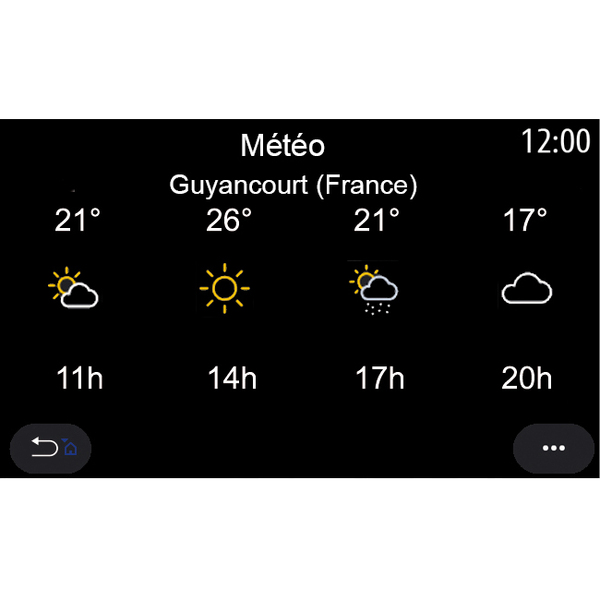
اضغط على رمز الطقس 5لعرض توقعات الطقس على مدار الساعات القليلة القادمة.
يمكنك الوصول إلى هذه المعلومات كذلك من عنصر واجهة المستخدم "الطقس".