ALPINE MULTIMEDIA SYSTEM
Kártya
A térkép megjelenítése
A kezdőképernyőn nyomja meg a „Menü”, majd a „Navigáció” gombot, hogy hozzáférjen a térképhez.
A térképet a „Navigáció” widgetből is elérheti.
A térkép megmutatja aktuális helyzetét és a konfigurált információkat (mutatja a következőket: POI, időjárás, közlekedési információk stb.).
A navigáció térképén való mozgáshoz tartsa nyomva a térképet, majd csúsztassa az ujját a képernyőn a kívánt irányba.
Nyomja meg a Q-t a jármű aktuális helyzetéhez való visszatéréshez.
warning
Biztonsági okokból a jármű álló helyzetében végezze ezeket a műveleteket.
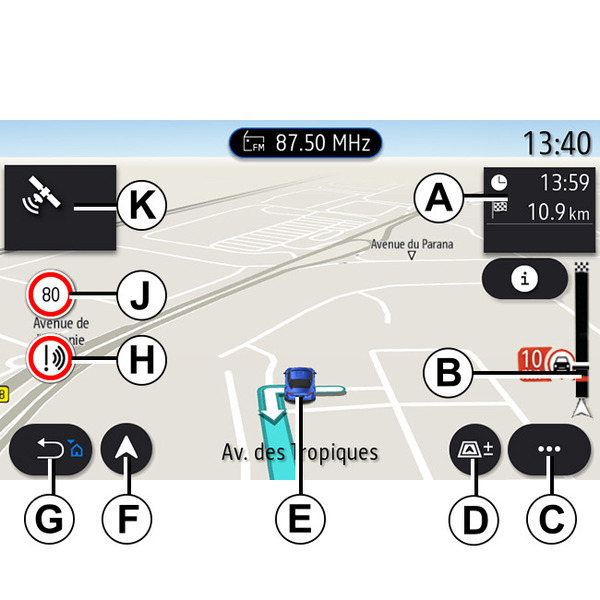
„Térkép” képernyő az aktuálisan használt útvonallal
- A.
Utazási információk, például az érkezési idő, a forgalom miatti többletidő és a következő szakaszig vagy a végcélig hátralévő távolság (a paraméterektől függően).
Megjegyzés: nyomja meg egyszer az A területet, hogy a multimédia rendszer megjeleníthesse az utazás szakaszainak részleteit.
- B.
A következő kilométereken keresztül a közlekedési feltételekkel kapcsolatos információk jelennek meg. Nyomja meg ezt a területet a folyamatban lévő útvonalakra vonatkozó torlódások listájának megtekintéséhez.
- C.
Kontextuális menü.
- D.
Nézetek/Nagyítás:
- nyomja meg a „±” gombot a kicsinyítés és nagyítás gombok megjelenítéséhez;
- nyomja meg a „Nézetek” gombot a(z) 2D/2D észak, 3D/3DInception, vagy a „Közlekedés” nézet megjelenítéséhez.
- E.
A tartózkodási hely és az aktuális utca neve. Nyomja meg a további funkciókhoz való hozzáféréshez:
- F.
Navigációs menü.
- G.
Vissza az előző képernyőre.
Megjegyzés: a főmenübe való visszatéréshez nyomja meg és tartsa lenyomva a gombot.
- H.
Figyelmeztetés veszélyes területre.
- J.
Sebességkorlátozást jelző tábla.
- K.
Útközben információkat szolgáltat a közelgő kanyarokról és az útvonalon következő utca nevéről. Nyomja meg egyszer a hangszóró ikont az irányító hang be-/kikapcsolásához és az utolsó hangutasítás megismétléséhez.
- L.
Az útvonalra vonatkozó információk, mint például az érkezés időpontja, a közlekedési körülmények miatti többletidő és a távolság. Érintse meg az egységet az utazás szakaszainak megtekintésére.
- M.
Információk a használt közutak típusairól (autópályák, fizetős utak, gépjárműszállító vonatok).
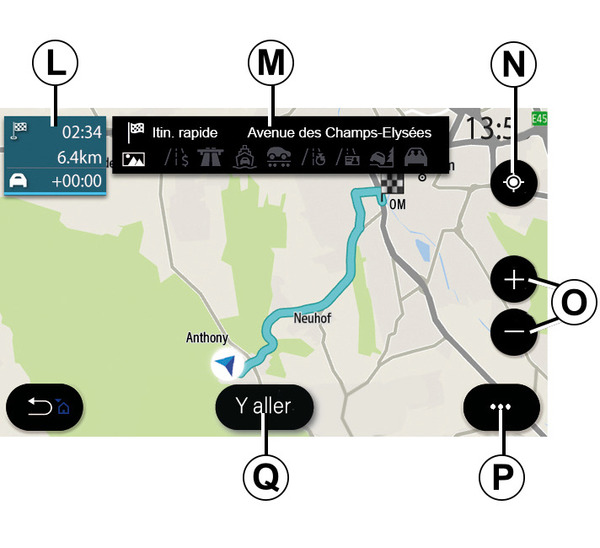
„Útvonalszámítás” képernyő
- N.
Ha egy útvonal folyamatban van, ezzel a funkcióval visszatérhet a térképen a kurzor helyzetéhez, a folyamatban lévő útvonalra vonatkozóan.
- O.
Nagyítás: nagyítás és kicsinyítés gombok.
- P.
Kontextuális menü.
- Q.
A kiválasztott útvonal megkezdéséhez nyomja meg a „Start” gombot.
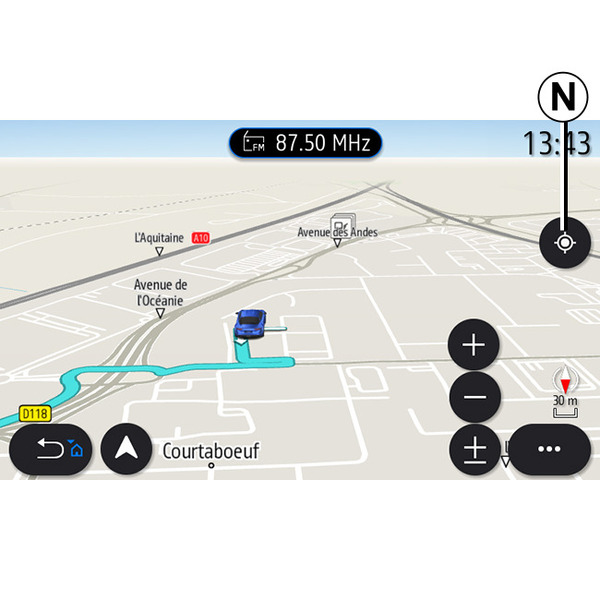
„Térkép” képernyő, az aktuálisan használt útvonal nélkül
Használja az N funkciót, hogy visszatérjen a pozíciójába.
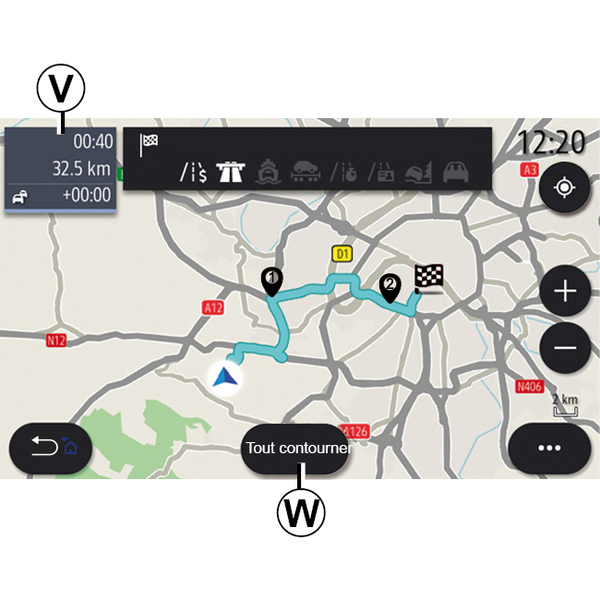
„Közlekedés” képernyő
- V.
Forgalmi események megtekintése a térképen vagy eseménylistán.
- W.
Amíg a navigáció folyamatban van, nyomja meg az „Összes elkerülése" gombot, hogy elkerülje a forgalmi fennakadásokat.
Helyi menü folyamatban lévő útvonal nélkül
Nyomja meg az előugró menüt a „Beállítások” menü eléréséhez.
A(z) „Útvonal” lapon a következő beállításokat érheti el:
- « Útvonal típusa » ;
- „Kitérések”;
- « Fizetőutak engedélyezése » ;
- « Autópályák engedélyezése » ;
- „Kompok engedélyezése”;
- « Autószállító vonatok engedélyezése » ;
- « Automatikus célbavezetési javaslat » ;
- « Más eszközökkel megosztott célok » ;
- « Időszakosan lezárt utak engedélyezése » ;
- „Fizetős utak engedélyezése”;
- « Elkerülendő terület » ;
- « Burkolat nélküli utak engedélyezése ».
A(z) „Térkép” lapon a következő beállításokat érheti el:
- „Térkép színe”;
- « Időjárás kijelzése » ;
- „2D/3D észak, 2D/3DInception”, „Közlekedés” nézetek;
- « Forgalom mutatása » ;
- « Közlekedési tábla felismerés » ;
- « Auto-zoom » ;
- « Az én autóm » ;
- « Kereszteződés nézet » ;
- „Érdekes pontok megjelenítése”;
- « Időjárás kijelzése ».
Helyi menü folyamatban lévő útvonallal
Nyomja meg a helyi menüt az alábbi menük eléréséhez:
- « Útvonal törlése » ;
- « Navigáció hang » ;
- „Útvonal részletei”;
- « Beállítások ».
« Útvonal törlése »
Leállítja a folyamatban lévő navigációt.
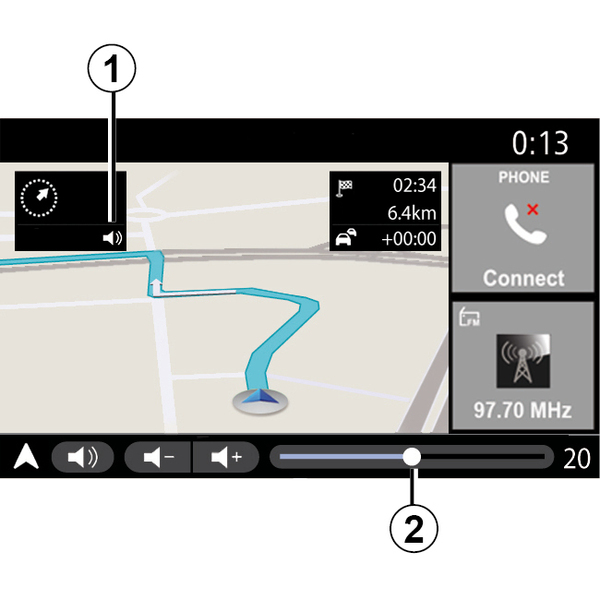
« Navigáció hang »
Nyomja meg az 1 gombot a navigáció hangjának be-/kikapcsolásához.
Megjegyzés: ha ez a funkció ki van kapcsolva, a navigációs hangüzeneteket a multimédia rendszer nem adja ki.
Az alábbi „Navigáció hang” beállításokat érheti el:
- felugró menüből C;
- ha a multimédia rendszer hanginformációt bocsát ki, a hangerő-szabályozók megnyomásával.
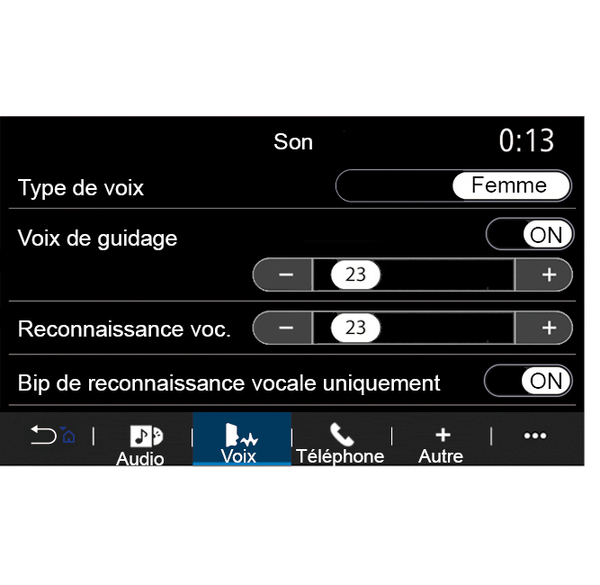
Megjegyzés:
- a hangerő-szabályozók csak az aktuálisan használt forráshoz használhatók („Navigáció hang”, „Rádió”, „Telefon”);
- a hangerő kijelzése 2 megjelenik tájékoztatásul. A hangerő beállításához nem használhatja.
„Útvonal részletei”
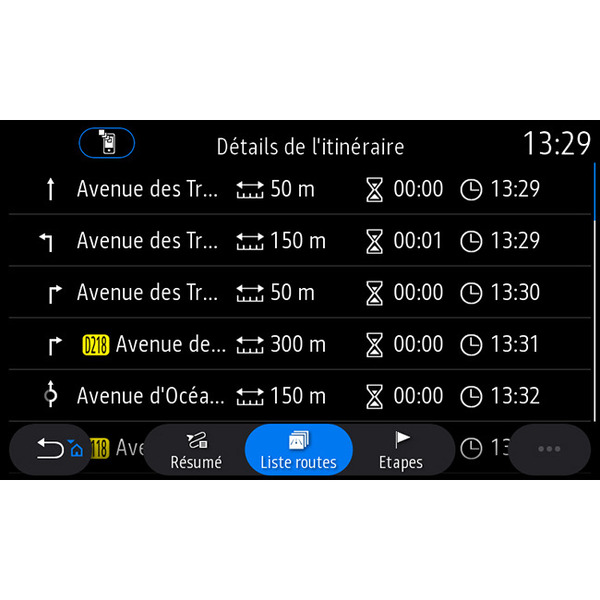
Ez a funkció lehetővé teszi az aktuális útvonal részleteinek megjelenítését.
A „Összegzés” lapon megtekintheti az indulási címet és az úti cél címét, valamint a követett útvonalakat.
Az „Útlista” lapon részletesen megtekintheti az útvonalat.
A „Szakaszok” lapon megtekintheti a különböző szakaszokat, valamint az egyes szakaszok közötti távolságokat és időtartamokat.
Kijelzési mód
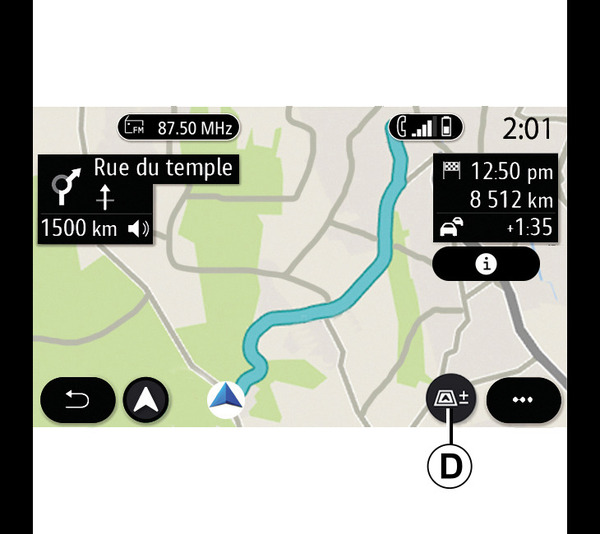
A Nézet/Zoom gomb D megnyomásával többféle kijelzési mód közül választhat.
Útvonal megtekintése
A térkép megjeleníti a teljes útvonalat.
2D nézet
A térkép megjeleníti az adott tartózkodási helyet, és abba az irányba néz, amerre épp utazik.
2D/ Északi nézet
A térkép megjeleníti az aktuális helyzetét északi irányba nézve.
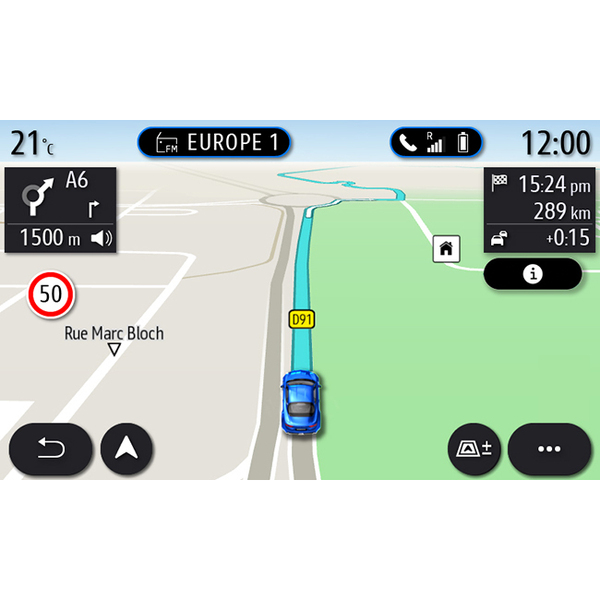
3D nézet
A térkép megjeleníti aktuális helyzetét egy 3D-s térképfelületen. Automatikusan az utazás irányába néz.
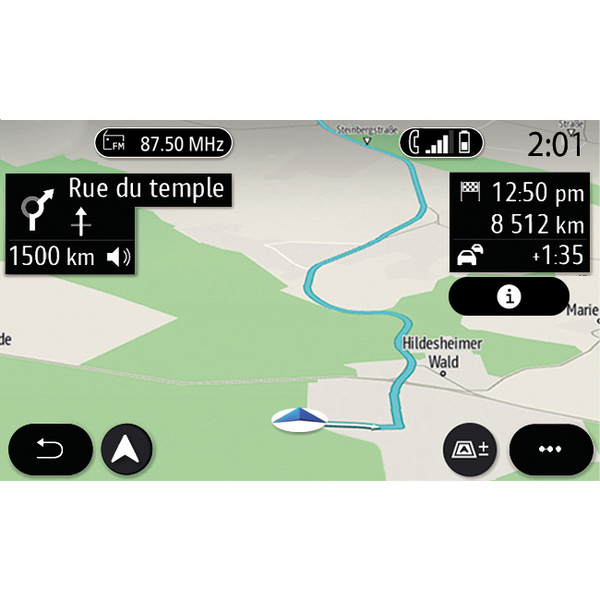
3DInceptionmegtekintése
(felszereltségtől függően)
A térkép enyhén felfelé döntött, lehetővé téve a hosszabb távolságra való ellátást. Automatikusan az utazás irányába néz.
Navigálás
Miután az útvonalat a rendszer kiszámította, a navigálás elkezdődik. A multimédiás rendszer végigvezeti Önt az útvonal mentén, és minden egyes útkereszteződésnél több szakaszon át tájékoztatja a követendő irányról.
1. lépés: előkészítés
A multimédia rendszer tájékoztatja Önt a navigációs hang segítségével, hogy hamarosan egy manővert kell elvégeznie.
2. lépés: riasztás
A multimédia rendszer közli az elvégzendő manővert.
pl. „400 méteren belül hajtson rá a következő kijáratra”.
A képernyőn megjelenik a manőver részletes ábrázolása vagy 3D-s képe.
3. lépés: manőver
A multimédia rendszer jelzi, hogy melyik manővert kell végrehajtani.
például „A következő lehetőségnél forduljon jobbra”.
A manőver befejezését követően a térkép teljes képernyőn jelenik meg.
Megjegyzés: ha nem követi a vezetési tanácsokat, vagy ha letér a kiszámított útvonalról, a multimédia rendszer automatikusan új útvonalat számít ki.
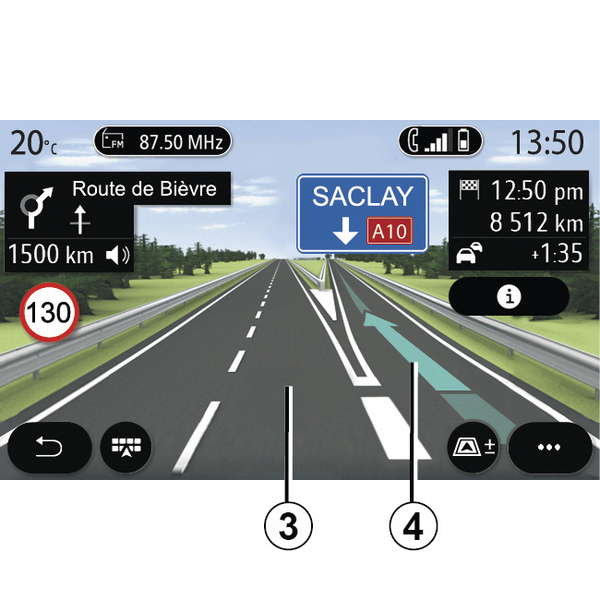
Sáv
A kijelző automatikusan átvált részletesebb nézetre annak érdekében, hogy a megfelelő sávba kísérje a következő manőverhez:
- iránymutató nyilak nélküli sáv(ok) 3: a sávot nem szabad választani a kiszámított út alapján;
- iránymutató nyilakkal rendelkező sáv(ok) 4: a sávot a kiszámított út alapján választani kell.
Megjegyzés: más sávok is megjelenhetnek a manőver során.
« Időjárás »
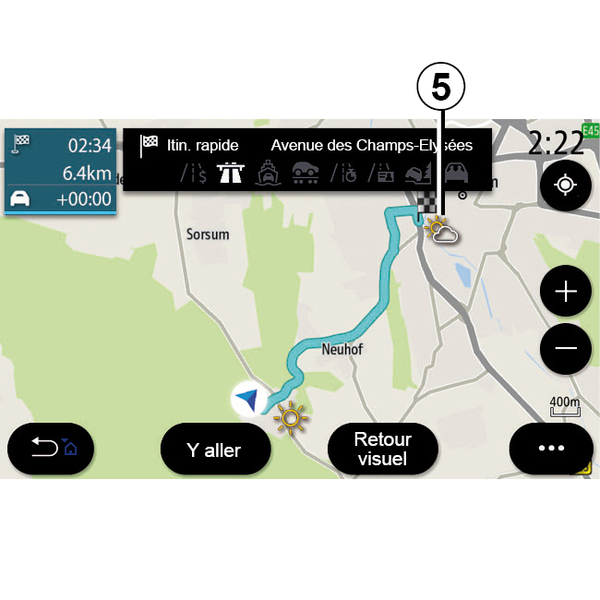
(az elérhetőség az értékesítési országtól függ)
A helyi menüben, be- vagy kikapcsolhatja az időjárás megjelenítését a térképen.
A multimédia rendszer tájékoztatja a helyzete és az úti cél környékén várható időjárásról, ha egy útvonal folyamatban van.
Megjegyzés: a szolgáltatásokat aktiválni kell az időjárás megjelenítéséhez Szolgáltatások bekapcsolása.
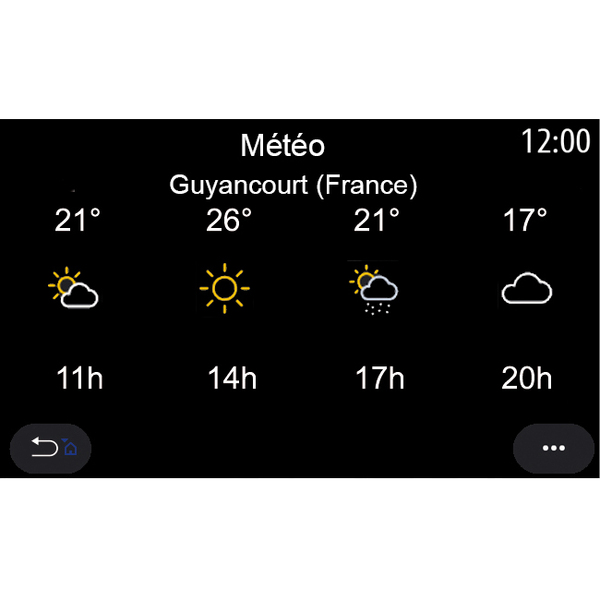
Nyomja meg az időjárás ikont 5 a következő néhány órában várható időjárás megjelenítéséhez.
Ez az információ a „Időjárás” widget segítségével is elérhető.