ALPINE MULTIMEDIA SYSTEM
Harita
Harita görünümü
Ana ekrandan haritaya erişmek için "Menü" öğesine, ardından "Navigasyon" öğesine basınız.
Haritaya ayrıca "Navigasyon" widget'ından erişebilirsiniz.
Harita, mevcut konumunuzu ve yapılandırdığınız bilgileri (POI göstergesi, hava, trafik durumu bilgileri vb.) görüntüler.
Navigasyon haritasında gezinmek için haritayı basılı tutunuz, ardından parmağınızı ekranda gerekli yönde kaydırınız.
Mevcut konumunuza geri dönmek için Q öğesine basınız.
warning
Güvenlik nedeniyle, bu işlemleri araç duruyorken yapınız.
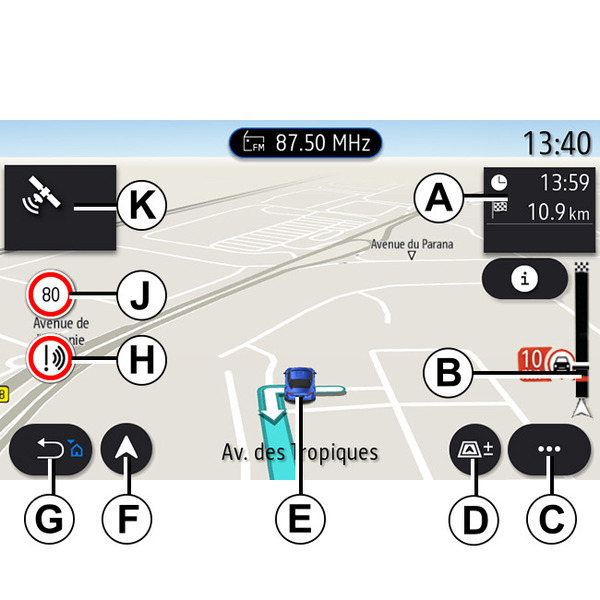
Devam eden bir rota ile "Harita" ekranı
- A.
Varış süresi, trafik şartları dolayısıyla ek süre ve bir sonraki aşamaya kalan mesafe veya varış noktası gibi güzergah bilgileri.
Not: Seyahat aşamalarıyla ilgili bilgileri görüntülemek üzere multimedya sistemini etkinleştirmek için A alanına bir kez basınız.
- B.
Sonraki birkaç kilometre için trafik şartlarına dair bilgi. Devam eden rota üzerindeki olaylar listesini görüntülemek için bu alana basınız.
- C.
İçerik menüsü.
- D.
Görünümler/Yakınlaştırma:
- Yakınlaştırma ve uzaklaştırma düğmelerini görüntülemek için "±" düğmesine basınız;
- 2D/2DKuzey, 3D/3DInception, "Trafik" görünümünü görüntülemek için "Görünümler" düğmesine basınız.
- E.
Konum ve bulunduğunuz sokağın adı. Ek özelliklere erişmek için basınız.
- F.
Seyir sistemi (Navigasyon) menüsü.
- G.
Önceki ekrana geri dönüş.
Not: Ana menüye dönmek için basılı tutunuz.
- H.
Tehlike bölgesi uyarısı.
- J.
Hız sınırı gösterge tablosu.
- K.
Bir rota devam ederken, yaklaşan yol dönüşleri ve rotanız üzerinde bir sonraki sokağın adı hakkında bilgiler. Kılavuz yardım sesini etkinleştirmek/devre dışı bırakmak ve son sesli talimatı tekrarlamak için hoparlör simgesine bir kez basınız.
- L.
Varış zamanı, trafik için ek süre ve mesafe gibi güzergah bilgileri. Güzergah aşamalarını görüntülemek için üniteye dokununuz.
- M.
Kullanılan yol çeşitleri hakkında bilgiler (otoyol, ücretli yollar, araçlı tren).
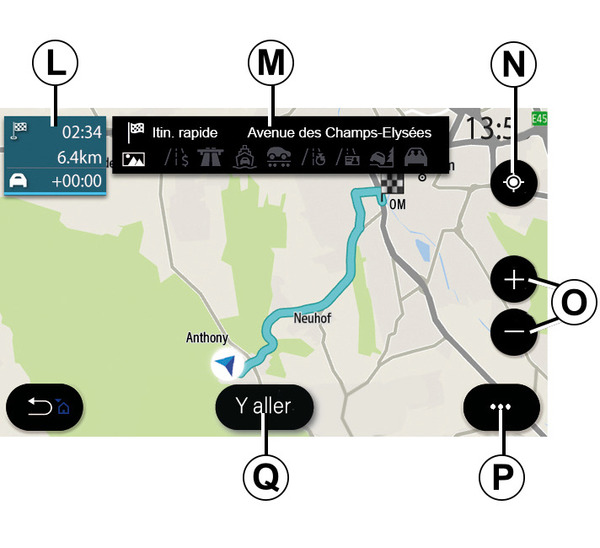
"Rota hesaplanması" ekranı
- N.
Devam eden bir rota varken, bu işlev haritada gezindikten sonra devam eden rotaya dönmek için kullanılabilir.
- O.
Yakınlaştırma ve uzaklaştırma butonları.
- P.
İçerik menüsü.
- Q.
Seçilen rotayı başlatmak için "Başla" düğmesine basınız.
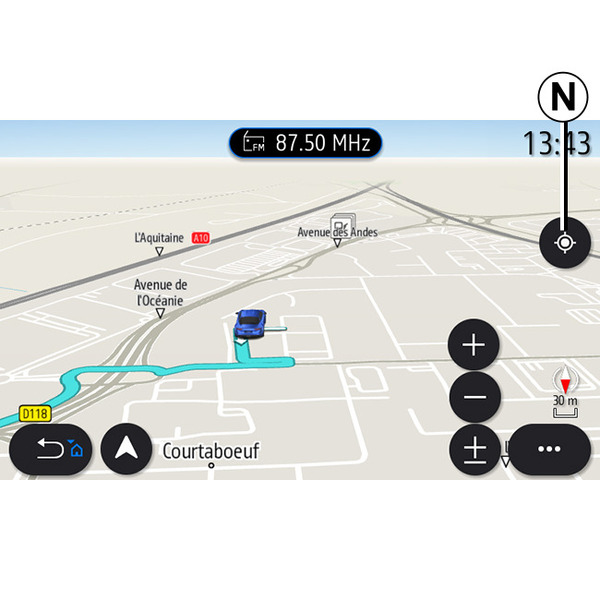
Devam eden bir rota olmadan "Harita" ekranı
Konumunuza geri dönmek için N işlevini kullanınız.
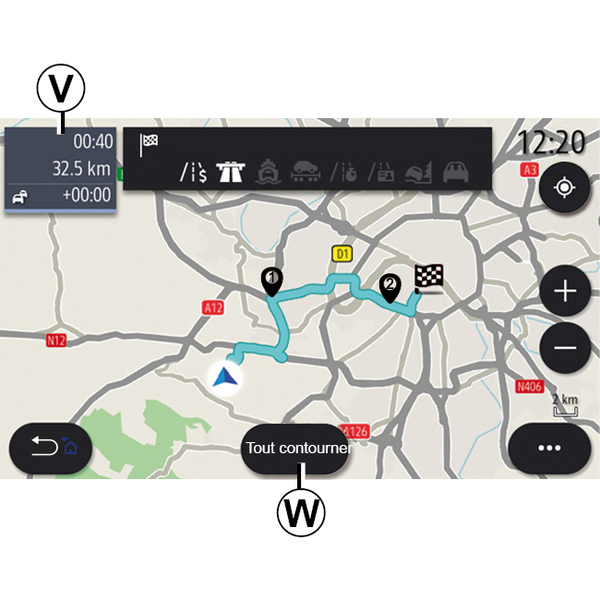
"Trafik" ekranı
- V.
Trafik olaylarının harita üzerinde veya olay listesi ile görünümü.
- W.
Trafik sorunu olan tüm alanlardan kaçınmak için yönlendirme devam ederken "Tümünden kaçın" düğmesine basınız.
Devam eden bir güzergah bulunmayan içerik menüsü
"Ayarlar" menüsüne erişmek için içerik menüsüne basınız.
"Rota" sekmesinden aşağıdaki ayarlara erişebilirsiniz:
- « Rota türü » ;
- "Sapma yap";
- « Ücretli yol izni » ;
- « Otoyol izni » ;
- "Feribotlara izin ver";
- « Araba trenine izin ver » ;
- « Otomatik yönlendirme önerisi » ;
- « Diğer cihazlarla paylaşılan hedefler » ;
- « Zaman sınırlı yol izni » ;
- "Ücretli yollara izin ver";
- « Önlenecek bölge » ;
- « Kaplamasız yola izin ver ».
"Harita" sekmesinden aşağıdaki ayarlara erişebilirsiniz:
- "Harita rengi";
- « Hava durumu göstergesi » ;
- "2D/3D Kuzey, 2D /3DInception, "Trafik" görünümleri;
- « Trafik olayları göstergesi » ;
- « Trafik işareti tanınması » ;
- « Otomatik yakınlaştırma » ;
- « Arabam » ;
- « Kavşak görüntüsü » ;
- "İÇN'yi görüntüle";
- « Hava durumu göstergesi ».
Devam eden bir güzergah bulunan içerik menüsü
Aşağıdaki menülere erişmek için i̇çerik menüsüne basınız:
- « Rotayı iptal et » ;
- « Yönlendirme Sesi » ;
- "Rota detayları";
- « Ayarlar ».
« Rotayı iptal et »
Devam etmekte olan seyir sistemi işlemini durdurur.
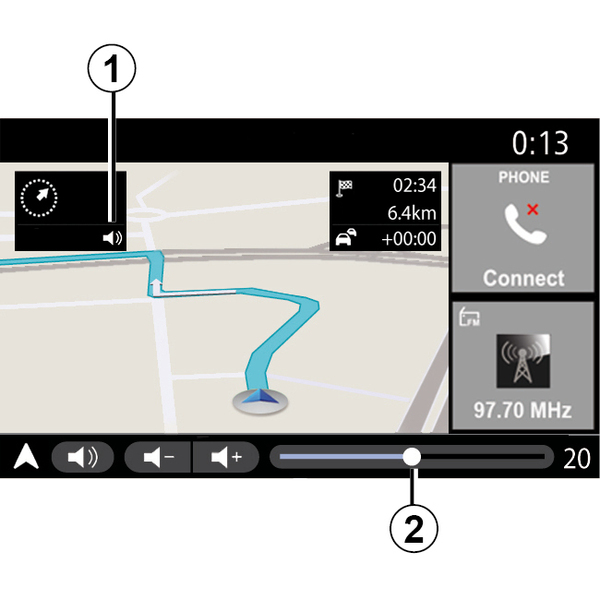
« Yönlendirme Sesi »
Yönlendirme sesini etkinleştirmek/devre dışı bırakmak için düğmeye 1 basınız.
Not: bu fonksiyon devre dışı bırakılırsa, multimedya sistemi tarafından sesli yardım talimatları verilmez.
"Yönlendirme Sesi" ayarlarına erişebilirsiniz:
- içerik menüsünden C;
- multimedya sistemi tarafından sesli bilgiler verildiğinde ses kumandalarına basarak.
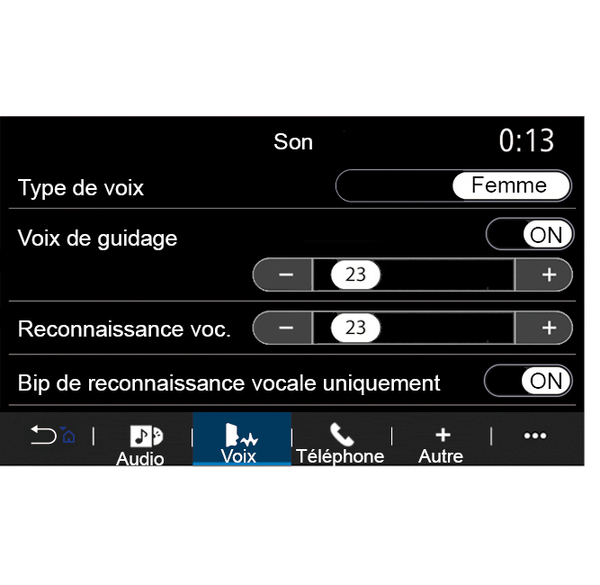
Not:
- Se seviyesi kontrolleri yalnızca mevcut kaynak için kullanılabilir ("Yönlendirme Sesi", "Radyo", "Telefon");
- Ses seviyesi göstergesi 2 bilgilendirme amacıyla gösterilir. Ses seviyesini ayarlamak için kullanılamaz.
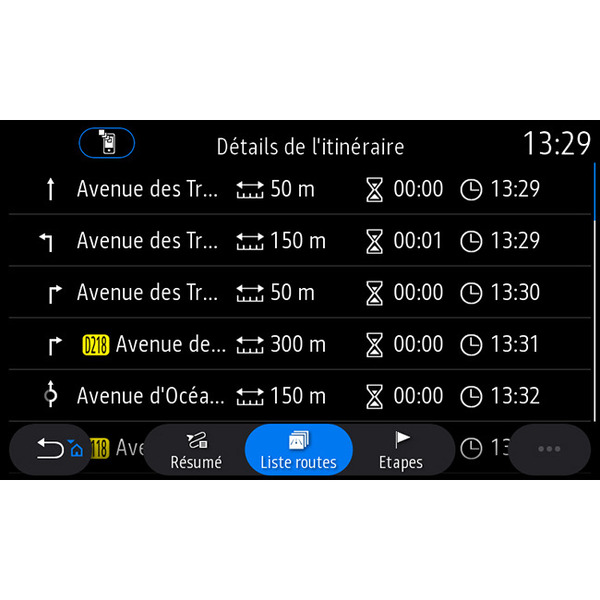
"Rota detayları"
Bu işlev mevcut güzergahın detaylarını görüntülemek için kullanılır.
"Özet" sekmesinden kalkış adresinin ve varış noktası adresinin yanı sıra kat edilen yolları da görüntüleyebilirsiniz.
"Yol listesi" sekmesinden rotayı ayrıntılı olarak görüntüleyebilirsiniz.
"Aşamalar" sekmesinden çeşitli aşamaların yanı sıra her aşama arasındaki mesafeleri ve süreleri görüntüleyebilirsiniz.
Gösterim modu
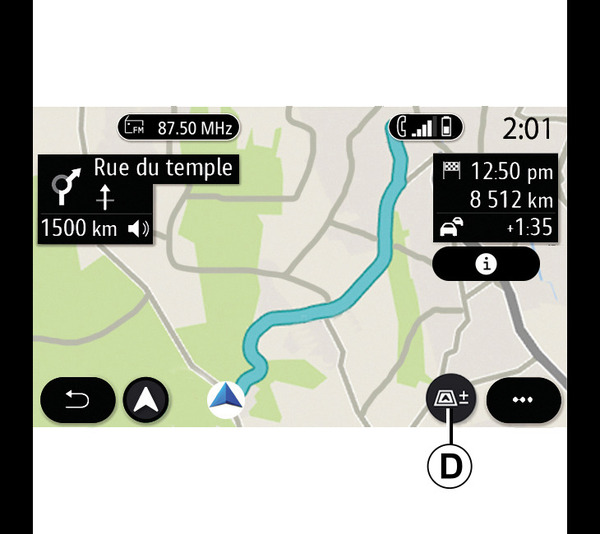
Görünüm/Yakınlaştırma düğmesine D basarak çeşitli gösterim modları arasından seçim yapabilirsiniz.
Rota görünümü
Harita rotanızın tamamını gösterir.
2D görüntü
Harita, mevcut konumunuzu gösterir ve ilerlediğiniz yöne dönük görünüm sunar.
2D/Kuzey görünümü
Harita, Kuzeye dönük şekilde mevcut konumunuzu gösterir.
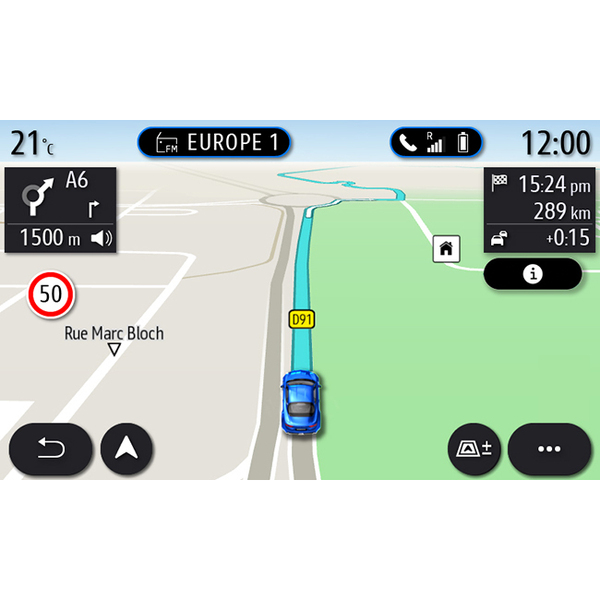
3D görüntü
Harita, mevcut konumunuzu 3 boyutlu harita yüzeyi üzerinde gösterir. Otomatik olarak ilerlediğiniz yöne dönüktür.
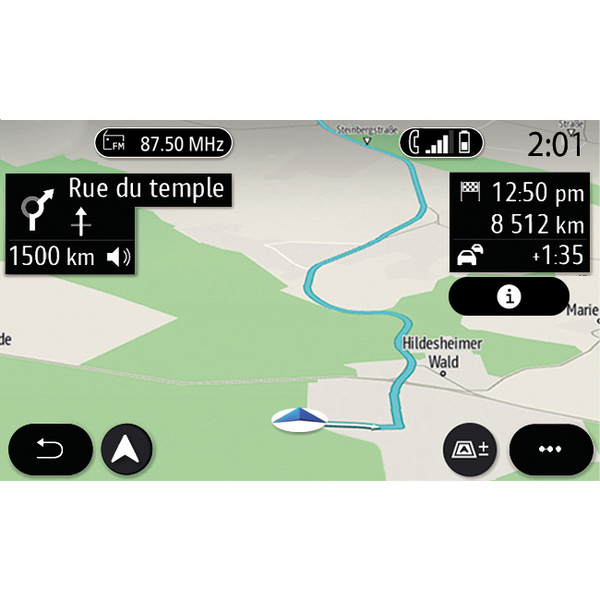
Görüntüle 3DInception
(donanıma bağlı olarak)
Harita, daha uzun görüş mesafesi sağlamak için hafifçe yukarıya doğru açılıdır. Otomatik olarak ilerlediğiniz yöne dönüktür.
Yönlendirme
Rota hesaplandıktan hemen sonra yönlendirme devreye girer. Multimedya sistemi, her kavşakta izlenecek yönü birkaç aşama ile bildirerek, sizi rotanız boyunca yönlendirir.
1. Aşama: hazırlık
Multimedya sistemi, seyir sisteminin sesli talimatlarını kullanarak, size az sonra bir manevra yapmanız gerekeceğini haber verir.
2. Aşama: uyarı
Multimedya sistemi yapmanız gereken manevrayı sesli olarak duyurur.
ör. "400 metre sonra, çıkışa sapın".
Ekranda, manevranın detaylı bir temsili veya 3D görüntüsü gösterilir.
3. Aşama: manevra
Multimedya sistemi hangi manevranın yapılması gerektiğini gösterir.
ör. "Sağa sapın".
Manevra tamamlandıktan sonra, harita tam ekran modunda görülür.
Not: sürüş tavsiyelerine uymamanız veya hesaplanan rotadan çıkmanız halinde, yeni rota otomatik olarak multimedya sistemi tarafından hesaplanır.
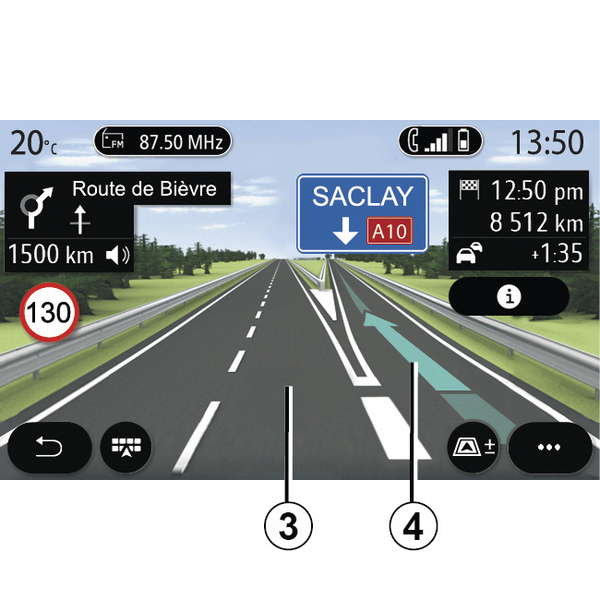
Şerit
Ekran, sizi bir sonraki manevra için doğru şeride yönlendirmek üzere otomatik olarak daha detaylı bir görünüme geçer:
- yön okları olmadan şeritler 3: şerit hesaplanan rotaya göre seçilmemelidir;
- yön okları ile birlikte şeritler 4: şerit hesaplanan rotaya göre seçilmelidir.
Not: manevra sırasında diğer şeritler görüntülenebilir.
« Hava durumu »
(bulunabilirlik satışın yapıldığı ülkeye bağlıdır)
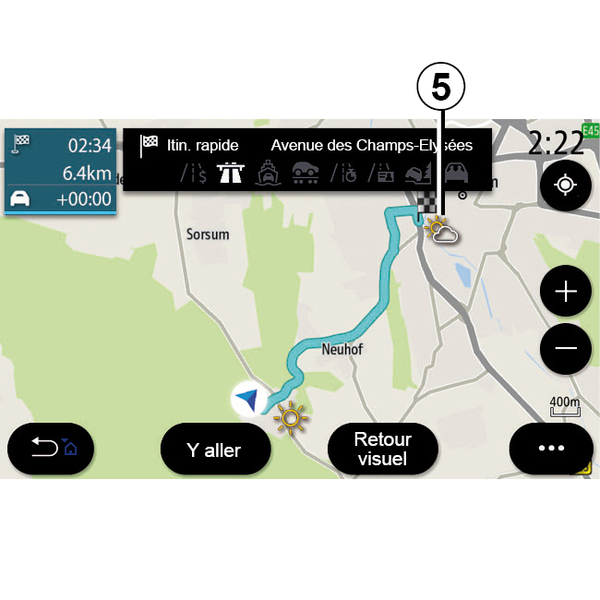
İçerik menüsü üzerinden hava durumu görüntüsünü harita üzerinde etkinleştirebilir veya devre dışı bırakabilirsiniz.
Multimedya sistemi size konumunuz çevresindeki bölgede veya devam eden bir rota bulunması halinde, varış noktasındaki hava durumunu bildirir.
Not: Hava durumunun görüntülenmesi için, hizmetlerinin etkinleştirilmesi gereklidir Hizmetlerin etkinleştirilmesi.
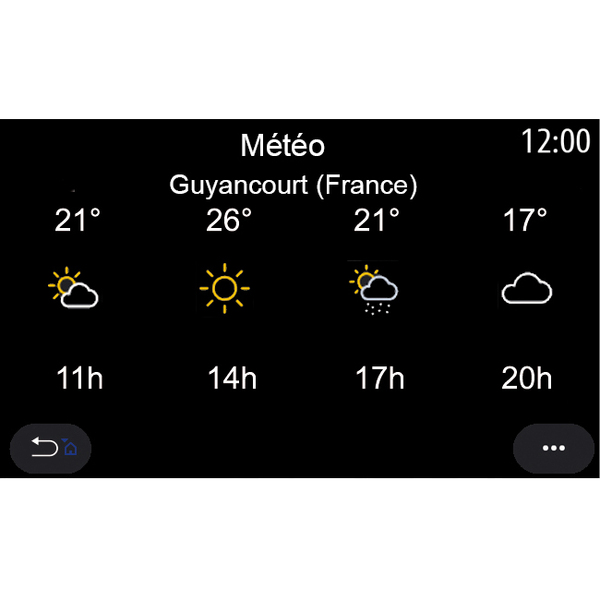
Gelecek birkaç saatlik hava durumunu görüntülemek için hava durumu simgesine 5 basınız.
Bu bilgiye ayrıca "Hava durumu" widget'ından da erişebilirsiniz.