ALPINE MULTIMEDIA SYSTEM
Персоналізація домашніх сторінок
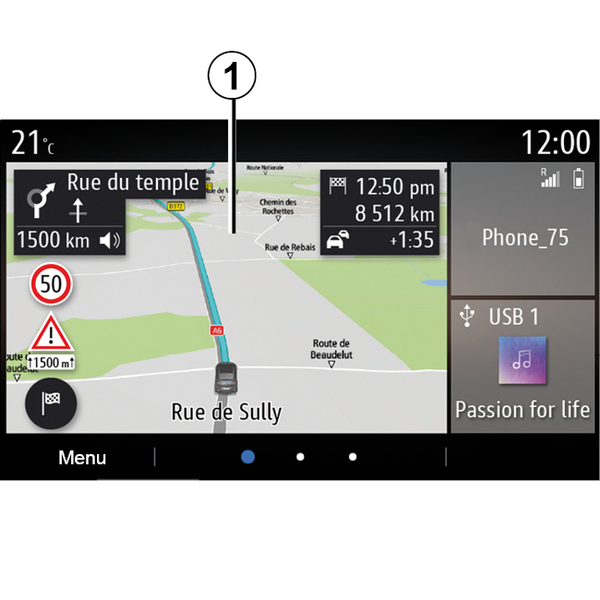
Мультимедійна система має кілька домашніх сторінок, які можна налаштовувати й на яких розміщено чимало віджетів, які дають змогу використовувати такі функції як "Навігація", "Радіо", "Налаштування" тощо.
Натисніть один із віджетів на домашній сторінці, щоб отримати доступ до функції або, за потреби, власноруч керувати цією функцією безпосередньо з головного екрана (наприклад, щоб переключати радіостанції або використовувати телефон).
Можна налаштувати домашні сторінки, додаючи, видаляючи або змінюючи віджети.
Щоб отримати доступ до налаштувань персоналізації головного екрана, перебуваючи на ньому, довго натискайте на екран мультимедійної системи 1.
tip
Конфігурація віджета прив'язана до профілю. При зміні профілю відображення віджетів також змінюється.
warning
З міркувань безпеки виконуйте ці дії після зупинки автомобіля.
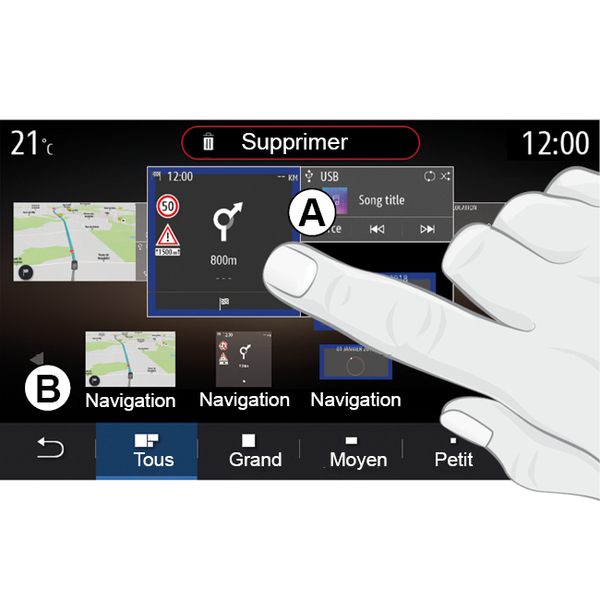
Додавання віджета
Виберіть головний екран A, який ви бажаєте налаштувати.
У зоні B виберіть віджет, який ви хочете відобразити. Вибраний віджет змінює колір, що означає підтвердження дії.
Перетягніть віджет із зони B і опустіть його в потрібне положення на головному екрані A.
Налаштування віджета
Ви можете вибрати віджет у зоні B, торкнувшись екрана (функція "Вибрати/розташувати"), а потім – перемістити його в необхідне положення в зоні A.
Щоб перемістити віджет з однієї сторінки на іншу, натисніть і утримуйте головну сторінку, виберіть віджет і перетягніть його на необхідну сторінку.
Примітка. Залежно від розміру деякі віджети можна використовувати лише раз. Віджет вибраної функції можна використати на сторінці тільки один раз.
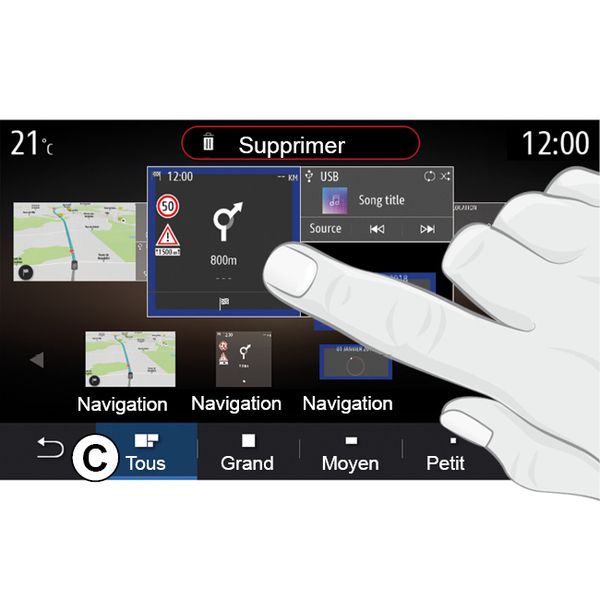
Розмір віджета
Щоб змінити розмір віджета, зведіть/розведіть пальці на одному з його країв. Червона рамка з'являється, коли досягнуто граничного розміру.
Залежно від комплектації, ви можете вибрати розмір віджета в рядку C. Деякі програми мають віджети тільки одного розміру. Кількість віджетів, що відображаються на головному екрані, може відрізнятися залежно від формату мультимедійного екрана. Натисніть і утримуйте головну сторінку, щоб переглянути всі інші головні сторінки.
Віджети "Адреса" і "Контакт"
Для того, щоб налаштувати ці два віджети, необхідно активувати сервіси Підключення послуг.
« Адреса »
Мультимедійна система спрямує вас до меню "Навігація".
Виберіть у вибраному або журналі викликів адресу, яку потрібно призначити як One Touch, або введіть її вручну.
« Контакт »
Мультимедійна система спрямує вас до контактів вашого телефону (лише якщо телефон підключено до мультимедійної системи).
У телефонній книзі виберіть контакт, який ви хочете призначити як One Touch.
Примітка. Дані, пов'язані з цими двома віджетами, зберігаються в мультимедійній системі, навіть якщо телефон відключено від неї. Ці дані не вважаються конфіденційними.
Видалення віджетів
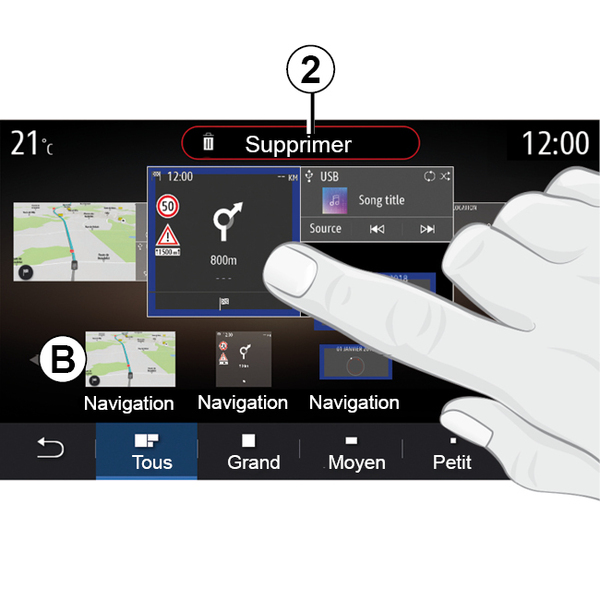
Натисніть і утримуйте віджет, який треба видалити. Він змінює колір, що означає реєстрацію. Перетягніть віджет на кнопку "Видалити" 2 або перемістіть його в зону B.
Примітка. Найпростіше видалити віджети за допомогою функції "Вибрати/розташувати". Для цього потрібно лише торкнутись екрана, вибрати віджети, а після цього натиснути кнопку "Видалити" 2.
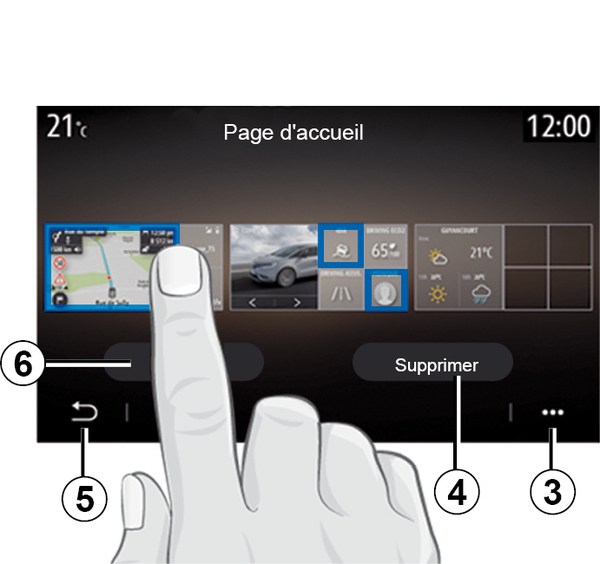
В альбомному режимі можна відобразити повне подання домашніх сторінок. Щоб видалити віджети, у контекстному меню 3натисніть кнопку "Видалити".
Залежно від вашого рішення виберіть:
- бажані віджет(и), а потім натисніть кнопку "Видалити" 4;
- всі віджети з усіх екранів, потім натисніть кнопку "Вибрати все" 6 а потім "Видалити" 4.
Видалення домашньої сторінки
Щоб видалити домашню сторінку, потрібно видалити всі віджети на ній.
Контекстне меню
Ви можете використовувати контекстне меню 3, щоб:
- видалити один чи більше віджетів на домашніх екранах;
- повернутися до стандартних налаштувань домашньої сторінки.
Збереження та вихід
Щоб зберегти налаштування головного екрану та вийти, натисніть кнопку 5.
warning
З міркувань безпеки виконуйте ці дії після зупинки автомобіля.