ALPINE MULTIMEDIA SYSTEM
Anpassa startsidorna
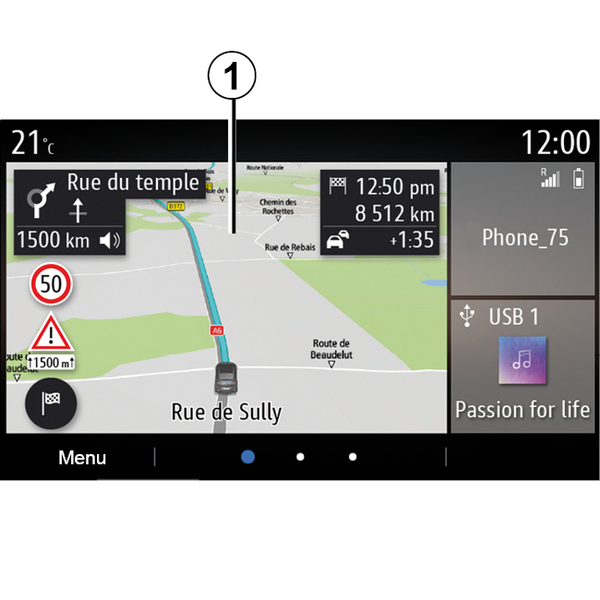
Ditt system består av flera anpassningsbara startsidor som innehåller ett antal widgets som ger åtkomst till funktioner som t.ex. navigering, radio, inställningar osv.
Tryck på en widget på startsidan för att komma till funktionen eller för att, i vissa fall, styra funktionen direkt från huvudskärmen (t.ex. ändra radiostation eller använda telefonen).
Du kan konfigurera startsidorna genom att lägga till, ta bort eller ändra widgetar.
Från startskärmen trycker du och håller kvar på multimediaskärmen 1 för att komma till inställningarna för anpassning av startskärmen.
tip
Konfigurationen av widgets kopplas till profilen. Om profilen ändras, ändras även visningen av widgets.
warning
Av säkerhetsskäl bör du göra dessa inställningar när bilen står stilla.
Lägga till en widget
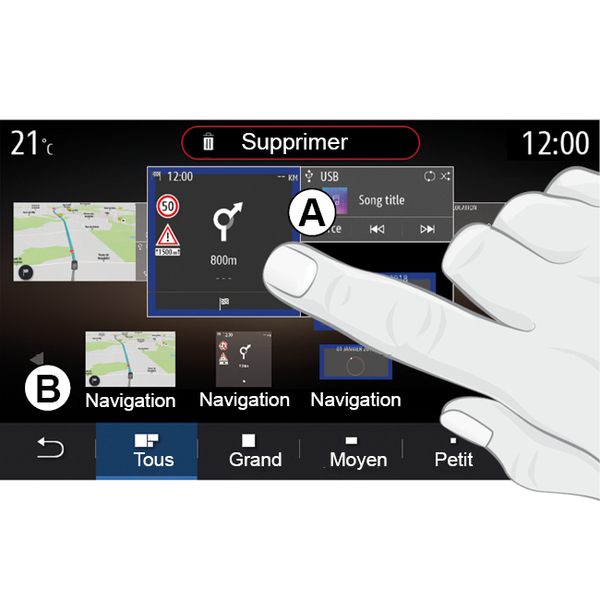
Välj den startskärm A som du vill anpassa.
I zonen B väljer du den widget som du vill visa. Den valda widgeten ändrar färg för att bekräfta åtgärden.
Dra widgeten från zon B och släpp den på önskad plats på startskärmen A.
Anpassning av widgets
Välj widgeten i området B genom att trycka på skärmen (välj/position) och välj sedan dess slutposition i området A.
Om du vill flytta en widget från en sida till en annan trycker du på hemsidan, väljer widgeten och drar och släpper den sedan på önskad sida.
Anm.: vissa widgets kan bara användas en gång, beroende på storlek. Du kan bara lägga till en widget med en specifik funktion en gång per sida.
Widgetstorlek
Du kan justera widgetens storlek genom att dra ihop/dra isär en av widgetens kanter. En röd ram visas när storleksgränsen har uppnåtts.
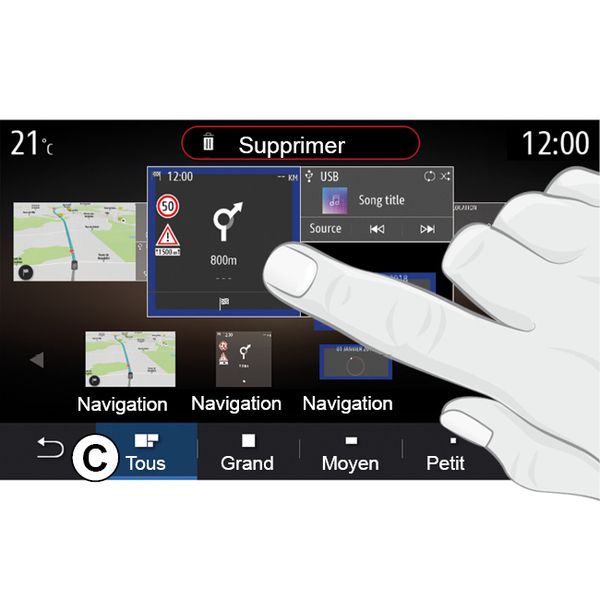
Beroende på utrustning kan du välja widgetstorlek i fältet C. Vissa appar har en fast storlek. Antalet widgets som visas på startskärmen kan variera beroende på multimediaskärmens format. Tryck och håll kvar hemsidan för att se alla dina hemsidor.
Widgets för "Adress" och "Kontakt"
Du behöver aktivera tjänsterna för att konfigurera dessa två widgetar Aktivera tjänster.
« Adress »
Multimediasystemet länkar leder dig till "Navigation"-menyn.
Välj en adress som du vill ställa in som One Touch i dina favoriter, samtalslistan eller genom manuell inmatning.
« Kontakt »
Multimediasystemet öppnar telefonens kontaktlista (endast om telefonen är ansluten till multimediasystemet).
I telefonboken väljer du den kontakt som du vill ange som One Touch.
Obs! Uppgifterna som rör dessa två widgets är lagrade i multimediasystemet även om din telefon inte är ansluten till multimediasystemet. Uppgifterna anses inte vara konfidentiella.
Ta bort widgets
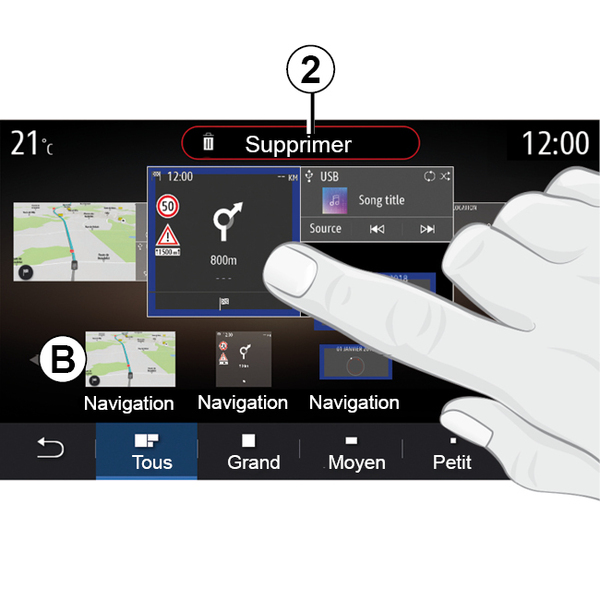
Tryck på och håll inne på widgeten som du vill ta bort. Den ändrar färg för att bekräfta registreringen. Dra och släpp på knappen "Ta bort" 2 eller för widgeten till området B.
Obs! Välj/placera är det effektivaste sättet att radera widgetar eftersom du bara behöver trycka på skärmen: välja widgeten/widgetarna och trycka på knappen "Ta bort" 2.
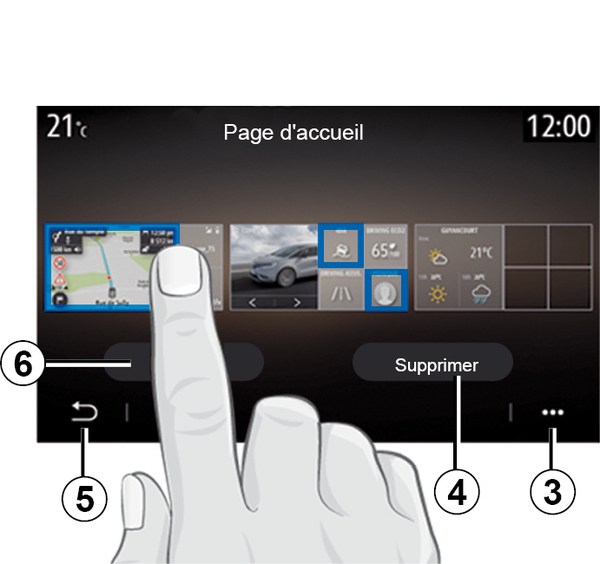
I liggande läge kan du se hela sidan för alla startsidor. För att ta bort widgetar går du till popup-menyn 3 och trycker på "Ta bort".
Välj, beroende på ditt val:
- widget(s), tryck sedan på "Ta bort"-knappen 4,
- alla widgets från alla skärmar och tryck sedan på knappen "Välj alla" 6 följt av "Ta bort" 4.
Ta bort en startsida
Om du vill ta bort en startsida, måste du ta bort alla widgets på den sidan.
Snabbmeny
Du kan använda popupmeny 3 för att:
- Ta bort en eller flera widgets från startskärmarna.
- Återställa konfigurationen för startsidan.
Spara och avsluta
Om du vill spara starskärmens inställningar och avsluta trycker du på tillbaka-knappen 5.
warning
Av säkerhetsskäl bör du göra dessa inställningar när bilen står stilla.