ALPINE MULTIMEDIA SYSTEM
Prilagajanje začetnih strani
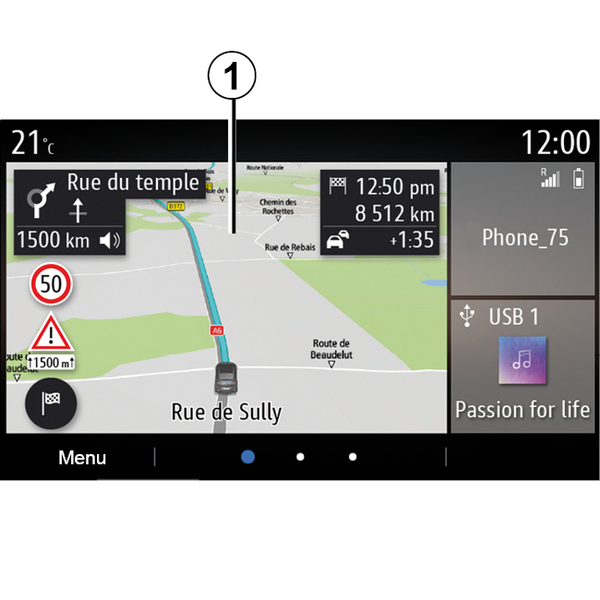
Sistem ima več začetnih strani, ki jih je mogoče prilagoditi in vključujejo številne pripomočke, s katerimi lahko dostopate do funkcij, kot so navigacijski sistem, radio, nastavitve itd.
Če želite dostopati do funkcije ali v nekaterih primerih neposredno upravljati funkcijo na glavnem zaslonu, pritisnite enega od pripomočkov na začetni strani (tako lahko na primer spremenite radijsko postajo ali dostopate do telefona).
Začetne strani lahko konfigurirate tako, da dodate, izbrišete ali spremenite pripomočke.
Če želite dostopati do nastavitev za prilagoditev začetne strani, na začetni strani pritisnite in zadržite zaslon multimedijskega sistema 1.
tip
Konfiguracija pripomočka je vezana na profil. Ob spremembi profila se spremeni tudi prikaz pripomočkov.
warning
Zaradi varnosti vam svetujemo, da vse nastavitve opravite pri zaustavljenem vozilu.
Dodajanje pripomočka
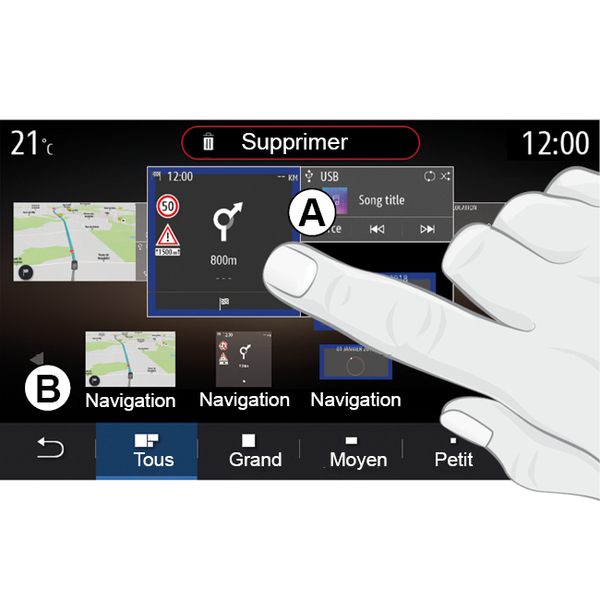
Izberite začetno stran A, ki jo želite prilagoditi.
V območju B izberite pripomoček, ki ga želite prikazati. Za potrditev dejanja izbrani pripomoček spremeni barvo.
Pripomoček povlecite iz območja B in ga spustite na želeno mesto na začetnem zaslonu A.
Prilagajanje pripomočkov
Izberite pripomoček v območju B, tako da se dotaknete zaslona (izbira/položaj) in nato izberite končni položaj v območju A.
Če želite pripomoček premakniti z ene strani na drugo, na domači strani izvedite daljši pritisk, izberite pripomoček ter ga povlecite in spustite na želeno stran.
Opomba: nekatere pripomočke lahko uporabite le enkrat, kar je odvisno od njihove velikosti. Pripomoček za posamezno funkcijo je na strani mogoče uporabiti le enkrat.
Velikost pripomočka
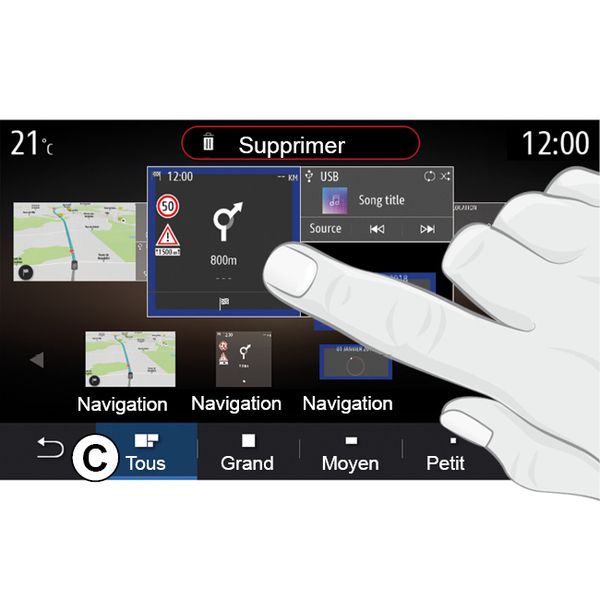
Velikost pripomočka lahko prilagodite tako, da enega od robov pripomočka približate/razmaknete. Ko je dosežena omejitev velikosti, se prikaže rdeč okvir.
Glede na opremo lahko velikost pripomočka izberete v vrstici C. Nekatere aplikacije imajo le eno velikost. Število pripomočkov, ki so prikazani na začetnem zaslonu, se lahko razlikuje glede na velikost multimedijskega zaslona. Pritisnite in pridržite domačo stran, če si želite ogledati vse svoje domače strani.
Pripomočka »Naslov« in »Stik«
Za konfiguracijo teh dveh pripomočkov je potrebno aktivirati storitve Vklop storitev.
« Naslov »
Multimedijski sistem vas preusmeri v meni »Navigacija«.
Med svojimi priljubljenimi, dnevnikom klicev ali z ročnim vnosom izberite naslov, ki ga želite označiti One Touch.
« Stik »
Multimedijski sistem vas preusmeri na seznam stikov v telefonu (če je telefon povezan z multimedijskim sistemom).
V imeniku izberite stik, ki ga želite označiti kot One Touch.
Opomba: podatki o teh dveh pripomočkih so shranjeni v multimedijskem sistemu, tudi če telefon ni povezan z multimedijskim sistemom. Ti podatki se štejejo za nezaupne.
Odstranitev pripomočkov
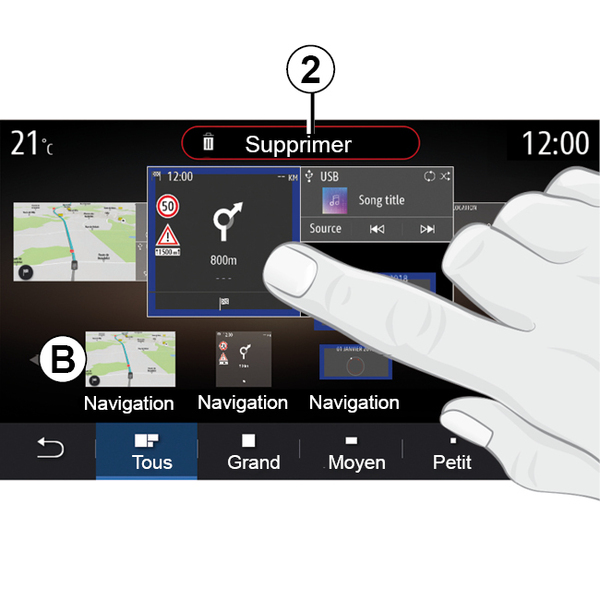
Pritisnite in pridržite pripomoček, ki ga želite izbrisati. Barva se spremeni in tako je registracija potrjena. Povlecite in spustite na gumb »Izbriši« 2 ali pripomoček potisnite v območje B.
Opomba: brisanje pripomočkov je najbolj učinkovito z ukazom izbira/položaj, saj se morate samo dotakniti zaslona: izberite pripomočke in nato pritisnite gumb »Izbriši« 2.
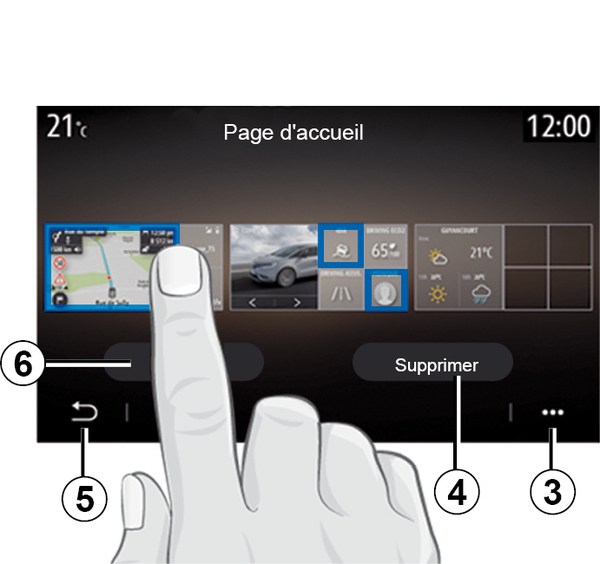
V ležečem načinu lahko prikažete celoten prikaz vseh začetnih strani. Če želite izbrisati pripomočke, v pojavnem meniju 3 pritisnite gumb »Izbriši«.
Glede na izbiro izberite:
- želene pripomočke in nato pritisnite gumb »Izbriši« 4;
- vsi pripomočki z vseh zaslonov nato pritisnite gumb »Izberi vse« 6, nato pa »Izbriši« 4.
Brisanje začetne strani
Če želite začetno stran izbrisati, morate izbrisati vse pripomočke na tej strani.
Pojavni meni
Pojavni meni 3 lahko uporabite za:
- brisanje enega ali več pripomočkov na začetnih zaslonih;
- obnovite privzeto konfiguracijo začetne strani.
Shranjevanje in izhod
Če želite shraniti nastavitve domačega zaslona in ga zapustiti, pritisnite gumb 5.
warning
Zaradi varnosti vam svetujemo, da vse nastavitve opravite pri zaustavljenem vozilu.