ALPINE MULTIMEDIA SYSTEM
Přizpůsobení domovských stránek
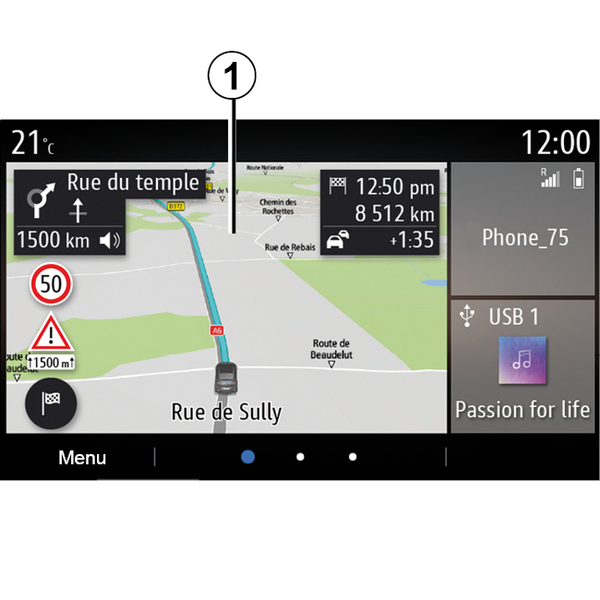
Systém obsahuje několik přizpůsobitelných domovských stránek, které obsahují řadu widgetů umožňujících přístup k funkcím, jako je Navigace, Rádio, Nastavení a podobně.
Stiskněte jeden z ovládacích prvků na domovské stránce pro přístup k funkci nebo, v některých případech, k přímému ovládání funkce z hlavní obrazovky (např. změna rádiové stanice nebo přístup k telefonu).
Domovské stránky lze konfigurovat přidáním, odstraněním nebo úpravou widgetů.
Na domovské obrazovce stiskněte a podržte multimediální obrazovku 1 pro přístup k nastavení přizpůsobení domovské obrazovky.
tip
Konfigurace widgetu je propojena s profilem. Pokud se profil změní, změní se i zobrazení ovládacích prvků.
warning
Z bezpečnostních důvodů provádějte tuto manipulaci při stojícím vozidle.
Přidání ovládacího prvku
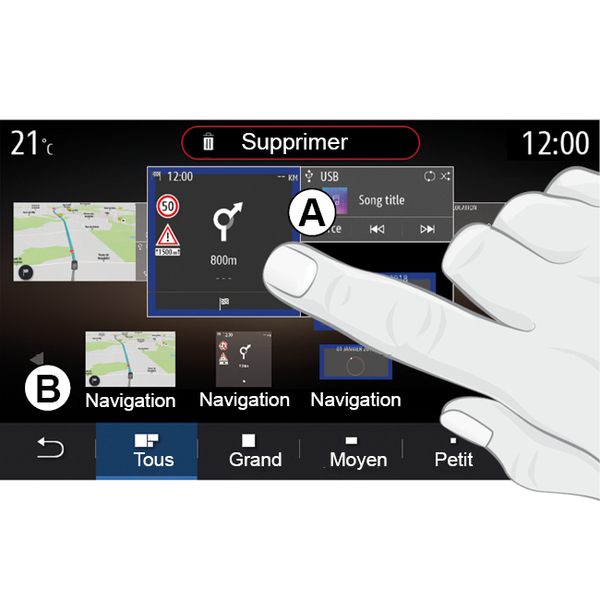
Vyberte domovskou obrazovku A, kterou chcete upravit.
V oblasti B vyberte widget, který chcete zobrazit. Vybraný widget pro potvrzení akce změní barvu.
Přetáhněte widget z oblasti B na požadované místo na domovské obrazovce A.
Přizpůsobení ovládacích prvků
Vyberte widget v oblasti B dotykem obrazovky (výběr/umístění) a poté vyberte jeho konečnou pozici v oblasti A.
Chcete-li widget přesunout z jedné stránky na druhou, stiskněte a podržte domovskou stránku, vyberte widget, držte prst stisknutý a přetáhněte jej na požadovanou stránku.
Poznámka: Některé z widgetů lze kvůli jejich velikosti použít pouze jednou. Ovládací prvek dané funkce lze na jedné stránce použít pouze jednou.
Velikost widgetu
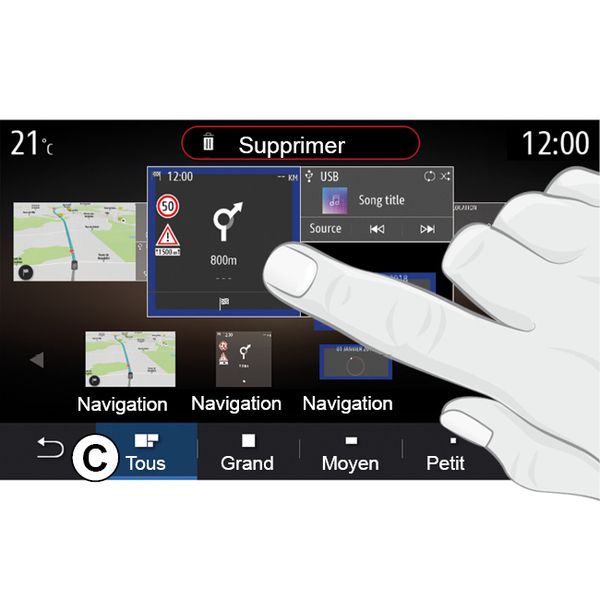
Velikost widgetu můžete upravit zúžením/rozšířením jednoho z jeho okrajů. Po dosažení limitu velikosti se zobrazí červený rámeček.
Podle vybavení si můžete vybrat velikost widgetu v liště C. Některé aplikace mají pouze jednu velikost. Počet ovládacích prvků zobrazených na zahajovací obrazovce se může lišit v závislosti na formátu multimediální obrazovky. Chcete-li zobrazit všechny své domovské obrazovky, stiskněte a podržte domovskou stránku.
Ovládací prvky „Adresa“ a „Kontakt“
Pro konfiguraci těchto dvou widgetů je nutné aktivovat služby Aktivace služeb.
« Adresa »
Multimediální systém vás nasměruje k nabídce „Navigace“.
Vyberte adresu, kterou si přejete nastavit jako One Touch, z oblíbených položek, výpisu volání nebo ručním zadáním.
« Kontakt »
Multimediální systém vás nasměruje do seznamu kontaktů vašeho telefonu (pouze pokud je váš telefon připojen k multimediálnímu systému).
V telefonním seznamu vyberte kontakt, který chcete označit jako One Touch.
Poznámka: Data související s těmito dvěma widgety jsou uložena v multimediálním systému, i když váš telefon není připojen k multimediálnímu systému. Data se nepovažují za důvěrná.
Odebrání ovládacích prvků
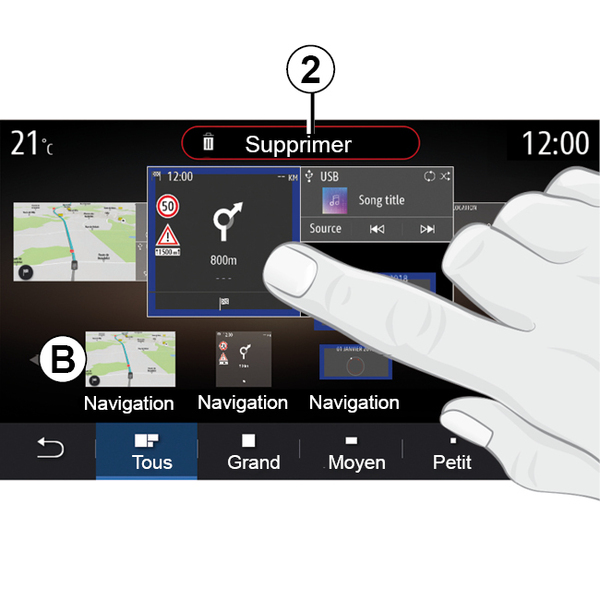
Stiskněte a podržte widget, který chcete odstranit. Změní barvu a potvrdí registraci. Přetáhněte widget na tlačítko „Smazat“ 2 nebo ho přesuňte do oblasti B.
Poznámka: výběr/umístění je nejúčinnějším způsobem odstranění widgetů, protože se stačí dotknout obrazovky: vyberte widget(y) a stiskněte tlačítko „Smazat“ 2.
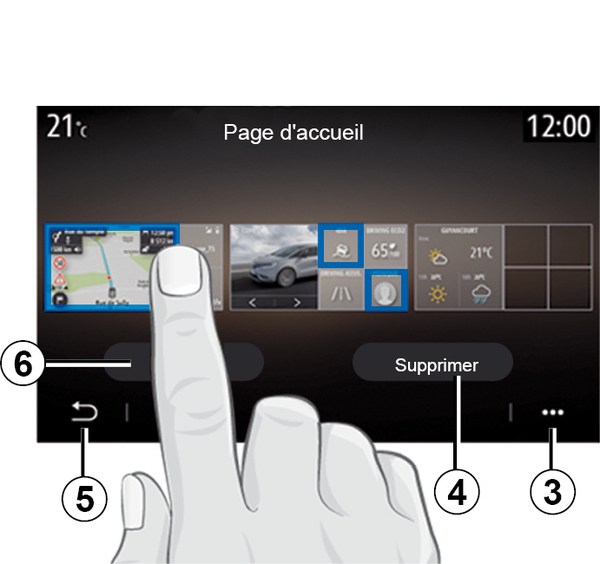
V režimu na šířku můžete vidět plné zobrazení všech svých domovských stránek. Chcete-li widgety odstranit, stiskněte ve vyskakovací nabídce 3 tlačítko „Smazat“.
Podle svého přání vyberte:
- požadovaný widget (widgety) a poté stiskněte tlačítko „Smazat“ 4
- všechny widgety ze všech obrazovek a poté stiskněte tlačítko „Zvolit vše“ 6 a následně tlačítko „Smazat“ 4.
Odstranění domovské stránky
Pokud chcete odstranit domovskou stránku, musíte odstranit všechny ovládací prvky na této stránce.
Funkční menu
Vyskakovací nabídku 3 můžete použít k:
- odstranění jednoho nebo více widgetů z domovských obrazovek,
- obnovení výchozí konfigurace domovské stránky.
Uložit a odejít
Pro uložení nastavení domovské obrazovky a ukončení stiskněte tlačítko Zpět 5.
warning
Z bezpečnostních důvodů provádějte tuto manipulaci při stojícím vozidle.