ALPINE MULTIMEDIA SYSTEM
Prilagodba početnih stranica
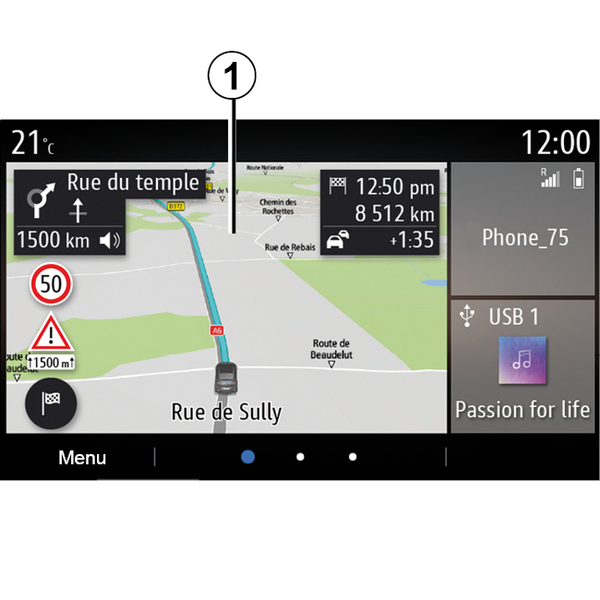
Vaš sustav sadrži nekoliko prilagodljivih početnih stranica koje uključuju nekoliko miniaplikacija i omogućuju pristup funkcijama kao što su navigacija, radio, postavke itd.
Pritisnite jednu od miniaplikacija početne stranice za pristup funkciji ili, u određenim slučajevima, upravljajte funkcijom izravno s glavnog zaslona (npr. za promjenu radiostanice ili za pristup telefonu).
Početne stranice možete konfigurirati dodavanjem, brisanjem ili izmjenom miniaplikacija.
Na početnom zaslonu pritisnite i držite multimedijski zaslon 1 za pristup postavkama za prilagodbu početnog zaslona.
tip
Konfiguracija miniaplikacija povezana je na profil. Ako se profil promijeni, prikaz miniaplikacija također se mijenja.
warning
Iz sigurnosnih razloga, ova podešavanja vršite dok vozilo stoji.
Dodavanje miniaplikacije
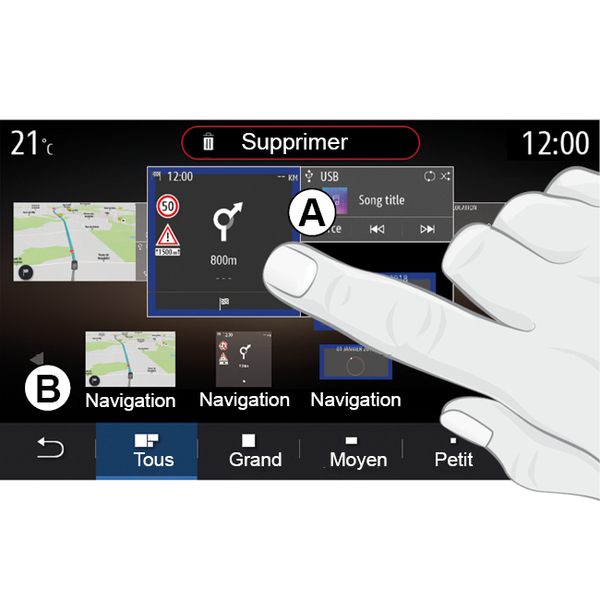
Odaberite početni zaslon A koji želite prilagoditi.
U zoni B odaberite miniaplikaciju koju želite prikazati. Odabrana miniaplikacija mijenja boju za potvrđivanje radnje.
Povucite widget iz područja B i ispustite ga na željeni položaj na početnom zaslonu A.
Prilagođavanje miniaplikacija
Odaberite widget u području B dodirivanjem zaslona (odabir/pozicioniranje), a zatim odaberite njegov konačni položaj u području A.
Za pomicanje miniaplikacije s jedne stranice na drugu, pritisnite i držite početnu stranicu, odaberite miniaplikaciju te je povucite i spustite na željenu stranicu.
Napomena: neke miniaplikacije mogu se koristiti samo jednom, ovisno o veličini. Miniaplikacija za određenu funkciju može se upotrijebiti samo jednom na jednoj stranici.
Veličina miniaplikacije
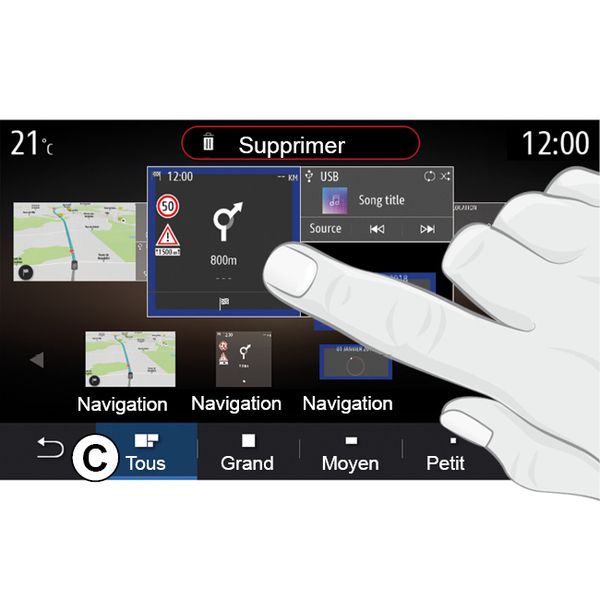
Veličinu miniaplikacije možete prilagoditi stiskanjem/proširivanjem jednog od rubova miniaplikacije. Kada dosegnete ograničenje veličine prikazuje se crveni okvir.
Ovisno o opremi, možete odabrati veličinu widgeta u traci C. Neke aplikacije imaju samo jednu veličinu. Broj miniaplikacija na početnom zaslonu može se razlikovati ovisno o obliku multimedijalnog zaslona. Pritisnite i držite početnu stranicu da biste vidjeli sve svoje početne stranice.
"Adresa" i "Kontakt" widgeti
Potrebno je aktivirati usluge kako biste konfigurirali ove dvije miniaplikacije Uključivanje usluga.
« Adresa »
Multimedijski sustav usmjerava vas na izbornik "Navigacija".
Iz omiljenih stavki, zapisnika poziva ili putem ručnog unosa odaberite adresu koju želite odrediti kao One Touch.
« Kontakt »
Multimedijski sustav usmjerava vas na popis kontakata telefona (samo ako je vaš telefon povezan s multimedijskim sustavom).
Iz telefonskog imenika odaberite kontakt koji želite odrediti kao One Touch.
Napomena: podatci povezani s ova dva widgeta pohranjuju se u multimedijskom sustavu čak i ako vaš telefon nije povezan s multimedijskim sustavom. Podatci se smatraju nepovjerljivima.
Brisanje miniaplikacija
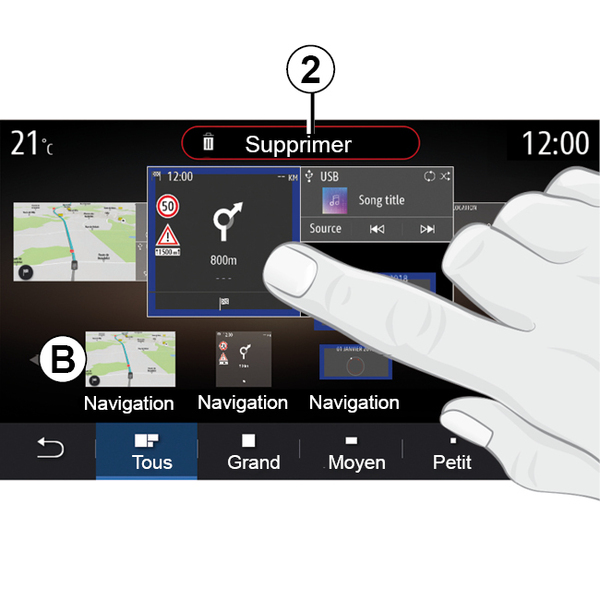
Pritisnite i držite miniaplikaciju koji želite izbrisati. Mijenja boju radi potvrđivanja registracije. Povucite i ispustite na gumb "Izbriši" 2 ili gurnite widget u područje B.
Napomena: odabir/pozicioniranje najučinkovitiji je način brisanja widgeta jer morate samo dodirnuti zaslon: odaberite widget(e), a zatim pritisnite gumb "Izbriši" 2.
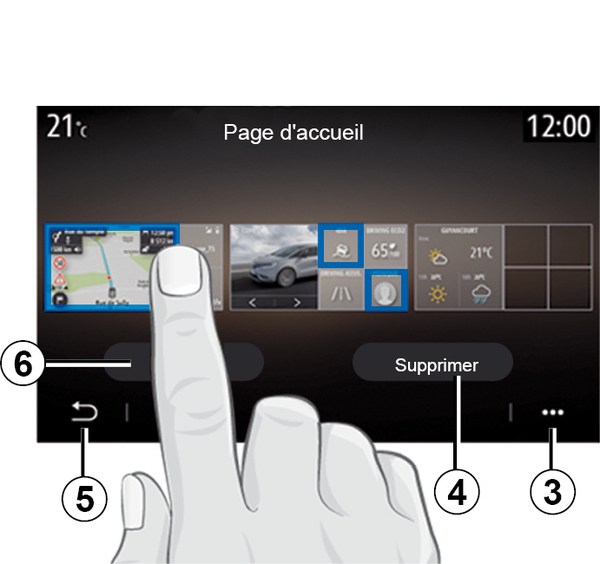
U pejzažnom načinu možete prikazati potpuni prikaz svih svojih početnih stranica. Da biste izbrisali widgete na kontekstualnom izborniku 3, pritisnite gumb "Izbriši".
Odaberite ovisno o svojoj želji:
- željeni(e) widget(e), a zatim pritisnite gumb "Izbriši" 4;
- sve widgete sa svih zaslona, zatim pritisnite gumb "Izaberi sve" 6, a zatim "Izbriši" 4.
Brisanje početne stranice
Za brisanje početne stranice morate izbrisati sve miniaplikacije na toj stranici.
Kontekstualni izbornik
Kontekstualni izbornik 3 možete koristiti za:
- brisanje jednog ili više widgeta na početnim stranicama;
- vraćanje zadane konfiguracije na početnoj stranici.
Spremi i izađi
Da biste spremili svoje postavke početnog zaslona i izašli, pritisnite gumb 5 za povratak.
warning
Iz sigurnosnih razloga, ova podešavanja vršite dok vozilo stoji.