ALPINE MULTIMEDIA SYSTEM
Kezdőlapok testreszabása
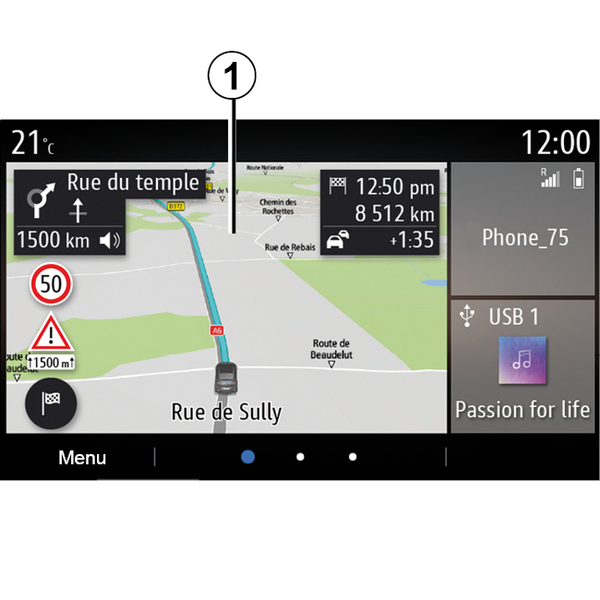
A rendszer több testre szabható kezdőlapot tartalmaz, amelyeken vezérlőelemek segítségével lehet elérni az olyan funkciókat, mint például a navigáció, a rádió, a beállítások stb.
Nyomja meg a kezdőlapon található vezérlőelemek egyikét a funkció eléréséhez, vagy bizonyos esetekben közvetlenül a fő képernyőről történő irányításhoz (például rádióállomás módosítása vagy a telefon elérése).
A kezdőlapokat konfigurálhatja vezérlőelemek hozzáadásával, törlésével vagy módosításával.
Nyomja meg és tartsa lenyomva a kezdőképernyőn a multimédia képernyőt 1 a kezdőképernyő személyre szabási beállításainak eléréséhez.
tip
A profilhoz tartozó vezérlőelem konfigurációja. Ha a profil megváltozik, a vezérlőelemek megjelenítése is változik.
warning
Biztonsági okokból a jármű álló helyzetében végezze ezeket a műveleteket.
vezérlőelem hozzáadása
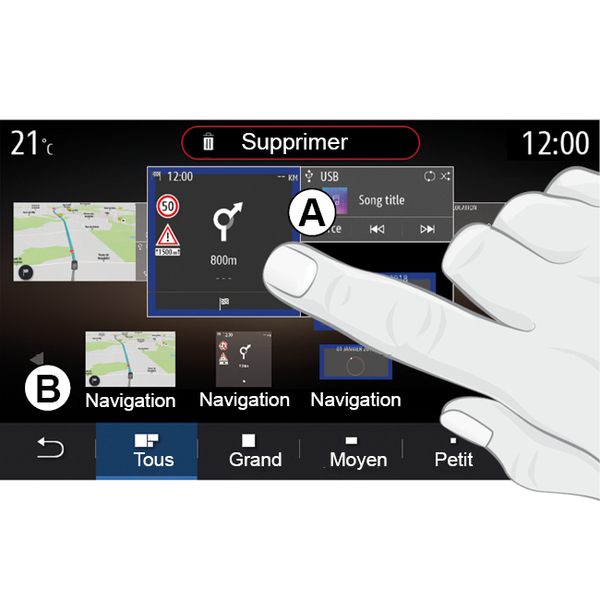
Válassza ki azt az A kezdőképernyőt, amelyet szeretne személyre szabni.
A B zónában válassza ki a megjeleníteni kívánt widgetet. A kijelölt vezérlőelem megváltoztatja a színét, hogy megerősítse a műveletet.
Húzza el a widgetet a B területről, és dobja a kívánt helyre az A kezdőképernyőn.
A vezérlőelemek személyre szabása
Válassza ki a B területen lévő widgetet a képernyő megérintésével (kiválasztás/pozícionálás), majd válassza ki a végső pozícióját az A területen.
A vezérlőelem egyik oldalról a másikra történő áthelyezéséhez tartsa lenyomva a kezdőlapot, válassza ki a vezérlőelemet, majd húzza át a kívánt oldalra.
Megjegyzés: néhány vezérlőelem csak egyszer használható, a méretétől függően. Egy adott funkció vezérlőeleme csak egyszer használható egy oldalon.
Vezérlőelem mérete
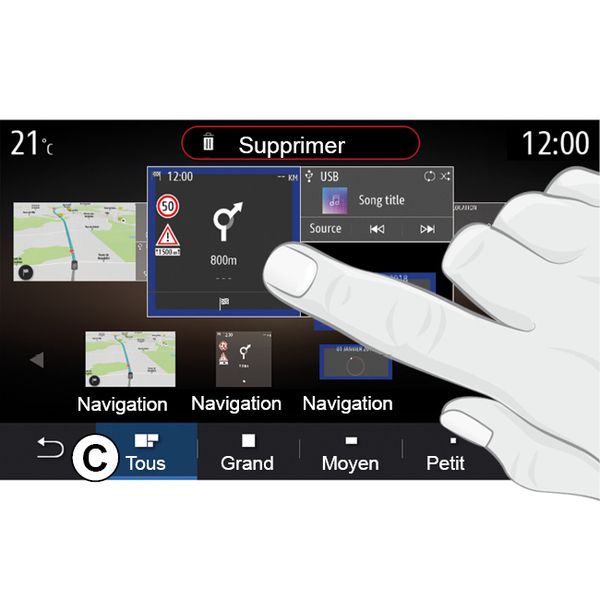
A vezérlőelem méretét az egyik szélek széthúzásával/összetolásával állíthatja be. A méretkorlát elérésekor piros keret jelenik meg.
A berendezéstől függően a C sávban is kiválaszthatja a widget méretét. Bizonyos alkalmazások csak egy méretben elérhetők. A kezdőképernyőn megjelenő vezérlőelemek száma eltérhet a multimédiás képernyő formátumától függően. Tartsa nyomva a kezdőlapot az összes kezdőlap megtekintéséhez.
„Cím” és „Kontakt” widgetek
A két widget konfigurálásához aktiválni kell a szolgáltatásokat Szolgáltatások bekapcsolása.
« Cím »
A multimédia rendszer átirányítja a „Navigáció” menübe.
Válassza ki a kedvencekből, a hívásnaplóból vagy kézi bevitellel azt a címet, amelyet ki kíván jelölni One Touchként.
« Kontakt »
A multimédiás rendszer átirányítja a telefonkönyvhöz (csak akkor, ha a telefon csatlakoztatva van a multimédiás rendszerhez).
A telefonkönyvből válassza ki azt a névjegyet, amelyet meg kíván jelölni One Touchként.
Megjegyzés: a két widgethez kapcsolódó adatok a multimédia rendszerben vannak tárolva, még akkor is, ha a telefon nem csatlakozik a multimédia rendszerhez. Az adatok nem minősülnek titkosnak.
A vezérlőelemek törlése
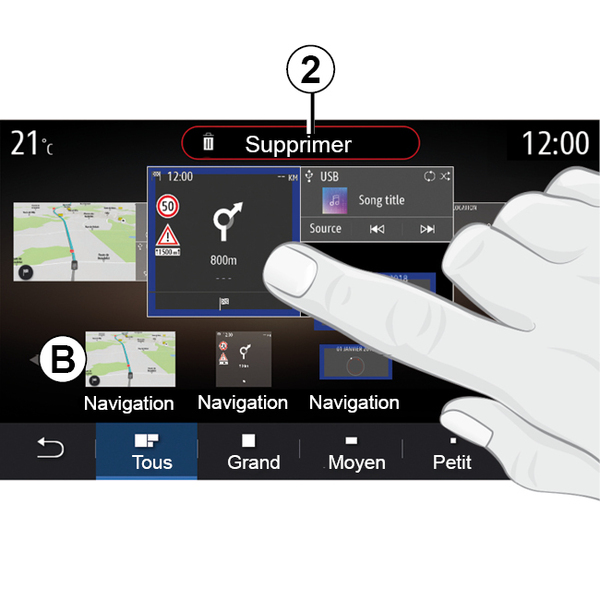
Nyomja meg és tartsa lenyomva a törlendő vezérlőelemet. Megváltoztatja a színét, hogy megerősítse a regisztrációt. Húzza el az „Törlés" gombot 2, vagy csúsztassa a widgetet a B területre.
Megjegyzés: a kiválasztás/pozícionálás a leghatékonyabb módja a widgetek törlésének, mivel csak meg kell érintenie a képernyőt: válassza ki a widget(ek)et, majd nyomja meg a „Törlés" gombot 2.
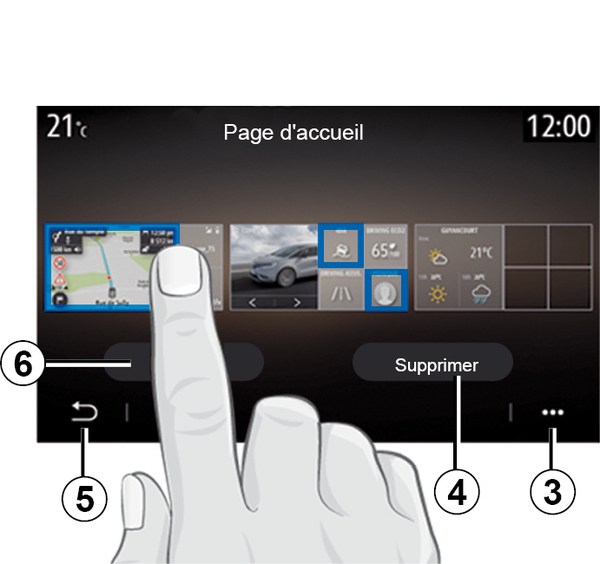
Fekvő üzemmódban minden kezdőlap teljes nézetét megjelenítheti. A widgetek törléséhez az előugró menüben 3 nyomja meg a „Törlés" gombot.
Igény szerint válasszon:
- a kívánt widget(ek)et, majd nyomja meg a „Törlés” gombot 4;
- az összes widgetet az összes képernyőről, majd nyomja meg a „Mind kiválasztása” gombot 6, majd a „Törlés” gombot 4.
Kezdőlap törlése
Egy kezdőlap törléséhez törölni kell minden vezérlőelemet az oldalon.
Helyi menü
Az előugró menü 3 a következőkre használható:
- törölhet egy vagy több widgetet a kezdőképernyőkről;
- visszaállíthatja a kezdőlap alapértelmezett konfigurációját.
Mentés és kilépés
A kezdőképernyő beállításainak mentéséhez és a kilépéshez nyomja meg a vissza gombot 5.
warning
Biztonsági okokból a gépkocsi álló helyzetében végezze ezeket a műveleteket.