ALPINE MULTIMEDIA SYSTEM
התאמה אישית של דפי הבית
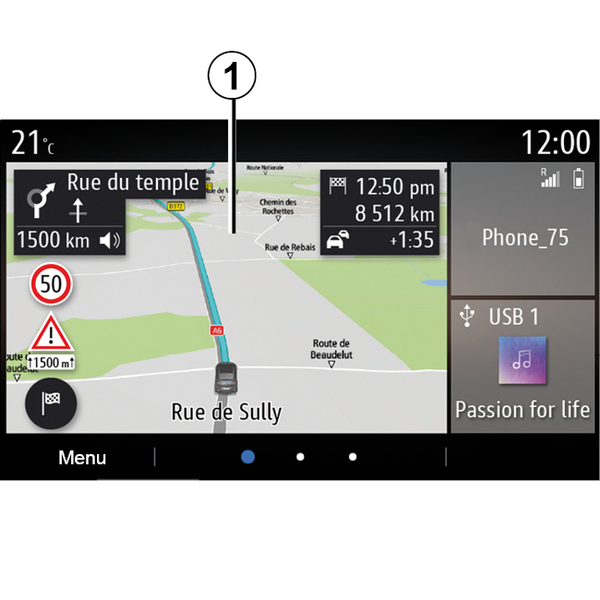
המערכת שלך מכילה מספר דפי בית ניתנים להתאמה אישית שכוללים מספר רכיבים גרפיים המאפשרים גישה לפונקציות כגון 'ניווט', 'רדיו', 'תחנות' וכדומה.
לחץ על אחד מהרכיבים הגרפיים של דף הבית כדי לגשת לפונקציה, או במקרים מסוימים, לשלוט ישירות בפונקציה דרך המסך הראשי (לדוגמה, כדי לשנות את תחנת הרדיו או לגשת לטלפון שלך).
באפשרותך לקבוע את התצורה של דפי הבית על ידי הוספה, מחיקה או שינוי של רכיבים גרפיים.
ממסך הבית, לחץ לחיצה ממושכת על מסך המולטימדיה 1 כדי לגשת להגדרות ההתאמה האישית של מסך הבית.
tip
הגדרת תצורה של רכיב גרפי המקושר לפרופיל. אם הפרופיל משתנה, תצוגת הרכיב הגרפי משתנה בהתאם.
warning
מטעמי בטיחות, יש לבצע את כל הפעולות האלה כשהרכב נייח.
הוספת רכיב גרפי
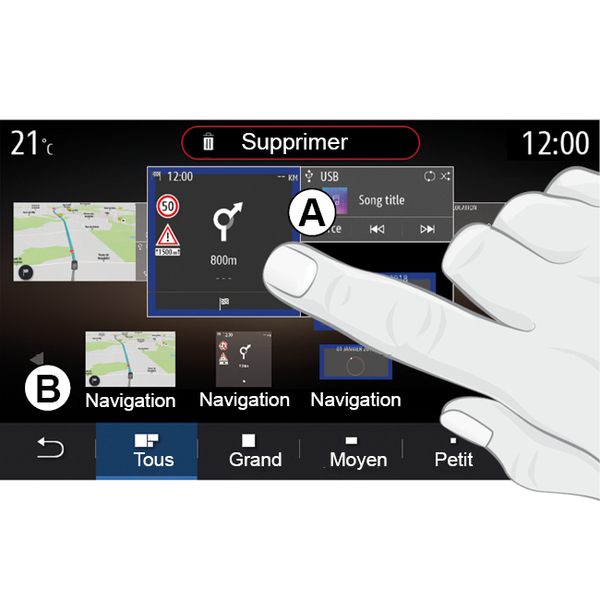
בחר את מסך הבית A שברצונך להתאים אישית.
באזור B, יש לבחור ברכיב הגרפי שברצונך להציג. הרכיב הגרפי הנבחר משנה את צבעו כדי לאשר את הפעולה.
גרור את הרכיב הגרפי מאזור B ושחרר אותו במיקום הרצוי במסך הבית A.
התאמה אישית של רכיבים גרפיים
בחר את הרכיב הגרפי באזור B על ידי נגיעה במסך (בחירה/מיקום) ובחר במיקום הסופי שלו באזור A.
כדי להעביר רכיב גרפי מדף אחד לשני, לחץ לחיצה ממושכת על דף הבית, בחר את הרכיב הגרפי וגרור ושחרר אותו בדף הרצוי.
הערה: ניתן להשתמש בחלק מהרכיבים הגרפיים פעם אחת בלבד, בהתאם לגודלם. רכיב גרפי עבור פונקציה נתונה יכול לשמש פעם אחת בלבד בדף.
גודל רכיב גרפי
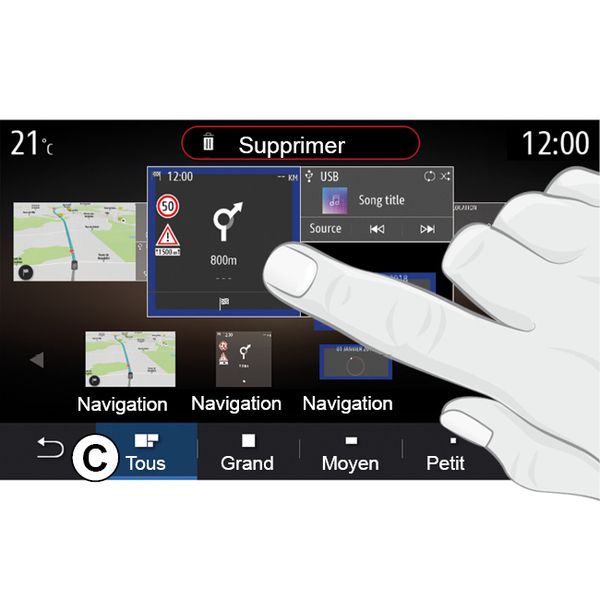
באפשרותך להתאים את גודל הרכיב הגרפי על ידי צביטה/מתיחה של אחד מקצוות הרכיב הגרפי. מסגרת אדומה מוצגת כאשר מגיעים למגבלת הגודל.
בהתאם לציוד, באפשרותך לבחור את גודל הרכיב הגרפי בסרגל C. לחלק מהאפליקציות יש גודל אחד בלבד. מספר הרכיבים הגרפיים המוצגים במסך הבית עשוי להשתנות בהתאם לתבנית של מסך המולטימדיה. לחץ לחיצה ממושכת על דף הבית כדי לראות את כל דפי הבית שלך.
הרכיבים הגרפיים "כתובת" ו-"איש קשר"
יש צורך להפעיל את השירותים על מנת להגדיר את שני הרכיבים הגרפיים האלה הפעלת שירותים.
« כתובת »
מערכת המולטימדיה מעבירה אותך לתפריט "ניווט".
מרשימת המועדפים, מיומני השיחות או באמצעות הזנה ידנית, ניתן לבחור כתובת שברצונך להקצות עבור One Touch.
« איש קשר »
מערכת המולטימדיה מנחה אותך אל רשימת אנשי הקשר של הטלפון (רק אם הטלפון שלך מחובר למערכת המולטימדיה).
מתוך ספר הטלפונים, יש לבחור את איש הקשר שברצונך להגדיר כ-One Touch- .
הערה: הנתונים הקשורים לשני רכיבים גרפיים אלה שמורים במערכת המולטימדיה גם אם הטלפון שלך לא מחובר למערכת המולטימדיה. הנתונים נחשבים ללא סודיים.
מחיקת רכיבים גרפיים
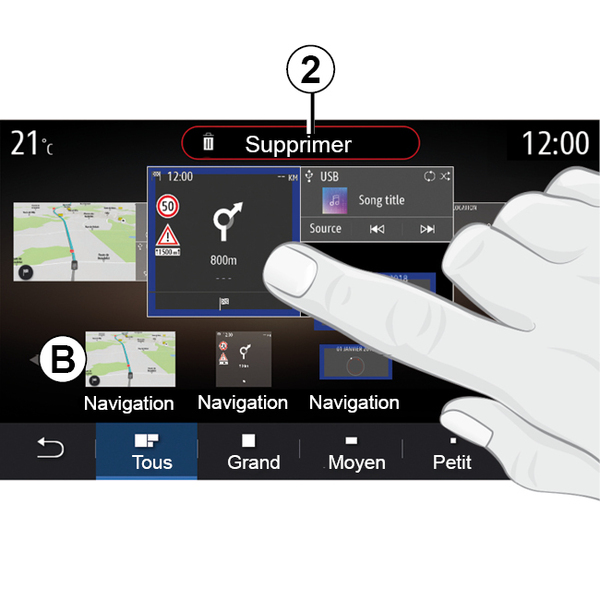
לחץ לחיצה ממושכת על הרכיב הגרפי שברצונך למחוק. הוא משנה את צבעו כדי לאשר את הרישום. גרור ושחרר בלחצן "מחיקה" 2 או החלק את הרכיב הגרפי לאזור B.
הערה: בחירה/מיקום זו הדרך היעילה ביותר למחיקת רכיבים גרפיים משום שעליך רק לגעת במסך: בחר ברכיבים הגרפיים ולאחר מכן לחץ על הלחצן "מחיקה" 2.
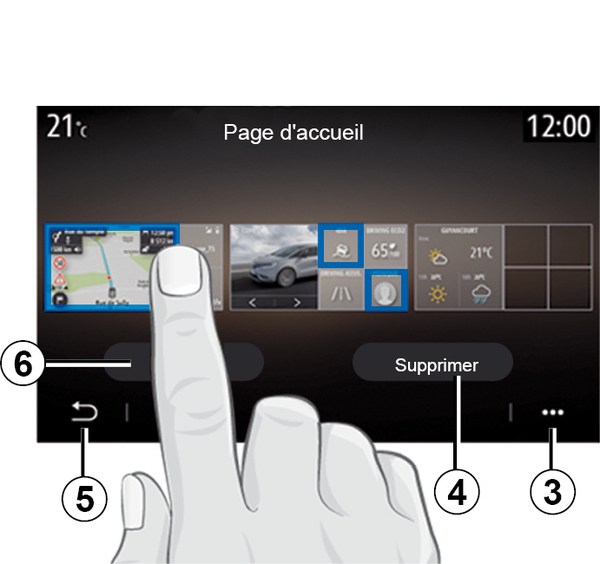
במצב לרוחב, באפשרותך להציג את התצוגה המלאה של כל דפי הבית שלך. כדי למחוק רכיבים גרפיים, מהתפריט המוקפץ 3, לחץ על הלחצן "מחיקה".
בחר, בהתאם לבחירתך:
- הרכיבים הגרפיים הרצויים, ולאחר מכן לחץ על הלחצן "מחיקה" 4;
- כל הרכיבים הגרפיים מכל המסכים, ולאחר מכן לחץ על לחצן "בחר הכל" 6 ואחריו "מחיקה" 4.
מחיקת דף בית
כדי למחוק דף בית, עליך למחוק את כל הרכיבים הגרפיים בדף.
תפריט מוקפץ
ניתן להשתמש בתפריט המוקפץ 3 כדי:
- למחוק רכיב גרפי אחד או יותר במסכי הבית;
- לשחזר את תצורת ברירת המחדל של דף הבית.
לשמור ולצאת
כדי לשמור את הגדרות מסך הבית שלך ולצאת, לחץ על לחצן החזרה 5.
warning
מטעמי בטיחות, יש לבצע את כל הפעולות האלה כשהרכב נייח.