ALPINE MULTIMEDIA SYSTEM
Sākumlapu personalizēšana
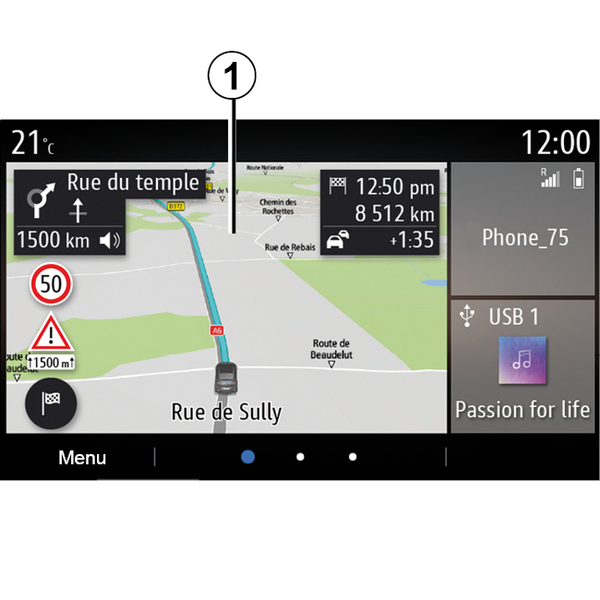
Jūsu sistēmai ir vairākas personalizējamas sākumlapas ar vairākiem logrīkiem, kas ļauj piekļūt tādām funkcijām kā navigācija, radio, iestatījumi u. c.
Nospiediet uz kāda logrīka sākumlapā, lai piekļūtu funkcijai vai atsevišķos gadījumos tiešā veidā kontrolētu to no galvenā ekrāna (piem., lai pārslēgtu radiostaciju vai piekļūtu tālrunim).
Jūs varat konfigurēt sākumlapas, pievienojot, dzēšot vai pielāgojot logrīkus.
Lai piekļūtu sākumekrāna pielāgošanas iestatījumiem, sākumekrānā nospiediet un turiet multivides ekrānu 1.
tip
Logrīka konfigurācija ir saistīta ar profilu. Ja tiek mainīts profils, mainās arī logrīka attēlojums.
warning
Drošības apsvērumu dēļ sēdekļu stāvokli mainiet tikai tad, kad automašīna stāv.
Logrīka «» pievienošana
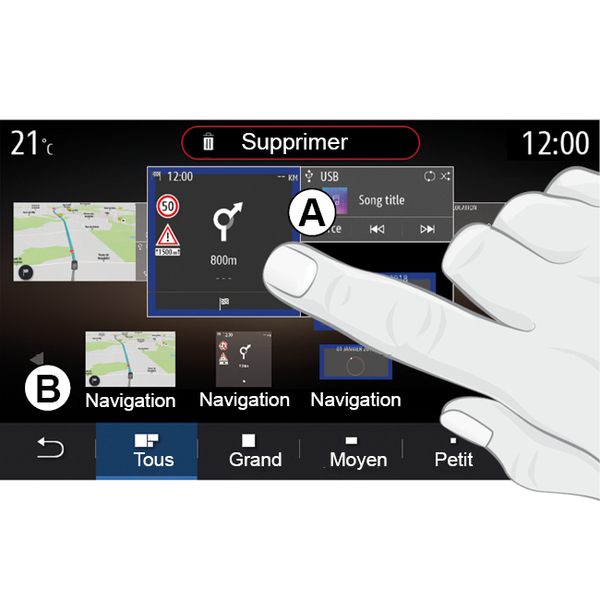
Izvēlieties sākumekrānu A, kuru vēlaties pielāgot.
Zonā B atlasiet logrīku, kuru vēlaties rādīt. Atlasītais logrīks maina krāsu, tādējādi apstiprinot darbību.
Velciet logrīku no zonas B un nometiet to vēlamajā pozīcijā sākumekrānā A.
Logrīku personalizēšana
Atlasiet logrīku zonā B, pieskaroties ekrānam (atlasīt/pozīcija), tad izvēlieties atrašanās vietu zonā A.
Lai pārvietotu logrīku no vienas lapas uz citu, nospiediet un turiet uz sākuma lapas, atlasiet logrīku, tad velciet un nometiet to vēlamajā lapā.
Piezīme: dažus logrīkus atkarībā no to lieluma var izmantot tikai vienreiz. Doto funkciju logrīku lapā var izmantot tikai vienu reizi.
Logrīka izmērs
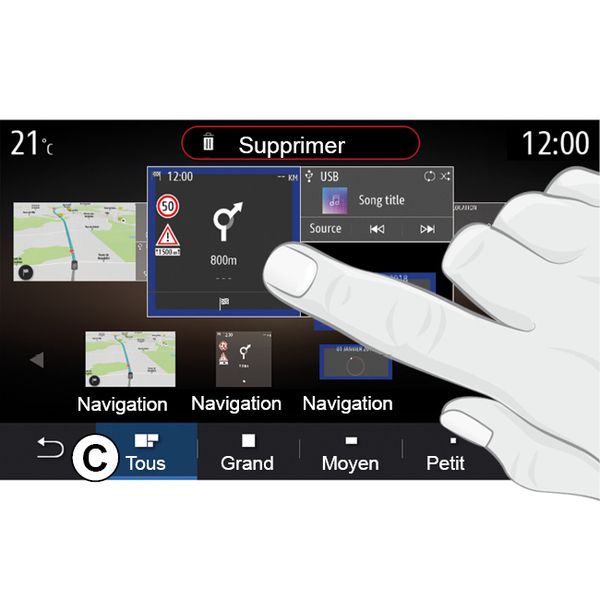
Varat pielāgot logrīka izmēru, saspiežot/izplešot kādu no logrīka malām. Kad ir sasniegts logrīka robežizmērs, tiek parādīts sarkans rāmis.
Atkarībā no aprīkojuma joslā C varat izvēlēties logrīka izmēru. Dažām lietojumprogrammām ir tikai viens izmērs. Sākuma ekrānā parādīto logrīku skaits var atšķirties atkarībā no daudzfunkcionālā ekrāna formāta. Nospiediet un turiet sākuma lapu, lai redzētu visas savas sākuma lapas.
“Adrese” un “Kontakts” logrīki
Lai konfigurētu šos divus logrīkus Pakalpojumu aktivizēšana, ir nepieciešams aktivizēt pakalpojumus.
« Adrese »
Multivides sistēma novirza jūs uz “Navigācija” izvēlni.
Atlasiet adresi, kuru vēlaties atzīmēt kā One Touch izlasē, zvanu žurnālā vai manuāli.
« Kontakts »
Multivides sistēma novirza jūs uz jūsu tālruņa kontaktpersonu sarakstu (tikai tad, ja jūsu tālrunis ir pievienots multivides sistēmai).
Tālruņu grāmatā atlasiet kontaktpersonu, kuru vēlaties norādīt kā One Touch.
Piezīme: ar šiem diviem logrīkiem saistītā informācija tiek glabāta multivides sistēmā pat tad, ja jūsu tālrunis nav savienots ar multivides sistēmu. Dati netiek uzskatīti par konfidenciāliem.
Logrīku dzēšana
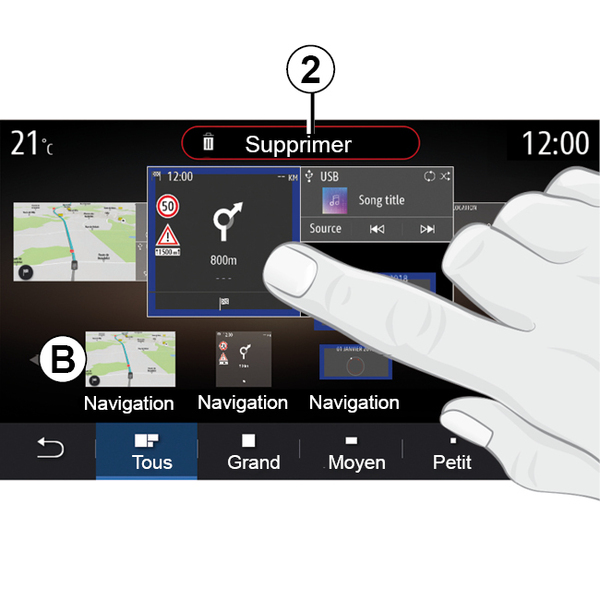
Nospiediet un turiet logrīku, kuru vēlaties dzēst. Tas maina krāsu, lai apstiprinātu darbību. Velciet un nometiet uz pogas “Dzēst” 2 vai bīdiet logrīku apgabalā .B.
Piezīme: atlasīšana/pozicionēšana ir efektīvākais veids, kā izdzēst logrīkus, jo nepieciešams tikai pieskarties ekrānam: atlasiet logrīku(-us), tad nospiediet pogu “Dzēst” 2.
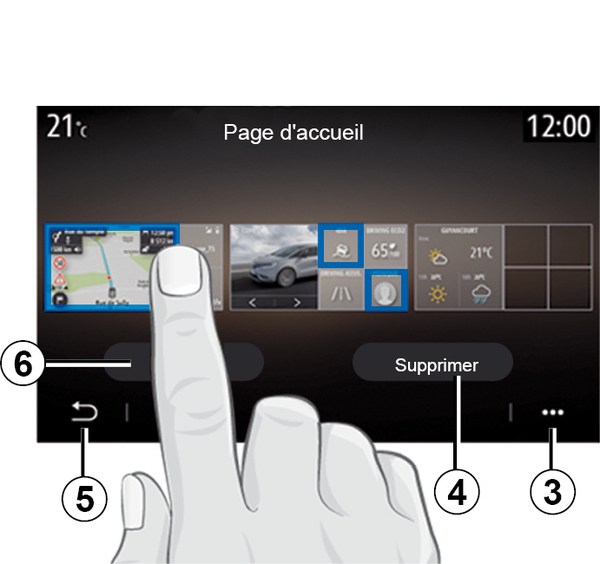
Ainavskata režīmā visas savas sākumlapas varat rādīt pilnā skatā. Lai dzēstu logrīkus, uznirstošajā izvēlnē 3 nospiediet pogu “Dzēst”.
Atkarībā no izvēles atlasiet:
- vēlamos logrīku(s), tad nospiediet pogu “Dzēst” 4;
- visus logrīkus no visiem ekrāniem, pēc tam nospiediet pogu “Atlasīt visus” 6, kam seko “Dzēst” 4.
Sākumlapas dzēšana
Lai izdzēstu sākumlapu, jums jādzēš visi logrīki lapā.
Konteksta izvēlne
Varat izmantot uznirstošo izvēlni 3, lai:
- dzēstu vienu vai vairākus logrīkus sākumekrānos;
- atjaunot sākumlapas noklusējuma konfigurāciju.
Saglabāšana un iziešana
Lai saglabātu sākumekrāna iestatījumus un izietu, nospiediet pogu 5.
warning
Drošības apsvērumu dēļ sēdekļu stāvokli mainiet tikai tad, kad automašīna stāv.