ALPINE MULTIMEDIA SYSTEM
Personalizzazione delle pagine iniziali
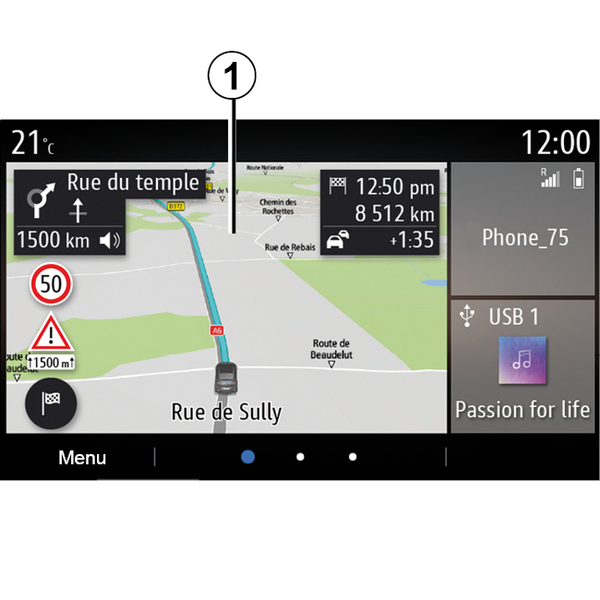
Il sistema contiene diverse pagine iniziali personalizzabili che includono un determinato numero di widget mediante i quali è possibile accedere a funzionalità quali la navigazione, la radio, le impostazioni, ecc.
Premere su uno dei widget della pagina iniziale per accedere alla funzione o, in alcuni casi, per controllare direttamente la funzione dallo schermo principale (ad esempio per cambiare la stazione radio o accedere al telefono).
Potete configurare le pagine iniziali aggiungendo, eliminando o modificando i widget.
Dalla schermata iniziale, premere a lungo lo schermo multimediale 1 per accedere alle impostazioni di personalizzazione della schermata iniziale.
tip
La configurazione del widget è collegata al profilo. Se il profilo viene modificato, anche la visualizzazione dei widget viene modificata.
warning
Per motivi di sicurezza, effettuate queste operazioni a veicolo fermo.
Aggiungere un widget
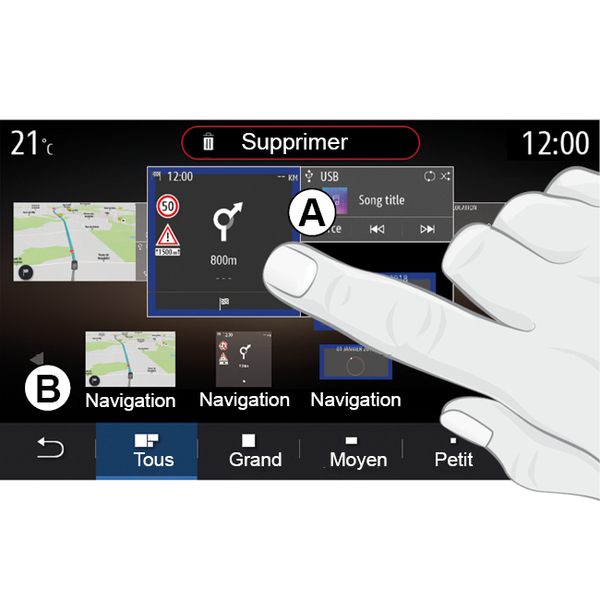
Selezionate la schermata iniziale A da personalizzare.
Nella zona B, selezionare il widget da visualizzare. Il widget selezionato cambia di colore per confermare l'azione.
Trascinare il widget dalla zona B e rilasciarlo nella posizione desiderata nella schermata iniziale A.
Personalizzazione dei widget
Selezionare il widget nella zona B toccando lo schermo (selezionare/posizionare), quindi selezionare la rispettiva posizione finale nella zona A.
Per spostare un widget da una pagina all'altra, tenete premuto sulla pagina iniziale, selezionate il widget, quindi trascinatelo nella pagina desiderata.
Nota: alcuni widget possono essere utilizzati solo una volta, a seconda della loro dimensione. Un widget per una determinata funzione può essere utilizzato solo una volta in una pagina.
Dimensione del widget
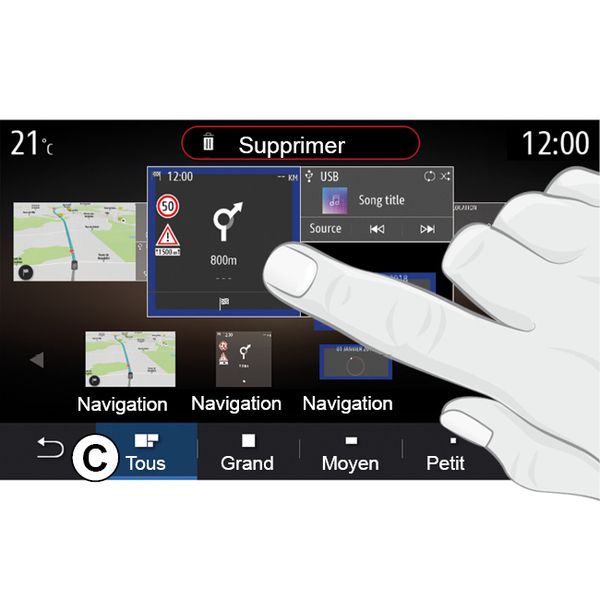
Potete regolare le dimensioni del widget stringendo/allargando uno dei rispettivi bordi. Viene visualizzata una cornice rossa quando si raggiunge il limite della dimensione.
A seconda dell'equipaggiamento, è possibile selezionare la dimensione del widget nella barra C. Alcune applicazioni hanno un solo formato. Il numero di widget visualizzato nella schermata iniziale può variare a seconda del formato dello schermo multimediale. Tenete premuto sulla pagina iniziale per visualizzare tutte le pagine iniziali.
Widget "Indirizzo" e "Contatto"
È necessario attivare i servizi per configurare questi due widget Attivazione dei servizi.
« Indirizzo »
Il sistema multimediale consente di accedere al menu "Navigazione".
Dai preferiti, dal registro chiamate o con l'inserimento manuale, selezionare l'indirizzo che si desidera impostare come One Touch.
« Contatto »
Il sistema multimediale consente di accedere all'elenco dei contatti del telefono (solo se il telefono è collegato al sistema multimediale).
Dalla rubrica, selezionare il contatto che si desidera impostare come One Touch.
Nota: i dati correlati a questi due widget sono memorizzati nel sistema multimediale, anche se il telefono non è collegato a tale sistema. I dati sono considerati non riservati.
Eliminare dei widget
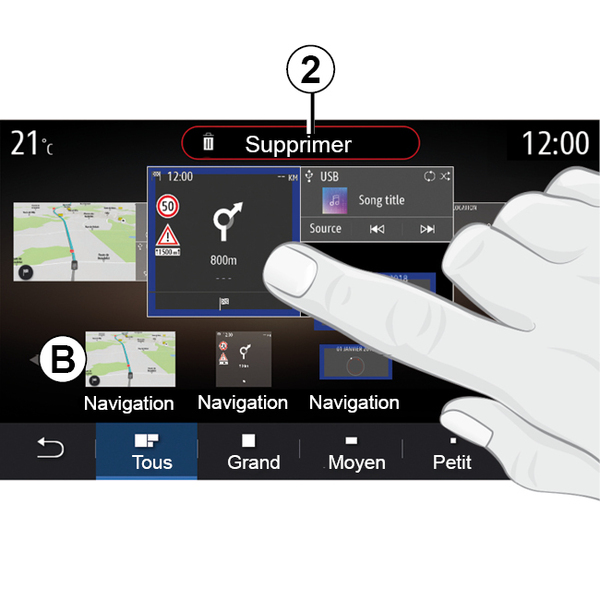
Tenete premuto il widget che desiderate eliminare. Il widget cambia colore per confermare la registrazione. Trascinare e rilasciare sul pulsante "Elimina" 2 o fare scorrere il widget nella zona B.
Nota: selezionare/posizionare è il modo più efficiente per eliminare i widget in quanto è necessario toccare solo lo schermo: selezionare i widget, quindi premere il pulsante "Elimina" 2.
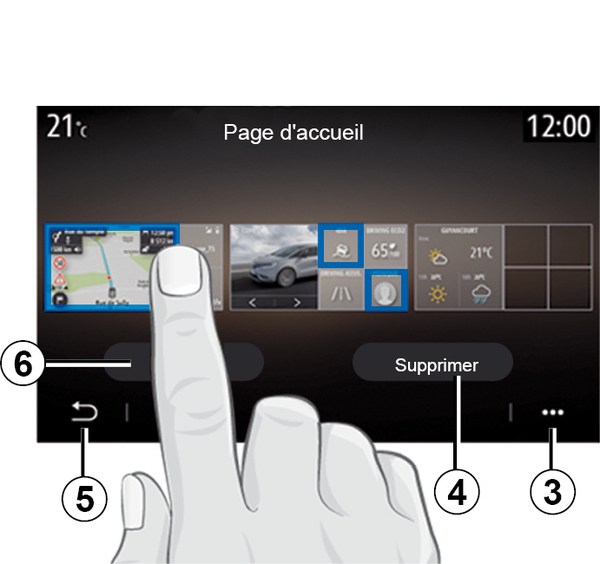
In modalità orizzontale, potete visualizzare la vista completa di tutte le pagine iniziali. Per eliminare i widget, dal menu contestuale 3, premere il pulsante "Elimina".
Selezionare, a seconda della scelta:
- i widget desiderati, quindi premere il pulsante "Elimina" 4;
- tutti i widget da tutte le schermate, quindi premere il pulsante "Seleziona tutto" 6 seguito da "Elimina" 4.
Eliminare una pagina iniziale
Per eliminare una pagina iniziale, è necessario eliminare tutti i widget nella pagina.
Menu contestuale
È possibile utilizzare il menu contestuale 3 per:
- eliminare uno o più widget sulle schermate iniziali;
- ripristinare la configurazione predefinita della pagina iniziale.
Salvare e uscire
Per salvare le impostazioni della schermata iniziale e uscire, premere il pulsante Indietro 5.
warning
Per motivi di sicurezza, effettuate queste operazioni a veicolo fermo.