ALPINE MULTIMEDIA SYSTEM
Anpassen der Startseiten
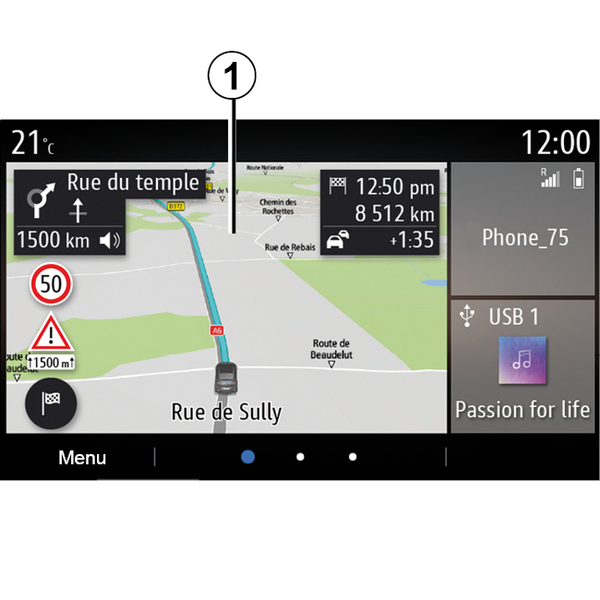
Ihr System verfügt über mehrere anpassbare Startseiten, die eine Reihe von Widgets umfassen. Diese ermöglichen den Zugriff auf Funktionen wie Navigation, Radio, Einstellungen usw.
Für den Zugriff auf die Funktion bzw. – in bestimmten Fällen – die direkte Steuerung der Funktion im Hauptbildschirm (beispielsweise den Wechsel des Radiosenders oder den Zugriff auf das Telefon) drücken Sie das jeweilige Startseiten-Widget.
Sie können die Startseiten konfigurieren, indem Sie Widgets hinzufügen, löschen oder ändern.
Um auf die Einstellungen zum Anpassen des Startbildschirms zuzugreifen, drücken Sie in der Startseite länger auf das Multimedia-Display 1.
tip
Die Widget-Konfiguration ist mit dem Profil verknüpft. Bei einer Änderung des Profils ändert sich auch die Darstellung der Widgets.
warning
Diese Maßnahmen aus Sicherheitsgründen nur bei stehendem Fahrzeug durchführen.
Hinzufügen eines Widgets
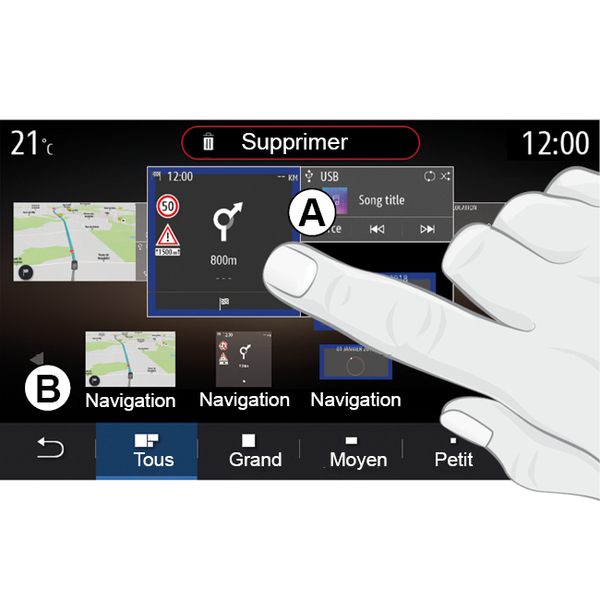
Wählen Sie den Startbildschirm A aus, die Sie anpassen möchten.
Wählen Sie im Bereich B das Widget, das Sie anzeigen möchten. Das ausgewählte Widget ändert seine Farbe, um die Aktion zu bestätigen.
Ziehen Sie das Widget aus dem Bereich B und legen Sie es an der gewünschten Position des Startbildschirms A ab.
Anpassen der Widgets
Wählen Sie das Widget im Bereich B aus, indem Sie den Bildschirm berühren (auswählen/positionieren). Wählen Sie dann seine endgültige Position im Bereich A aus.
Um ein Widget von einer Seite auf eine andere zu verschieben, drücken Sie auf die Startseite und halten den Druck aufrecht. Wählen Sie dann das Widget aus, und ziehen Sie es auf die gewünschte Seite.
Hinweis: Manche Widgets können abhängig von ihrer Größe nur einmal genutzt werden. Widgets können auf einer Seite nur einmal verwendet werden.
Widget-Größe
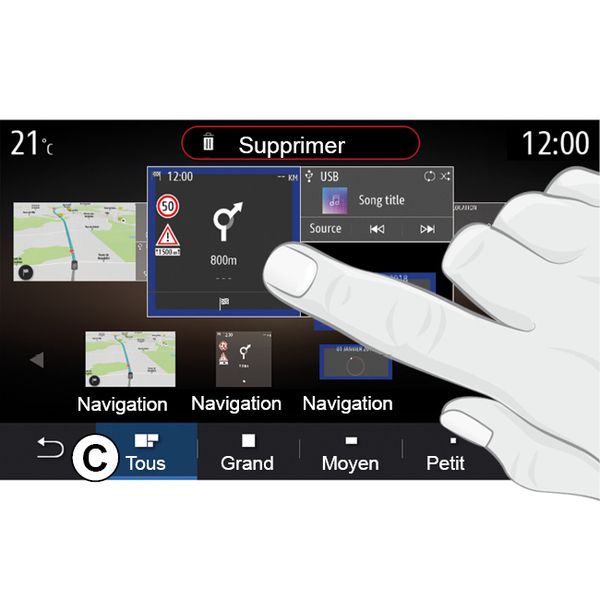
Sie können die Größe des Widgets anpassen, indem Sie eine seiner Kanten auf- oder zuziehen. Wenn die Größenbegrenzung erreicht ist, wird ein roter Rahmen angezeigt.
Je nach Ausstattung können Sie in der Leiste C die Widget-Größe auswählen. Für einige Apps ist nur eine Größe verfügbar. Die Anzahl der auf dem Startbildschirm angezeigten Widgets kann je nach Format des Multimedia-Displays abweichen. Drücken Sie auf die Startseite und halten Sie den Druck aufrecht, um alle Ihre Startseiten anzuzeigen.
Widgets „Adresse“ und „Kontakt“
Um diese beiden Widgets zu konfigurieren, müssen Sie die Dienste aktivieren Aktivieren von Diensten.
« Adresse »
Das Multimediasystem führt Sie direkt zum Menü „Navigation“.
Bestimmen Sie durch Auswahl aus Ihren Favoriten oder der Anrufliste bzw. durch manuelle Eingabe die Adresse, die Sie als One Touch festlegen möchten.
« Kontakt »
Das Multimediasystem führt Sie direkt zur Kontaktliste des Telefons (vorausgesetzt, das Telefon ist mit dem Multimediasystem verbunden).
Wählen Sie in Ihrem Telefonbuch den Kontakt aus, den Sie als One Touch festlegen möchten.
Hinweis: Die Daten zu diesen beiden Widgets werden im Multimediasystem gespeichert und sind auch dann verfügbar, wenn das Telefon nicht mit dem Multimediasystem verbunden ist. Diese Daten gelten als nicht vertraulich.
Widgets löschen
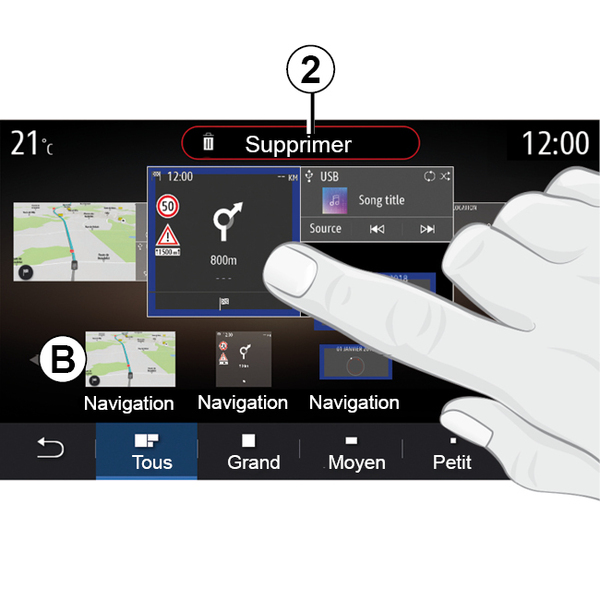
Halten Sie das Widget, das Sie löschen möchten, gedrückt. Es ändert die Farbe, um die Registrierung zu bestätigen. Ziehen Sie das Widget per Drag & Drop auf die Schaltfläche „Löschen“ 2 oder in den Bereich B.
Hinweis: Auswählen/Positionieren ist die effizienteste Methode zum Löschen von Widgets, da Sie nur den Bildschirm berühren müssen: Wählen Sie das oder die Widgets und drücken Sie anschließend die Schaltfläche „Löschen“ 2.
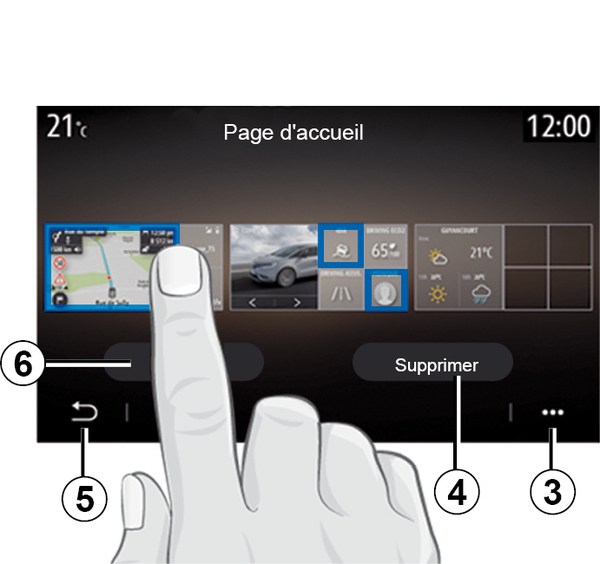
Im Querformat können Sie die vollständige Ansicht aller Ihrer Startseiten anzeigen lassen. Um Widgets aus dem Kontextmenü 3 zu löschen, drücken Sie die Schaltfläche „Löschen“.
Gehen Sie anschließend wie folgt vor:
- Wählen Sie ein oder mehrere Widgets aus und drücken Sie die Schaltfläche „Löschen“ 4.
- Wählen Sie alle Widgets aller Bildschirme aus und drücken Sie die Schaltfläche „Alle auswählen“ 6, gefolgt von „Löschen“ 4.
Löschen einer Startseite
Um eine Startseite zu löschen, müssen Sie alle Widgets auf der Seite löschen.
Kontextmenü
Mit dem Kontextmenü 3 können Sie:
- Ein oder mehrere Widgets von den Startbildschirmen löschen
- Wiederherstellen der Startseiten-Standardkonfiguration.
Speichern und schließen
Drücken Sie die Zurück-Taste 5, um Ihre Startbildschirmeinstellungen zu speichern und das Fenster zu schließen.
warning
Diese Maßnahmen aus Sicherheitsgründen nur bei stehendem Fahrzeug durchführen.